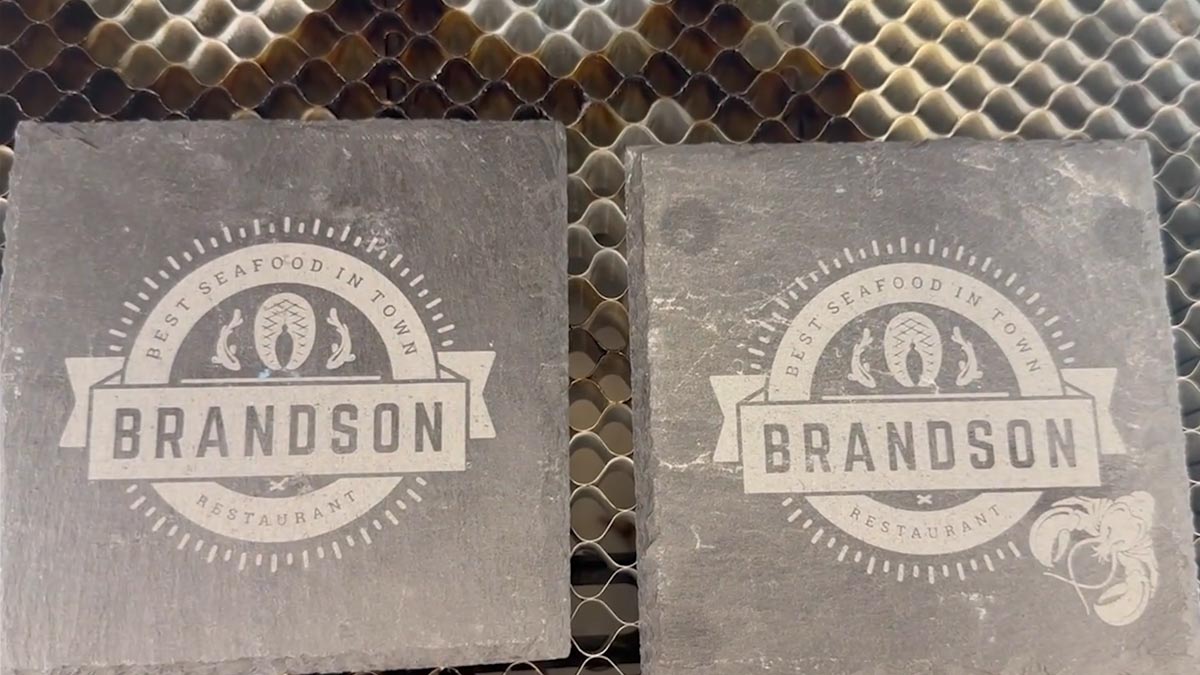
Die Funktion „Center Engraving“ (Zentrieren) Ihres Epilog Laser bietet verschiedene Methoden zum Zentrieren Ihrer Grafik auf Ihren Materialien. Diese Funktion ist besonders hilfreich, um Ihr Design auf einzigartig geformten oder asymmetrischen Werkstücken zu zentrieren. Hier werden wir zwei der gängigsten Anwendungsmöglichkeiten dieser Funktion vorstellen: „Center-Center“ und „Custom-Center Engraving“. Außerdem erklären wir Ihnen, wie Sie den Mittelpunkt Ihres Werkstücks finden, wann Sie die einzelnen Optionen verwenden sollten und wie Sie mit zwei Versionen desselben Logos die optisch ansprechendsten Ergebnisse erzielen.
Mit Center-Center
Es gibt viele Möglichkeiten, die Zentriergravur im Epilog Laser zu verwenden.
Nehmen wir ein Logo, das wir in die Mitte eines Untersetzers gravieren möchten.
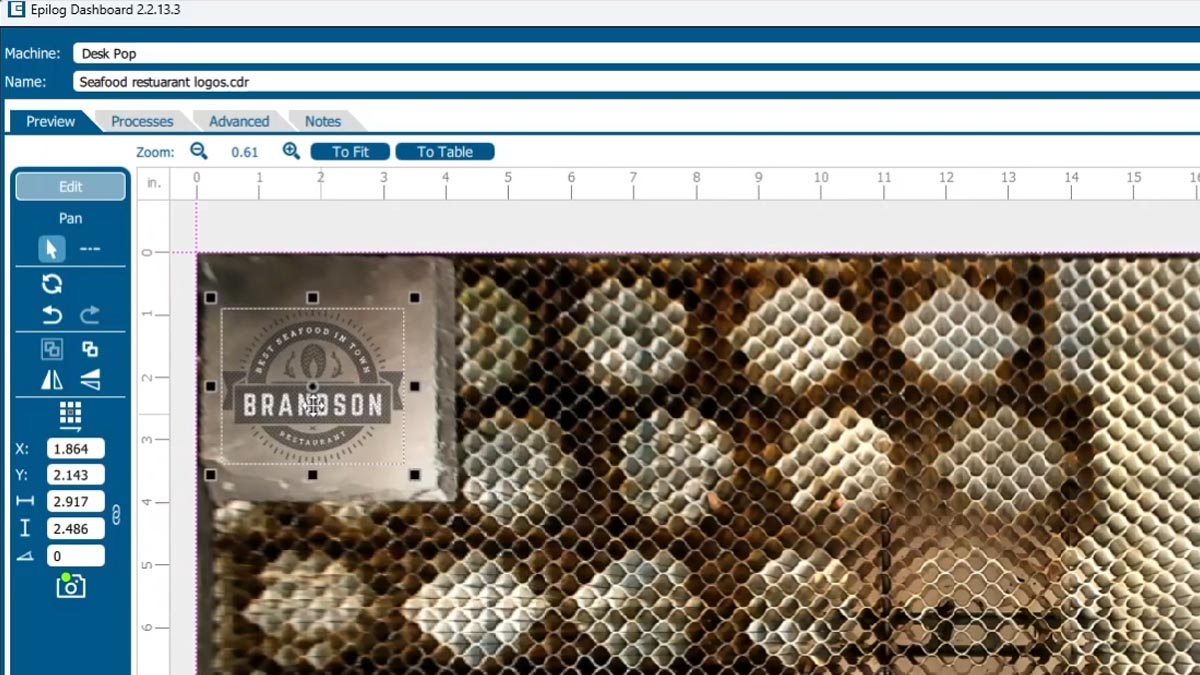
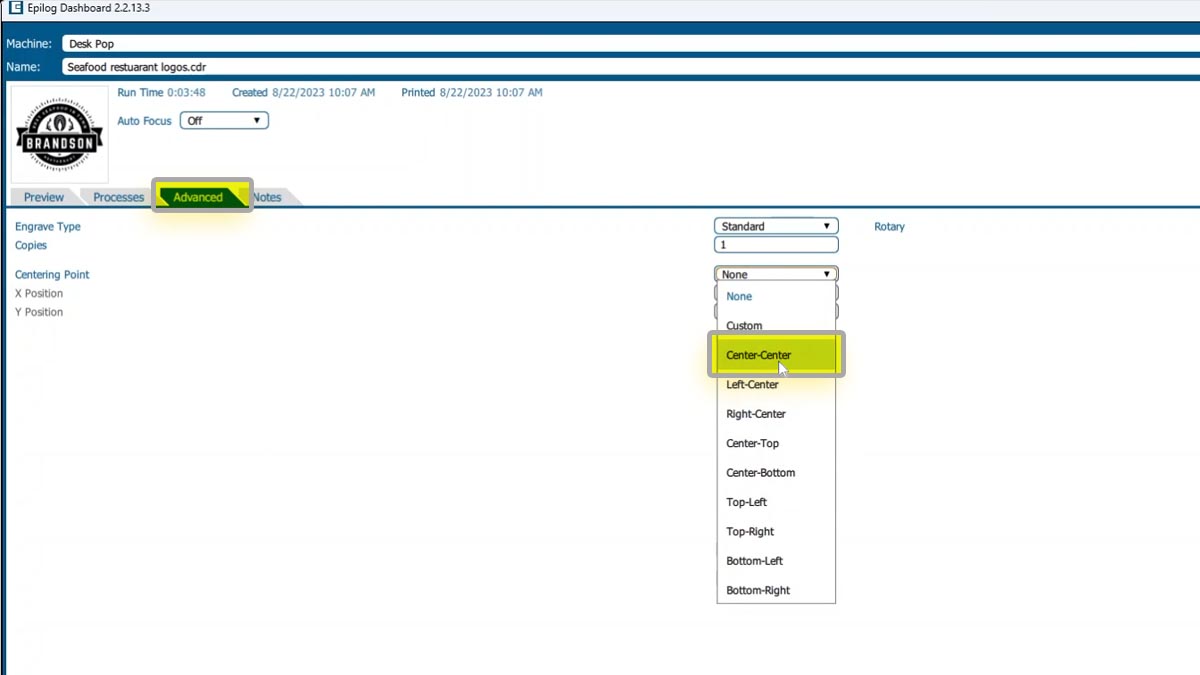
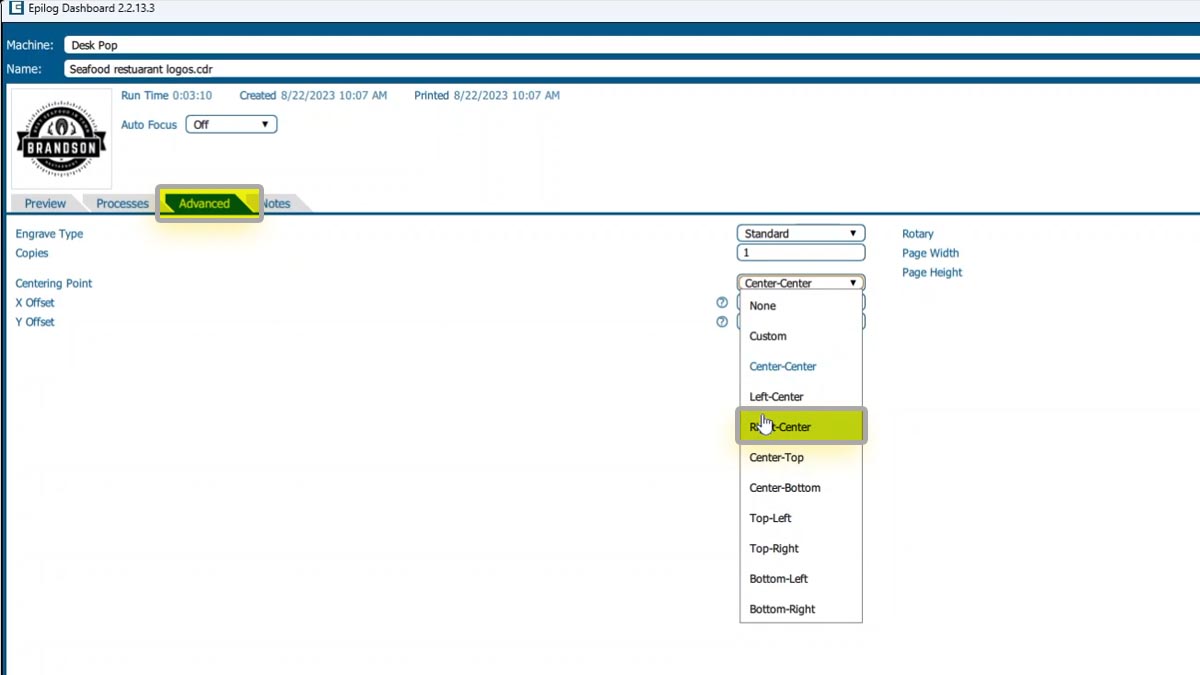
Wählen Sie im Epilog-Dashboard die Registerkarte „Erweitert“.
Neben dem Mittelpunkt sehen Sie eine Liste aller Optionen.
Wir wählen Center-Center.
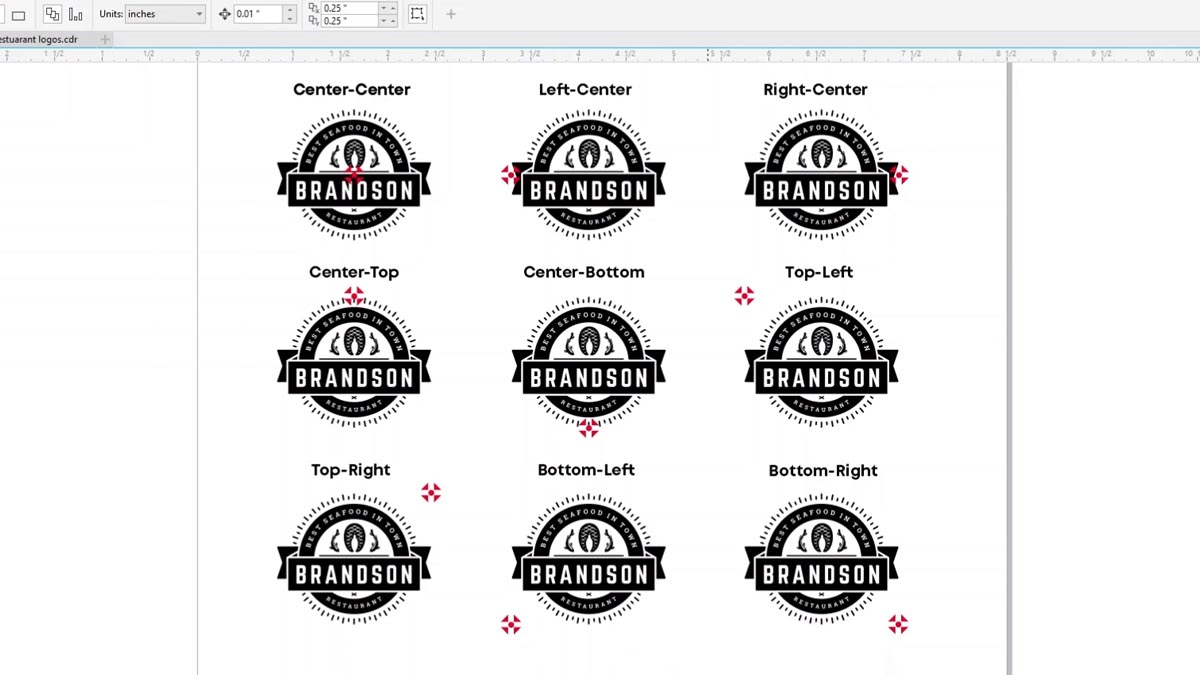
Wir sehen nun einen roten Punkt, der sich in der Mitte der Grafik befindet.
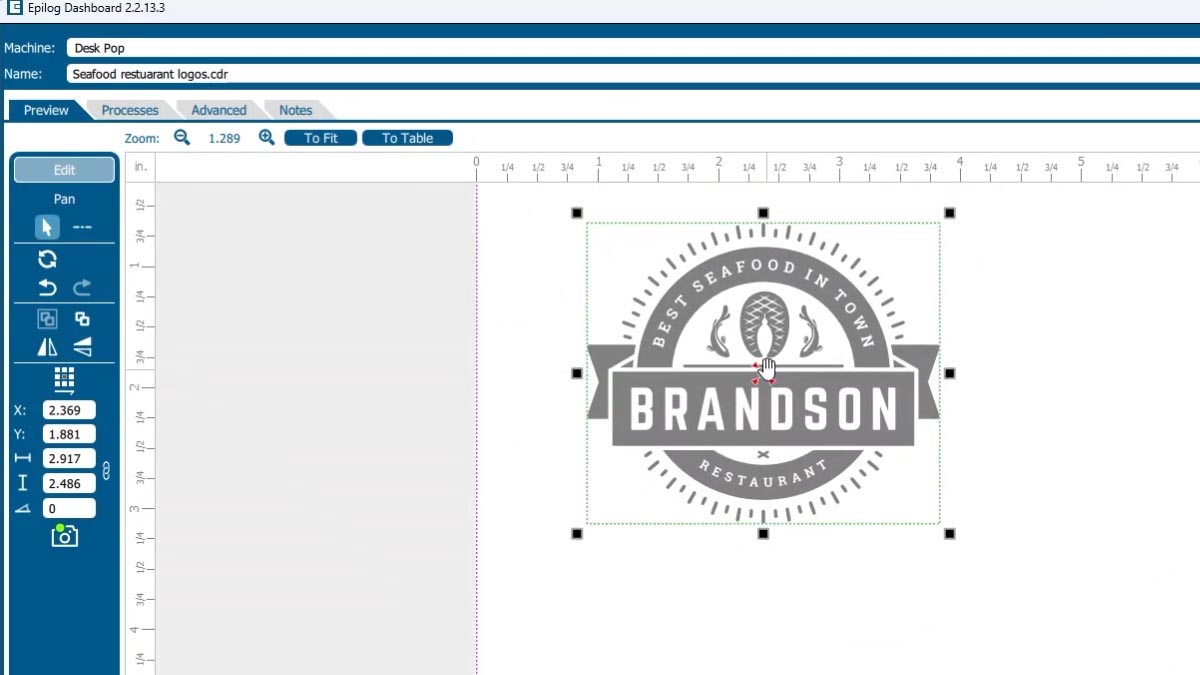
Wir wählen unsere Materialeinstellungen aus und drucken es auf dem Laserdrucker aus.
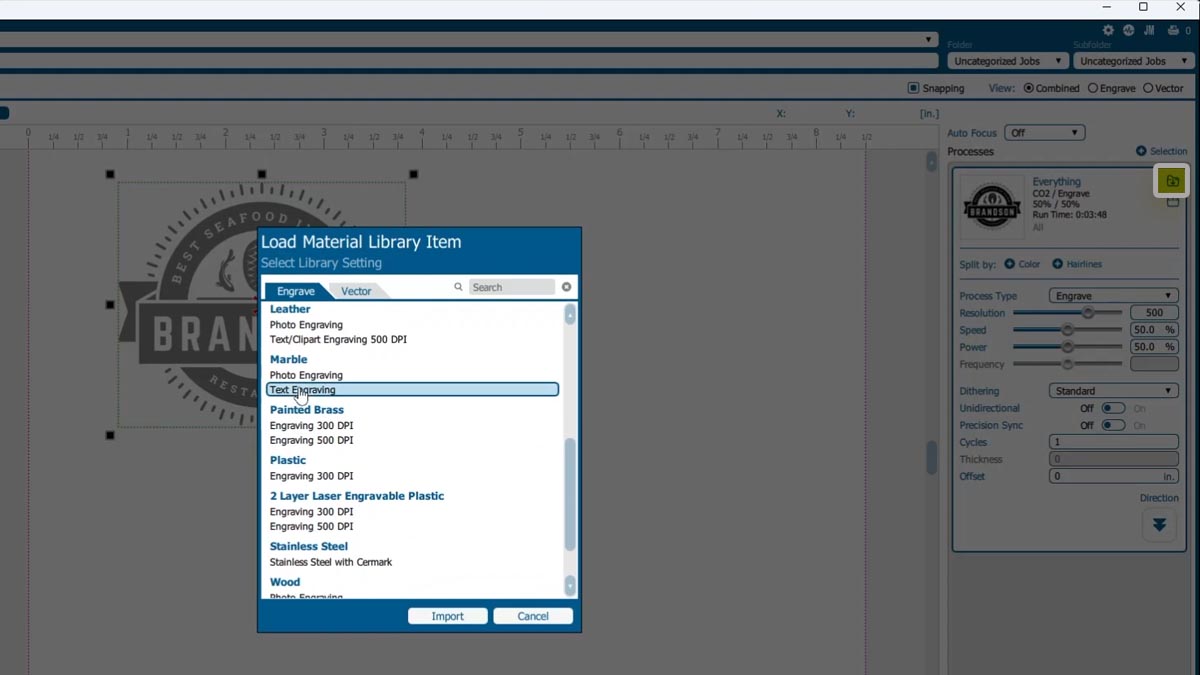
Position mit Joystick
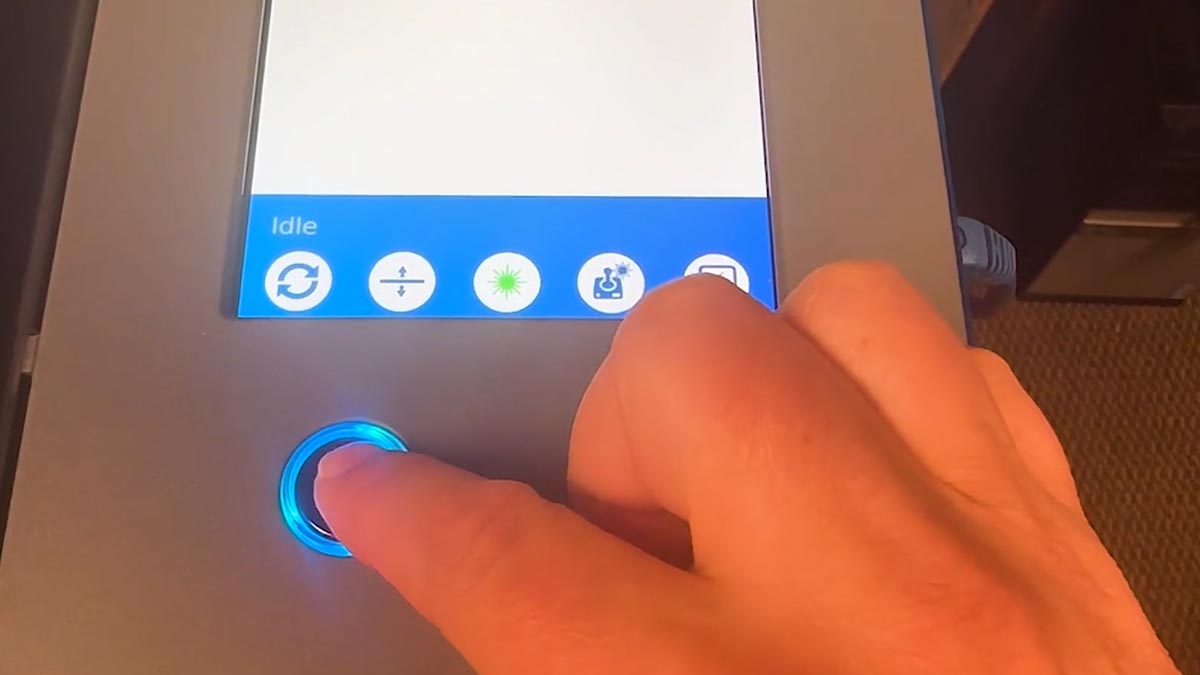
Wählen Sie am Laser das Joystick-Symbol.
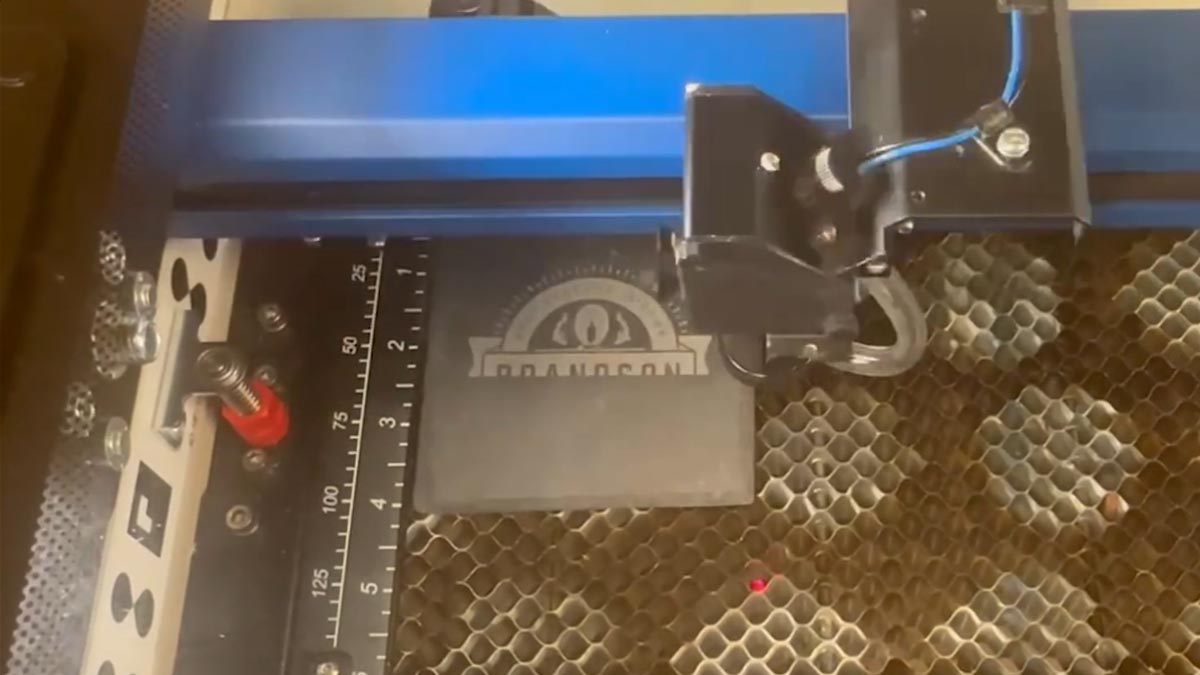
Der Untersetzer ist 4" x 4" groß, also stellen Sie die Abmessung „Verschieben nach“ auf 2" und 2" ein.
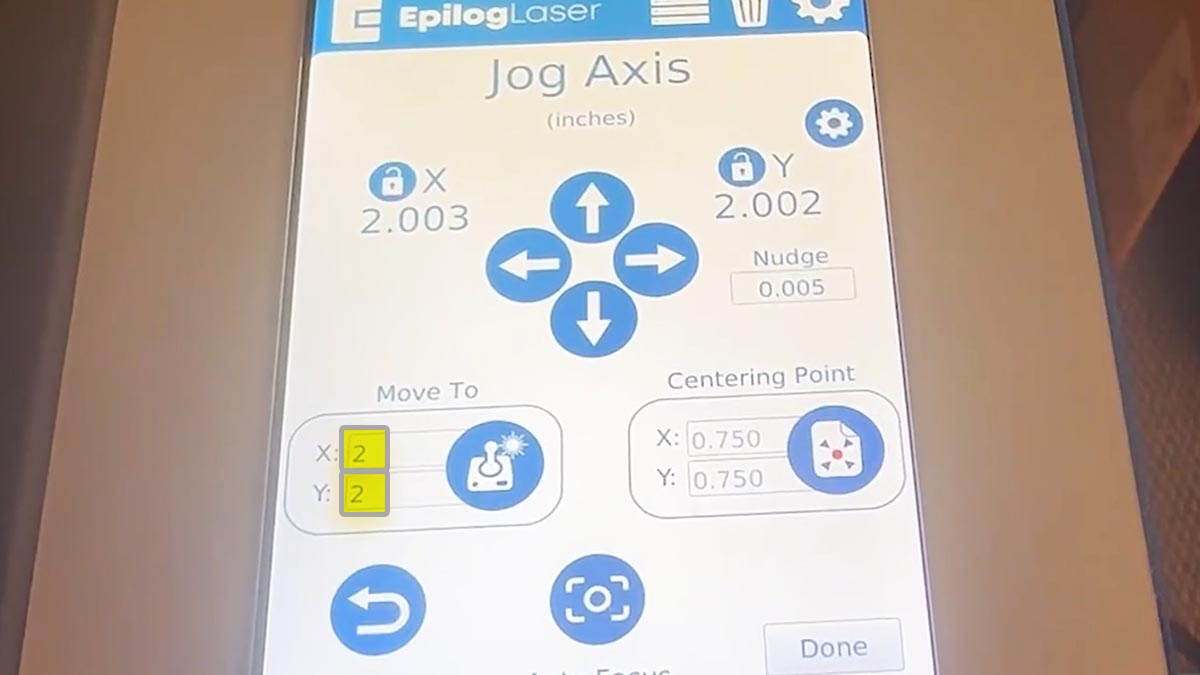
Klicken Sie auf das Joystick-Symbol, um zu dieser Einstellung zu gelangen.
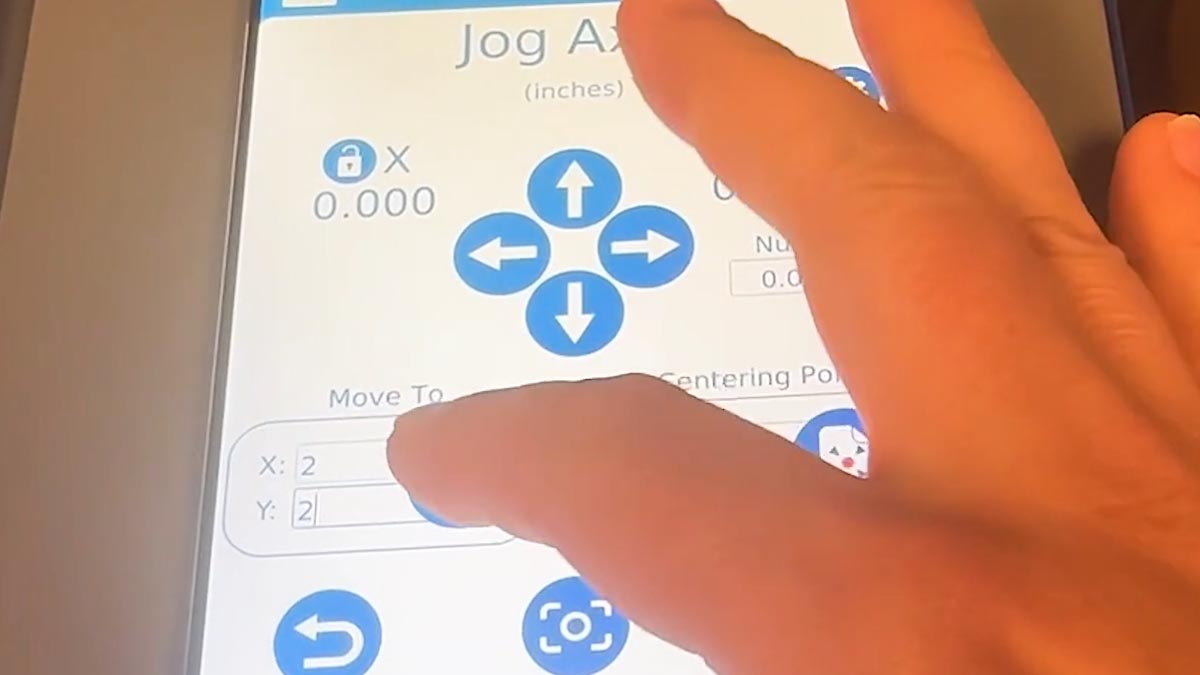
Klicken Sie auf das Symbol in der Mitte, um den Mittelpunkt auf 2" x 2" einzustellen.
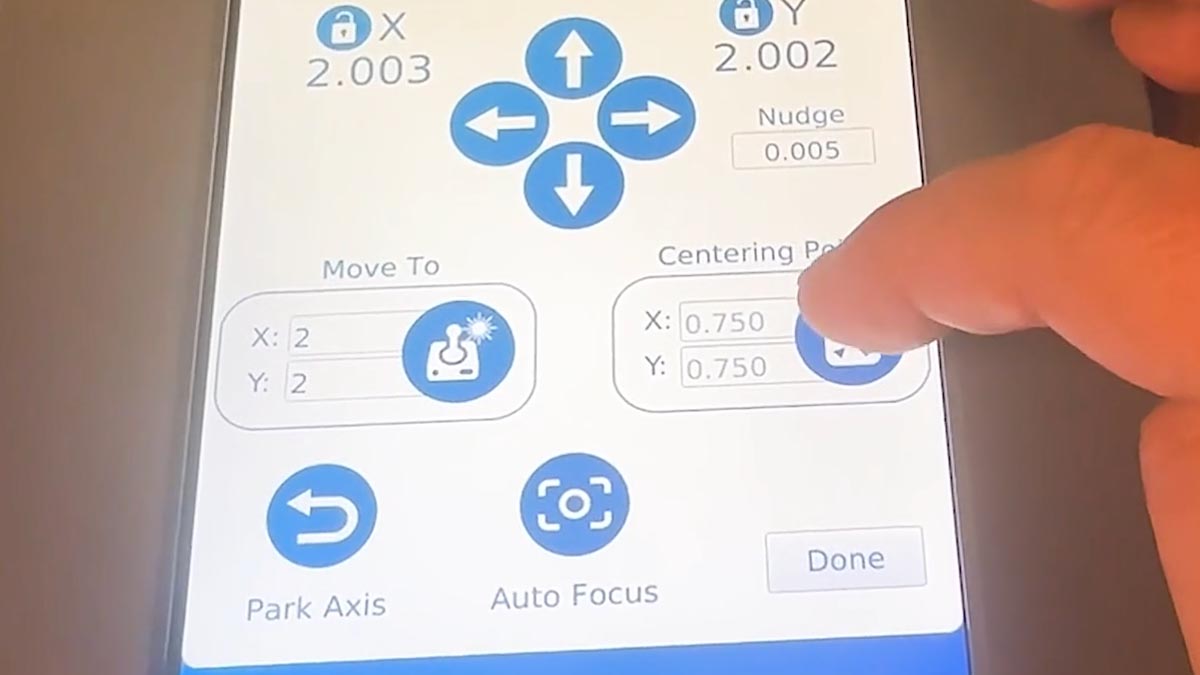
Nachdem Sie Ihren Auftrag ausgewählt haben, drücken Sie die Schaltfläche „Go“.
Benutzerdefiniertes Zentrum verwenden
Sie können die verschiedenen Stellen sehen, an denen Sie Ihren Mittelpunkt je nach dem zu gravierenden Gegenstand festlegen können.
Sie können zwischen „Links-Mitte“, „Rechts-Mitte“ und vielen anderen Optionen wählen.
Wenn wir im Epilog-Dashboard zu „Rechts-Mitte“ wechseln, ändert sich auch die Darstellung des roten Punkts auf dem Bildschirm.
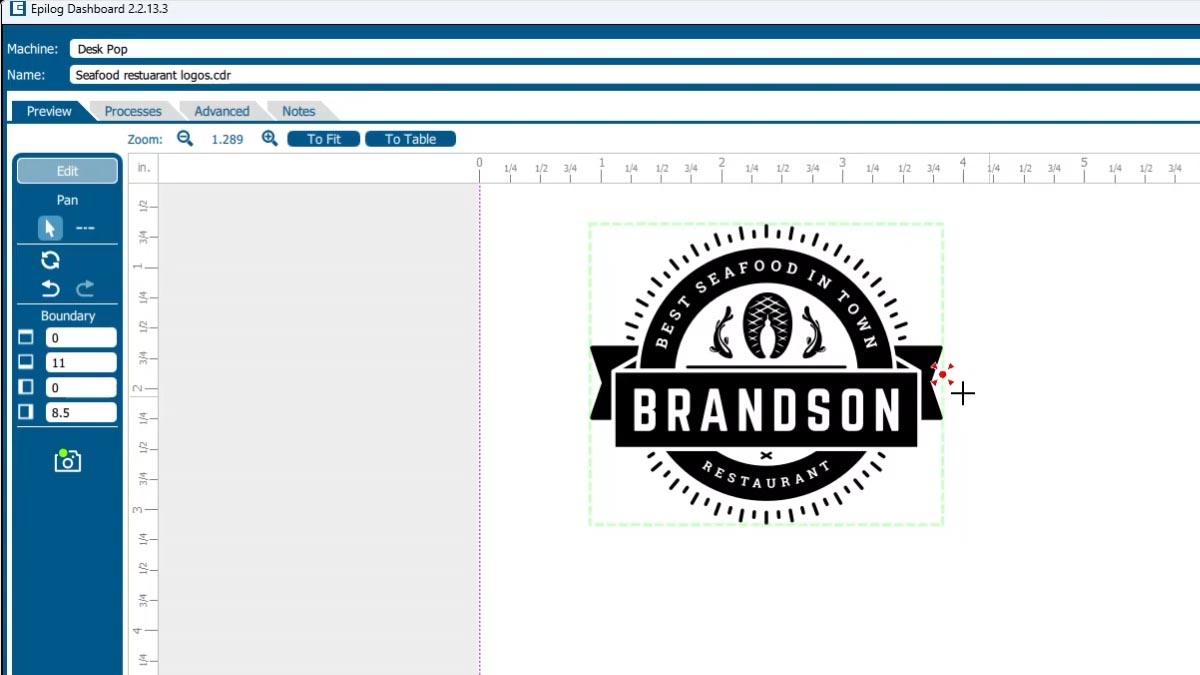
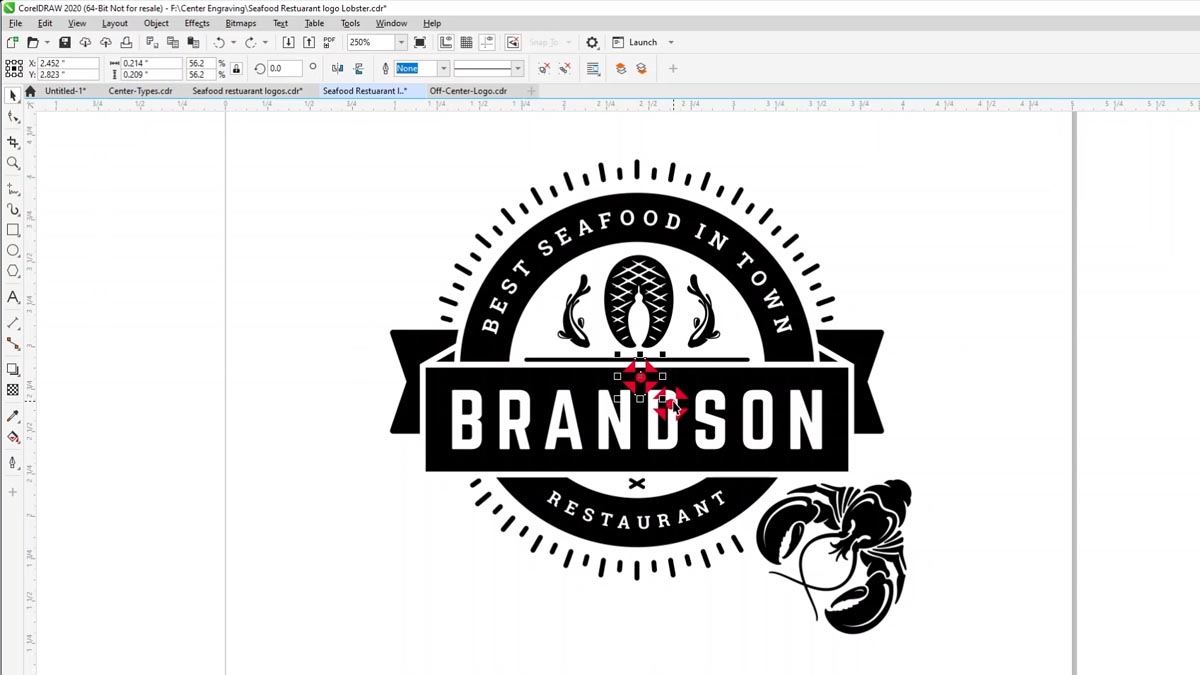
Unser Kunde hat sein Logo geändert und auf der rechten Seite des Kreises eine Hummer hinzugefügt.
Wenn wir die Center-Center-Gravur verwenden, wird die Platzierung des Kunstwerks verschoben.
Wir möchten, dass der Mittelpunkt im Zentrum des Kreises liegt, nicht im Zentrum des gesamten Kunstwerks.
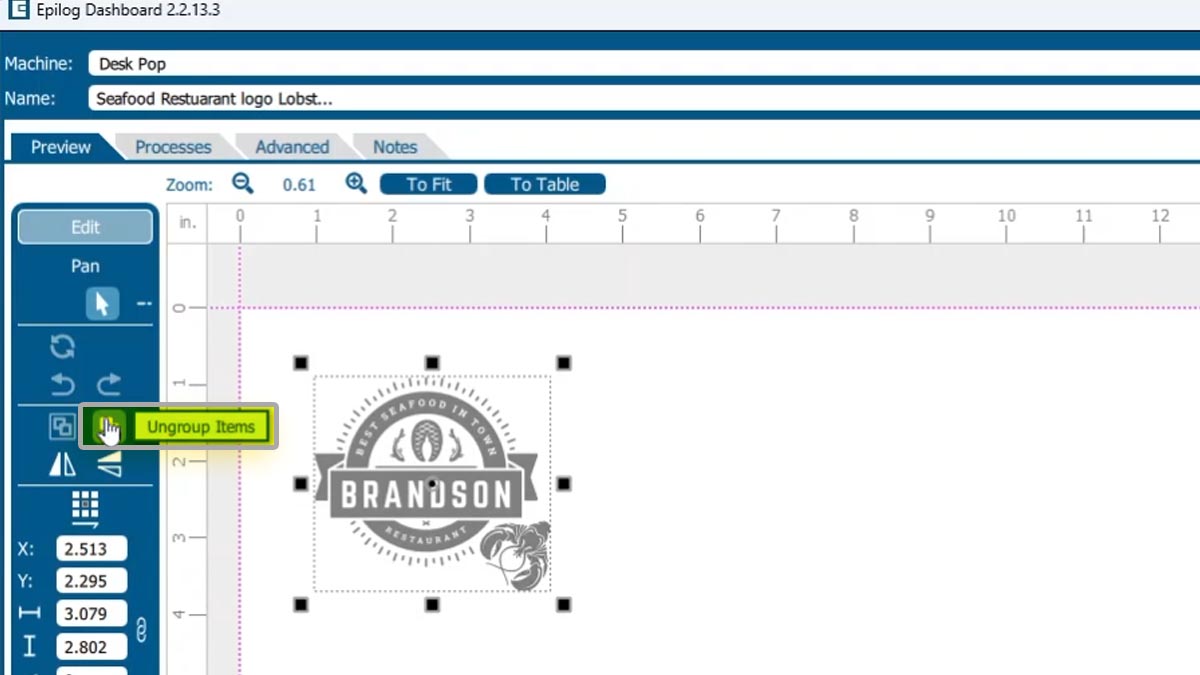
Um den gewünschten Mittelpunkt zu finden, heben Sie die Gruppierung der Grafik auf.
Wählen Sie nur das Kreis-Logo ohne Hummer aus.
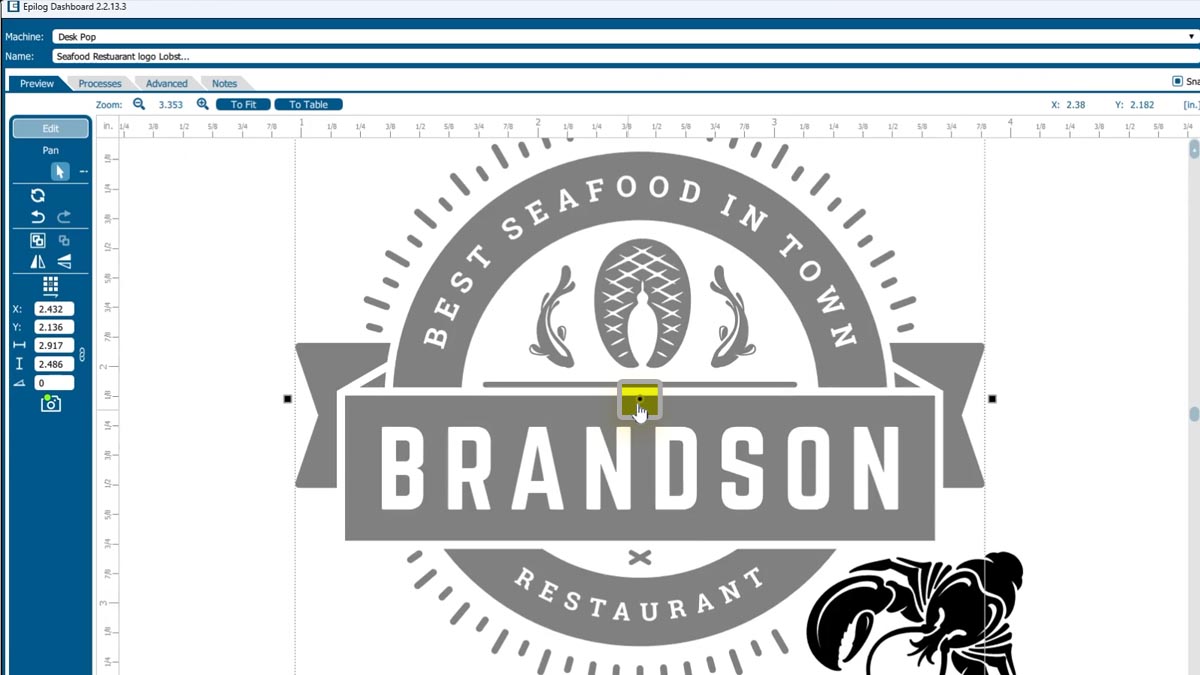
Bewegen Sie den Cursor über den Mittelpunkt, um die X- und Y-Koordinaten anzuzeigen.
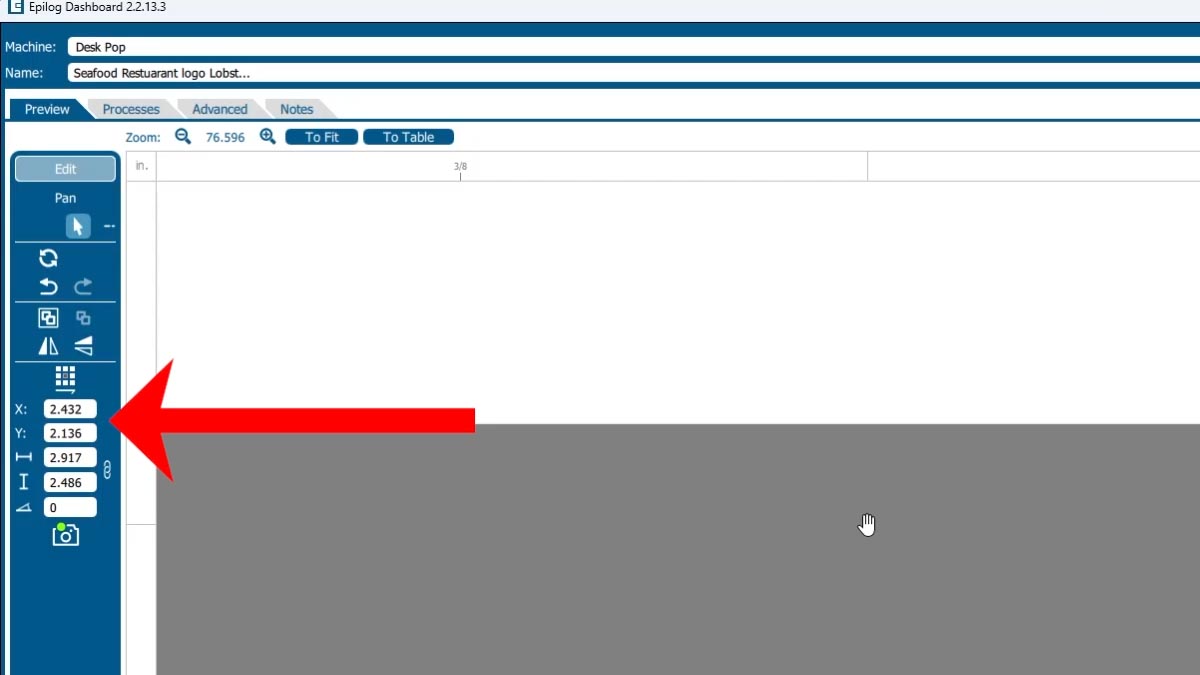
Wenn wir „Benutzerdefiniertes Zentrum“ auswählen, können wir diese Koordinaten anpassen.
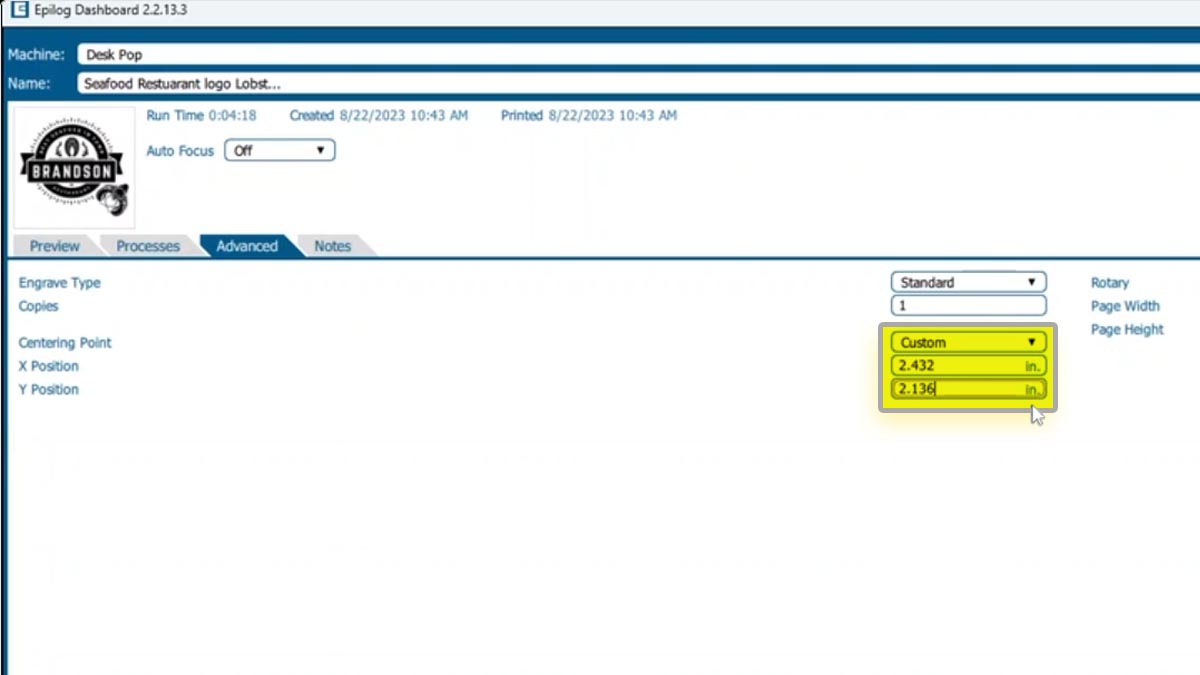
Jetzt befindet sich der rote Punkt in der Mitte unserer Grafik und wird um den Punkt herum graviert.
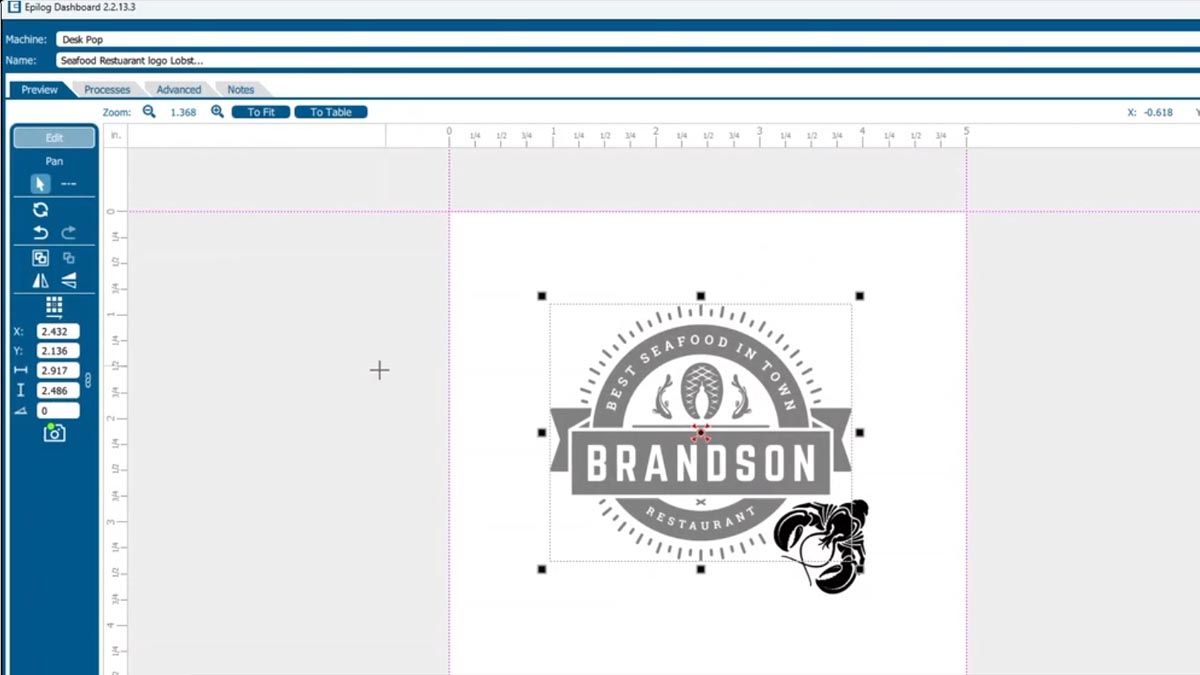
Unser Mittelpunkt ist immer noch korrekt, wählen Sie also den neuen Auftrag aus und drücken Sie die Start-Taste.
Jetzt können wir sowohl unser altes als auch unser neues Logo sehen, beide perfekt graviert!