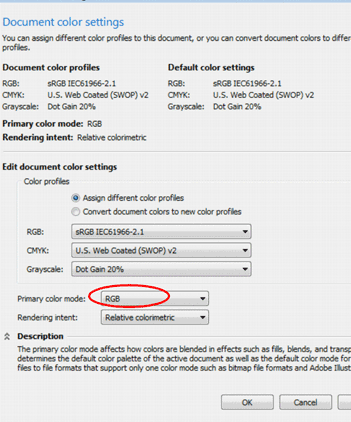
Einige unserer Benutzer haben von unbefriedigenden Gravurergebnissen bei der Verwendung CorelDRAW berichtet. Wir glauben, dass dies durch bestimmte Farbmanagement-Einstellungen verursacht wird, die zu einer „pixeligen“ Ausgabe führen können, wenn die Farbe Schwarz oder die Funktion „Farbzuordnung“ verwendet wird (siehe Abbildung unten).
Dieses Problem kann durch Ändern der Einstellungen im Menü „Farbmanagement“ behoben werden. Wenn Sie CorelDRAW verwenden CorelDRAW dieses Problem auftritt, befolgen Sie die folgenden Schritte, um es zu beheben.

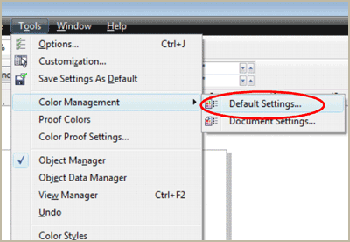
1) Gehen Sie in Corel X5 zu „Extras“ | „Farbmanagement“ | „Standardeinstellungen“.
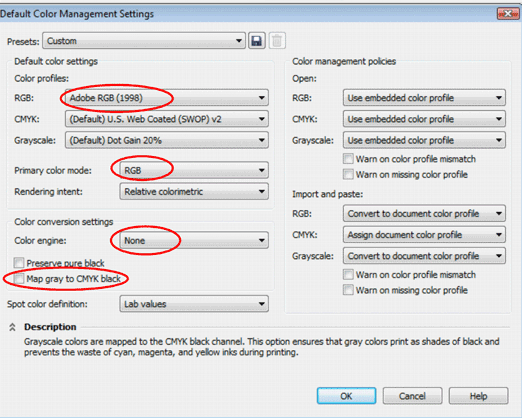
2) Ändern Sie die eingekreisten Optionen auf die folgenden Einstellungen:
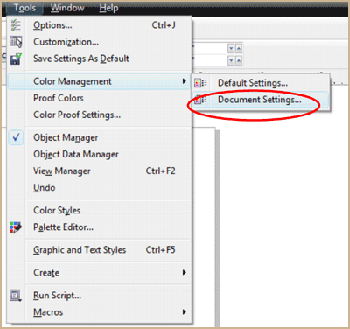
3) Gehen Sie zurück zu Extras | Farbmanagement | Dokumenteinstellungen.
4) Ändern Sie die eingekreiste Option auf die folgende Einstellung: