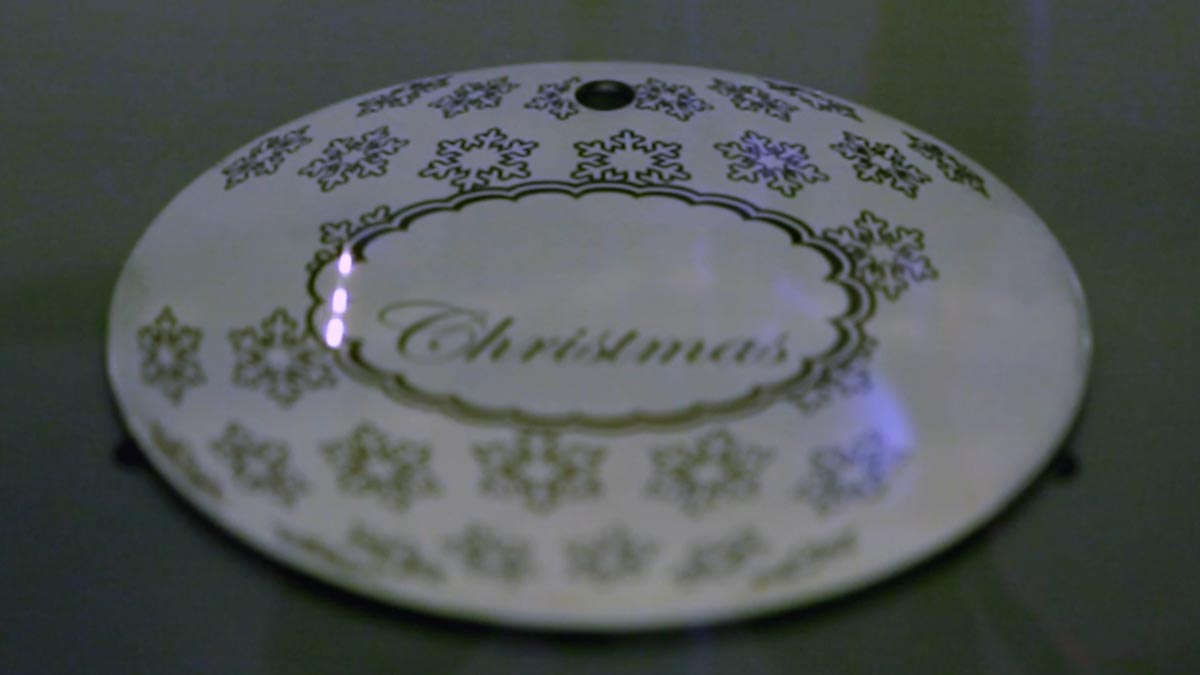
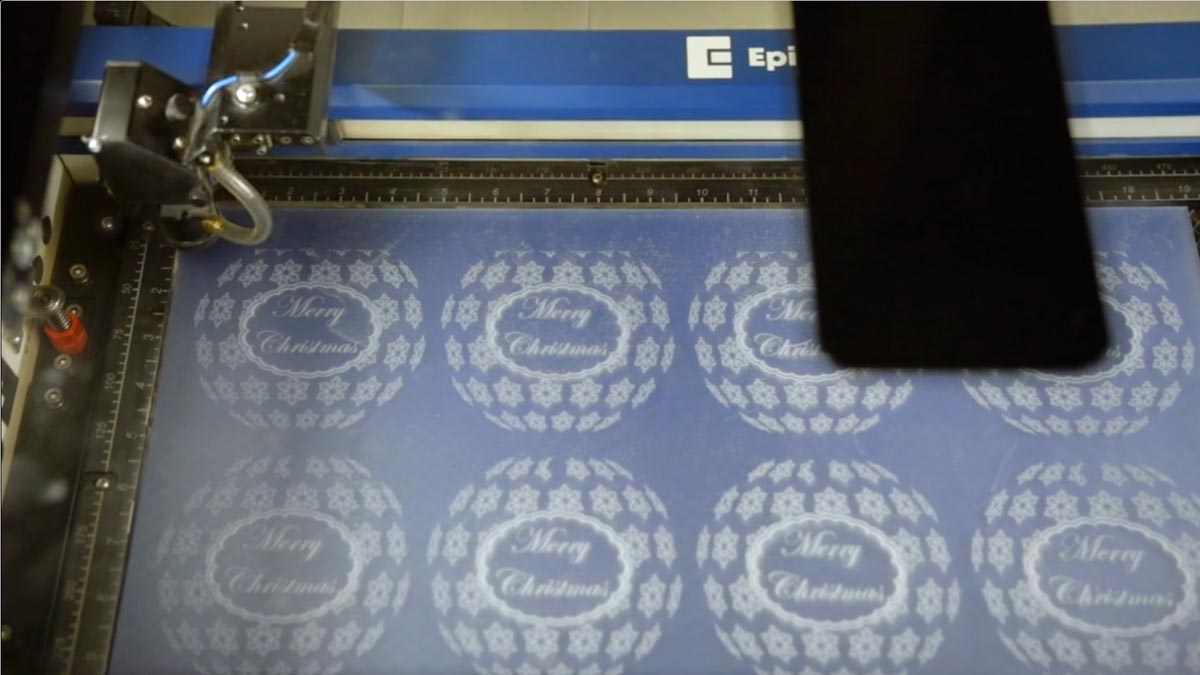
In diesem Video nehmen wir ein einfaches Designbild und erstellen mit der 3D-Rotationsfunktion IllustratorAdobe Illustratoreinen sphärischen Look. Wir erstellen ein individuelles Weihnachtsbaumschmuck-Design, das wir mit dieser einfachen Technik sowohl auf dem Fusion fiber laser auf unserem Fusion Maker CO2 gravieren können.
Einrichten des Artworks
Hier haben wir ein Schneeflocken-Design, das wir in einem versetzten Gittermuster repliziert haben, um es in ein 3D-Kugel-Design zu verwandeln.
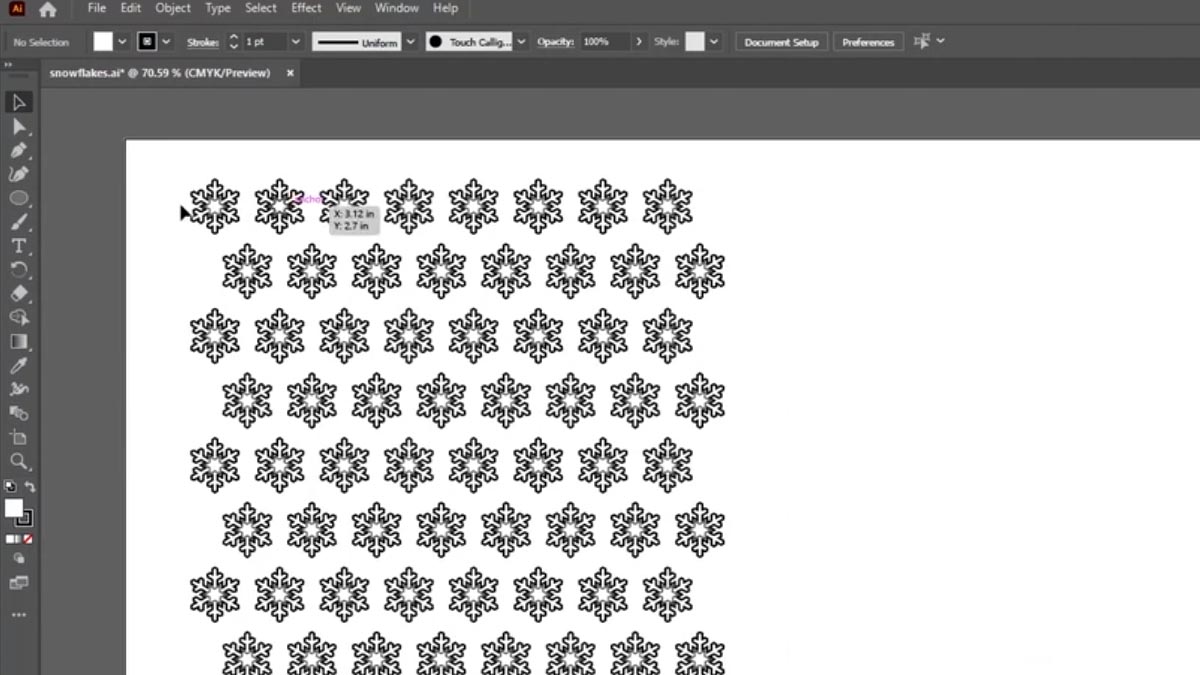
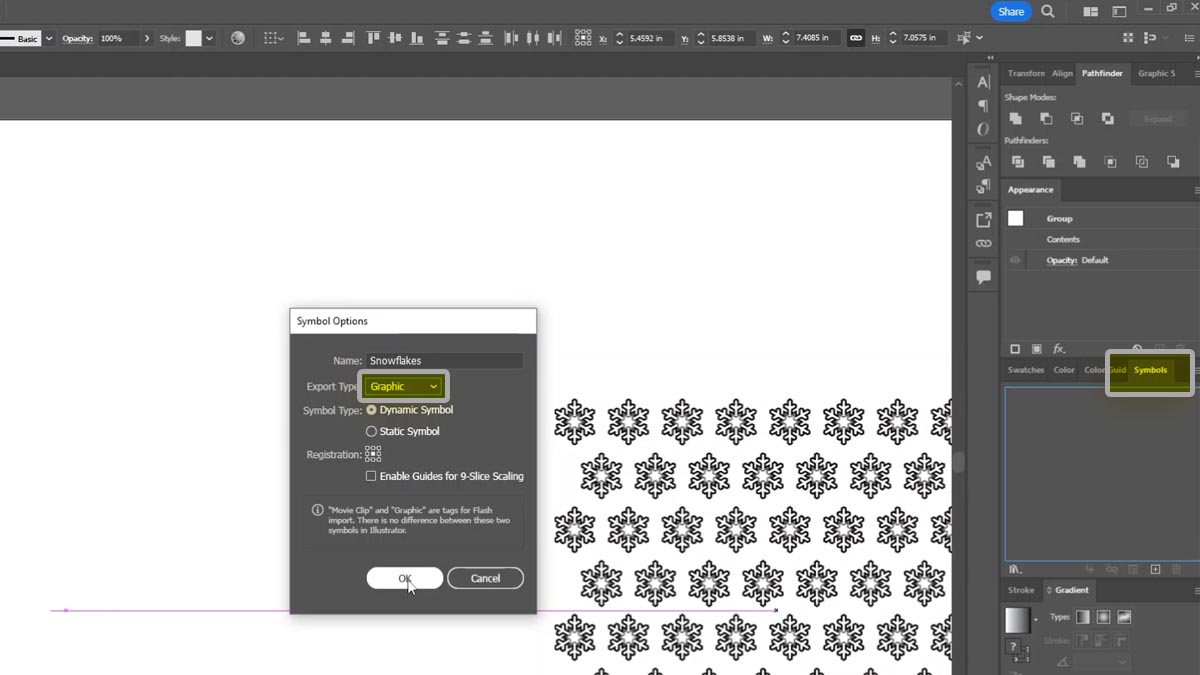
Wählen Sie das Design aus und ziehen Sie es in die Registerkarte „Symbole“.
Benennen Sie das Design
Und stellen Sie den Exporttyp auf Grafik ein.
Löschen Sie das Design.
3D-Kugeleffekt erstellen
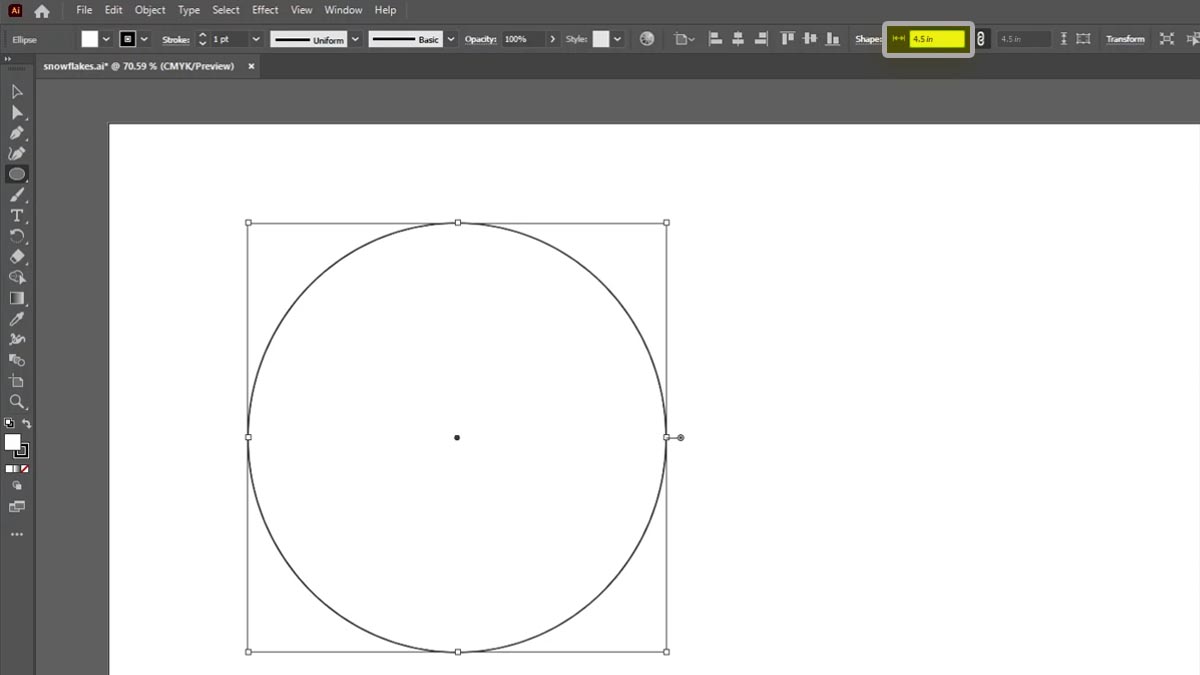
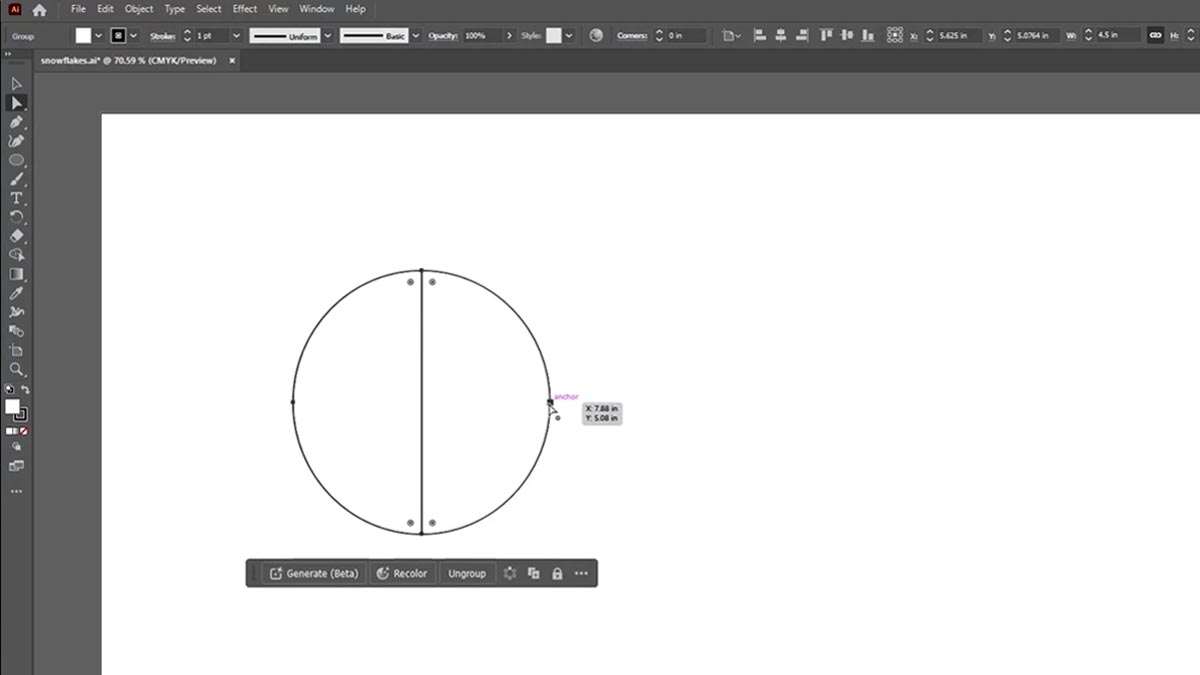
Erstellen Sie mit dem Ellipsen-Werkzeug einen Kreis mit einem Durchmesser von 4,5 Zoll.
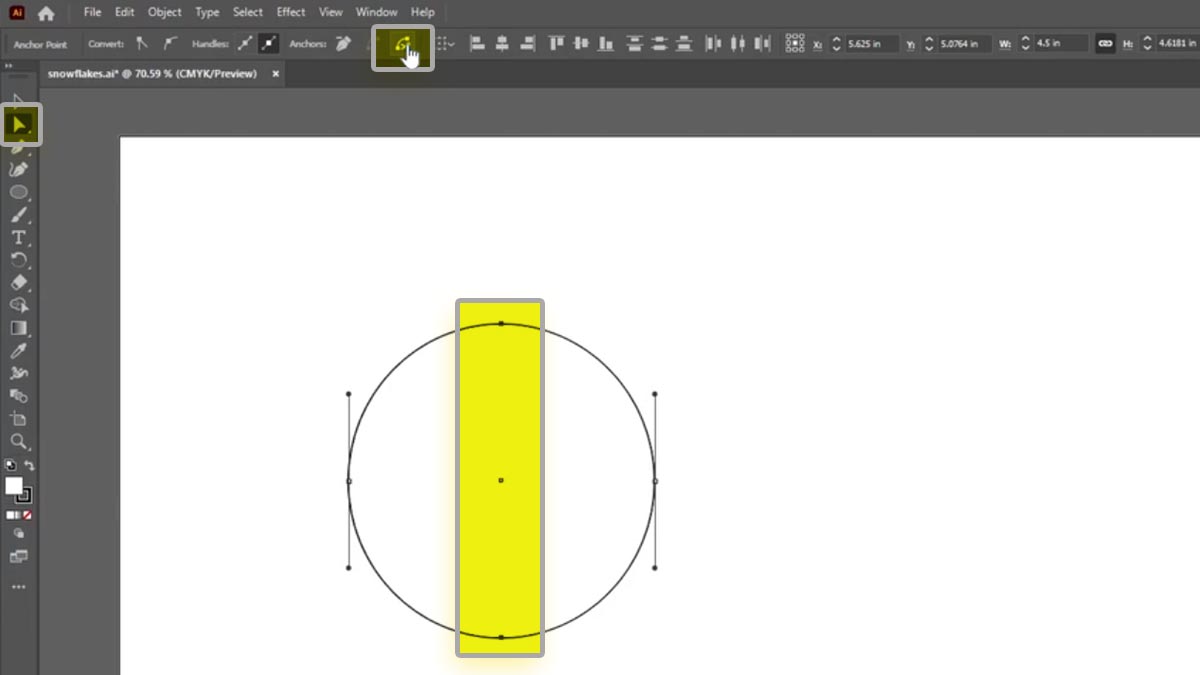
Wählen Sie den Kreis aus und klicken Sie auf das gefüllte Pfeil-Direktwahl-Werkzeug.
Markieren Sie den oberen und unteren Knotenpunkt des Kreises.
Wählen Sie in der Menüleiste das Werkzeug „Schnittpfad an ausgewählten Ankerpunkten“ aus.
Wählen Sie auf der Registerkarte „Pathfinder“ das Werkzeug „Teilen“ aus.
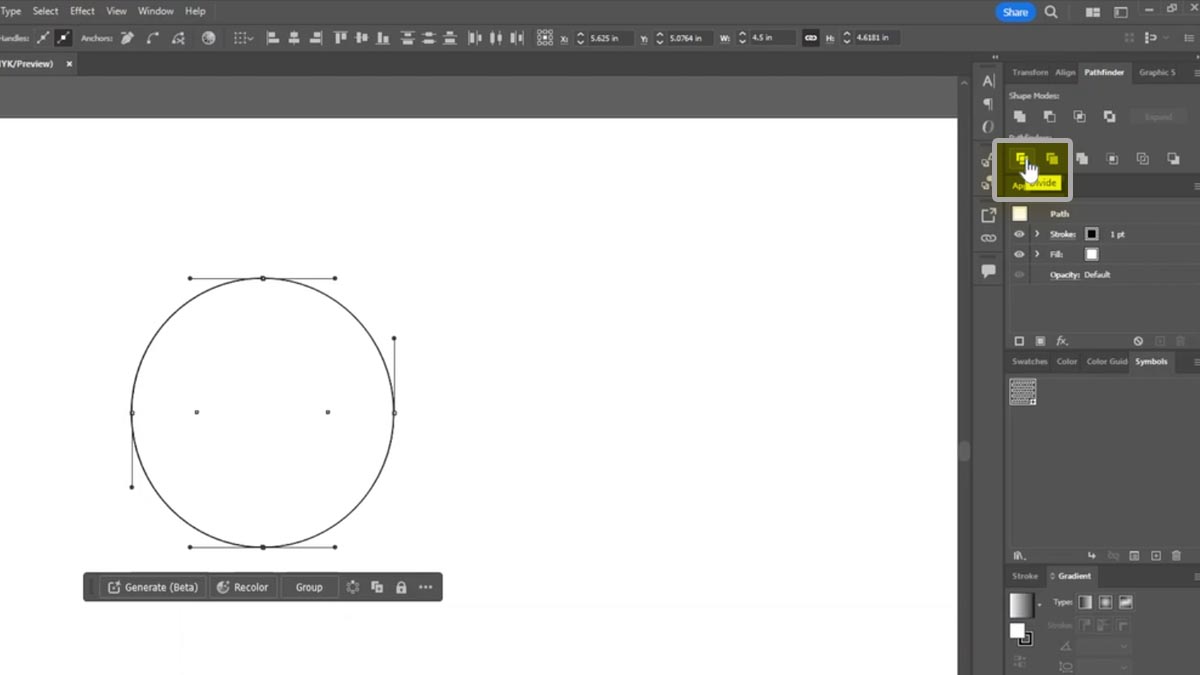
Löschen Sie den rechten Knoten.

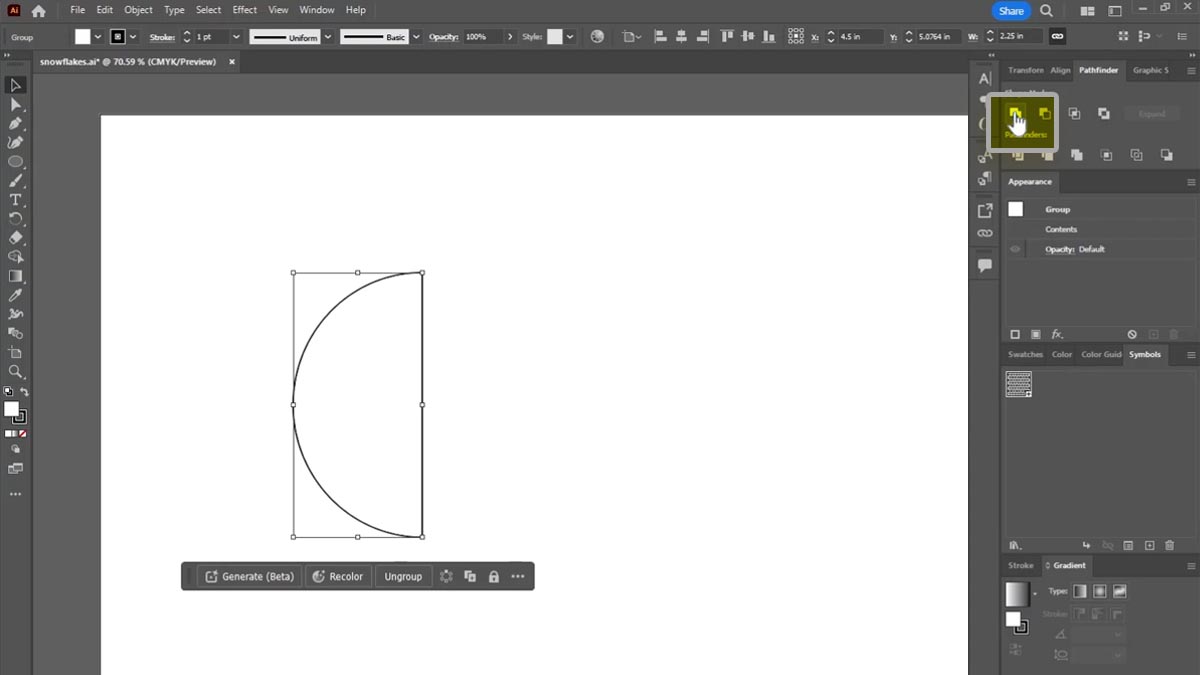
Wählen Sie den Halbkreis aus und klicken Sie auf das Werkzeug „Vereinigen“ in der Registerkarte „Pathfinder“ unter „Formmodi“.
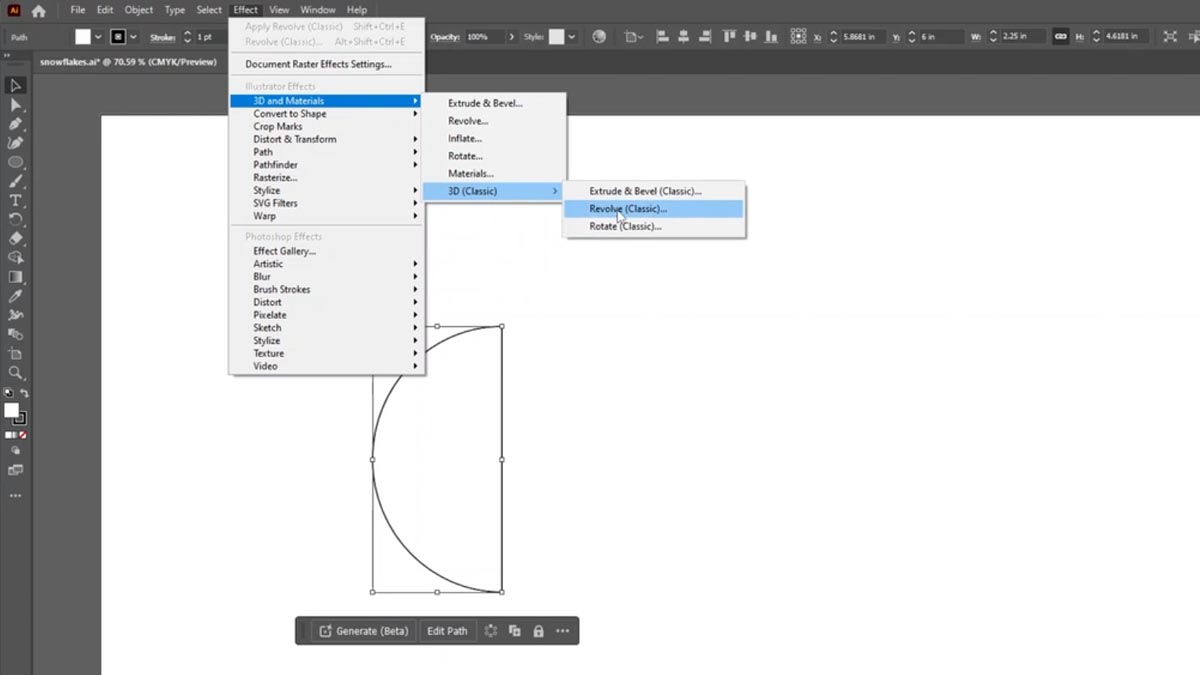
Wählen Sie das Menü „Effekt“ > „3D und Materialien“ > „3D (klassisch)“ > „Drehen (klassisch)“.
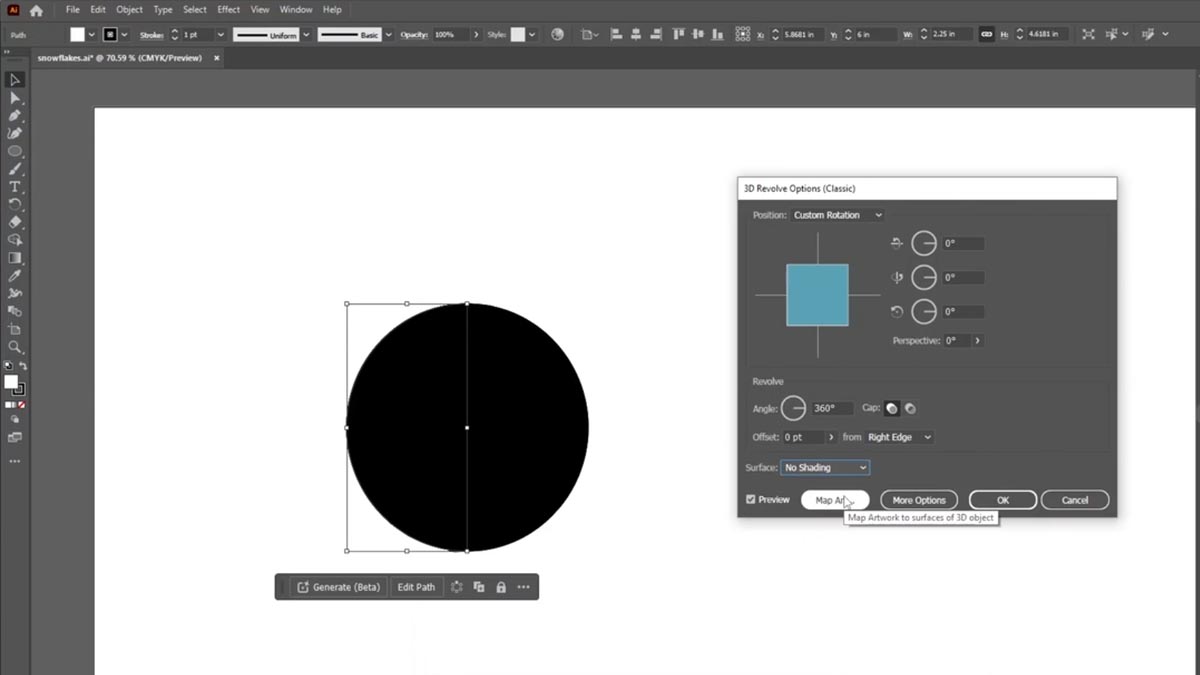
Stellen Sie die drei Winkel auf 0 Grad ein. Wählen Sie neben „Versatz“ die Option „Rechter Rand“ aus. Stellen Sie die Oberfläche auf „Keine Schattierung“ ein. Klicken Sie auf die Schaltfläche „Grafik zuordnen“.
Klicken Sie auf „Unsichtbare Geometrie“. Wählen Sie neben „Symbol“ das zuvor erstellte Symbol aus. Ziehen Sie nun die Grafik so, dass sie sich nur über dem weißen Bereich des Dateibereichs befindet.
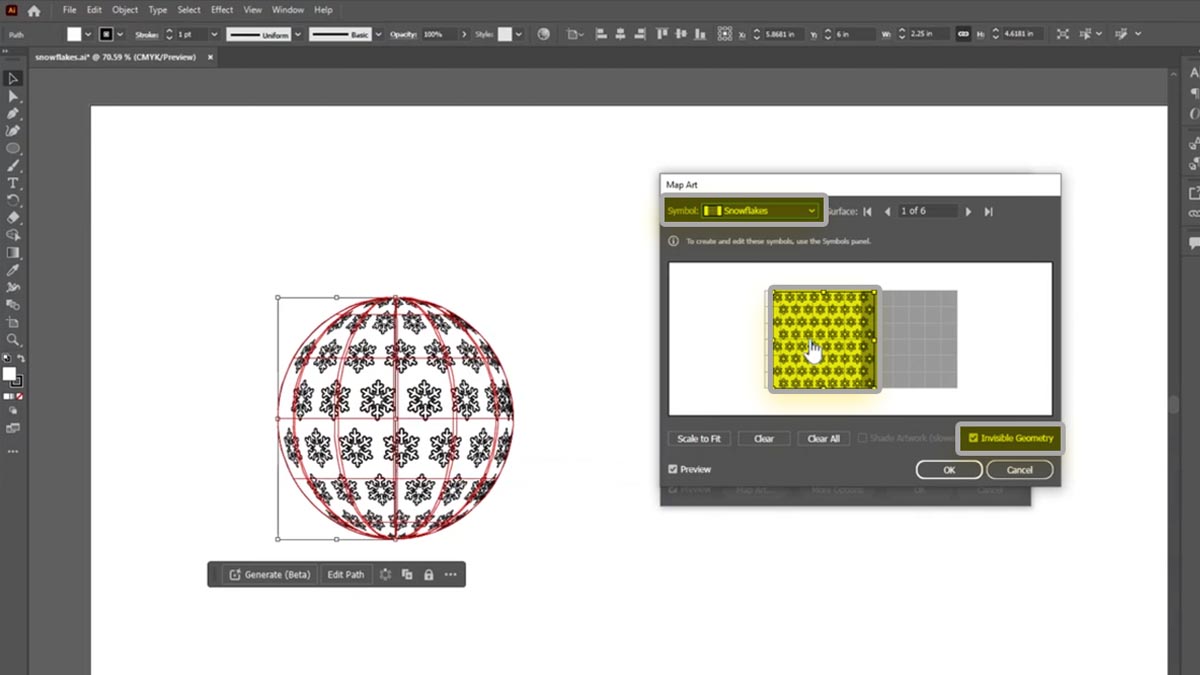
Klicken Sie auf „OK“.
Und wieder OK.
Wir haben nun unser 3D-Kugeldesign über unsere Datei verteilt.
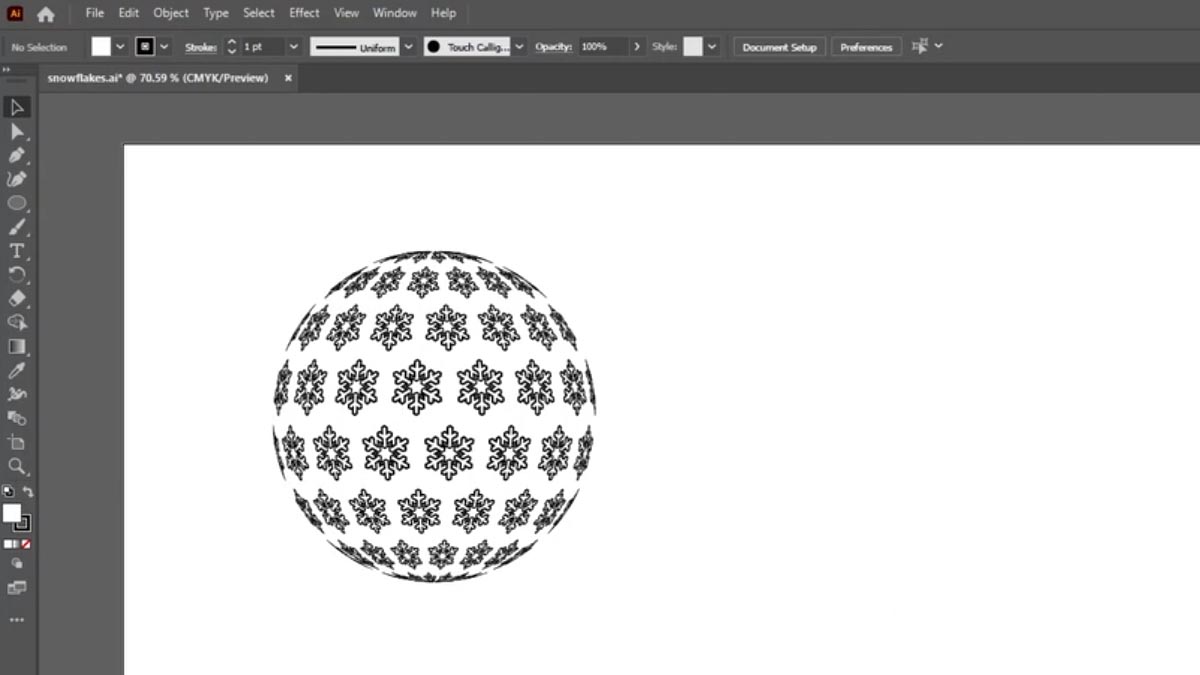
Anpassungen hinzufügen
Jetzt können wir das Design der 3D-Kugel weiter anpassen.
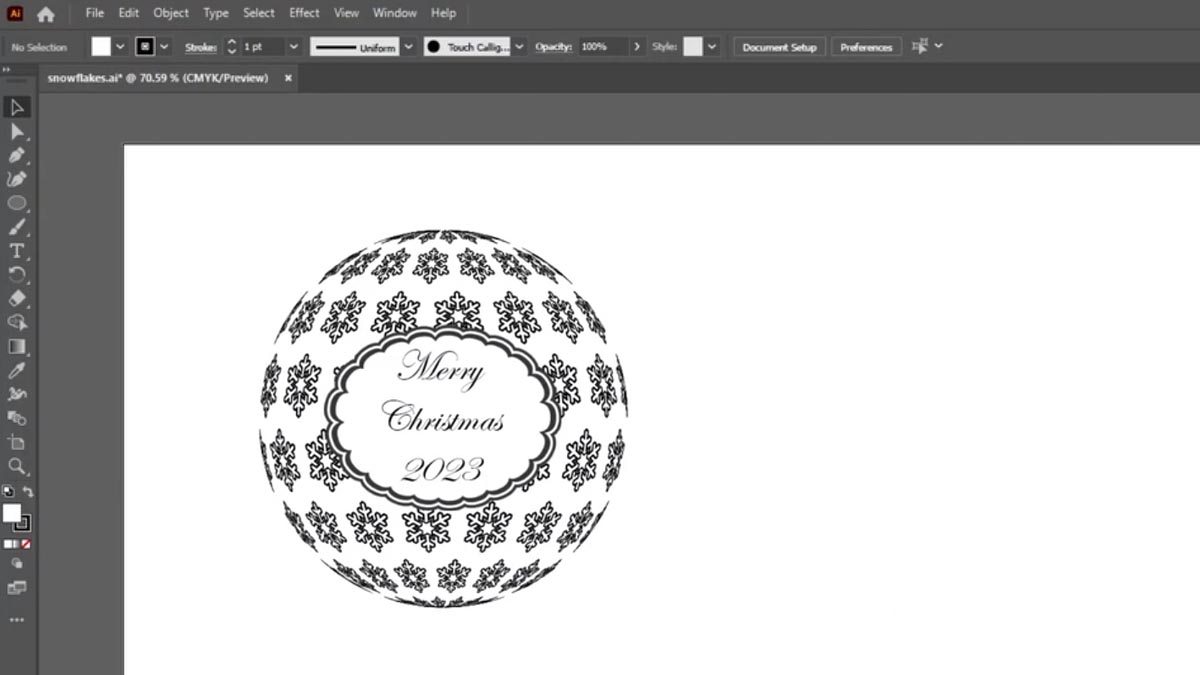
Wir fügen ein Rahmenbild zur Datei hinzu.
Und fügen Sie unseren benutzerdefinierten Text hinzu.
Gravieren Sie das 3D-Kugel-Design
Wir sind bereit, unsere Grafik im Laser Dashboard zu platzieren.
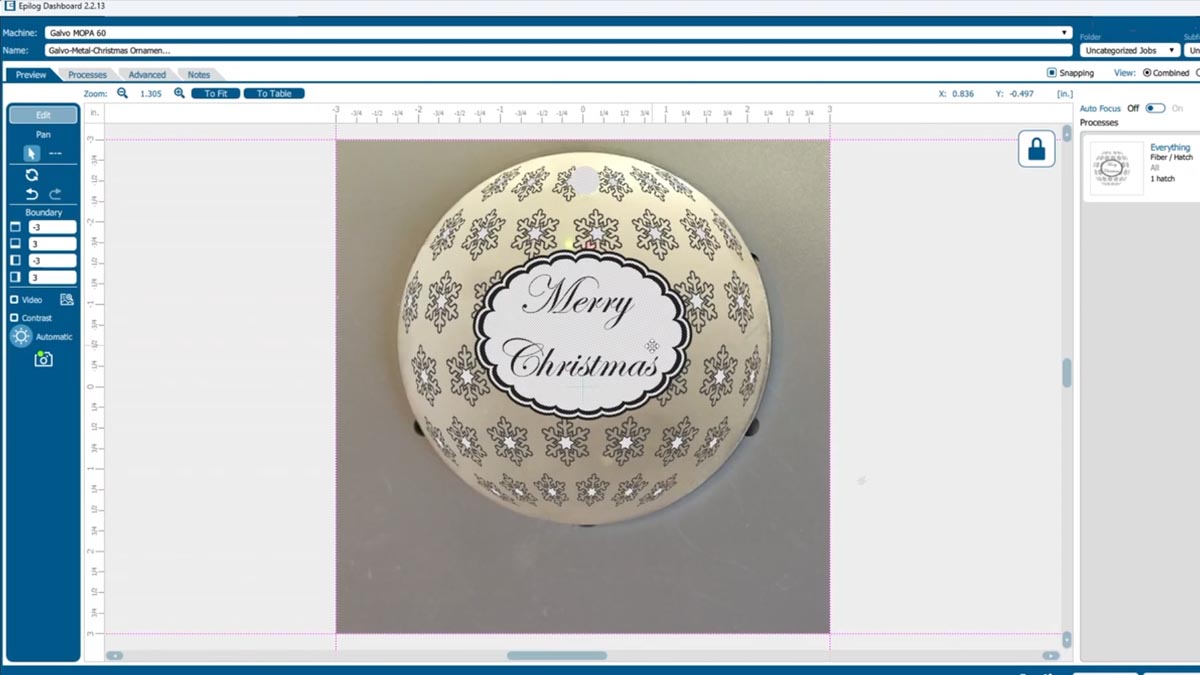
Wenn alles perfekt ausgerichtet ist, wählen Sie Ihre Materialeinstellung aus.
Und drucken Sie es auf dem Laserdrucker aus.