Bevor Sie ein Epilog Laser einrichten und damit drucken, stellen Sie sicher, dass CorelDRAW ein anderes kompatibles Grafikprogramm installiert ist und ordnungsgemäß funktioniert. Diese Software ist für das Erstellen, Senden und Testen von Dateien mit dem Laser unerlässlich. Für optimale Ergebnisse und Kompatibilität mit Epilog-Geräten empfehlen wir, mit den unten aufgeführten Standardeinstellungen zu beginnen.
Software-Einrichtung
-
CorelDRAW
-
Öffnen Sie CorelDRAW.
-
Wählen Sie „Extras“ > „Optionen“ > „Global“ > „Drucken“ > „Treiberkompatibilität“.
-
Wählen Sie „Epilog Engraver “ und aktivieren Sie„Drucker kann Dokumentseitengrößen anpassen“.
-
Wählen Sie OK.
-
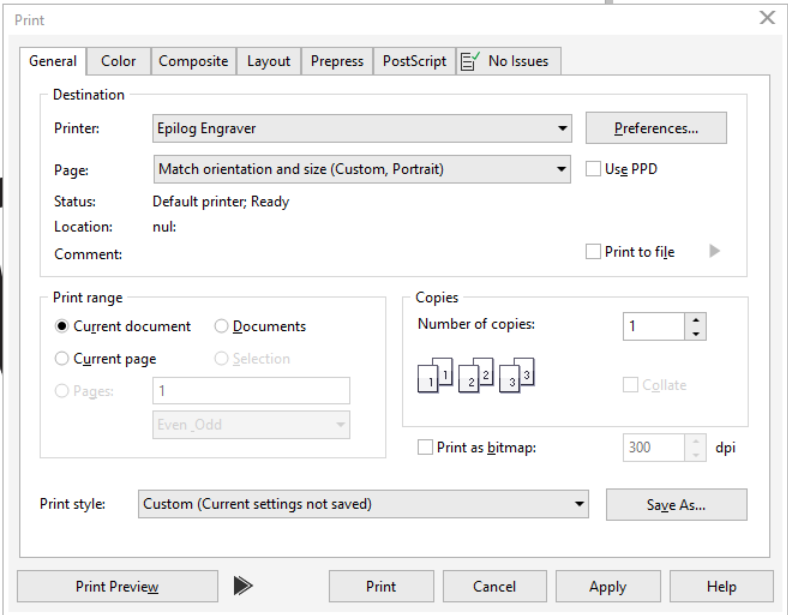
Wählen Sie beim Drucken „Epilog Engraver “ und dann:
-
Ausrichtung und Größe anpassen (Benutzerdefiniert, Hochformat)
-
Ausrichtung und Größe anpassen (Benutzerdefiniert, Querformat)
-
-
Klicken Sie auf „Übernehmen“, um die Einstellungen als Standardeinstellungen zu speichern.
-
Klicken Sie auf „Drucken“, um den Auftrag an das Epilog-Dashboard zu senden.
Hinweis: CorelDRAW Suite ist die empfohlene CorelDraw für die Verwendung mit Epilog Laser . Andere Versionen, wie beispielsweise die Student- oder Standard-Version, können andere Menüoptionen und Einstellungen aufweisen.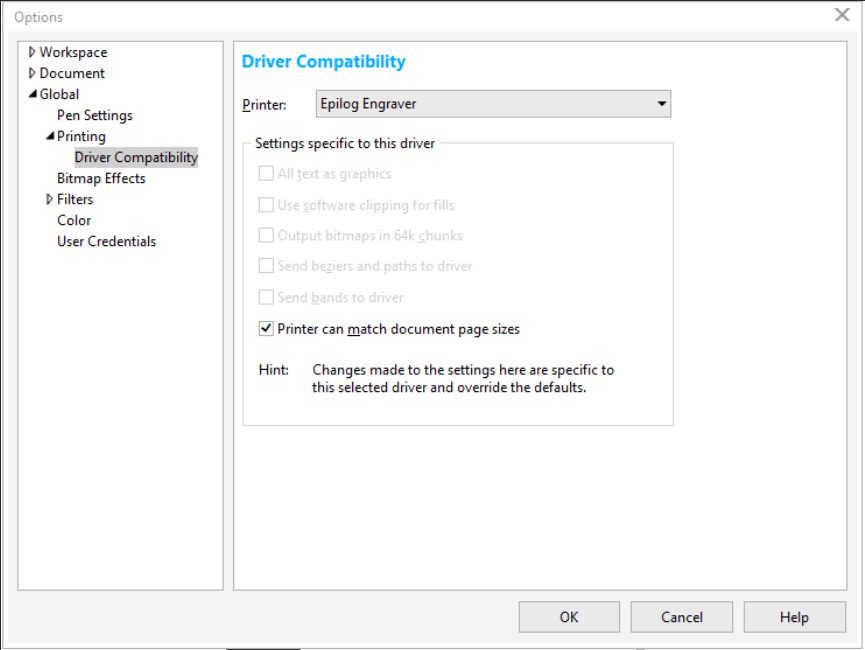
Standardwerte für Linienbreite und Farbe
-
Verwenden Sie für den Vektorschnitt eine Haarlinienbreite.
-
Verwenden Sie für die Rastergravur dickere Linien.
-
Verwenden Sie immer RGB-Farben.
-
-
Adobe Illustrator
-
Drucken Sie mit Epilog Engraver und wählen Sie als Mediengröße „Benutzerdefiniert“.
-
Geben Sie die korrekten Bettgrößen-/Zeichentischabmessungen ein.
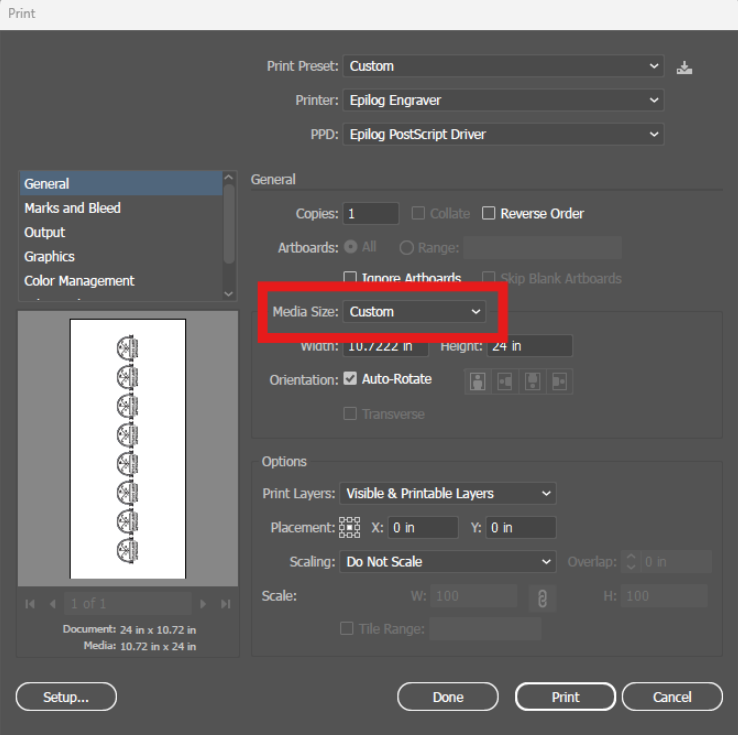 Hinweis: Die Ausrichtung der Druckvorschau wird in Illustrator möglicherweise falsch angezeigt, wird jedoch im Epilog Dashboard korrekt dargestellt.
Standardwerte für Linienbreite und Farbe
-
Verwenden Sie für den Vektorschneidevorgang eine Linienbreite von (0,001″) oder (0,072pt).
-
Verwenden Sie für die Rastergravur dickere Linien.
-
Verwenden Sie immer RGB-Farben.
-
-
LightBurn-Einrichtung
Hinweis:Die folgenden Anweisungen beschreiben, wie Sie LightBurn als Design-Software mit Ihrem Epilog Laser verwenden und die erstellte Datei an das Epilog Dashboard senden können.-
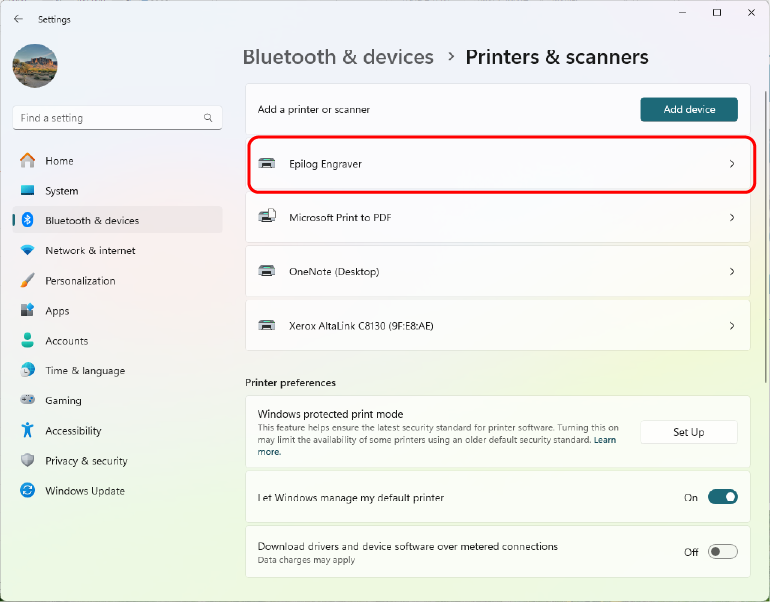
Navigieren Sie zu „Drucker & Scanner“ und wählen Sie „Epilog Engraver“ aus.
-
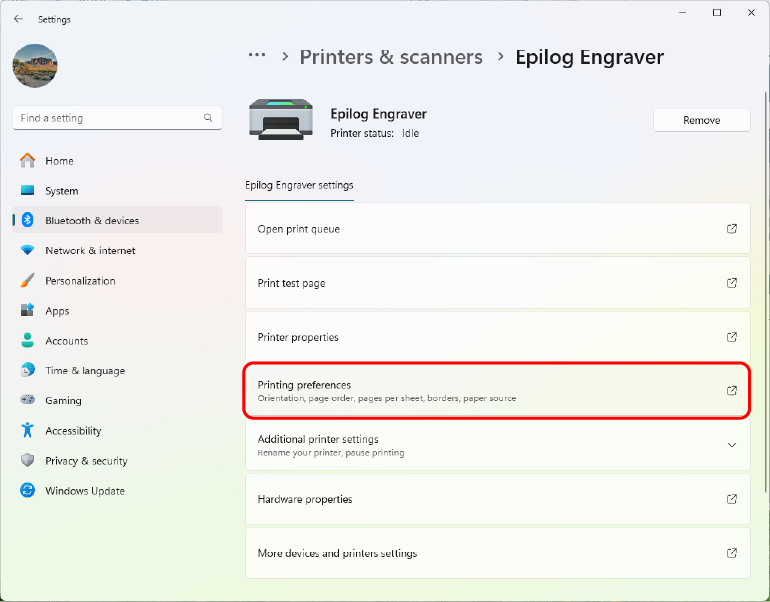
Druckereinstellungen auswählen.
-
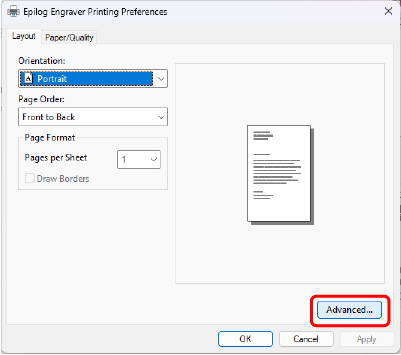
Klicken Sie auf „Erweitert“.
-
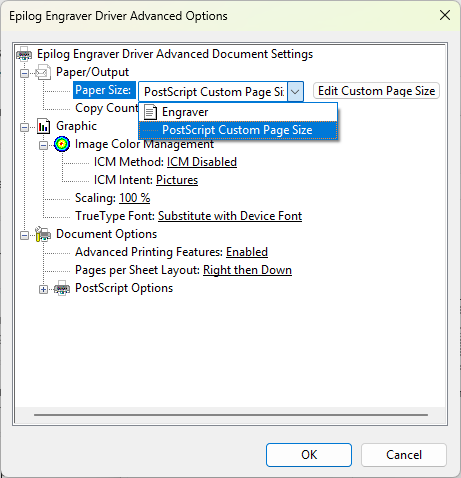
Papierformat auf „PostScript-benutzerdefiniertes Seitenformat“ einstellen.
-
Geben Sie die Y-Achse in der Breite und die X-Achse in der Höhe ein.
Hinweis: Diese Einstellungen erscheinen umgekehrt zu allen anderen Höhen- und Breiten-Einstellungen.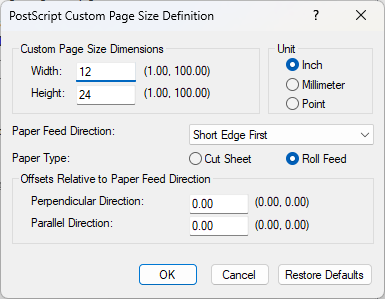
-
Mit OK bestätigen.
-
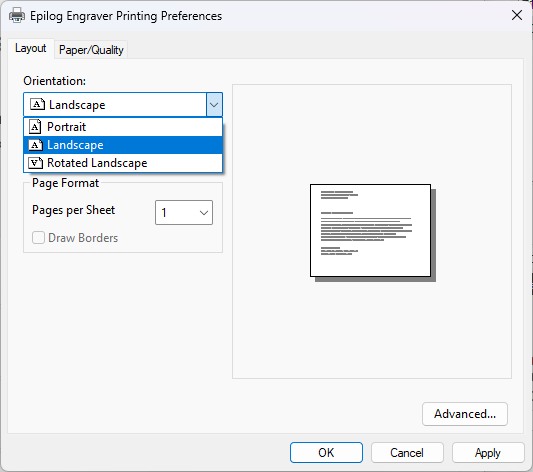
Wechseln Sie die Ausrichtung zu Querformat.
-
Einstellungen übernehmen und auf OK klicken.
-
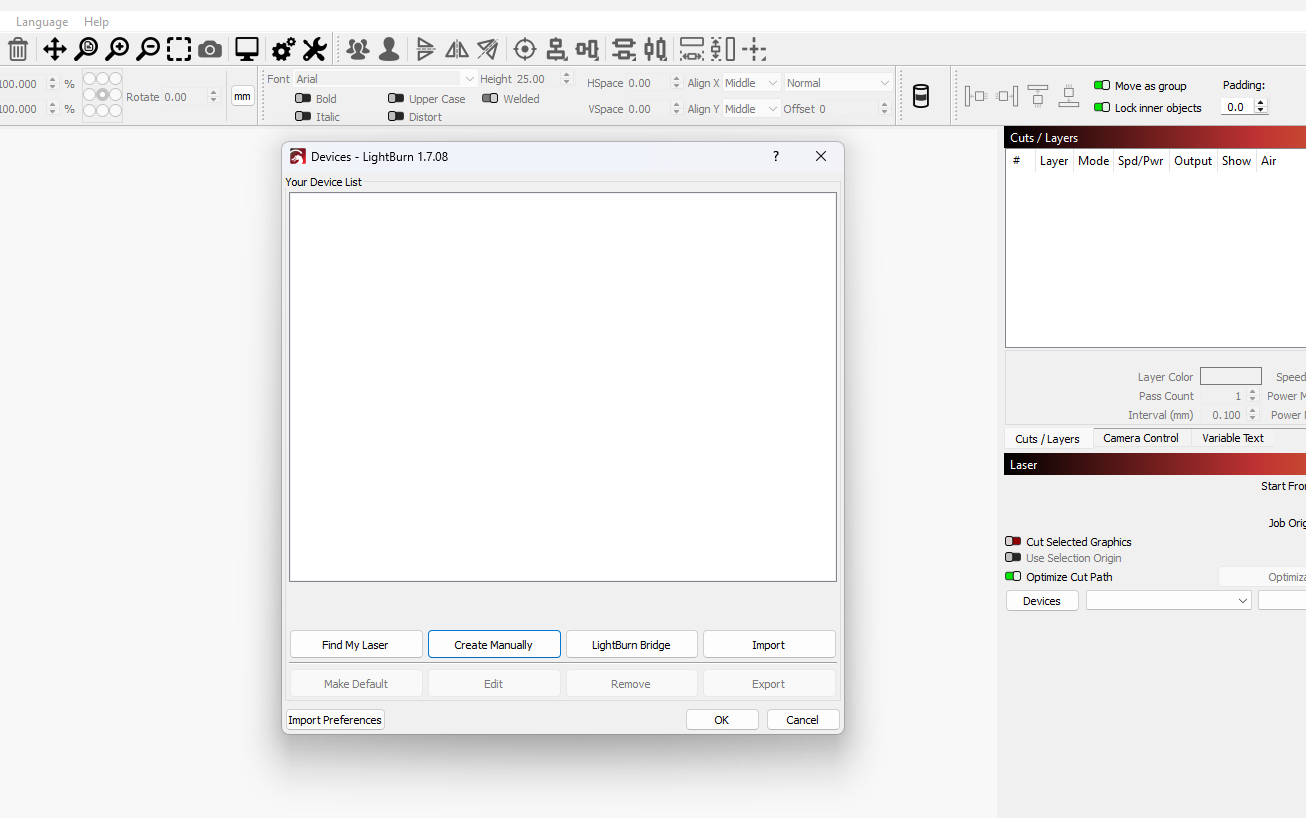
In LightBurn: Gehen Sie zu „Geräte“ > „Manuell erstellen“.
-
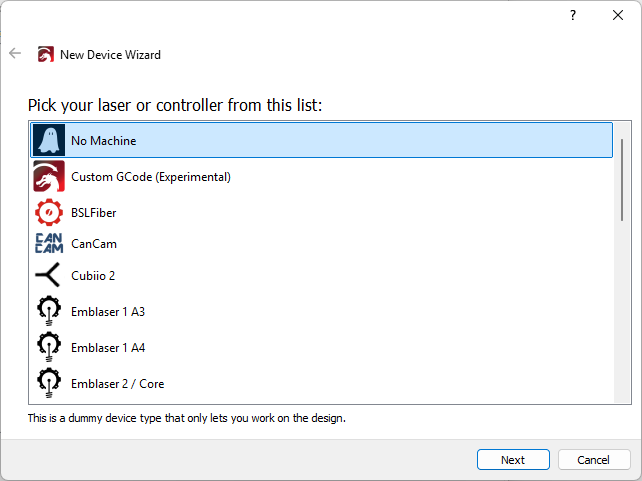
Wählen Sie „Keine Maschine “ und klicken Sie auf „Weiter“.
-
Geben Sie die Abmessungen des Arbeitsbereichs ein und benennen Sie den Gravierer.
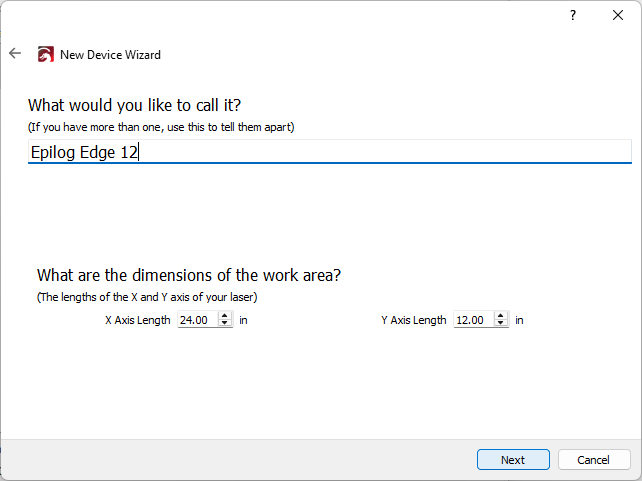
-
Wählen Sie „Hinterer linker Ursprung“ und klicken Sie auf „Weiter“.
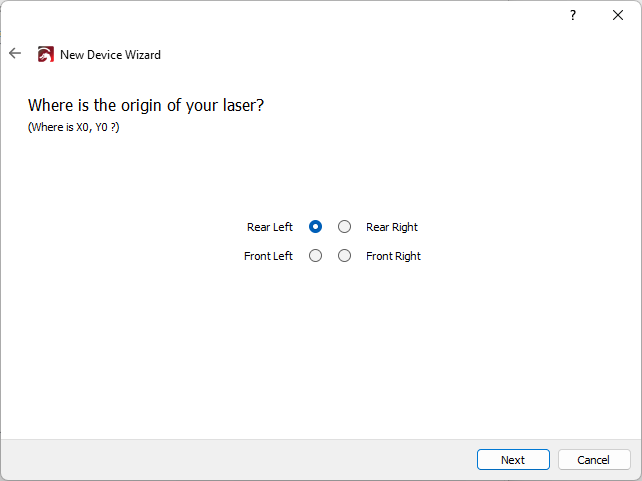
-
Klicken Sie auf „Fertigstellen“.
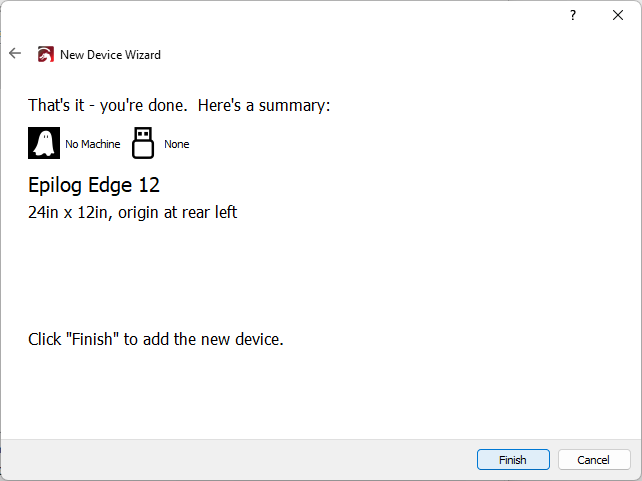
-
Erstellen Sie einen Begrenzungsrahmen, der der Größe Ihrer Zeichenfläche entspricht.
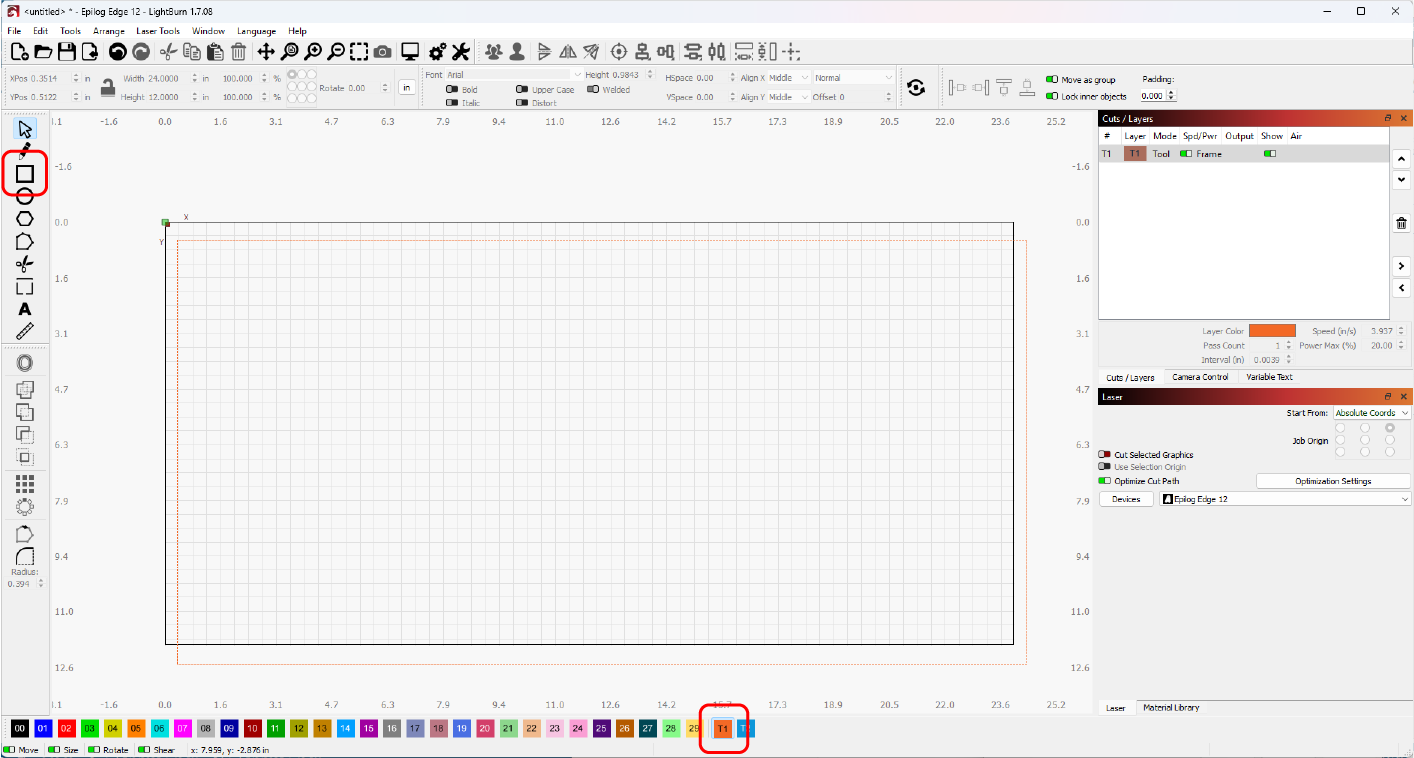
-
Werkzeugmodus auf T1 einstellen und Werkzeugrahmen zentrieren.
-
Entwerfen Sie Ihr Kunstwerk.
-
Wählen Sie „Datei“ > „Drucken“ (Farben beibehalten).
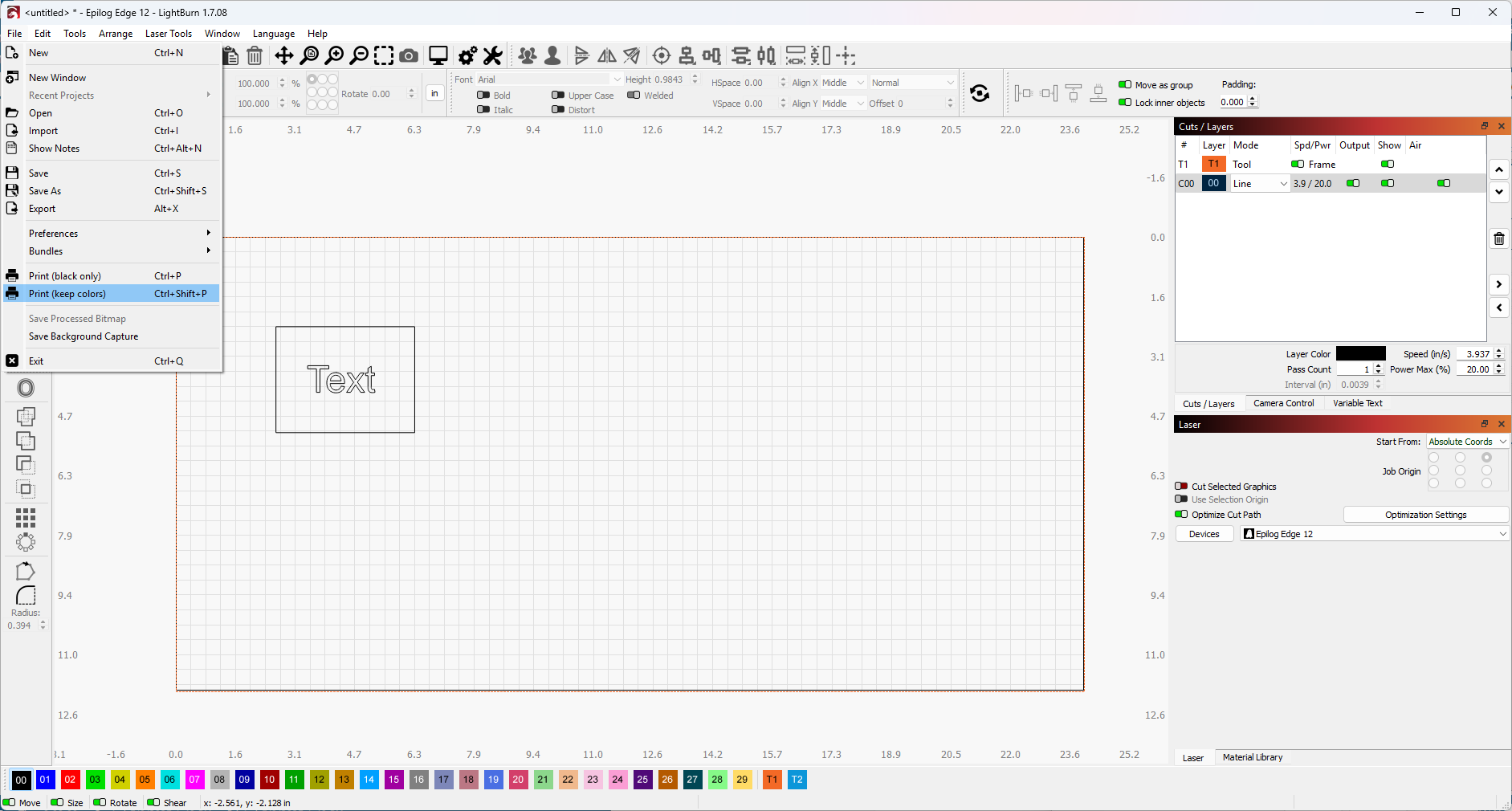
-
Klicken Sie auf „Drucken“.
-
Ihr Auftrag wird nun in der Epilog Software Suite angezeigt.
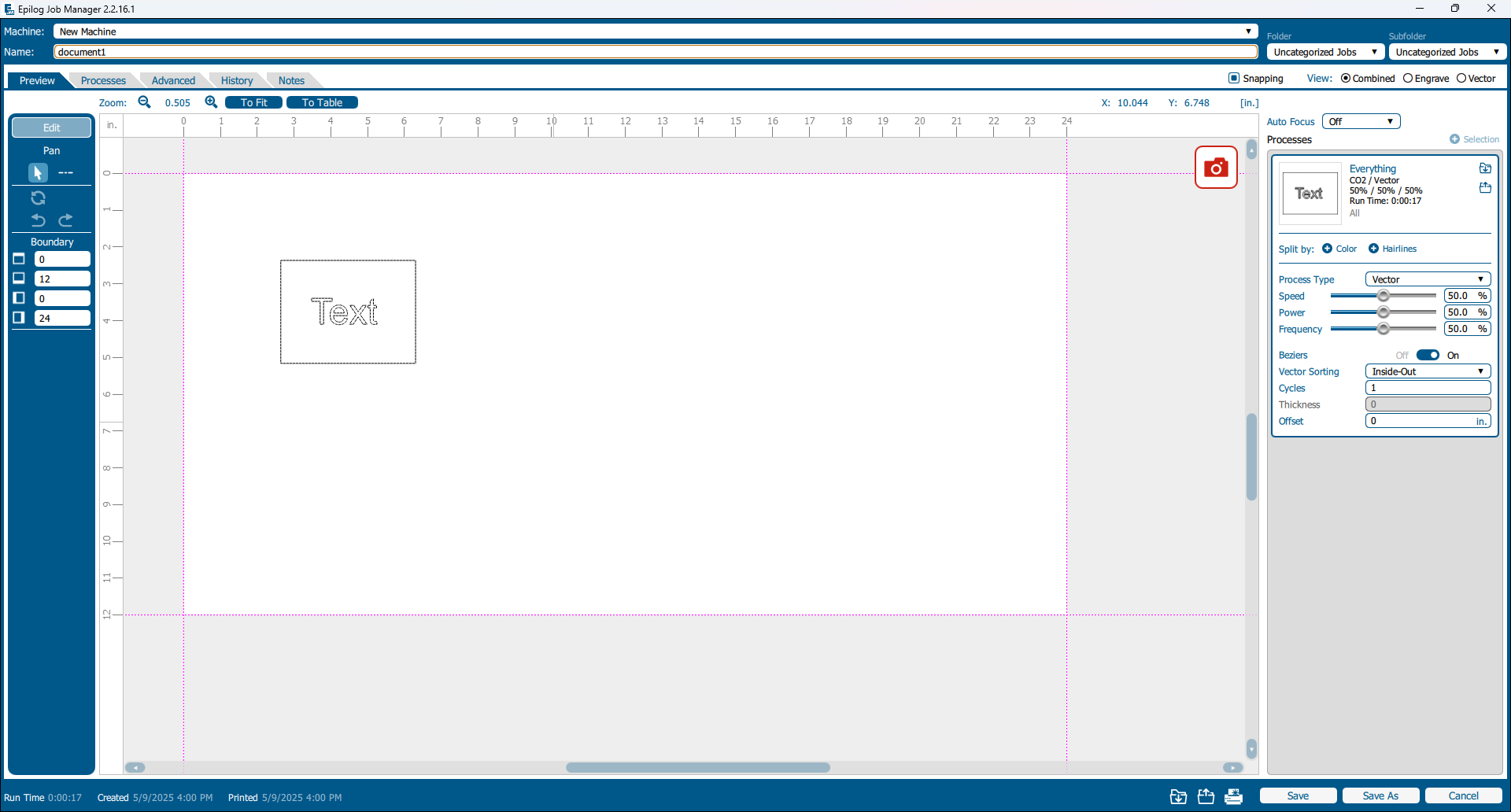
-
-
Andere Softwarepakete
Diese allgemeinen Schritte können Ihnen helfen, auf die PostScript-Einstellungen in anderer Software zuzugreifen. Lesen Sie bei Bedarf die spezifischen Anleitungen für die jeweilige Software.
Navigieren Sie zu: Druckereigenschaften > Layout > Erweitert > Papierformat > Benutzerdefiniertes PostScript-Seitenformat
-
Stellen Sie die für Ihr System geeignete Höhe und Breite ein.
-
Klicken Sie auf „OK“, um die Einstellungen zu übernehmen.
-