
Einführung
Die Funktion „Ausschießlayout“ von Corel wurde entwickelt, damit Sie mehr als eine Seite eines Dokuments auf einem einzigen Blatt Papier drucken können. Dies ist eine praktische Funktion beim Erstellen von Zeitschriften, Handbüchern und anderen mehrseitigen Dokumenten.
Wir werden dasselbe Werkzeug verwenden, um mehrere Plaketten zu gravieren, damit der Gravurtisch gefüllt ist, ohne das Bild duplizieren zu müssen.
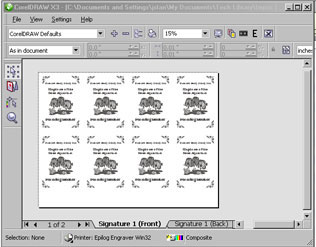
- Für dieses Projekt erstellen wir mehrere Plaketten mit dem gleichen Text. Indem wir den gesamten Gravurtisch ausfüllen, verkürzen wir die Zeit, die zum Gravieren jeder einzelnen Plakette benötigt wird. Wir haben zwei Möglichkeiten, den Lasertisch zu füllen. Wir können entweder das Bild über den gesamten Tisch duplizieren oder ein Ausschießlayout verwenden, um mehrere Plaketten an den Laser zu senden.
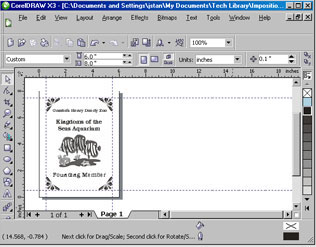
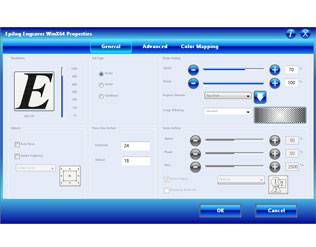
- Wenn die Plakette nach Ihren Wünschen eingerichtet ist, drucken Sie sie auf dem Lasersystem aus. Da unsere anderen Eigenschaften bereits festgelegt sind, ändern Sie die Stückgröße so, dass sie der gesamten Fläche des Gravurtisches entspricht. Wir erstellen dies auf einem Helix , geben Sie also eine Stückgröße von 24″ x 18″ ein. Klicken Sie auf die Schaltfläche „OK“, wenn Sie fertig sind.
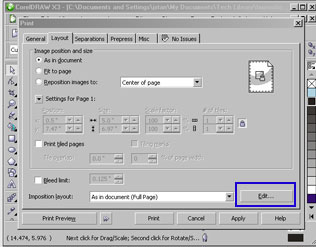
- Klicken Sie oben auf der Seite auf die Registerkarte „Layout“. Unten auf der Registerkarte „Layout“ finden Sie die Einstellungen für das Ausschießlayout. Wählen Sie „Bearbeiten“, damit wir unsere benutzerdefinierten Einstellungen für unseren Auftrag festlegen können.
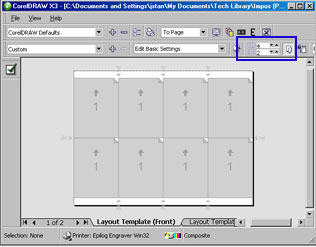
- Oben auf der Seite können Sie die Anzahl der Spalten und Zeilen der Plaketten auswählen, die Sie drucken möchten. Derzeit ist auf der Seite eine Plakette eingerichtet. Wir müssen dies ändern, um die Anzahl zu maximieren, die auf die Gravurseite passt. Da wir eine volle Breite von 24 Zoll auf dem Tisch zur Verfügung haben und jede Plakette horizontal 6 Zoll einnimmt, können wir 4 Plaketten quer über den Tisch und zwei Reihen Plaketten unterbringen.
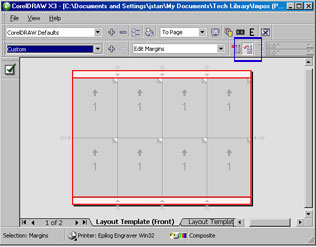
- Wählen Sie die Seitenränder aus, indem Sie auf die weißen Ränder oberhalb oder unterhalb der Seite klicken. Wenn die Seitenränder ausgewählt sind, wird oben auf der Seite eine neue Schaltfläche angezeigt, die hervorgehoben ist. Dies ist die Schaltfläche „Automatische Ränder“. Wir möchten diese Auswahl aufheben, damit die Seitenränder 0″ betragen.
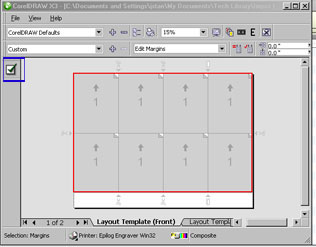
- Die Seite ist nun korrekt angelegt. Um das Fenster „Ausschießlayout“ zu schließen, klicken Sie auf das Häkchen auf der linken Seite.
- Alles ist korrekt angeordnet, sodass wir nun bereit sind, unsere Plaketten zu gravieren. Mit wenigen einfachen Schritten können Sie das Imposition-Tool verwenden, um im Handumdrehen mehrere Plaketten zu drucken!
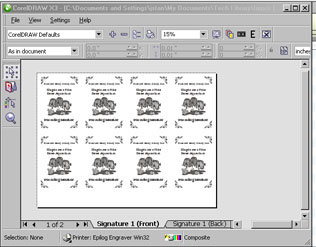
Informationen zum Hinzufügen von Variablennamen zu diesen Plaketten finden Sie im entsprechenden Artikel zum Thema Seriendruck.
War das hilfreich?
Vielen Dank für Ihr Feedback!
