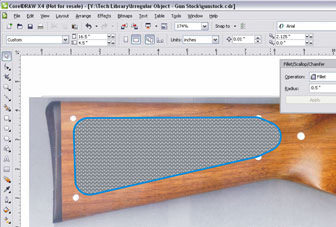
Das Gravieren eines unregelmäßigen oder gekrümmten Objekts, wie beispielsweise eines Gewehrschafts, kann eine ziemliche Herausforderung sein. Wir zeigen Ihnen einige verschiedene CorelDRAW und Werkzeuge CorelDRAW , die das Gravieren auf einer gekrümmten Oberfläche wie dieser erheblich vereinfachen.
In dieser Übung zeigen wir Ihnen, wie Sie in CorelDRAW einen Gewehrschaft für die 3D-Gravur einrichten.
Die in dieser Übung erstellte Datei kann hier heruntergeladen werden.
1) Beginnen Sie damit, den Gewehrschaft vom Kolbenende und von der Seite zu betrachten. Schätzen Sie den Mittelpunkt der Krümmung und markieren Sie diese Stelle mit einem Punkt aus Kitt oder Klebeband.
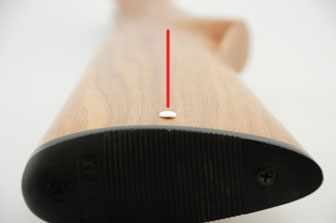
2) Messen Sie anschließend mit einem Lineal 1/8″ von der Oberkante des Gewehrschafts ab und setzen Sie einen Punkt.
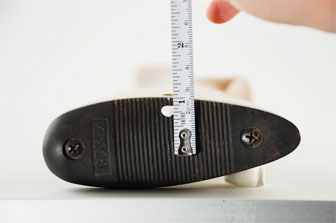
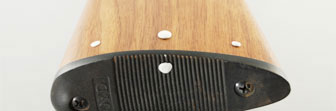
3) Legen Sie die Oberkante des Lineals erneut über den Punkt. Markieren Sie an der Stelle, an der das Lineal auf die Kante des Schafts trifft, zwei Punkte im Abstand von etwa 1,25 cm auf der Holzoberfläche des Gewehrschafts (Abbildung 3a). Das Ergebnis sieht ähnlich wie in Abbildung 3b aus.
Abbildung 3a
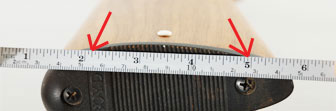
Abbildung 3b
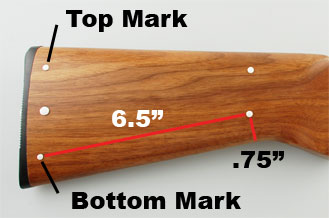
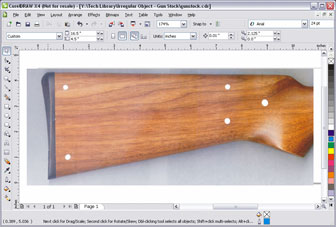
4) Betrachten Sie den Gewehrschaft von der Seite, setzen Sie einen Punkt 6,5 Zoll von der unteren Markierung entfernt, messen Sie dann 0,75 Zoll vom unteren Ende des Schafts nach oben und setzen Sie einen Punkt (siehe Abbildung rechts). Wiederholen Sie diesen Vorgang nun von der oberen Markierung aus und setzen Sie einen Punkt.
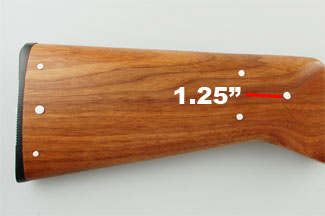
5) Für den letzten Punkt messen Sie 1,25 Zoll von der Mitte der beiden vorherigen Punkte aus.
6) Nachdem Sie nun die Grenzen des Gravurbereichs auf dem Gewehrschaft markiert haben, können Sie zu CorelDRAW wechseln. Öffnen Sie CorelDRAW erstellen Sie eine Seite mit den Maßen 16,5″ x 4,5″ (die Außenmaße des Gewehrschafts).
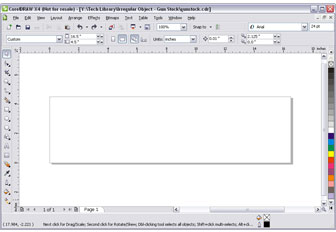
7) Scannen oder fotografieren Sie den Gewehrschaft mit einem Scanner oder einer Digitalkamera und importieren Sie die Grafik in CorelDRAW. Hinweis: Bevor Sie den Gewehrschaft scannen oder fotografieren, entfernen Sie die Markierung des Mittelpunkts aus Schritt 1.
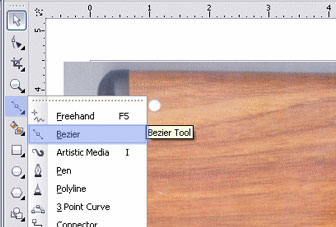
8) Klicken Sie anschließend auf das Freihand-Werkzeug und halten Sie die Maustaste gedrückt, bis das Dropdown-Menü angezeigt wird. Wählen Sie im Dropdown-Menü das Bézier-Werkzeug aus.
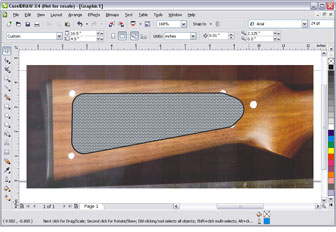
9) Wählen Sie das Bezier-Werkzeug aus und klicken Sie zunächst auf den von Ihnen markierten Punkt oben links. Klicken Sie anschließend auf den Punkt oben rechts, um eine Linie zu erstellen (Abbildung C). Folgen Sie den Punkten im Uhrzeigersinn und klicken Sie auf jeden Punkt, bis Sie wieder am Anfang angelangt sind (Abbildung D).
Abbildung C
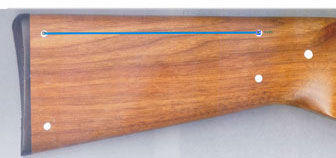
Abbildung D
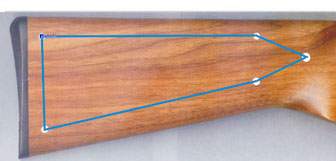
10) Wählen Sie das Auswahlwerkzeug aus.
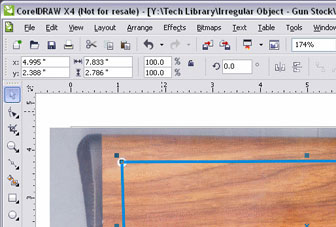
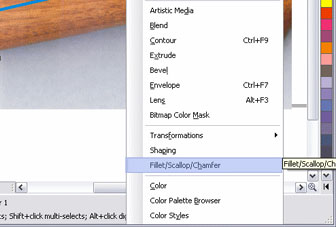
11) Öffnen Sie dasChamfer , indem Sie „Window“ (Fenster) > „Dockers“ (Andockfenster) >Chamfer(Verrundung/Ausklammerung/Abschrägung) auswählen.
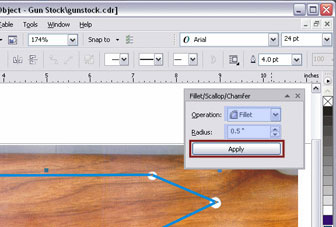
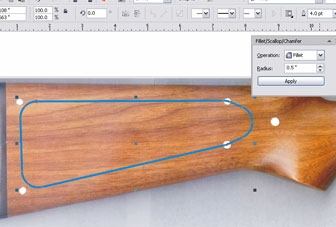
12) Nun sehen Sie dasChamfer (Verrundung/Ausklinkung/FChamfer auf der rechten Seite. Stellen Sie die Option „Operation“ (Vorgang) auf „Fillet“ (Verrundung) und den Radius auf 0,5″ ein und klicken Sie dann auf „Apply“ (Anwenden), um einen abgerundeten Eckeneffekt zu erzielen.
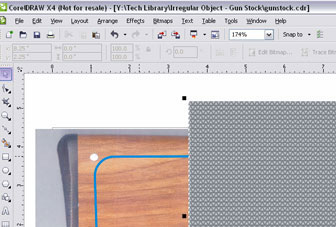
13) Nachdem der Gravurbereich des Gewehrschafts umrissen wurde, können wir nun ein 3D-Muster mit Powerclip an den erstellten Umriss anpassen. Importieren Sie das 3D-Muster in die Seite, indem Sie „Datei“ > „Importieren“ auswählen und das 3D-Muster aus dem Dialogfeld auswählen.
14) Wählen Sie als Nächstes das Auswahlwerkzeug aus und klicken Sie auf das 3D-Muster.
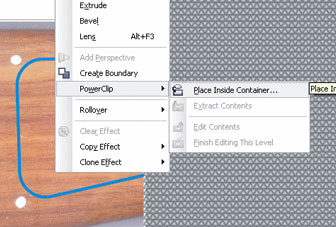
15) Wählen Sie „Effekte“ > „PowerClip“ > „In Container platzieren“ und klicken Sie dann auf die Form, um das 3D-Muster innerhalb der Form zu platzieren.
16) Entfernen Sie das Bild des Gewehrschafts aus dem Hintergrund, und schon können Sie das 3D-Muster auf einen Gewehrschaft gravieren. Verwenden Sie den Red Dot Pointer, um den Umriss Ihres Bildes nachzuzeichnen und sicherzustellen, dass der Gewehrschaft korrekt in der Maschine positioniert ist. Senden Sie dann das Powerclip-Bild, um mit der Gravur Ihres Designs zu beginnen.