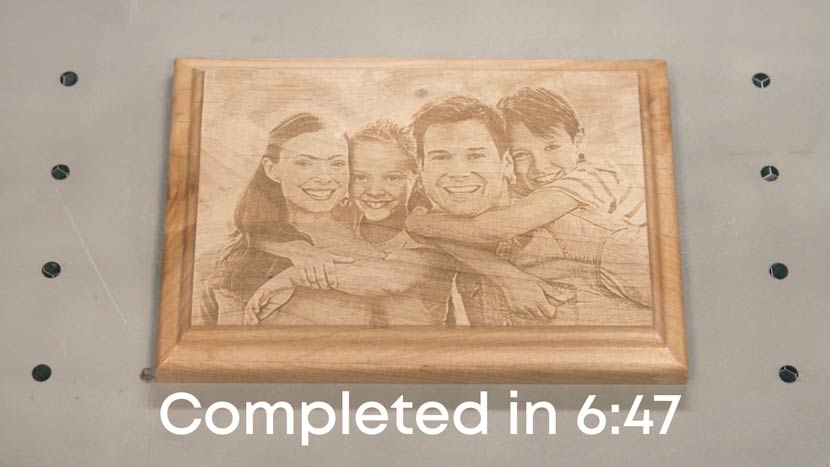
Mit PhotoLaser Plus können Sie die detailreichsten Fotoerinnerungen Ihrer Kunden gravieren – selbst solche, die mit einem Laser nur schwer zu reproduzieren sind, wie Landschaften und unter- oder überbelichtete Bilder. PhotoLaser Plus macht Schluss mit dem Rätselraten bei Ihren Fotogravurprojekten. Sobald Ihr Foto verarbeitet wurde, drucken Sie es einfach mit unseren empfohlenen Materialeinstellungen auf den Laser.
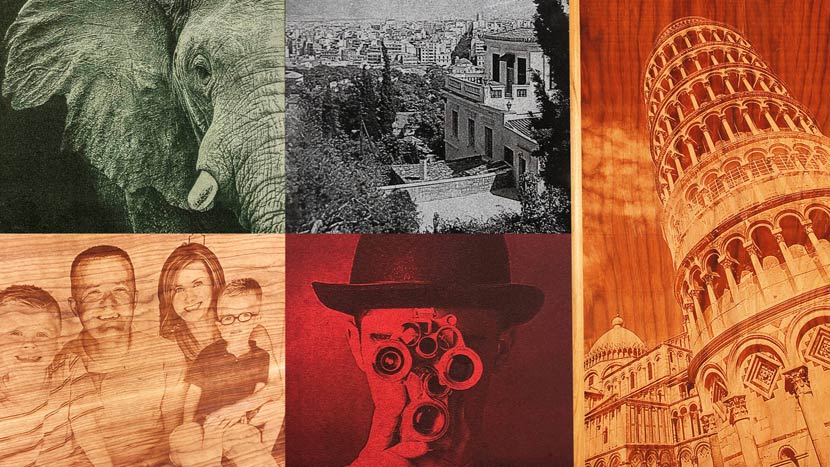
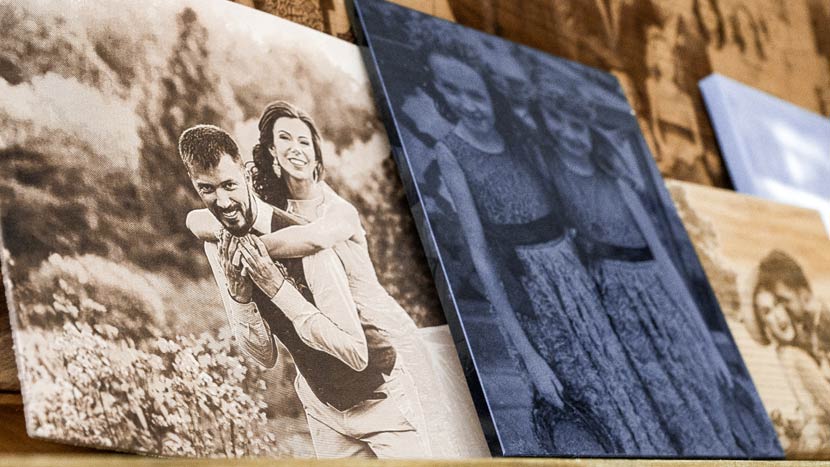
Foto vorbereiten
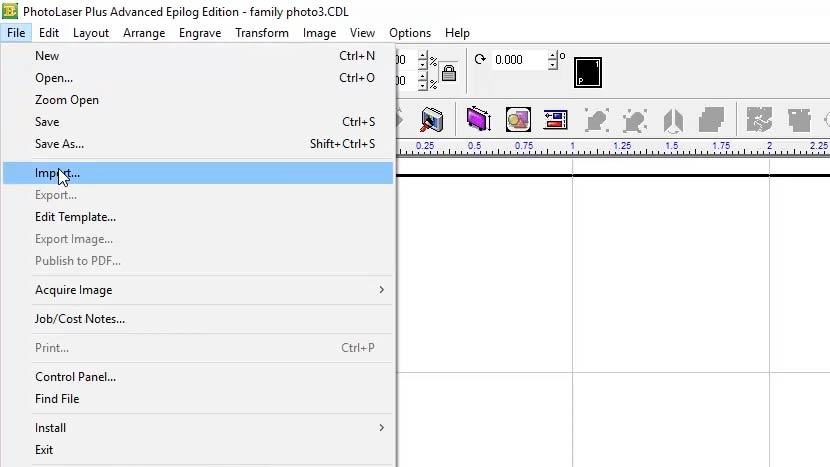
Beginnen Sie, indem Sie ein Foto in PhotoLaser Plus importieren. Wählen Sie die Option „Importieren“ aus dem Menü „Datei“.
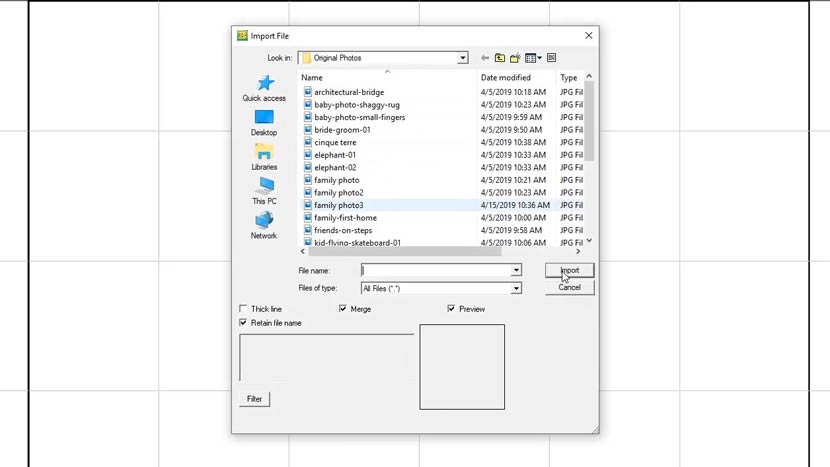
Wählen Sie dann ein Foto aus.
Klicken Sie nun auf den Arbeitsbereich, um das Foto zu platzieren.
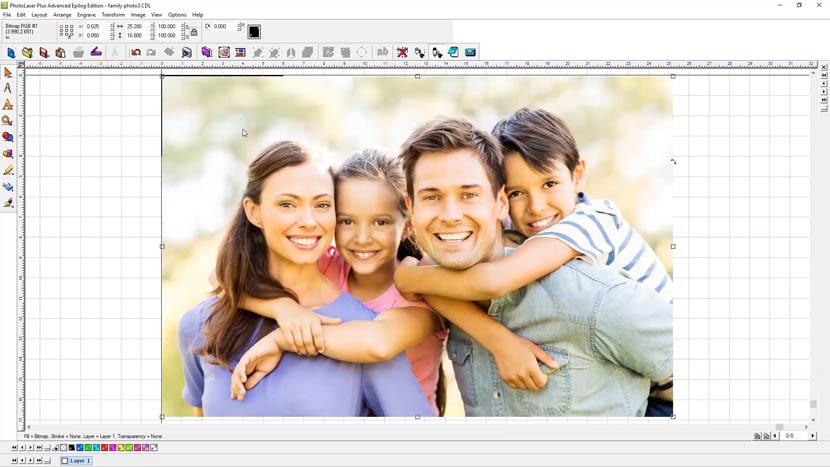
Anschließend passen Sie die Größe des Bildes an das Gravurstück an. In diesem Beispiel ist unser Gravurstück 6” x 4” groß.
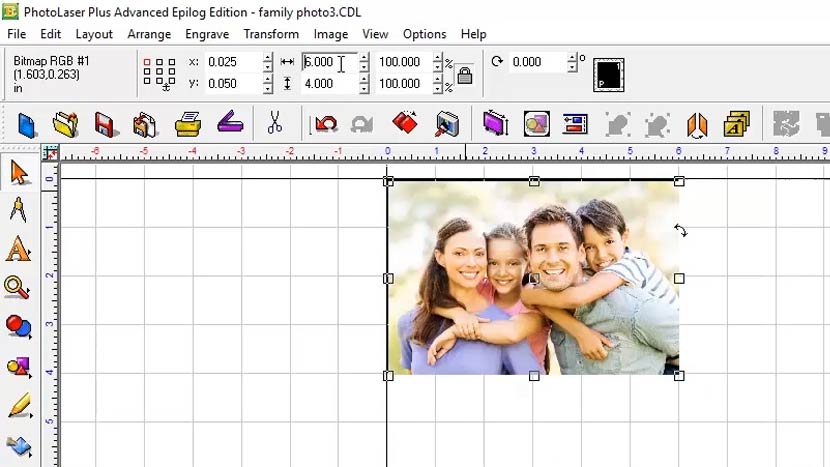
Nachdem Sie das Foto auf die Größe des Werkstücks angepasst haben, ändern Sie die DPI-Auflösung auf die gleiche Auflösung, die Sie beim Lasern verwenden werden. In diesem Beispiel gravieren wir dieses Foto mit einer Auflösung von 600 DPI.
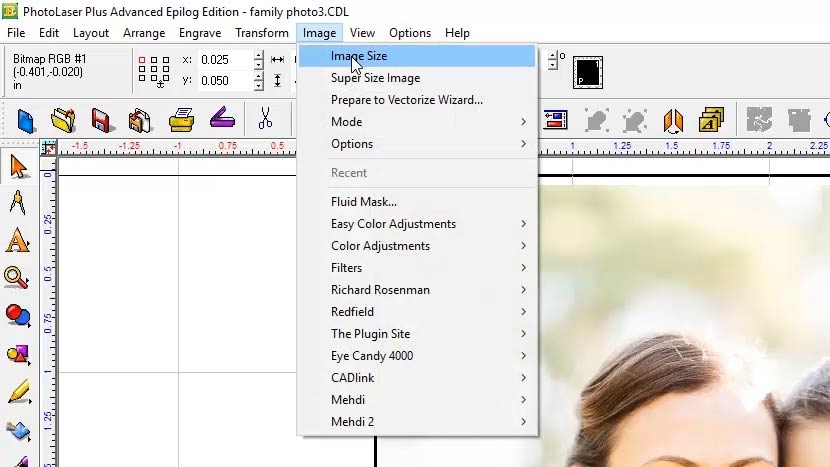
Wählen Sie die Option „Bildgröße“ aus dem Menü „Bild“ oben auf dem Bildschirm.
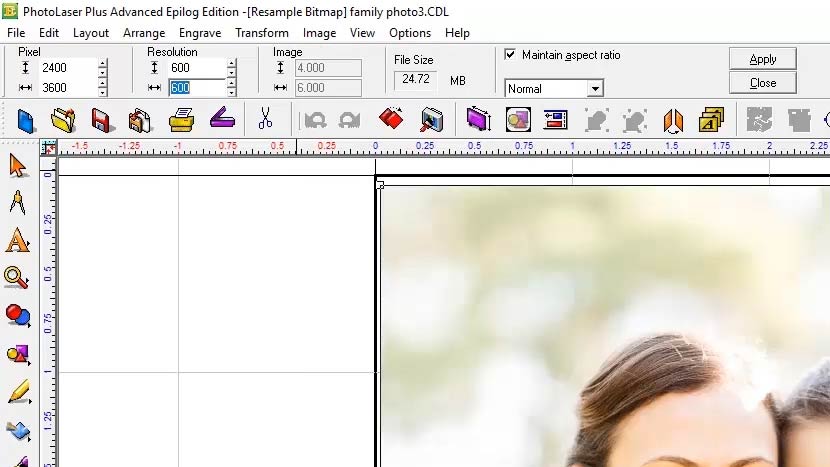
Geben Sie sowohl für die horizontale als auch für die vertikale Auflösung den Wert 600 ein und klicken Sie auf „Übernehmen“.
Jetzt müssen Sie nur noch die voreingestellten Materialfilter auf das Foto anwenden und das Foto an den Laser senden.
Filter anwenden
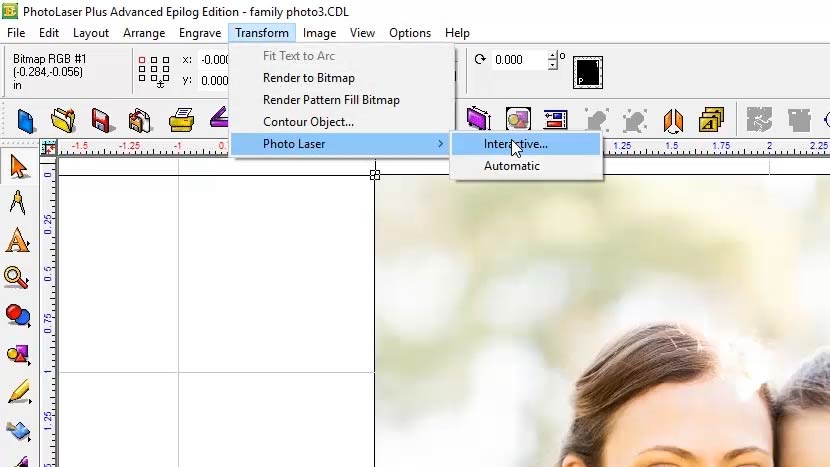
Um die Filter für Ihr Material anzuwenden, wählen Sie „Foto-Laser“ > „Interaktiv“ aus dem Menü „Transformieren“ oben auf dem Bildschirm.
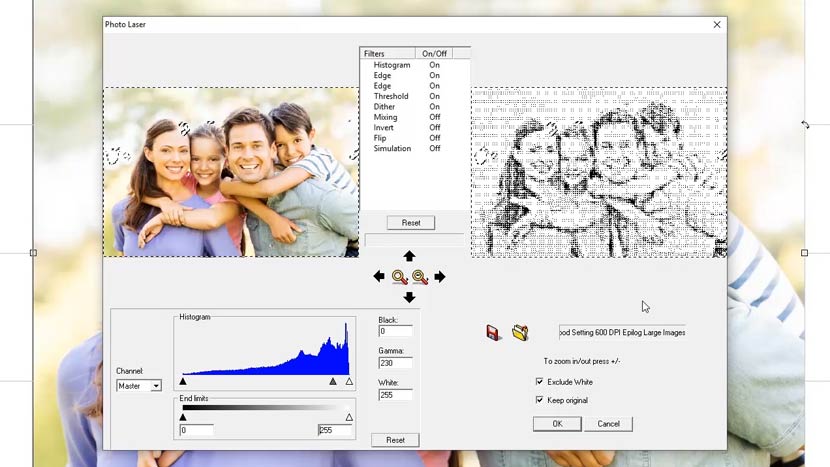
Wenn das Fenster „Photo Laser“ geöffnet ist, sehen Sie links das Originalfoto und rechts eine niedrigauflösende Probe der Nachbearbeitung des Fotos.
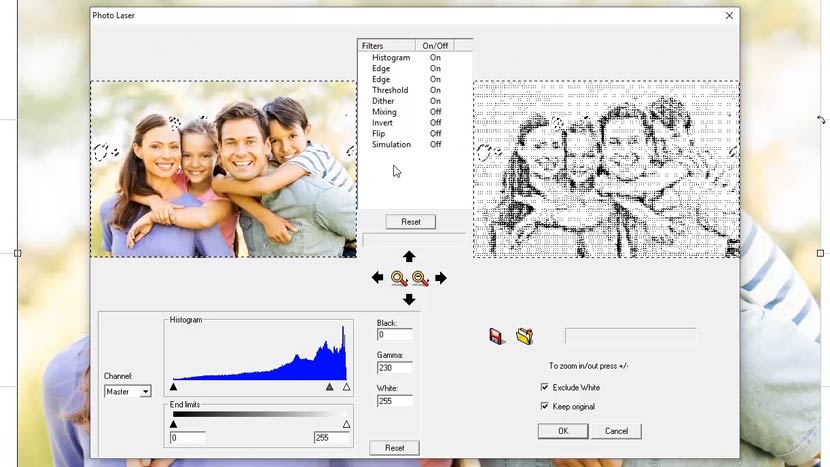
Stellen Sie sicher, dass unten rechts im Bedienfeld die Optionen „Weiß ausschließen“ und „Original beibehalten“ aktiviert sind. Dadurch lässt sich das Originalfoto später leichter für andere Zwecke weiterverarbeiten.
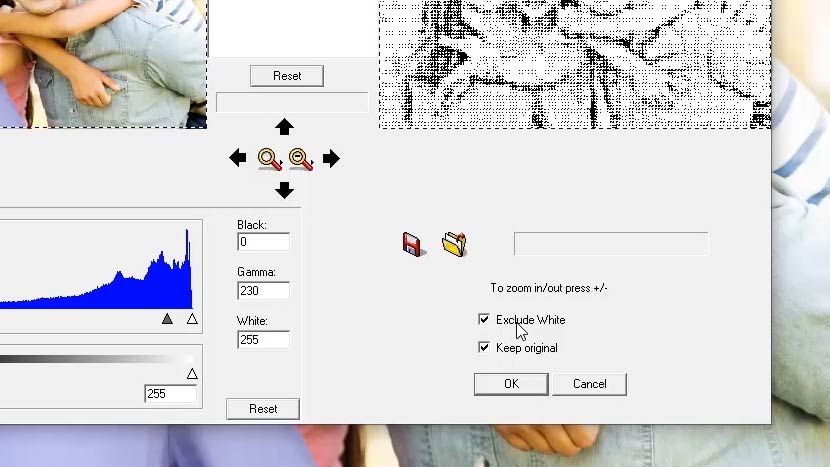
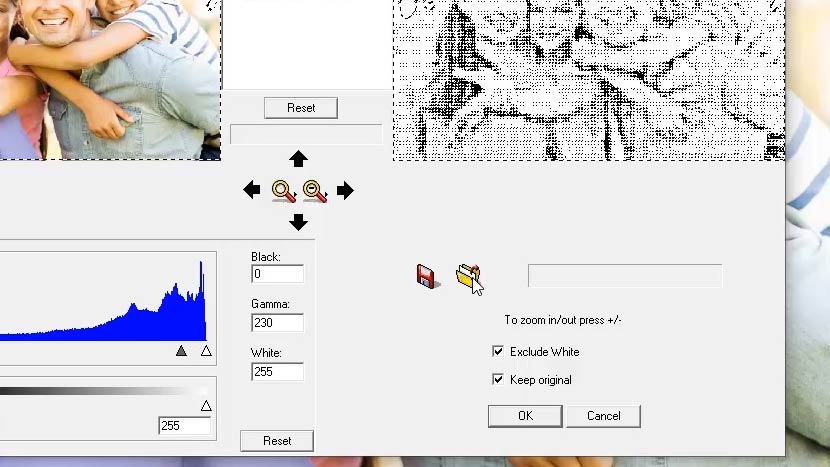
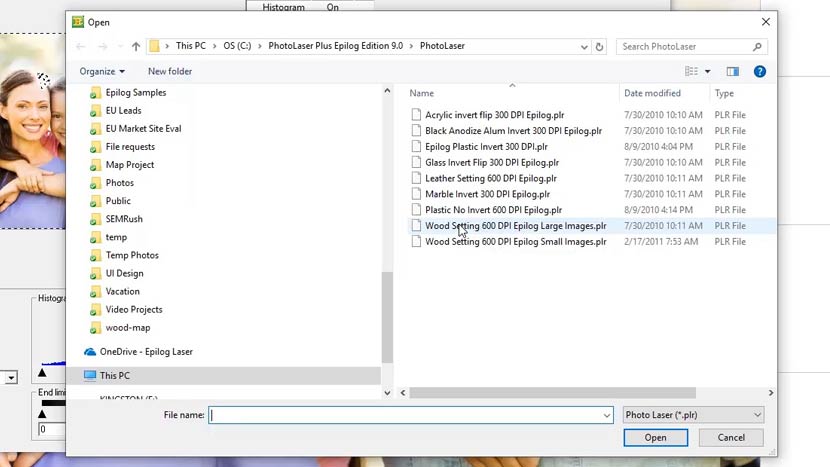
Klicken Sie anschließend auf das Symbol „Ordner öffnen“ und wählen Sie zwischen Acryl, eloxiertem, gravierbarem Kunststoff, Glas, Leder, Marmor oder Holz.
Beachten Sie die beiden Holzeinstellungen in den Optionen – „Groß“ und „Klein“. Die Option „Klein“ sollte für Bilder verwendet werden, die kleiner als 3” x 3” sind.
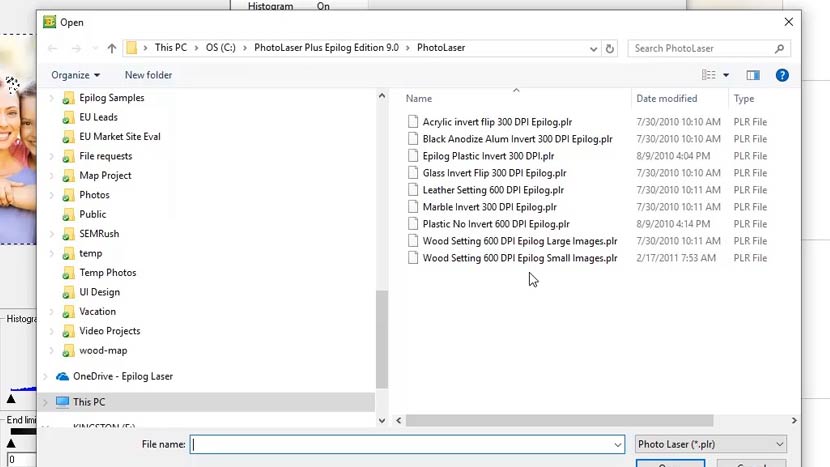
Wählen Sie für dieses Beispiel die Option „Groß“ und dann die Schaltfläche „Öffnen“.
Sobald PhotoLaser die Filter angewendet und das Vorschaufenster aktualisiert hat, klicken Sie auf die Schaltfläche „OK“, um den Vorgang abzuschließen.
Aus FotoLaser Plus auf den Laser drucken
Drucken Sie nun einfach das Foto aus PhotoLaser Plus aus oder exportieren Sie es mit der Funktion „Bild exportieren“ und öffnen Sie es in Ihrem bevorzugten Bildbearbeitungsprogramm, um letzte Ergänzungen vorzunehmen.
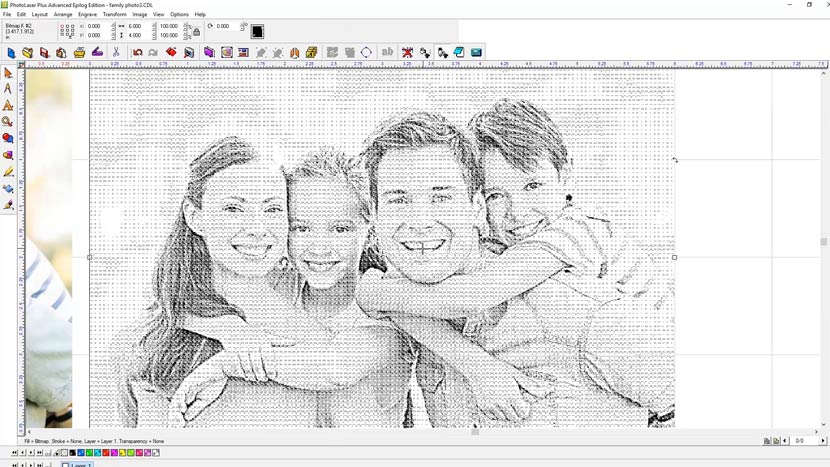
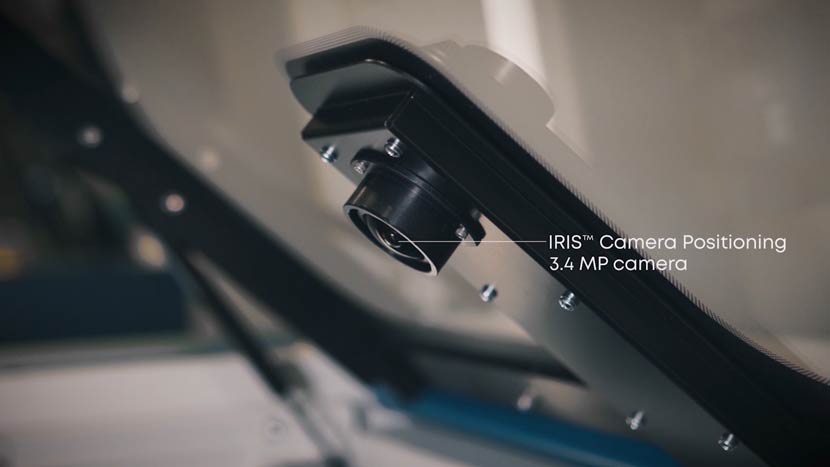
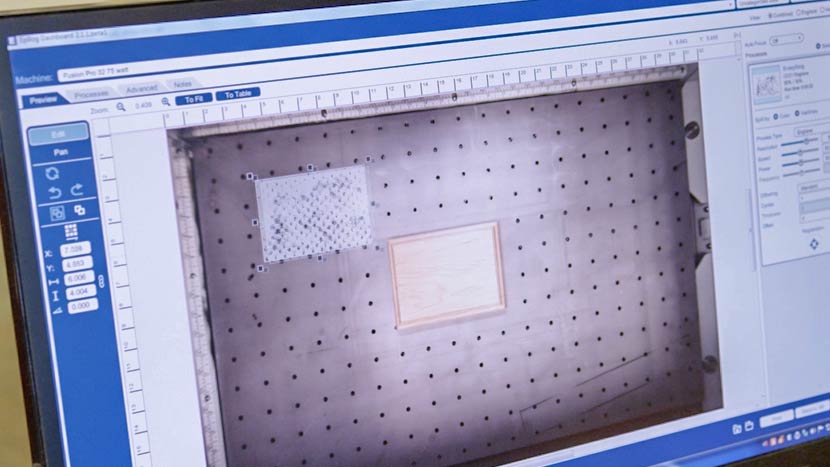
In diesem Beispiel drucken wir das Foto aus PhotoLaser Plus aus und zeigen Ihnen dann eine der großartigen neuen Funktionen von Fusion Pro, das IRIS™-Kamerapositionierungssystem.
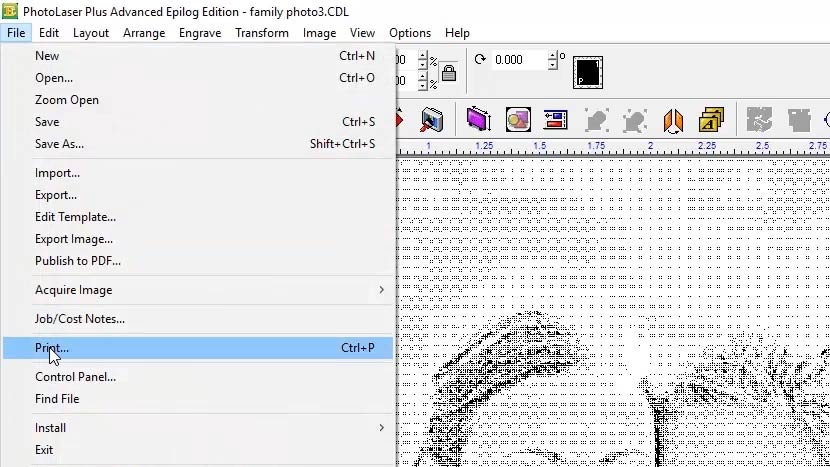
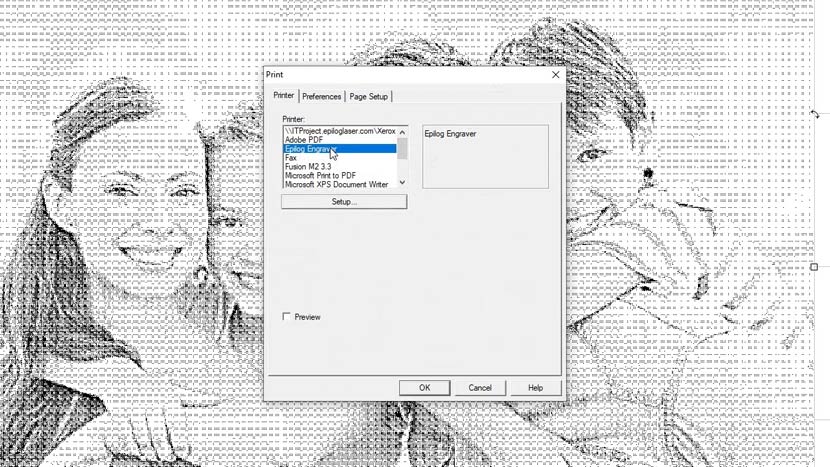
Wählen Sie im Menü „Datei“ die Option „Drucken“, wählen Sie dann unter den Druckeroptionen „Epilog Engraver“ aus und klicken Sie auf „OK“.
Mit dem neuen Fusion Pro und Dashboard ziehen Sie die Grafik einfach per Drag & Drop auf das im System platzierte Werkstück. Passen Sie die Einstellungen für das Material an und drücken Sie auf „Drucken“, um den Auftrag an den Laser zu senden.
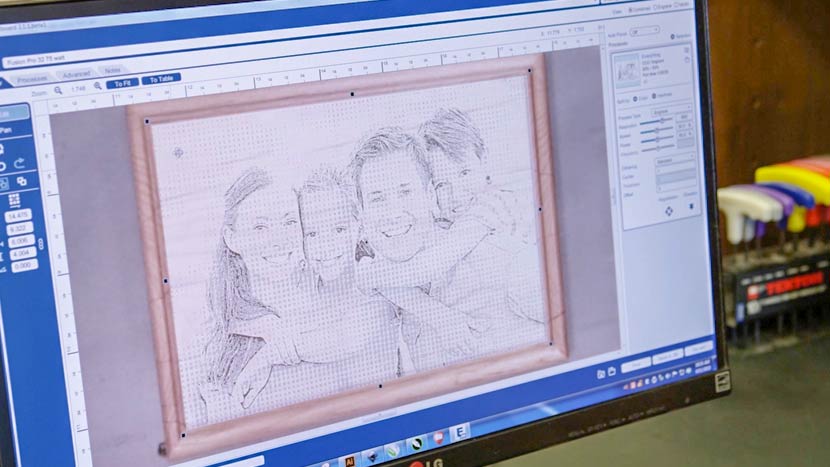
Drücken Sie am Laser einfach die Taste „Go“, um mit dem Gravieren zu beginnen.
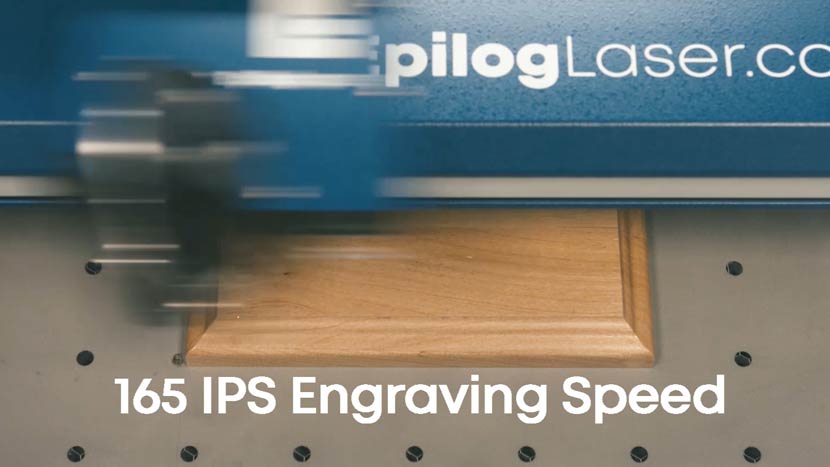
Die Reproduktion der Lieblingsfotos Ihrer Kunden mit atemberaubender Detailgenauigkeit war noch nie so einfach. PhotoLaser Plus reduziert den Zeitaufwand für die Vorbereitung der Vorlagen für den Laser und erleichtert die Erzielung vorhersehbarer, hochwertiger Ergebnisse. Mit einem Epilog Laser und PhotoLaser Plus können Sie Fotos auf Holz, Marmor, beschichteten Metallen, Acryl, Glas und vielem mehr reproduzieren.