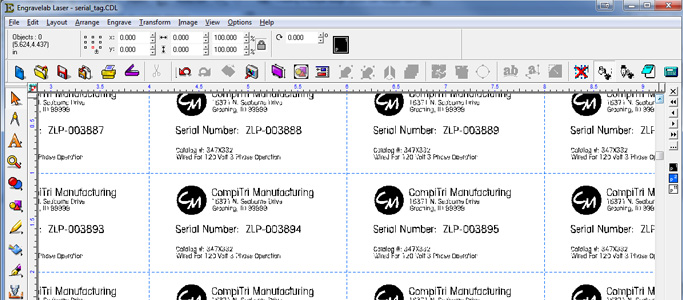
Wussten Sie, dass Sie mit dem Badge-Layout-Tool in PhotoLaser Plus Serienetiketten mit variablen Daten erstellen können? Damit lässt sich schnell und einfach ein Serienetikettensystem erstellen, das mit dem Laser graviert und geschnitten werden kann.
In diesem Artikel erfahren Sie, wie Sie schnell eine Seriennummern-Kennzeichnung mit einer Seriennummer einrichten können.
Wir beginnen mit der Gestaltung eines einzelnen Tags und verwenden diese Vorlage dann, um so viele Tags wie nötig einzurichten. In diesem Fall erstellen wir zwanzig 2″ x 1″ große Badges.
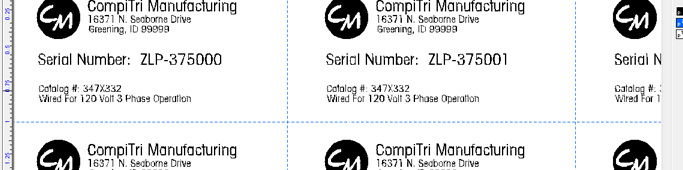
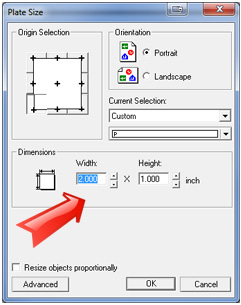
1) Öffnen Sie PhotoLaserPlus und stellen Sie die Plattengröße auf 2″ x 1″ ein – die Größe eines Serienetiketts.
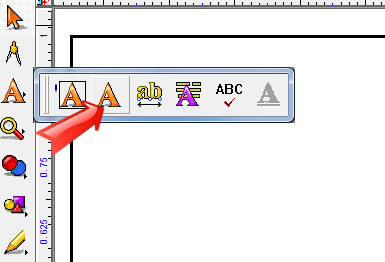
2) Jetzt können Sie eine einzelne Platte als Vorlage einrichten. Klicken Sie im Menü auf die Schaltfläche „Text“ und wählen Sie dann das Werkzeug „Text erstellen“ (die zweite Option im Flyout-Fenster).
3) Klicken Sie ungefähr an die Stelle, an der der Text auf der Seite erscheinen soll, und geben Sie dann Ihren Text ein.
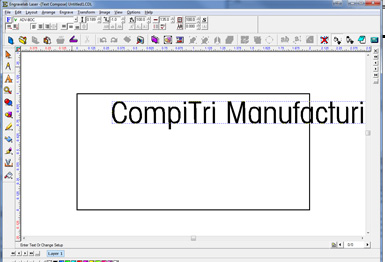
4) Um die Größe Ihres Textes zu ändern, wählen Sie eine der folgenden Optionen:
- Ziehen Sie an den Ecken, um die Größe zu ändern.
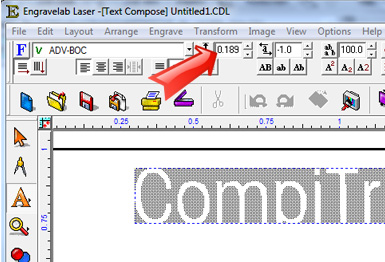
- Um eine genaue Größe festzulegen, wählen Sie den Text aus, um das Textbearbeitungsmenü oben auf der Seite zu öffnen, und ändern Sie dann die Texthöhe in Zoll.
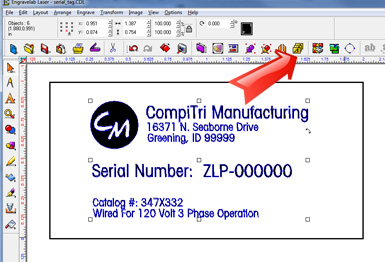
5) Vervollständigen Sie Ihre Vorlage für die Seriennummer. In diesem Fall sind unsere variablen Daten die Seriennummern. ZLP bleibt unverändert, während sich die sechs Ziffern ändern. Wählen Sie alles auf dem Ausweis aus. Wenn Sie dies nicht tun, werden die nicht ausgewählten Elemente nicht auf dem Ausweis wiederholt. Wenn alles ausgewählt ist, klicken Sie auf das Ausweis-Werkzeug in der Symbolleiste oben auf der Seite (oder wählen Sie „Layout/Ausweise“).
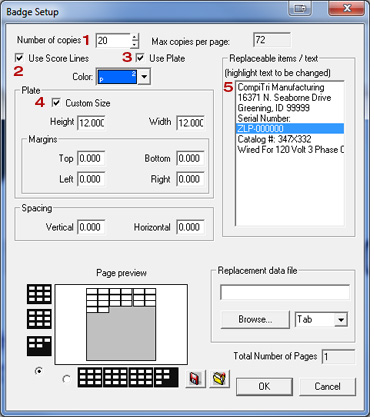
6) Stellen Sie die Parameter für die Badge-Einrichtung wie unten gezeigt ein.
1. Anzahl der Kopien: Stellen Sie die Anzahl der Serien-Tags ein, die Sie erstellen möchten, in unserem Fall 20.
2. Ritzlinien: Dies ist eine optionale Einstellung, die Sie zum Vektorschneiden der Abzeichen verwenden können, wenn Sie ein Material wie Holz oder Kunststoff verwenden.
3. Platte verwenden: Es ist wichtig, dass diese Einstellung aktiviert ist, damit die Grafik mit der tatsächlichen Plattengröße übereinstimmt, die Sie verwenden.
4. Benutzerdefinierte Größe: Die benutzerdefinierte Plattengröße entspricht der Größe des Materials, das Sie zum Gravieren der Abzeichen verwenden – in diesem Fall ein 12″ x 12″ großes Stück Kunststoff.
5. Ersetzbare Elemente/Text: In diesem Feld wird jeder Text angezeigt, der eine Variable ist, die in Ihrer Datei geändert werden kann. In diesem Fall bezieht es sich auf „ZLP-000000”, das wir zuvor eingegeben haben. Es ist sehr wichtig, dass dieses Feld markiert ist, bevor Sie mit dem nächsten Schritt fortfahren.
Drücken Sie OK, um fortzufahren.
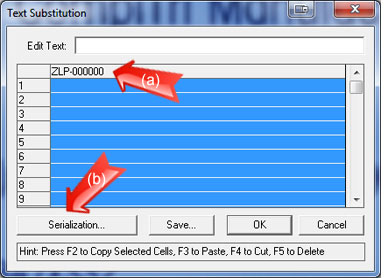
7) Das Feld „Textersetzung“ wird angezeigt. Klicken Sie auf den variablen Text oben in der Liste „ZLP-000000“ (Pfeil a), um die Schaltfläche „Serialisierung“ zu aktivieren.
Klicken Sie auf die Schaltfläche „Serialisierung“ (b), um fortzufahren.
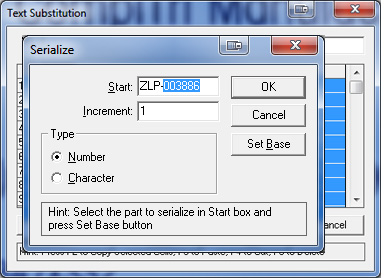
8) Geben Sie im sich öffnenden Fenster „Serialisierung“ eine Start-Seriennummer ein. In diesem Fall handelt es sich um die Teilenummer 3886.
Geben Sie die gesamte Seriennummer ein, einschließlich der nicht variablen Zeichen „ZLP-003886“.
Markieren Sie den variablen Teil der Nummer „003886“. Klicken Sie auf die Schaltfläche „Basis festlegen“, um der Software mitzuteilen, dass Sie diesen Abschnitt auf jedem Serienetikett ändern möchten.
Legen Sie Ihre Schrittweite fest. In diesem Fall möchten wir, dass sich die Zahl um eins ändert.
Drücken Sie abschließend auf OK, um fortzufahren.
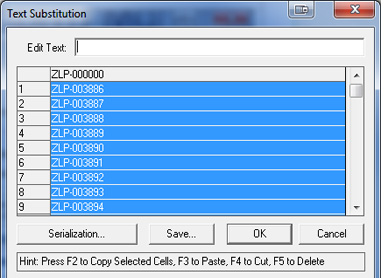
9) Das Fenster „Textersetzung“ zeigt Ihnen eine Vorschau der Serialisierung der Daten, die Sie auf den Tags aktualisieren werden.
Drücken Sie OK, um fortzufahren.
10) Ihre Etiketten sind fertig! Drucken Sie sie einfach auf dem Laserdrucker aus.