
Gelegentlich kann es vorkommen, dass Sie einen Auftrag an das Epilog Dashboard senden und die Grafik nicht im Arbeitsbereich oder in der Vorschauminiaturansicht angezeigt wird und die Laufzeit mit 0:00 angezeigt wird. Dies wird in der Regel durch die Auswahl einer falschen Druckausrichtung oder einer falschen Seitengröße im Druckdialogfeld verursacht. In den meisten Fällen wurde die Grafik zwar in das Dashboard übertragen, jedoch an der falschen Stelle.
In diesem Artikel zeigen wir Ihnen die richtige Softwareeinrichtung für CorelDRAW Adobe Illustrator sowie einige allgemeine Einstellungen, die Sie bei der Verwendung anderer Grafikdesign-Software von Drittanbietern überprüfen sollten.
Erklärung der Symptome
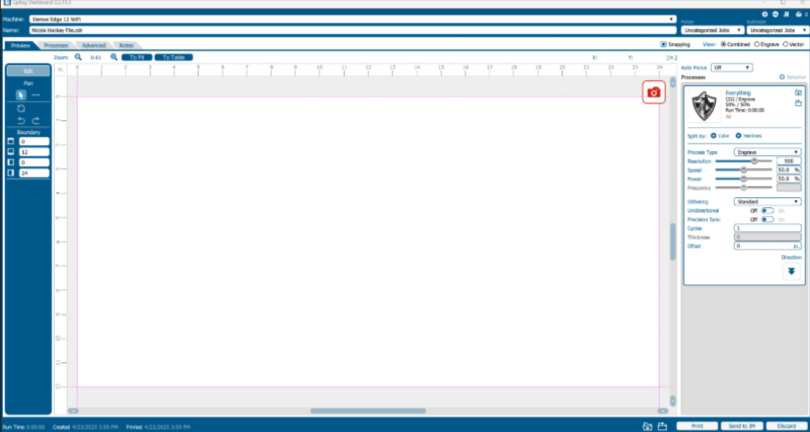
Wenn dieses Problem auftritt, wird möglicherweise eine ähnliche Anzeige wie in der Abbildung unten angezeigt. Hier ist das Bild in der Vorschau-Miniaturansicht zu sehen, aber es wird nicht im Arbeitsbereich angezeigt:
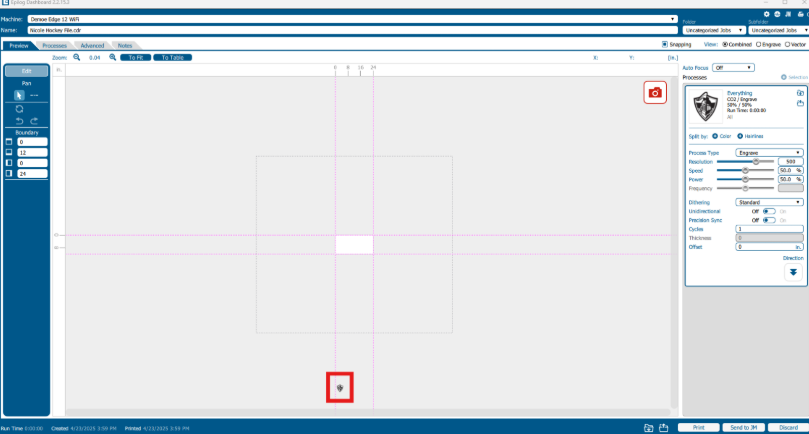
Wenn wir jedoch herauszoomen, sehen wir, dass das Bild zwar auf das Dashboard übertragen wurde, aber weit außerhalb des Arbeitsbereichs platziert wurde:
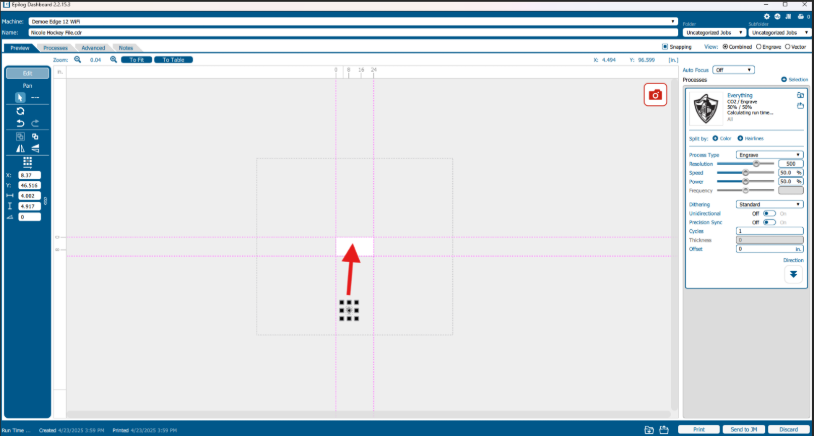
Eine schnelle Möglichkeit, dieses Problem zu beheben, besteht darin, das Bild auszuwählen und es in den Arbeitsbereich zu ziehen:
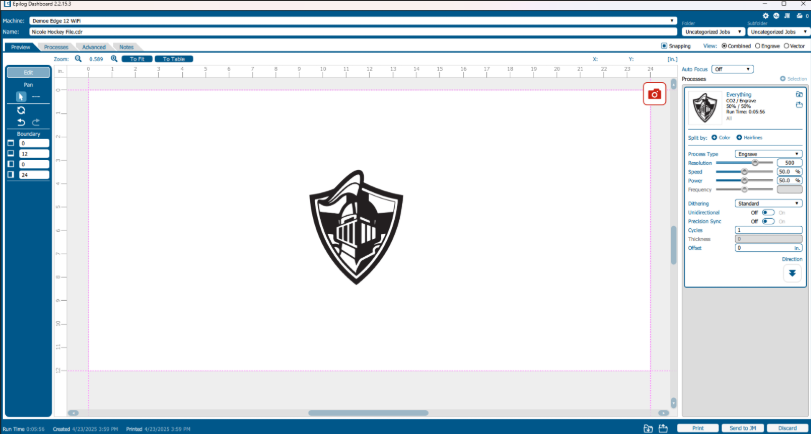
Nachdem Sie die Grafik in den Arbeitsbereich gezogen haben, können Sie sie an der für Ihre Anwendung erforderlichen Stelle platzieren, die Auftragseinstellungen bearbeiten und an den Gravierer senden:
CorelDRAW
1. Öffnen Sie CorelDRAW.
2. Wählen Sie „Extras“ > „Optionen“ > „Global“ > „Drucken“ > „Druckerkompatibilität“.
3. Wählen Sie „Epilog Engraver “ als Drucker aus und aktivieren Sie„Drucker kann Dokumentseitengrößen anpassen“.
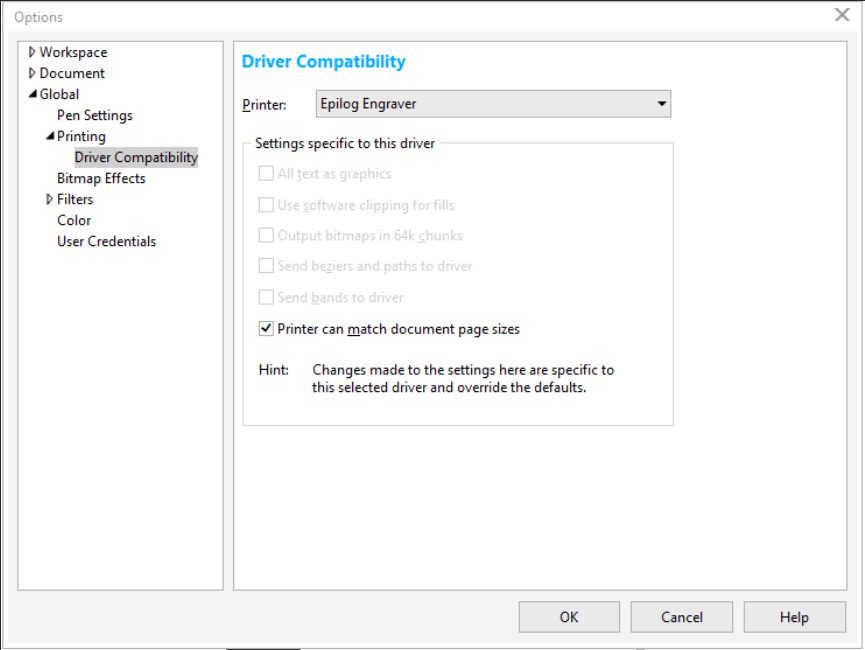
4. Wählen Sie OK.
5. Wählen Sie beim Drucken „Epilog Engraver“ als Drucker und wählen Sie:
- Ausrichtung und Größe anpassen (Benutzerdefiniert, Hochformat) ODER
- Ausrichtung und Größe anpassen (Benutzerdefiniert, Querformat)
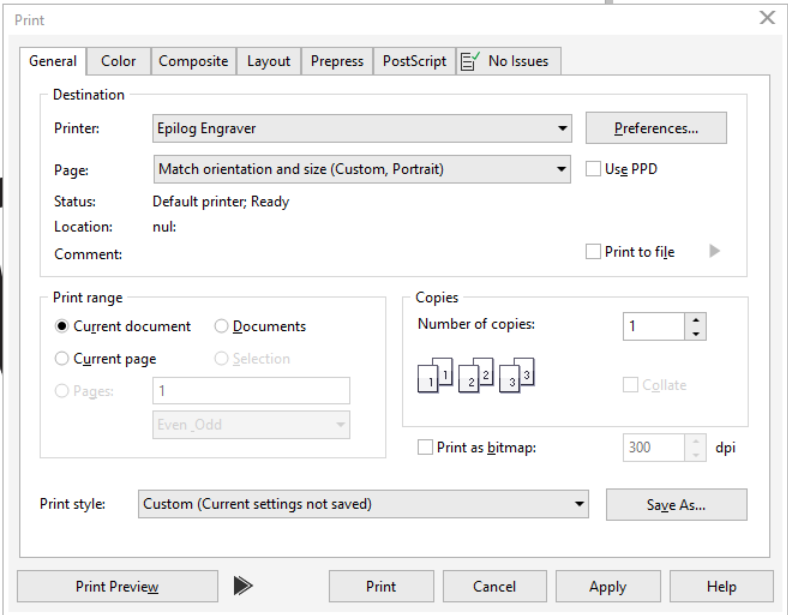
6. Wählen Sie „Übernehmen“, um diese als Standarddruckeinstellungen zu speichern.
7. Klicken Sie auf „Drucken“, um den Auftrag an das Epilog-Dashboard zu senden.
Adobe Illustrator
1. Wählen Sie beim Drucken „Epilog Engraver“ als Drucker und „Benutzerdefiniert“ als Mediengröße.
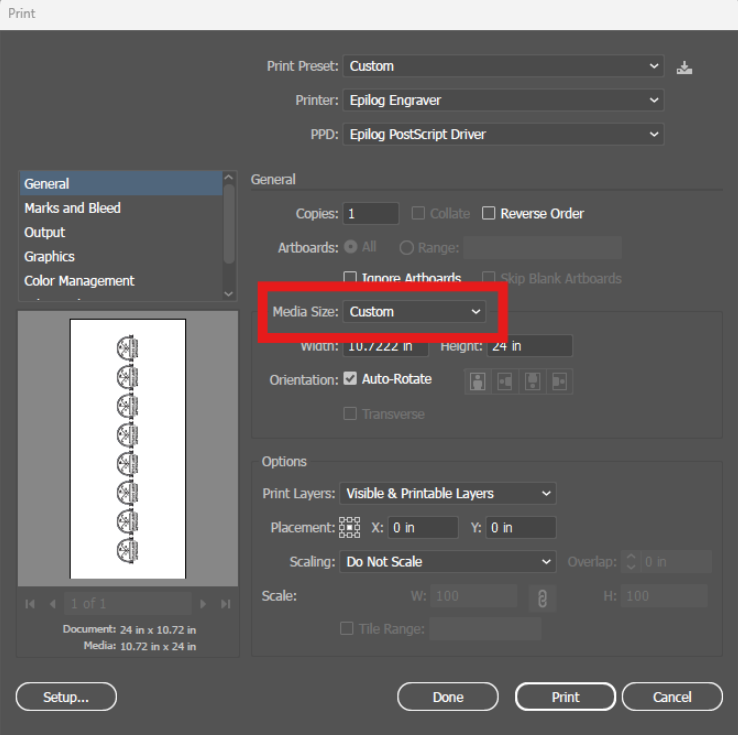
In einigen Fällen Illustrator die Druckvorschau mit falscher Ausrichtung anzeigen. Dies kann in der Regel ignoriert werden – die Grafik wird im Epilog Dashboard korrekt angezeigt, so wie sie in der Designdatei angelegt wurde.
Andere Softwarepakete
Die folgenden Schritte beschreiben eine allgemeine Vorgehensweise für den Zugriff auf die Postscript-Seitengrößeneinstellungen. Ihre Software kann davon abweichen. Weitere Hilfe erhalten Sie in der Dokumentation oder vom Support-Team:
Wählen Sie: Druckereigenschaften > Layout > Erweitert > Papierformat > PostScript-benutzerdefiniertes Seitenformat
- Richtige Höhe und Breite der Seite einstellen
- Klicken Sie auf OK.
