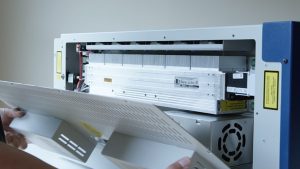
Diese Anleitung beschreibt die Aufrüstung eines Epilog Mini oder Helix von der ursprünglichen Coherent C40-Laserröhre auf eine Epilog laser -Röhre. Sie entfernen die alte Laserröhre, montieren die MT266-Adapterhalterung, an der die neue Röhre befestigt wird, und hängen anschließend die neue Röhre ein und schließen sie an. Je nach Gerät müssen Sie möglicherweise auch eine neue Lüfterhalterung montieren und das Netzteil auf eine neue Halterung drehen; in den jeweiligen Abschnitten ist angegeben, bei welchen Geräten dies erforderlich ist. Lesen Sie die gesamte Anleitung durch, bevor Sie beginnen. Angaben wie „links“ und „rechts“ beziehen sich auf die Situation, als stünden Sie vor der Rückseite des Geräts, wo alle diese Arbeiten durchgeführt werden.
Benötigte Teile
- Epilog-Ersatz-Laserröhre
- Adapterhalterung (MT266), mit Schulterkopfschraube, Unterlegscheibe und Befestigungsschrauben
- Lüfterfach (nur bei Mini 24 und Helix mit 4 Lüftern)
- Netzteilhalterung (MT525) und Rückwand (silbernes Netzteil, wobei das Etikett ausschließlich nach außen zeigen darf)
Benötigte Werkzeuge
- Kreuzschlitzschraubendreher
- SAE (Zoll) Inbusschlüssel-Satz
- Klemmzange
- 5/16″-Steckschlüssel oder Schraubenschlüssel
Sicherheit geht vor: Schalten Sie den Gravierer aus und ziehen Sie den Netzstecker, bevor Sie beginnen.
Entfernung von Laserröhren
Graviermaschine ausschalten
Schalten Sie den Gravierer aus.
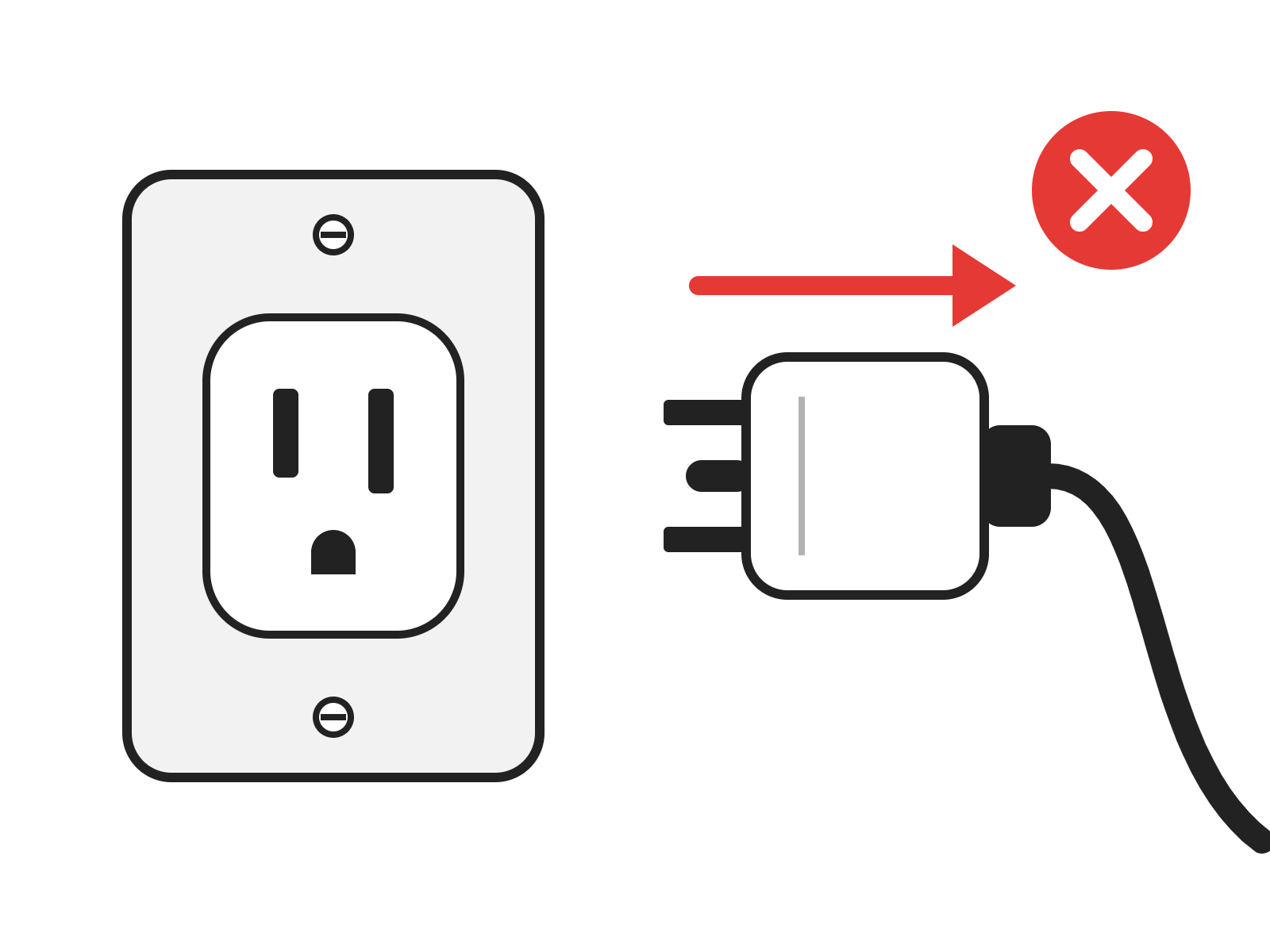
Vom Stromnetz trennen
Trennen Sie den Gravierer von der Stromversorgung.
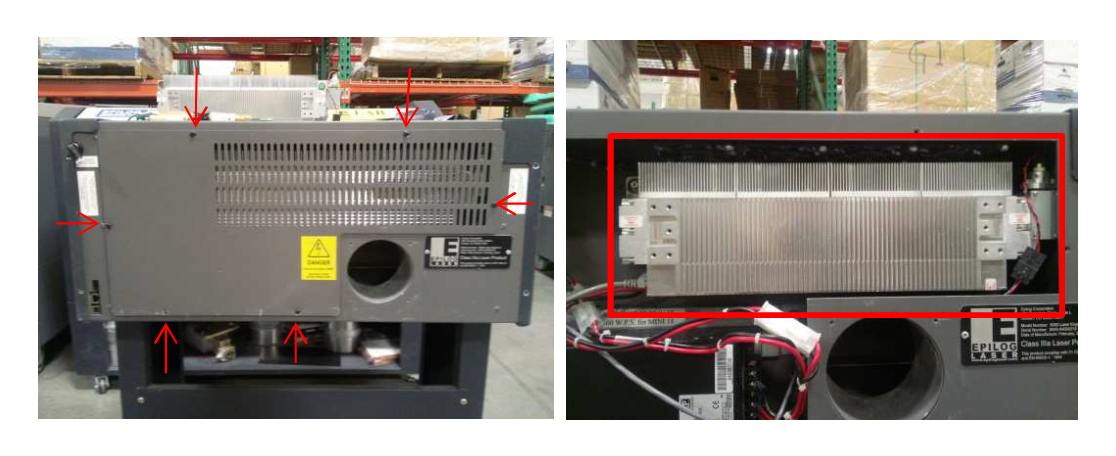
Entfernen Sie die Rückwand
Entfernen Sie an der Rückseite des Geräts mit einem Kreuzschlitzschraubendreher die Schrauben (rote Pfeile), mit denen die Rückwand befestigt ist, und nehmen Sie die Rückwand ab. Die Laserröhre ist die silberne Einheit mit Kühlrippen direkt über der Abluftöffnung.
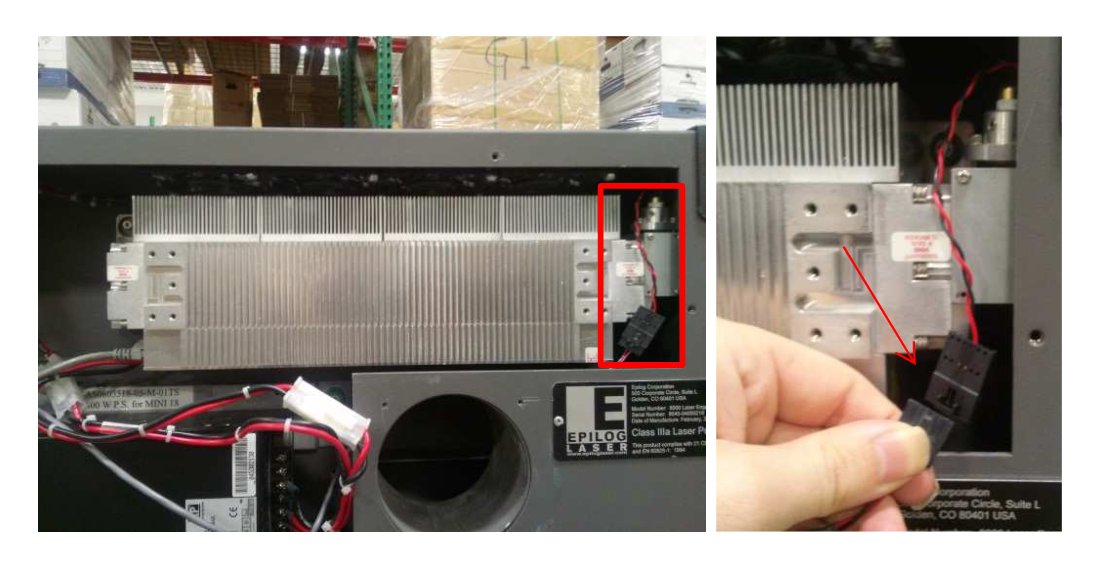
Trennen Sie den Red Dot Pointer vom Stromnetz.
Der rote Punktzeiger befindet sich auf der rechten Seite des Laserröhrchens. Folgen Sie den dünnen roten und schwarzen Drähten bis zum schwarzen Stecker, drücken Sie die Lasche und ziehen Sie den Stecker ab.
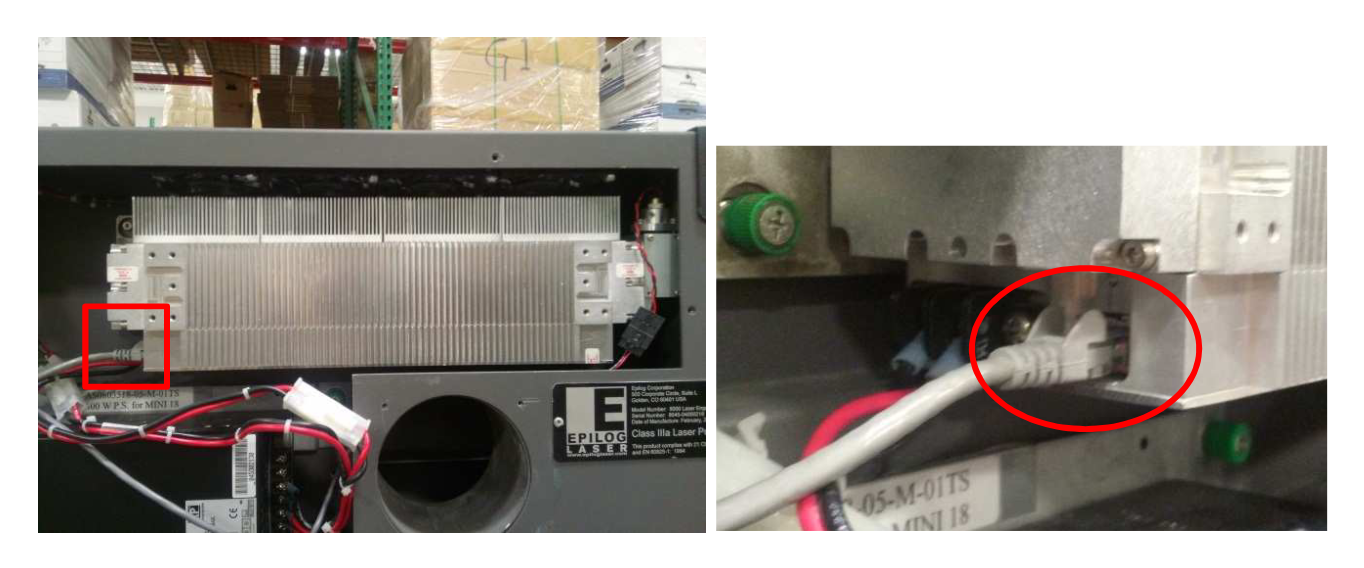
Trennen Sie das Datenkabel
Drücken Sie auf die Lasche am grauen Datenkabel und ziehen Sie es von der linken Seite der Laserröhre ab.
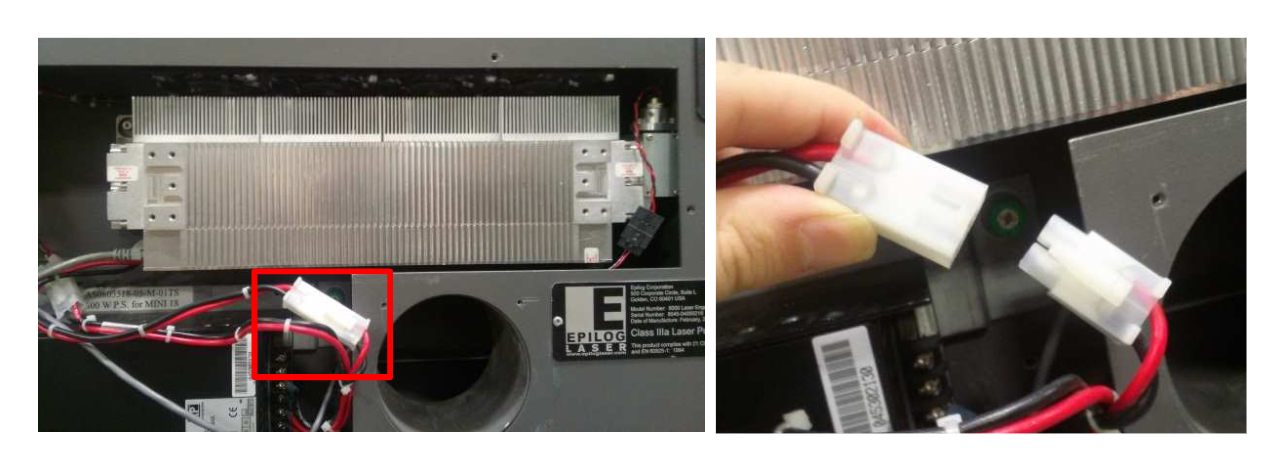
Den Stromkabelbaum abklemmen
Verfolgen Sie die roten und schwarzen Stromkabel von der Laserröhre bis zum weißen Stecker und ziehen Sie den Stecker ab.
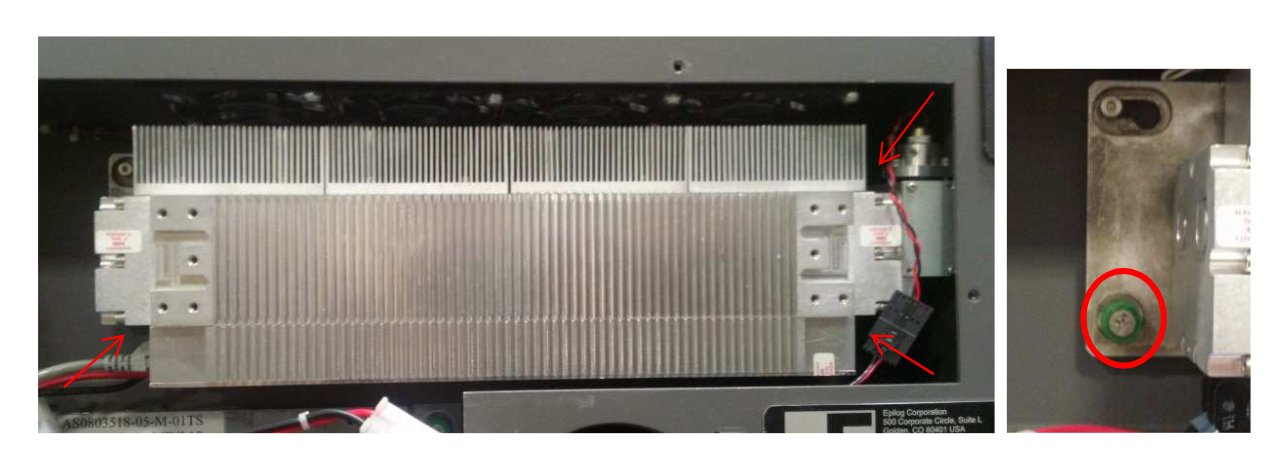
Lösen Sie die Rändelschrauben
Lösen Sie die drei grünen Rändelschrauben (eine links, zwei rechts) mit einem Kreuzschlitzschraubendreher bis zum Anschlag.
Hinweis: Die Rändelschrauben sind unverlierbar und lassen sich nicht vollständig aus der Halterung herausdrehen.
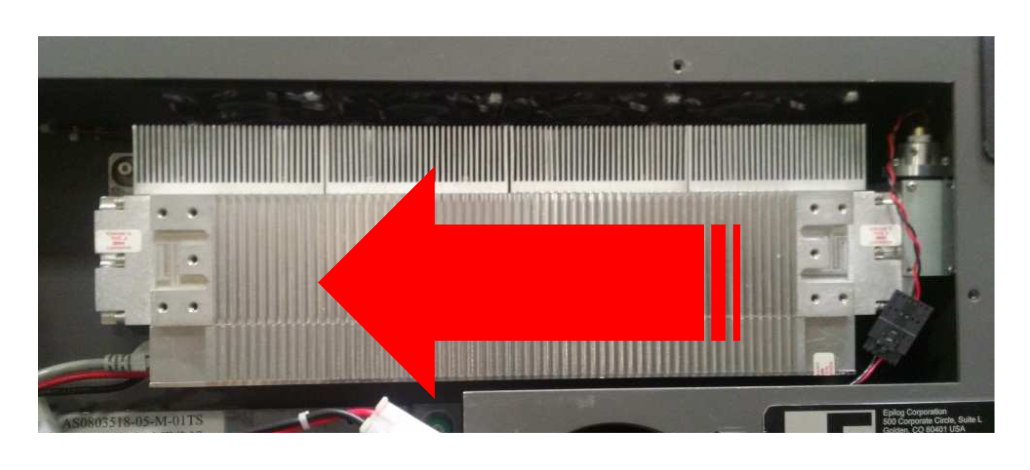
Schieben Sie das Laserröhrchen nach links
Schieben Sie das Laserrohr nach links bis zum Anschlag, etwa 1/2″ (12 mm). Dadurch werden die Schlitze der Halterung von den Schulterschrauben gelöst.
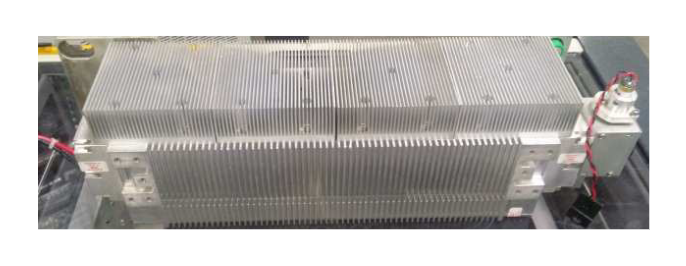
Laserröhre entfernen
Heben Sie die Laserröhre vorsichtig aus dem Graviergerät heraus und legen Sie sie auf einen ebenen Tisch.
Achtung: Die Laserröhre kann zwischen 10 und 20 lbs (4,5 bis 9 kg) wiegen. Wenden Sie die richtige Hebetechnik an und bitten Sie bei Bedarf um Hilfe.
Montage der Adapterhalterung
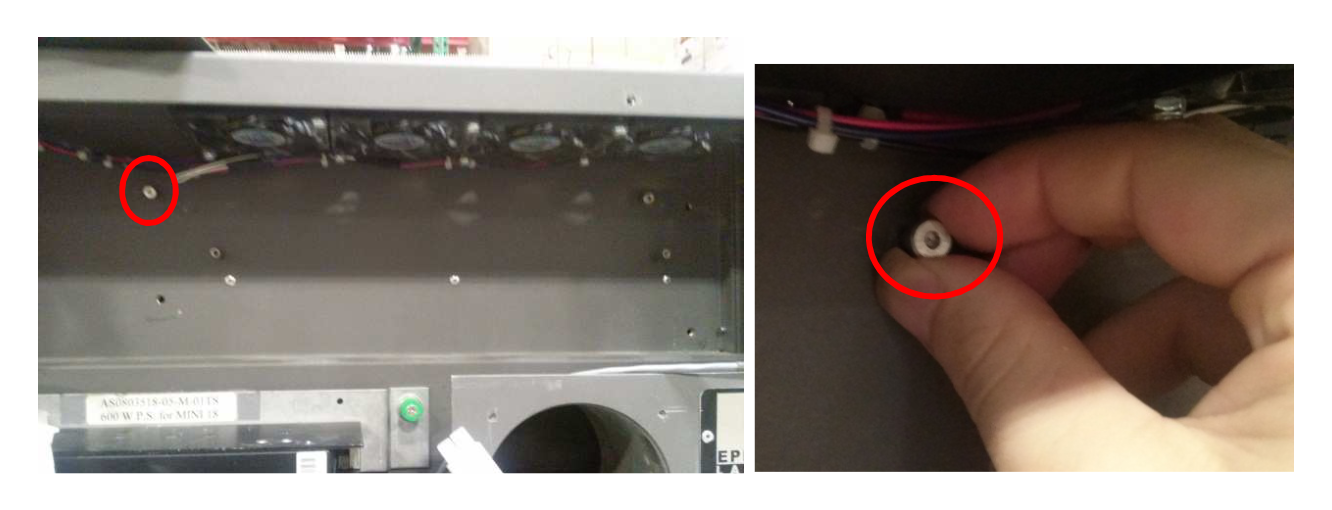
Entfernen Sie die linke Schulerschraube
Schrauben Sie die linke Schulter-Schraube (eingekreist), an der das alte Rohr befestigt war, ab und entfernen Sie sie. Sie werden sie nicht wiederverwenden.
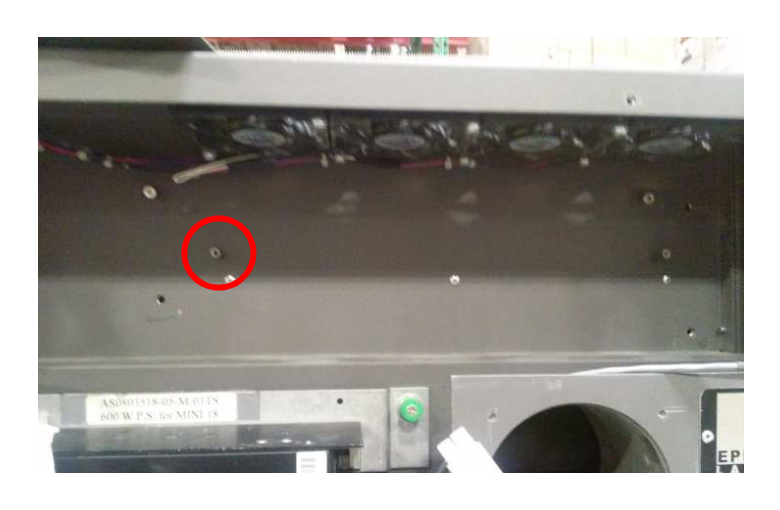
Entfernen Sie den linken Abstandhalter
Fassen Sie den linken Abstandhalter (eingekreist) mit einer Gripzange an und brechen Sie ihn von der Rückwand ab. Dabei wird der Gravierer nicht beschädigt.
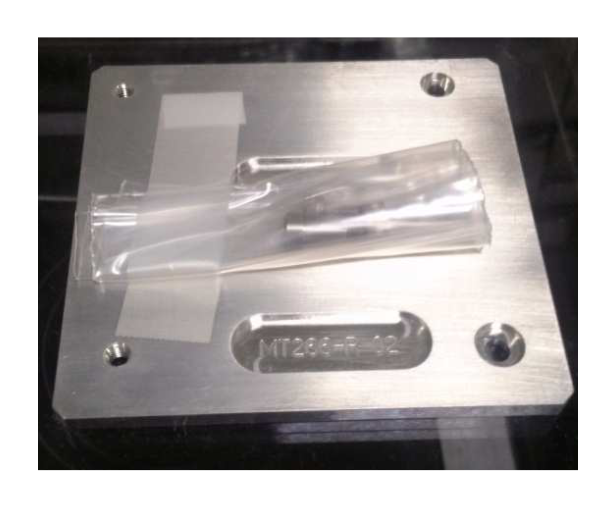
Suchen Sie die Adapterhalterung
Suchen Sie im Aufrüstsatz die MT266-Adapterhalterung sowie die dazugehörige Schulter-Schraube, Unterlegscheibe und Befestigungsschrauben.
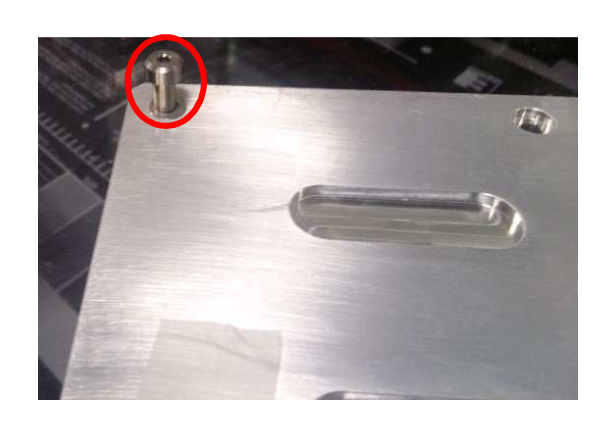
Setzen Sie die Schulter-Schraube in die Halterung ein
Setzen Sie die neue Schulter-Schraube und die Unterlegscheibe in der oberen linken Ecke der MT266-Adapterhalterung ein.
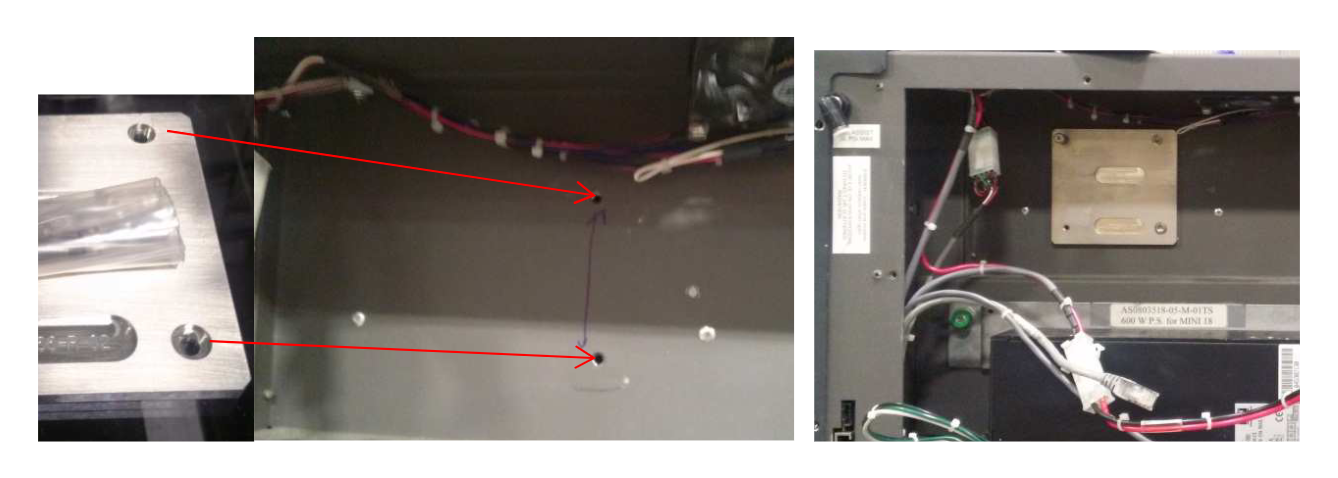
Montieren Sie die Adapterhalterung
Richten Sie die beiden Schraubenlöcher auf der rechten Seite der Adapterhalterung auf die Schraubenlöcher in der Rückwand aus und befestigen Sie die Halterung mit den mitgelieferten Schrauben.
Einbau des neuen Lüfterfachs
Hinweis: Führen Sie diesen Abschnitt nur bei einem Mini 24 oder Helix durch, der über 4 Lüfter verfügt und Platz für 6 bietet. Wenn Ihr Gerät bereits 6 Lüfter hat oder es sich um einen Mini 18 handelt, fahren Sie mit dem Abschnitt „Einbau der neuen Laserröhre“ fort.
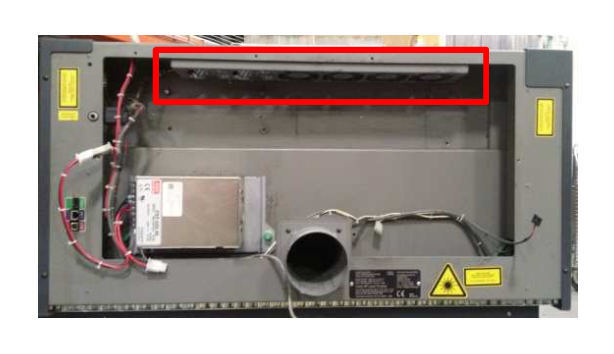
Suchen Sie die Lüfterhalterung
Suchen Sie die Lüfterablage oben an der hinteren Öffnung (eingerahmt).
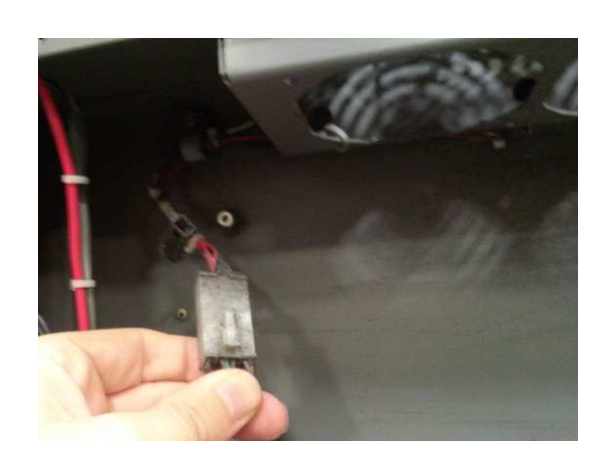
Den Kabelbaum des Lüfters abklemmen
Ziehen Sie den Kabelbaum des Lüfters auf der linken Seite des Lüfterfachs ab.
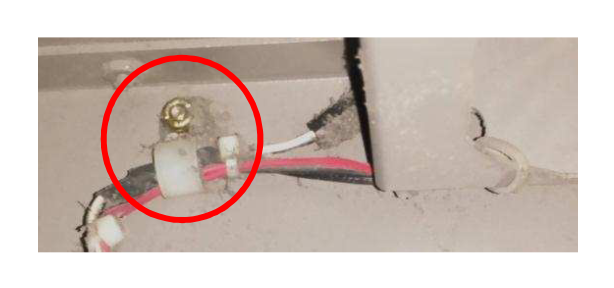
Halterung des Kabelbaums entfernen
Entfernen Sie die Kabelbaumhalterung (eingekreist).
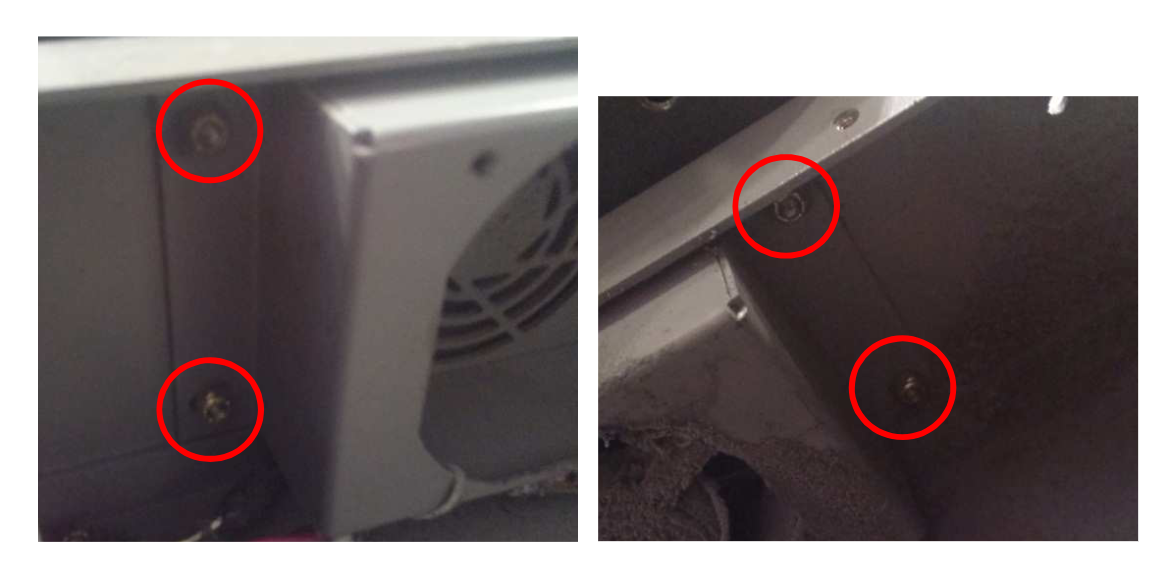
Entfernen Sie den Lüfterträger
Lösen Sie mit einem 5/16-Zoll-Steckschlüssel die Muttern (eingekreist) auf der linken und rechten Seite des Lüfterfachs und nehmen Sie das Fach heraus.
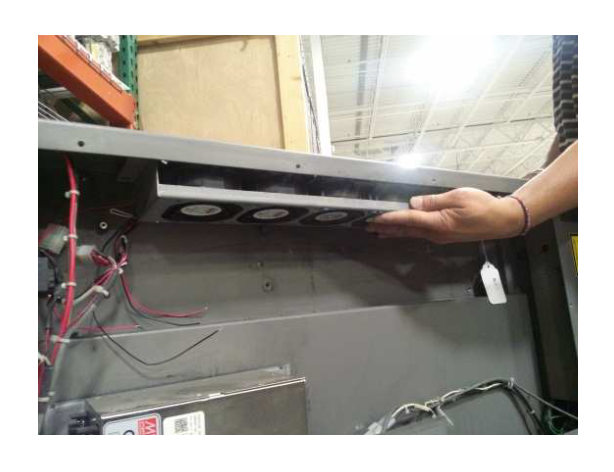
Den neuen Lüfterhalter einbauen
Setzen Sie den neuen Lüfterträger ein und befestigen Sie ihn mit den Muttern.
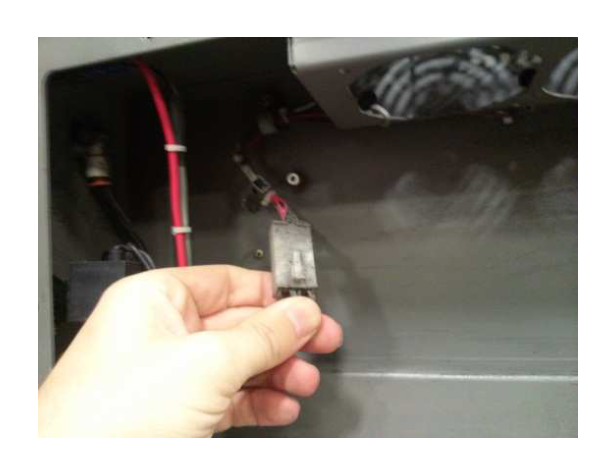
Schließen Sie den Kabelbaum des Lüfters wieder an.
Stecken Sie den Kabelbaum des Lüfters wieder ein und befestigen Sie ihn mit der Kabelbaumhalterung.
Drehen des Netzteils
Achtung: Das Netzteil (PSU) kann auch nach dem Trennen vom Stromnetz noch eine gefährliche elektrische Ladung führen. Vergewissern Sie sich, dass der Gravierer ausgeschaltet und vom Stromnetz getrennt ist. Berühren Sie keine elektrischen Kontakte, Leitungen oder beschädigte Kabel mit bloßen Händen und öffnen Sie niemals das Gehäuse des Netzteils.
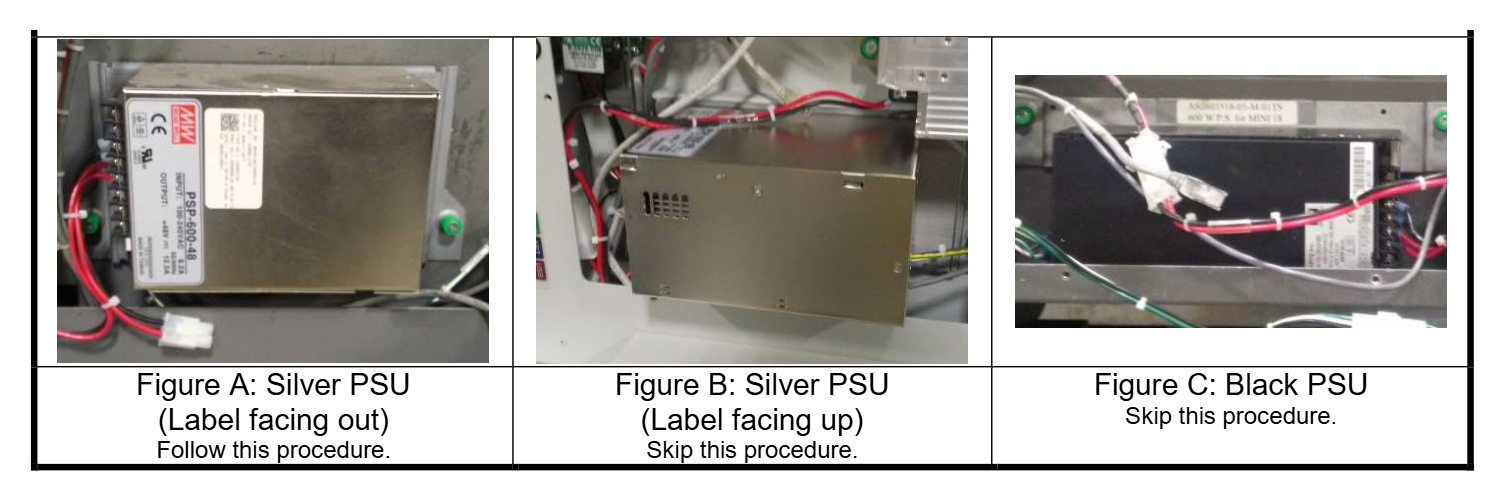
Ermitteln Sie Ihr Netzteil
Bei einigen Geräten muss das Netzteil auf eine neue Halterung gedreht werden, um Platz für die neue Laserröhre zu schaffen. Vergleichen Sie Ihr Netzteil mit den Abbildungen:
- Silbernes Netzteil, Etikett nach außen (A): Fahren Sie mit diesem Abschnitt fort.
- Silbernes Netzteil, Etikett nach oben (B) oder schwarzes Netzteil (C): Fahren Sie mit dem Abschnitt „Einbau der neuen Laserröhre“ fort.
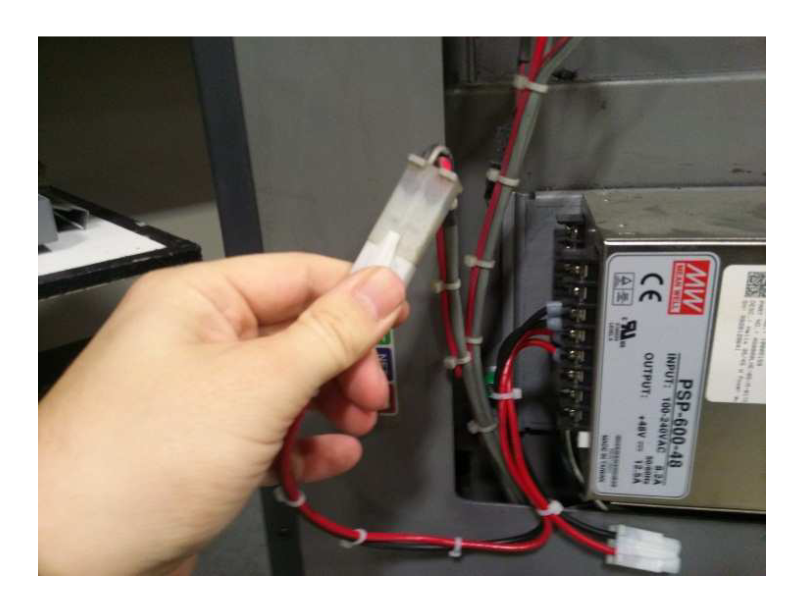
Trennen Sie den Ausgang des Netzteils
Verfolgen Sie die roten und schwarzen Kabel vom Netzteil bis zum weißen Stecker und ziehen Sie diesen ab. Wiederholen Sie diesen Vorgang für jedes Paar roter und schwarzer Kabel.
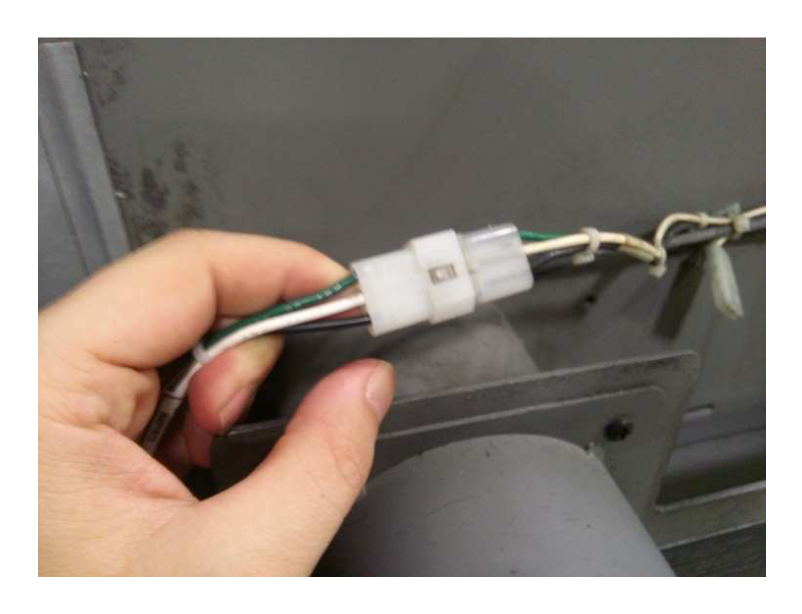
Trennen Sie den Eingang des Netzteils
Verfolgen Sie die grünen, weißen und schwarzen Kabel vom Netzteil bis zum weißen Stecker und ziehen Sie diesen ab.
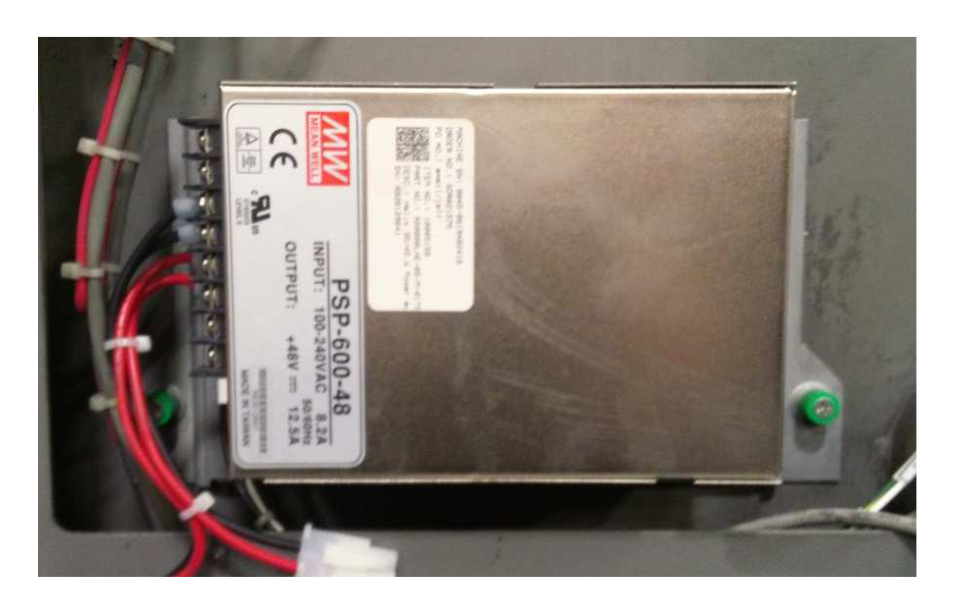
Entfernen Sie das Netzteil
Lösen Sie die beiden grünen Rändelschrauben auf der linken und rechten Seite des Netzteils und heben Sie das Netzteil aus dem Graviergerät heraus.
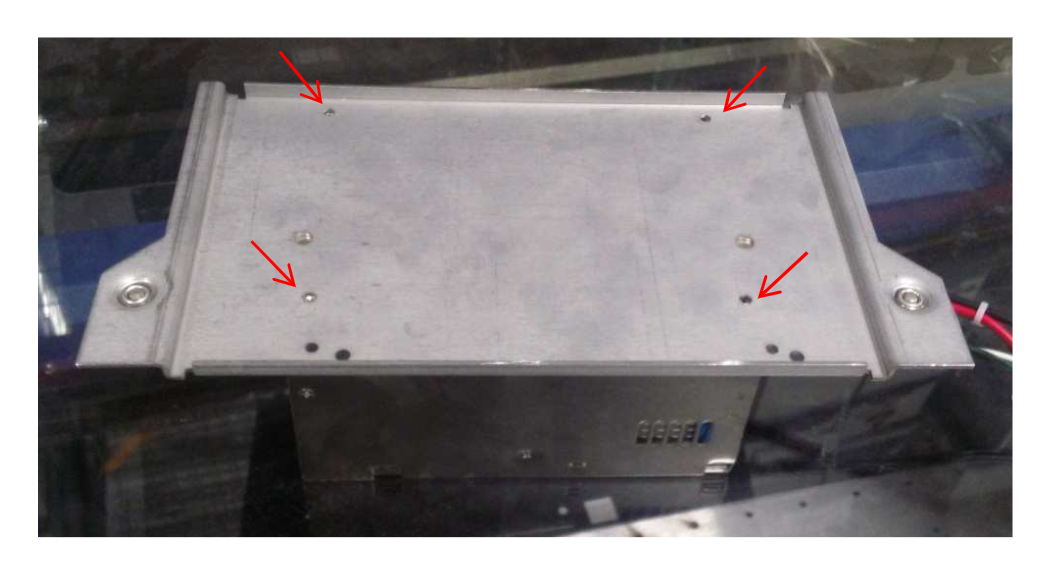
Entfernen Sie die alte Netzteilhalterung
Stellen Sie das Netzteil auf eine ebene Fläche, sodass die Halterung nach oben zeigt und die Rändelschrauben zu Ihnen hin liegen. Lösen Sie die vier Befestigungsschrauben (rote Pfeile) und entsorgen Sie die Halterung. Bewahren Sie die Schrauben auf.
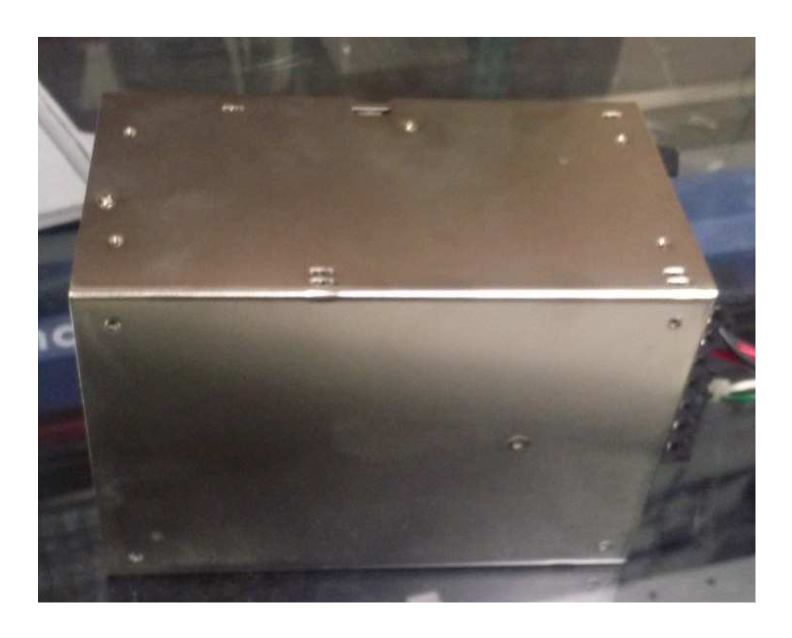
Das Netzteil aufrollen
Drehen Sie das Netzteil zu sich hin, sodass die Seite mit dem Etikett direkt von Ihnen weg zeigt.
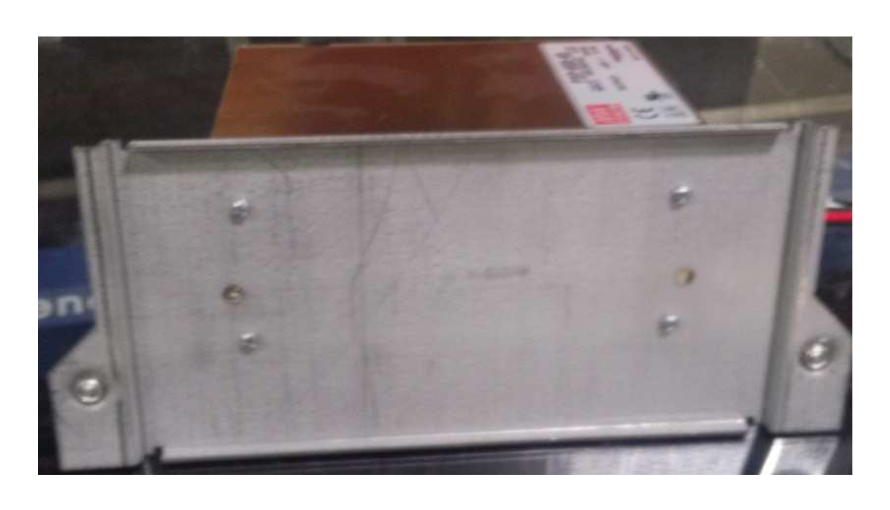
Die neue Netzteilhalterung montieren
Setzen Sie die neue MT525-Halterung so auf das Netzteil, dass die Rändelschrauben zu Ihnen zeigen. Richten Sie die Bohrlöcher aus und befestigen Sie die Halterung mit den vier Befestigungsschrauben.
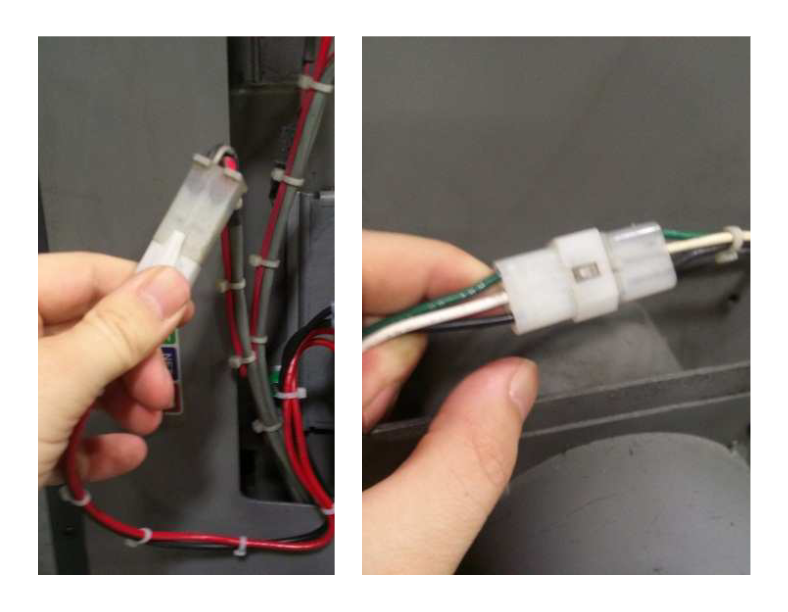
Das Netzteil erneut installieren und anschließen
Setzen Sie das Netzteil wieder in den Gravierer ein und ziehen Sie die grünen Rändelschrauben fest. Stecken Sie die roten und schwarzen Ausgangsstecker sowie den grünen, weißen und schwarzen Eingangsstecker wieder ein.
Hinweis: Falls Ihr Graviergerät über zwei Netzteile verfügt, wiederholen Sie diesen Abschnitt für das zweite Netzteil.
Einbau der neuen Laserröhre
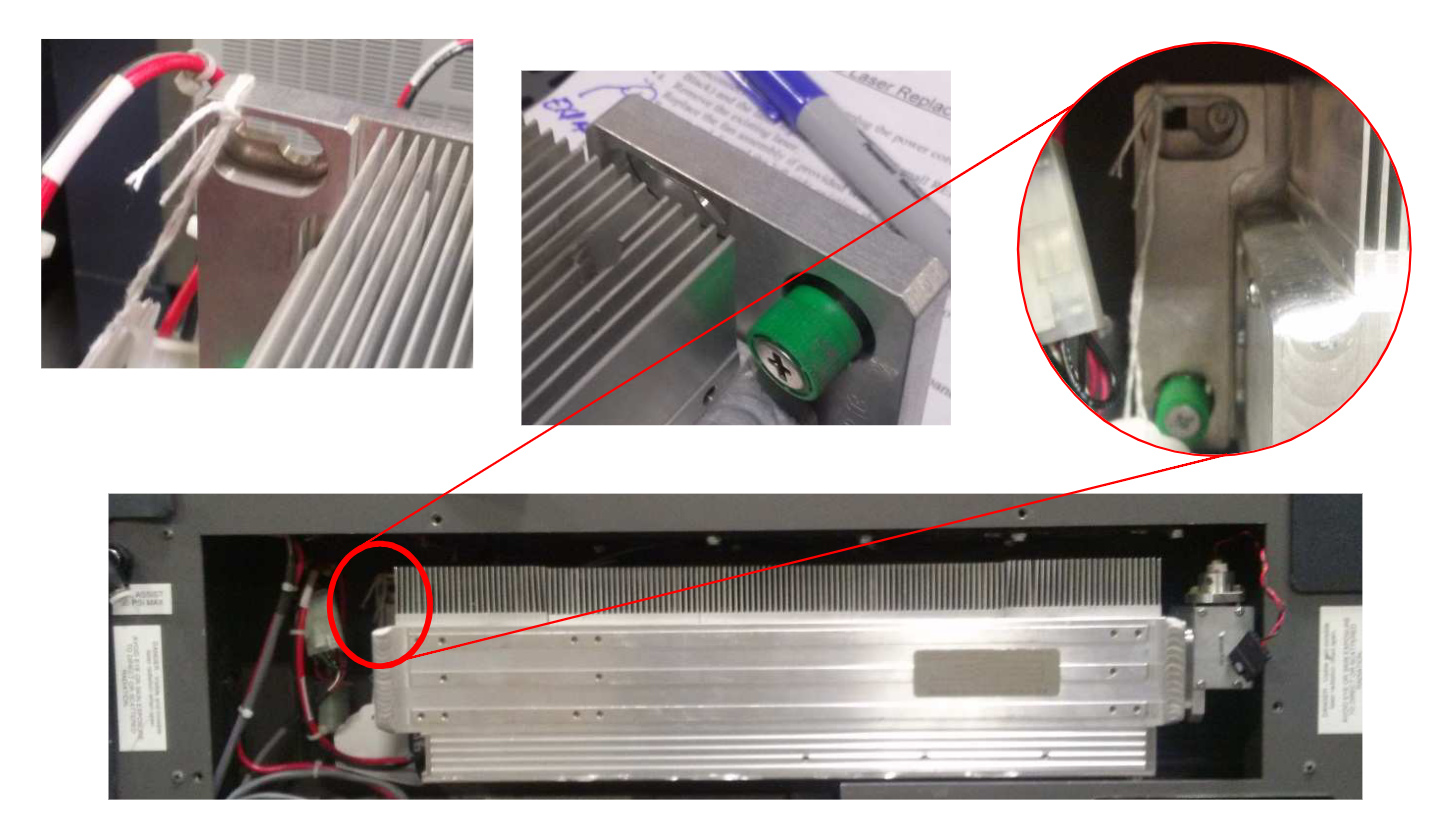
Die neue Laserröhre aufhängen
Richten Sie die Schlitze in den Halterungen der neuen Laserröhre auf die Schulterschrauben aus und hängen Sie die Röhre daran ein.
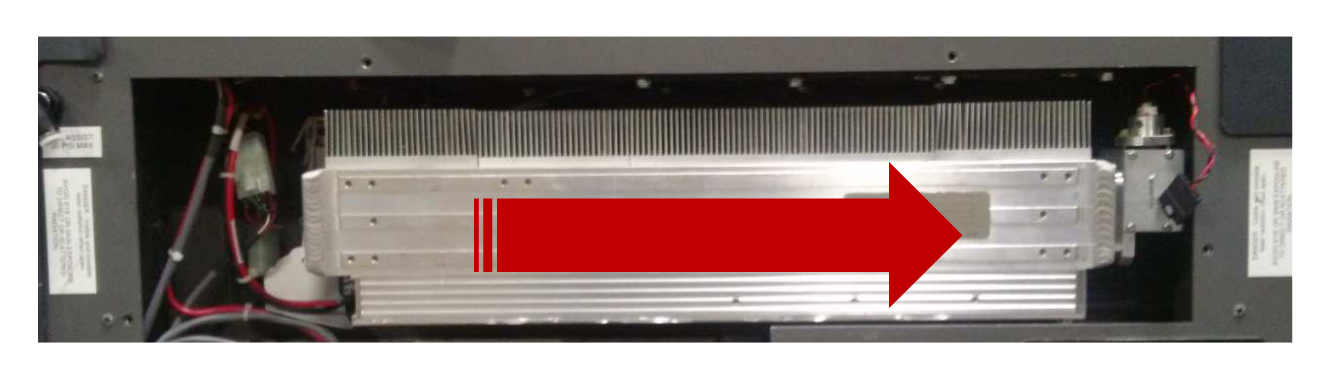
Schieben Sie das Laserröhrchen nach rechts.
Schieben Sie das Laserrohr nach rechts bis zum Anschlag, etwa 1/2″ (12 mm), sodass die Schlitze auf den Schulter-Schrauben aufliegen.
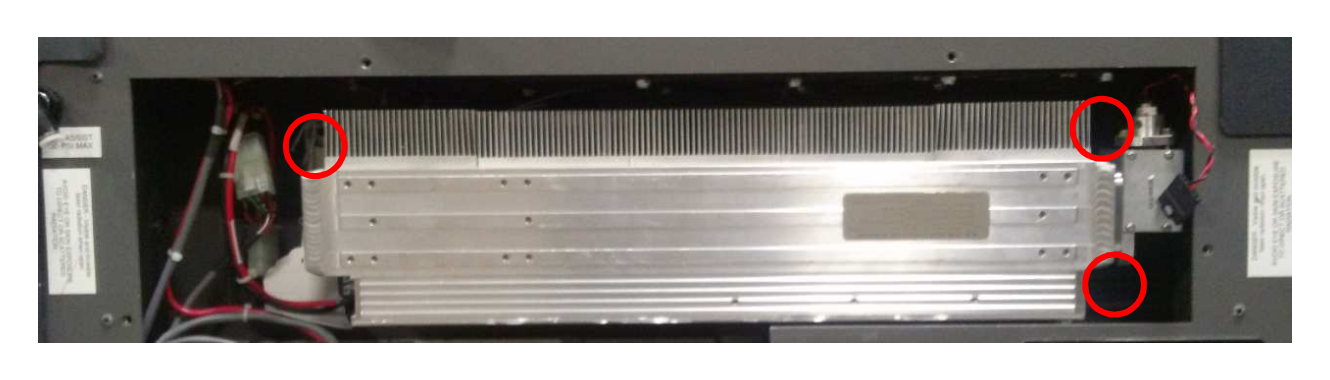
Ziehen Sie die Rändelschrauben fest.
Ziehen Sie die drei grünen Rändelschrauben (eingekreist) fest, um die Laserröhre zu fixieren.
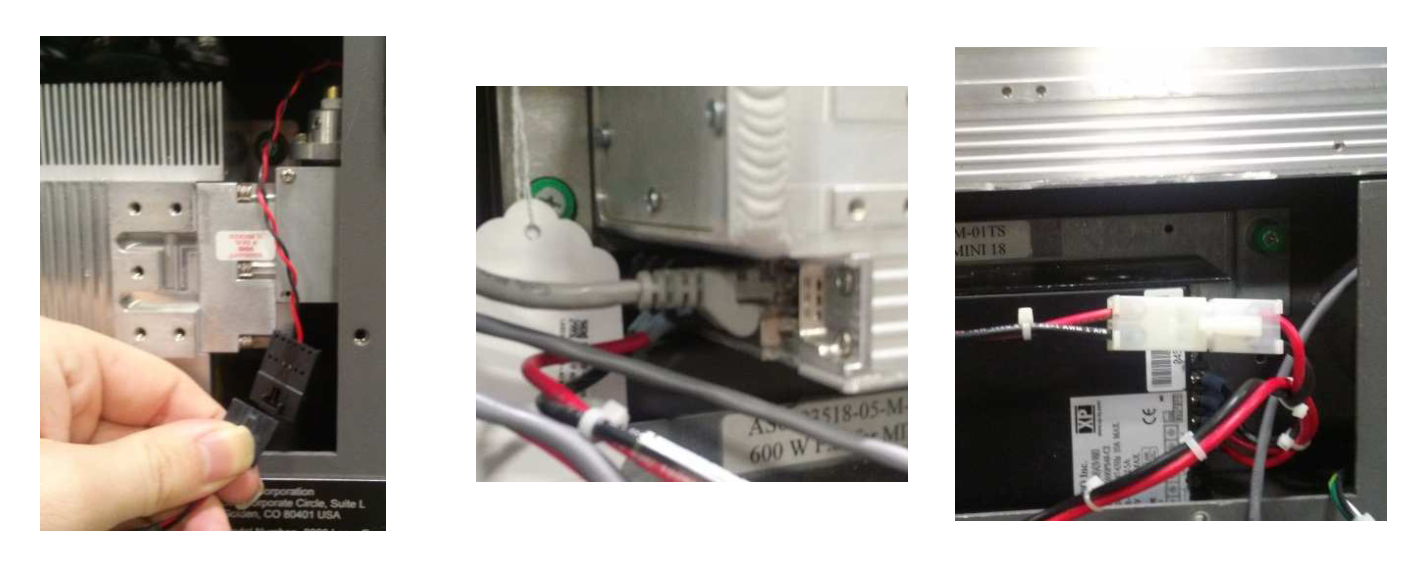
Schließen Sie die Laserröhre wieder an.
Stecken Sie den roten Punkt-Zeiger-Stecker, das graue Datenkabel sowie den roten und den schwarzen Stromstecker wieder ein.
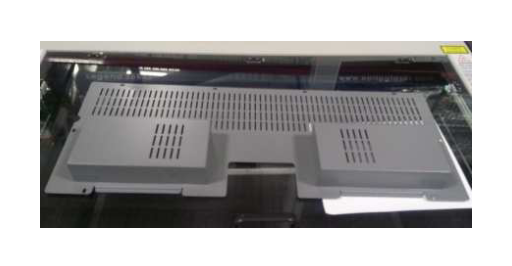
Montieren Sie die Rückwand
Stecken Sie alle losen Kabel wieder in den Gravierer zurück und befestigen Sie die Rückwand wieder mit den Schrauben.
Hinweis: Wenn Sie das Netzteil gedreht haben, verwenden Sie die neue Rückwand, die im Lieferumfang der Netzteilhalterung enthalten war. Diese schafft Platz für die neue Position des Netzteils.
Stromversorgung wiederherstellen
Schließen Sie den Gravierer wieder an und schalten Sie ihn ein.
Den Laser ausrichten
Richten Sie den Laser aus, bevor Sie den Gravierer verwenden. Die einzelnen Schritte finden Sie unter „Laserausrichtung – Mini / Helix MT “.