Laser aktivieren
Wenn Sie den Job-Manager zum ersten Mal öffnen, sehen Sie eine Registerkarte für jede Produktlinie.
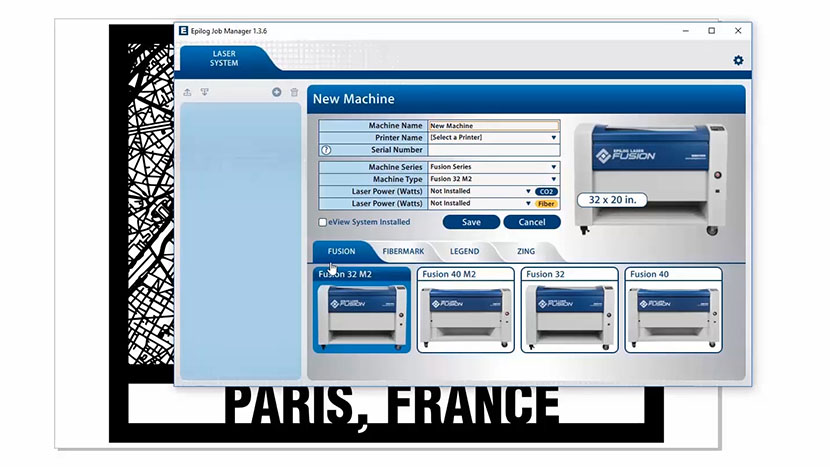
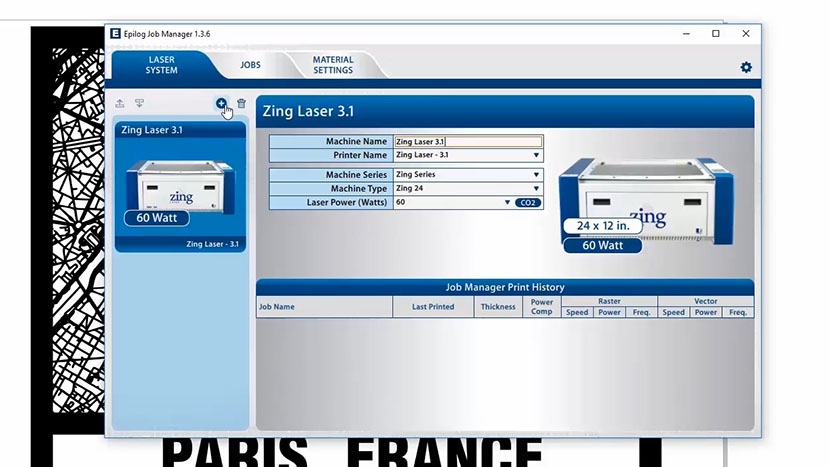
Sie müssen Ihr Lasersystem aktivieren, um loslegen zu können. Klicken Sie auf die richtige Registerkarte für Ihren Laser und dann auf Ihr System. Sie können mehrere Maschinen aktivieren, wenn Sie mehr als einen Laser haben.
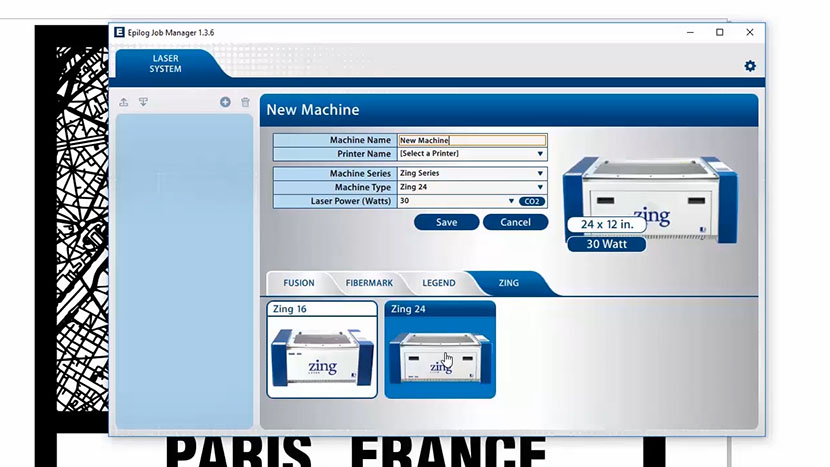
Um Ihr Gerät zu aktivieren, geben Sie ihm zunächst einen Namen. Wählen Sie Ihren Laser aus der Dropdown-Liste der Drucker aus. Dies ist sehr wichtig. Wenn Sie nicht den richtigen Drucker auswählen, können Sie nicht über den Epilog Job Manager drucken.
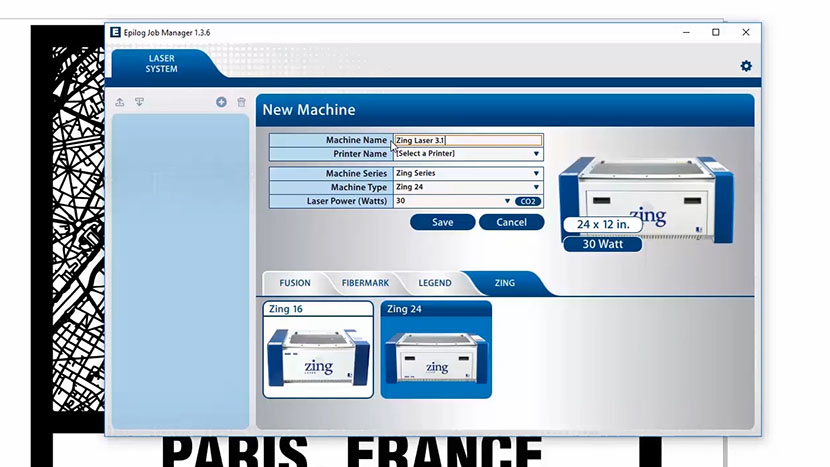
Wählen Sie die richtige Maschinenserie, den richtigen Maschinentyp und die richtige Laserleistung aus. Die Laserleistung ist sehr wichtig, da sie die Einstellung ist, die der Job Manager verwendet, um automatisch die richtigen Material-Einstellungsdatenbankdateien für Ihre spezifische Laserleistung zu laden.
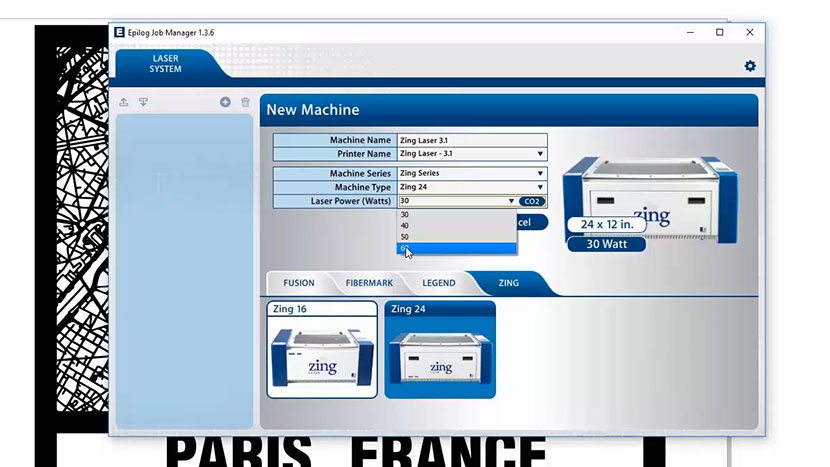
Klicken Sie anschließend auf die Schaltfläche „Speichern“.
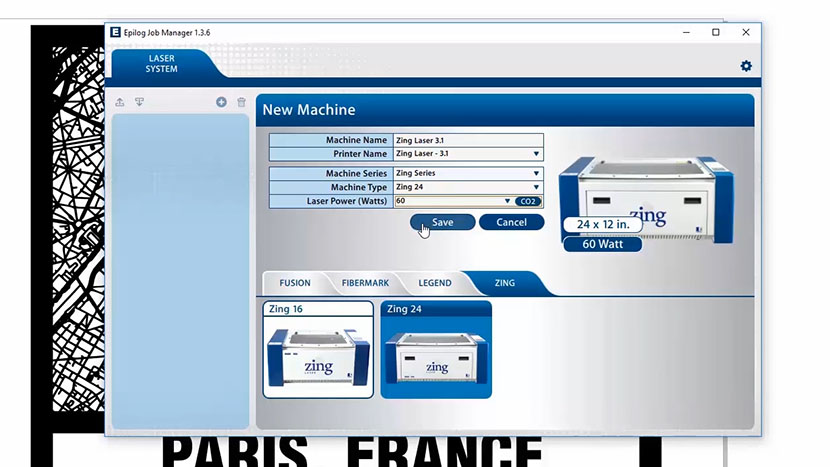
Ihr neuer Laser wurde im Job-Manager aktiviert und wird im linken Bereich angezeigt.
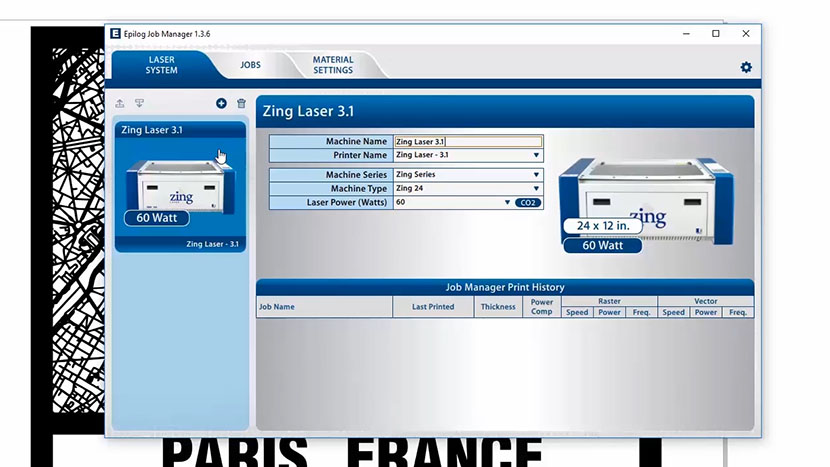
Verwenden Sie die Tasten „Hinzufügen“ oder „Löschen“, um weitere Geräte hinzuzufügen oder einen Laser zu entfernen. Der Job Manager ist nun bereit, Aufträge vom Druckertreiber entgegenzunehmen.
Drucken mit dem Epilog Job Manager
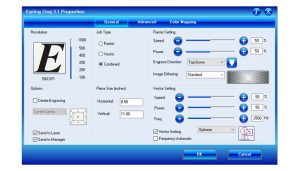
Erstellen Sie eine Datei in Ihrer Grafiksoftware und legen Sie Ihre Laserparameter im Druckertreiber fest.
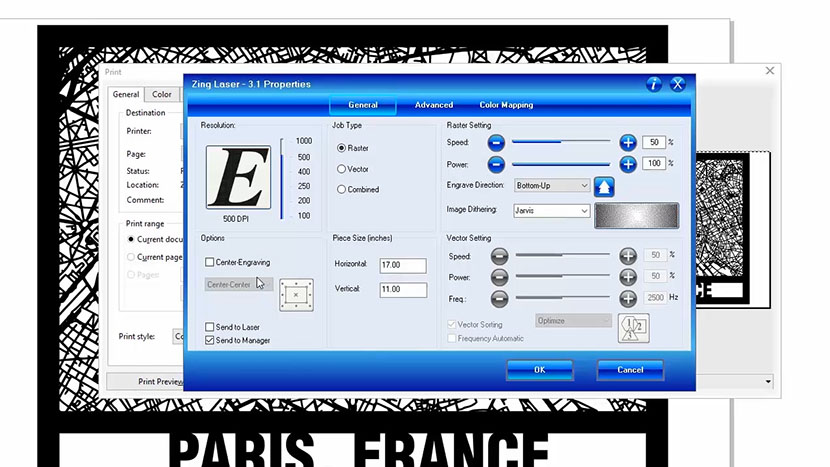
Im Druckertreiber finden Sie unter „Center Engraving“ (Zentrierte Gravur) eine Auswahlmöglichkeit. Sie können wählen, ob Sie auf Ihrem Lasersystem, im Job Manager oder auf beiden drucken möchten. Auf diese Weise können Sie Ihren Auftrag an den Job Manager senden, ohne ihn an den Laser zu senden, sodass Sie den Auftrag später direkt aus dem Job Manager heraus drucken können, ohne auf Ihre Grafiksoftware zugreifen zu müssen.
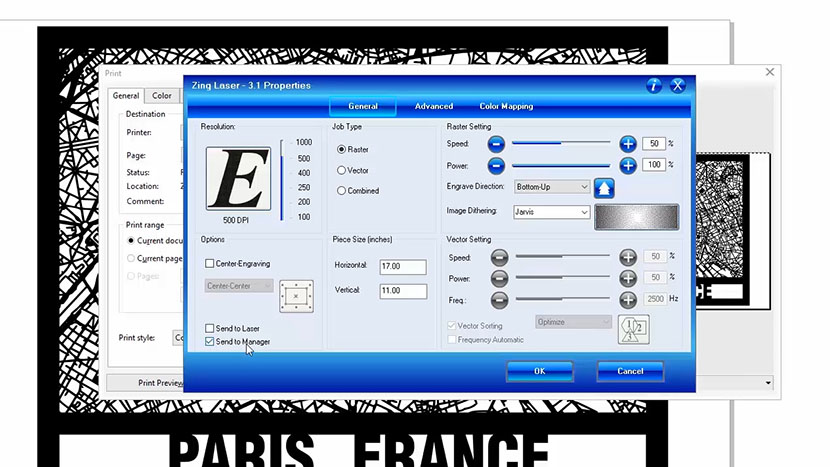
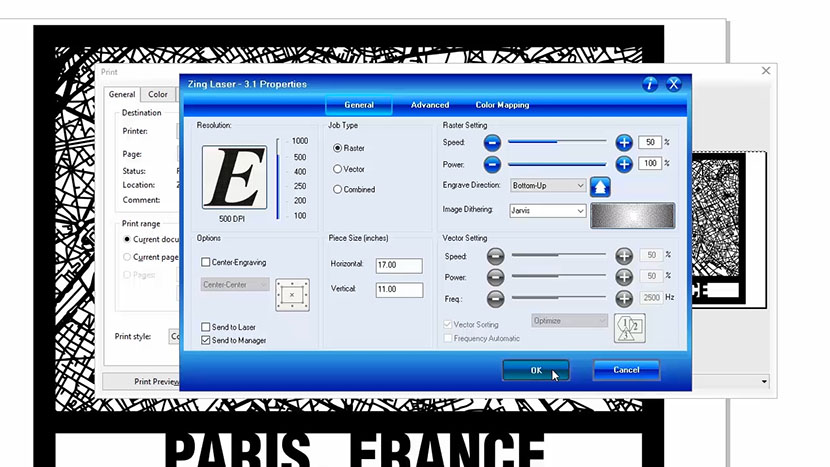
Wenn Sie Ihre Auftragseinstellungen vorgenommen haben, klicken Sie auf „OK“ und anschließend auf die Schaltfläche „Drucken“, um Ihren Auftrag an den Auftragsmanager zu senden.
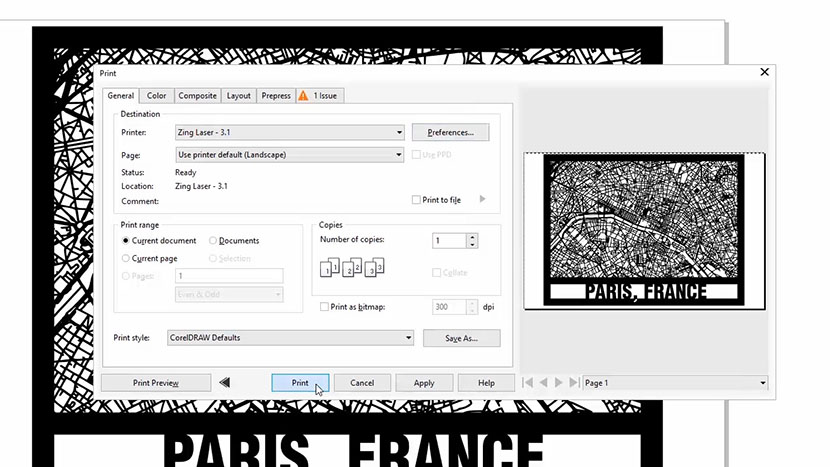
Klicken Sie nun auf die Registerkarte „Aufträge“. Auf diese Weise können Sie ganz einfach alle Aufträge eines ganzen Tages an einem Ort einrichten.
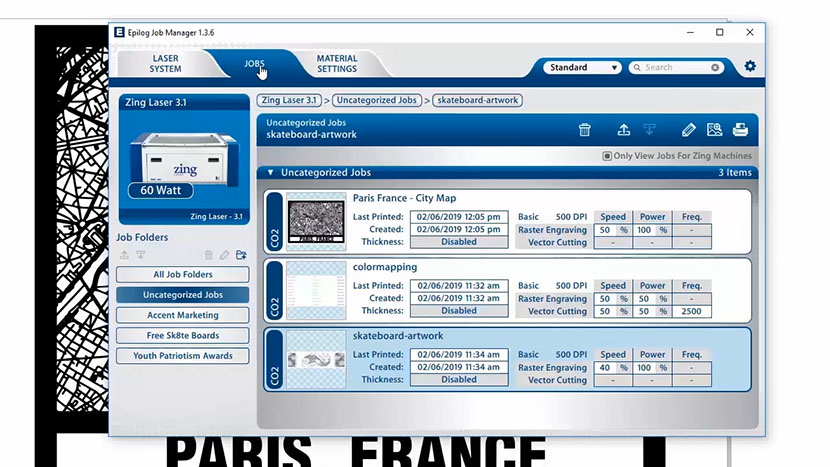
Organisieren Ihrer Druckaufträge
Alle Ihre neuen Druckaufträge werden im Ordner „Unkategorisiert“ angezeigt. Klicken Sie auf Ihren Auftrag, um ihn zu markieren.
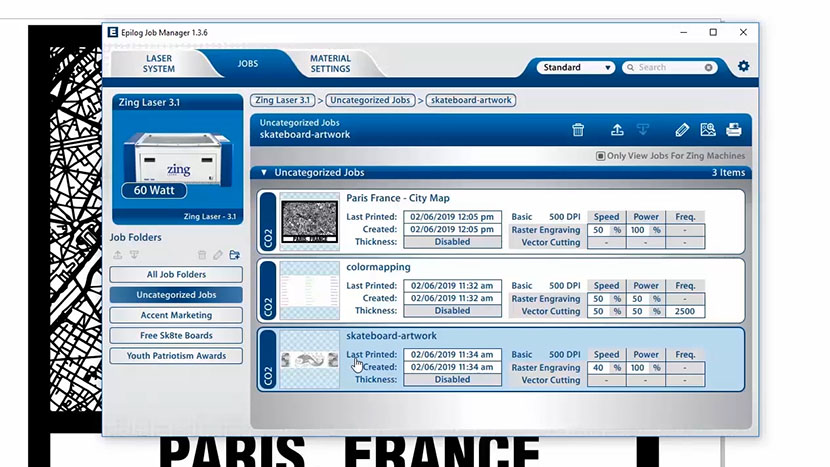
Jetzt können Sie diesen Auftrag über die verfügbaren Symbole drucken, bearbeiten, in der Vorschau anzeigen oder löschen.
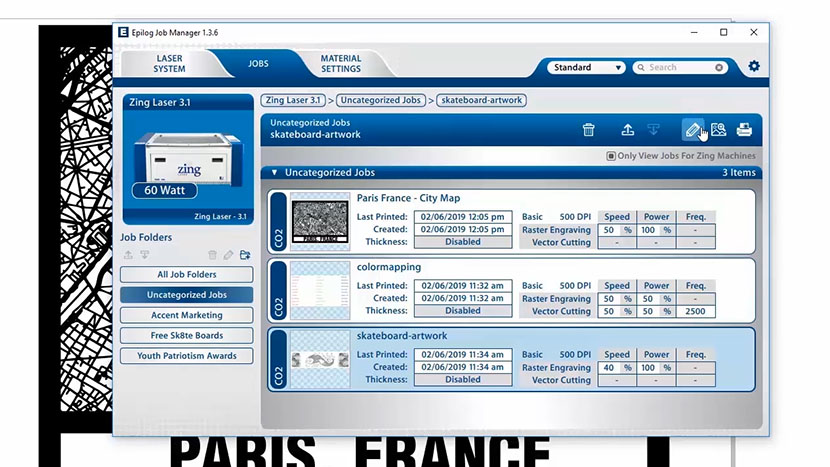
Erstellen und Löschen von Ordnern
Klicken Sie auf das Symbol „Jobordner hinzufügen“, um Ordner hinzuzufügen. Sie können beliebig viele Ordner hinzufügen und diese nach Ihren Wünschen organisieren.
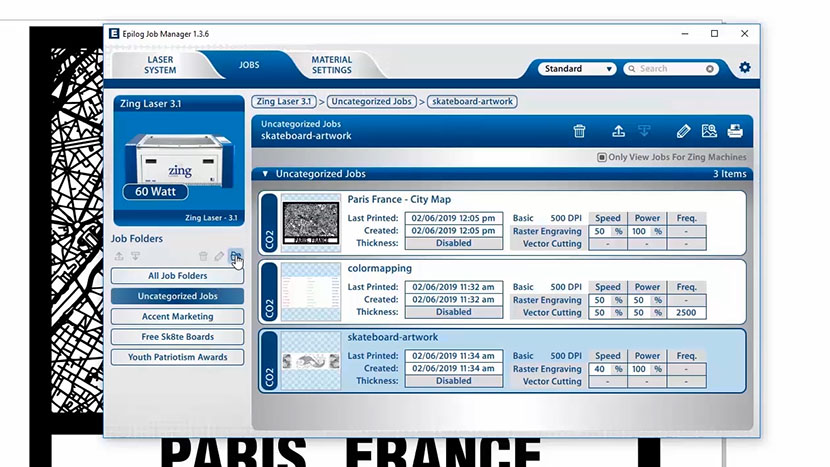
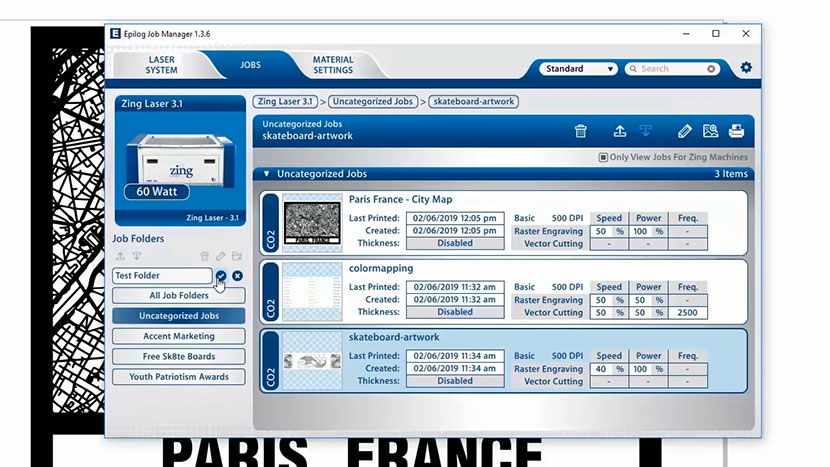
Unterordner erstellen
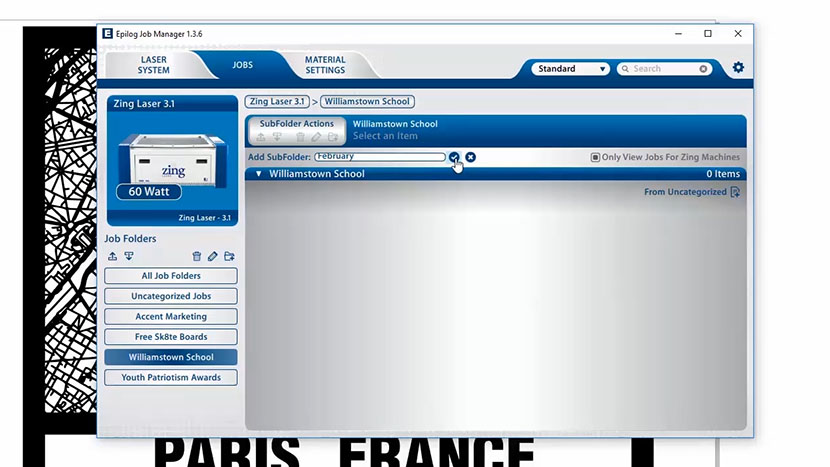
Markieren Sie zunächst im linken Bereich den Ordner „Job“, zu dem Sie einen Unterordner hinzufügen möchten.
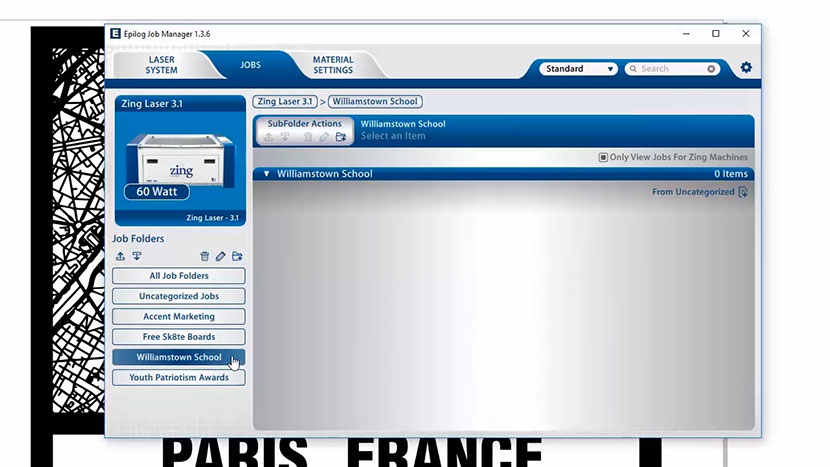
Klicken Sie nun auf das Symbol „Unterordner hinzufügen“ und geben Sie den gewünschten Namen für den Unterordner in das Feld „Unterordner hinzufügen“ ein.
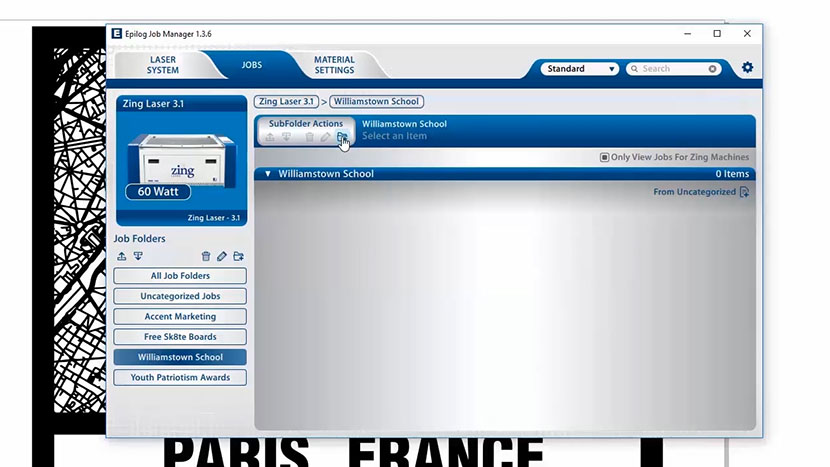
Klicken Sie dann auf das Häkchen, um den Unterordner zu erstellen.
Einen nicht kategorisierten Auftrag in einen Unterordner verschieben
Wenn Sie einen Unterordner markieren, wird unten rechts im Ordner „Aus ‚Unkategorisiert‘“ angezeigt.
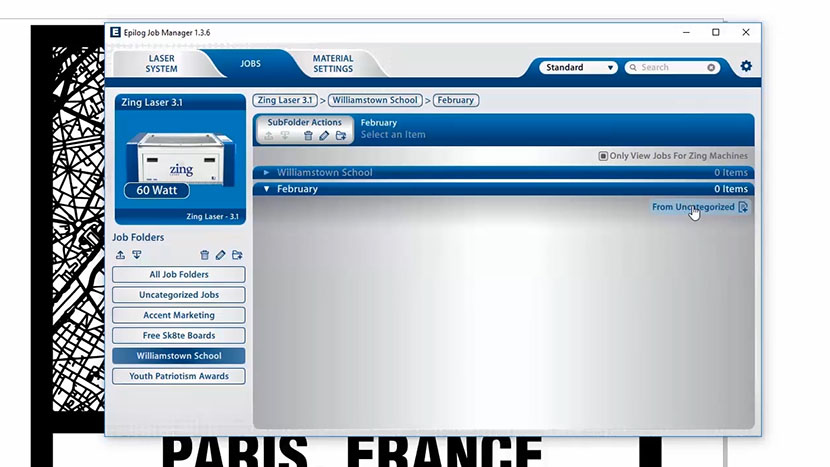
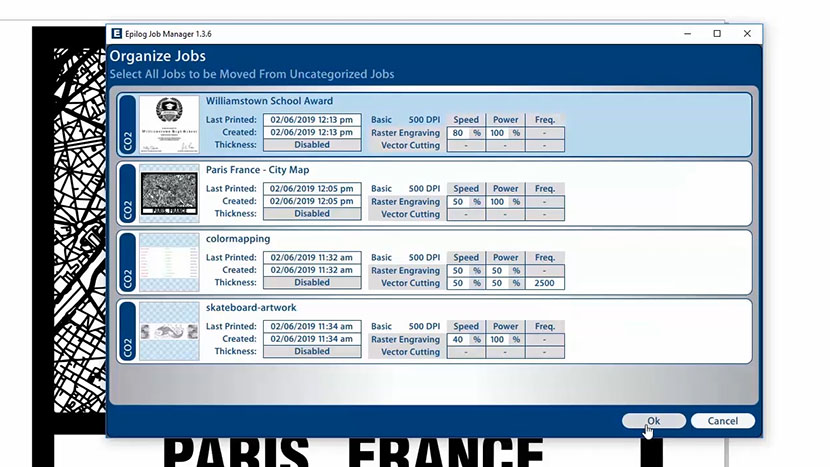
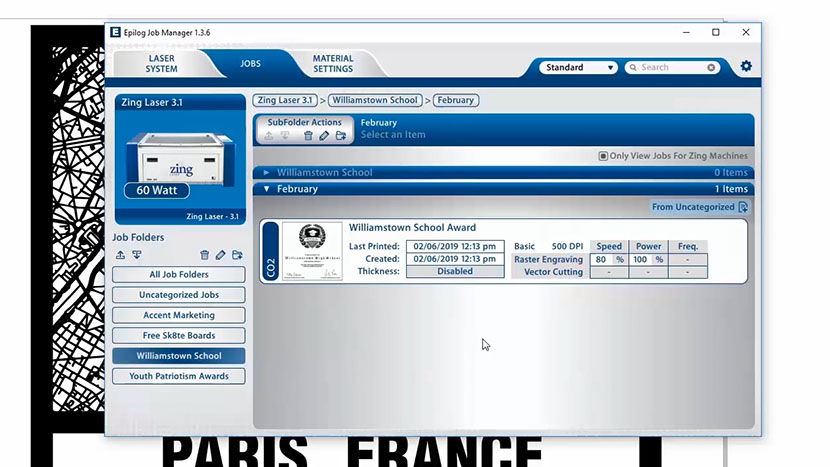
Klicken Sie auf „Unkategorisiert“, um einen Auftrag aus dem Ordner „Unkategorisiert“ in diesen Unterordner zu verschieben. Wählen Sie den oder die Aufträge aus, die Sie verschieben möchten, und klicken Sie dann auf die Schaltfläche „OK“, um den oder die Aufträge in den Unterordner zu verschieben.
Verschieben von Jobs zwischen Ordnern
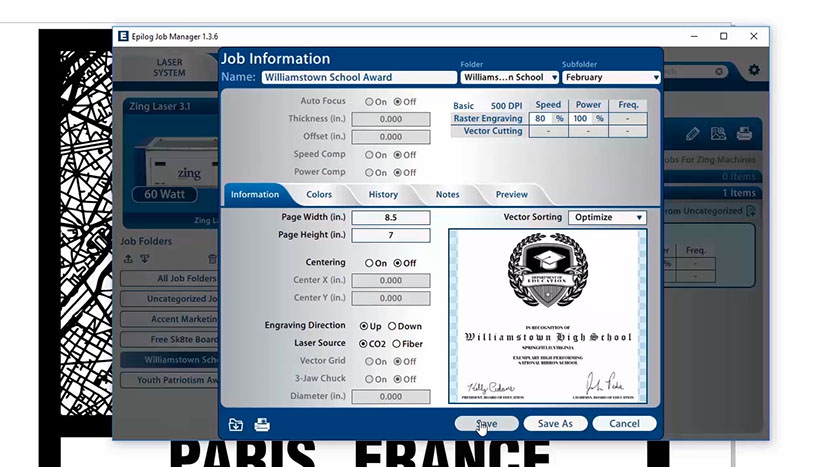
Sie können jeden Auftrag auch in einen anderen Ordner oder Unterordner im Auftragsmanager verschieben. Doppelklicken Sie zunächst auf den Auftrag und wählen Sie dann aus den Dropdown-Menüs oben den Ordner und Unterordner aus, in dem Sie den Auftrag speichern möchten. Sie können den Auftrag nun unter dem gleichen Namen oder unter einem neuen Namen speichern. Sie können auch die Laserparameter ändern und zusammen mit dem Auftrag speichern.
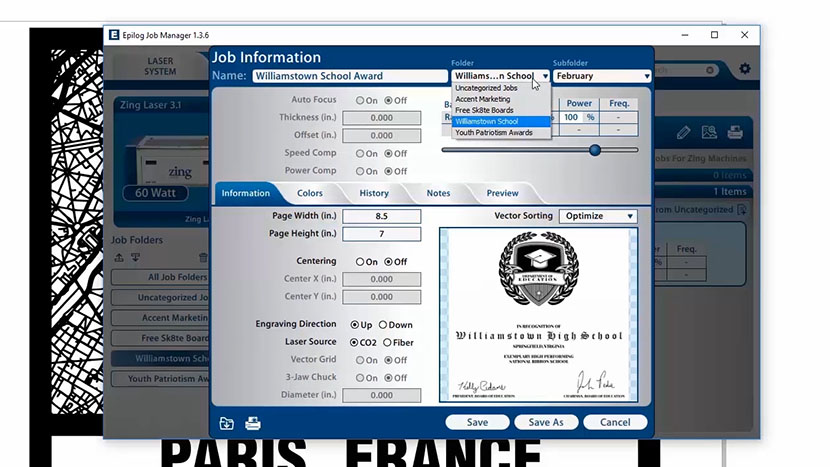
Wenn Sie fertig sind, klicken Sie zur Bestätigung auf „Speichern“.
Konfigurationen auf der Registerkarte „Materialeinstellungen“ verwenden
Auf der Registerkarte „Materialeinstellungen“ sind alle empfohlenen Laserparameter wie Geschwindigkeit, Leistung und Frequenz für bestimmte Materialien gespeichert. Sehen wir uns an, wie Sie Materialeinstellungen für einen bestehenden Auftrag laden können. Diese Einstellungen wurden auf Grundlage der Wattzahl geladen, die Sie bei der Einrichtung Ihrer Maschine auf der Registerkarte „Lasersystem“ angegeben haben. Um die automatisch in den Auftragsmanager geladenen Materialeinstellungen zu verwenden, gehen Sie zur Registerkarte „Aufträge“ und doppelklicken Sie auf den Auftrag. Klicken Sie dann auf die Schaltfläche „Importieren“ in der unteren linken Ecke des Bildschirms.
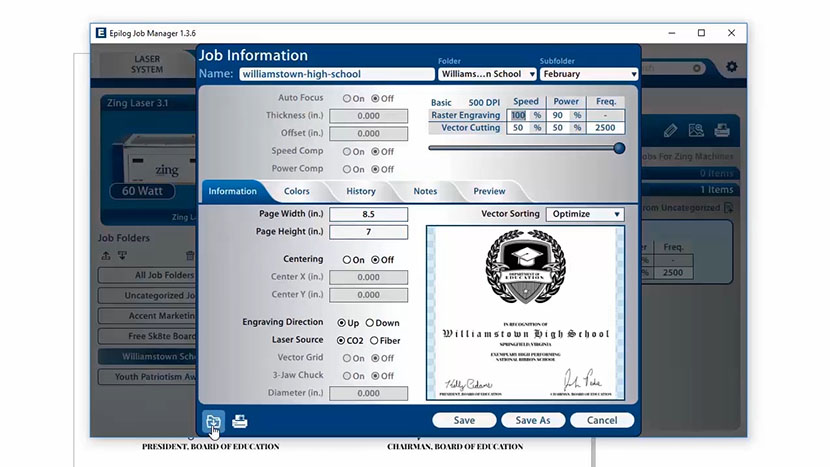
Navigieren Sie zu den gewünschten Materialeinstellungen, indem Sie den Ordner auf der linken Seite und dann die Materialeinstellung im Hauptfenster auswählen.

Klicken Sie dann auf die Schaltfläche „Speichern“.
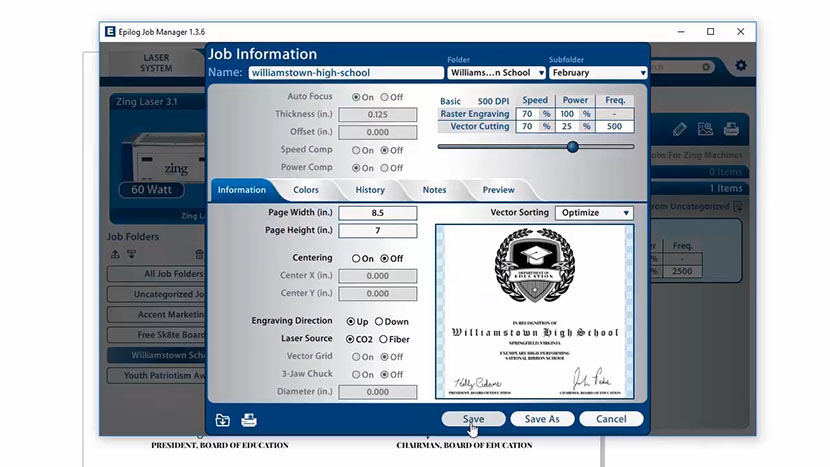
Ihre neuen Einstellungen wurden nun automatisch auf Ihre Auftragsdatei angewendet. Sie können diese Datei nun speichern, unter einem anderen Namen speichern oder aus dem Fenster heraus drucken.
Vorschau Ihres Auftrags
Um eine Vorschau Ihres Auftrags anzuzeigen, doppelklicken Sie auf den Auftrag in der Registerkarte „Auftrag“ und klicken Sie dann auf die Option „Vorschau“.
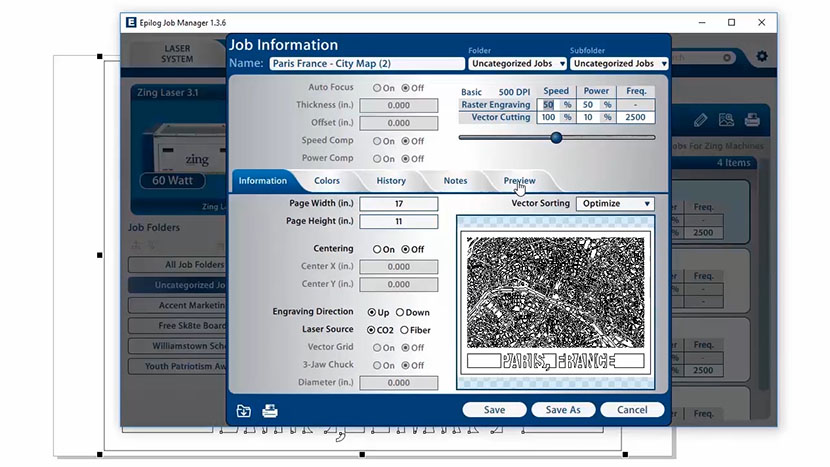
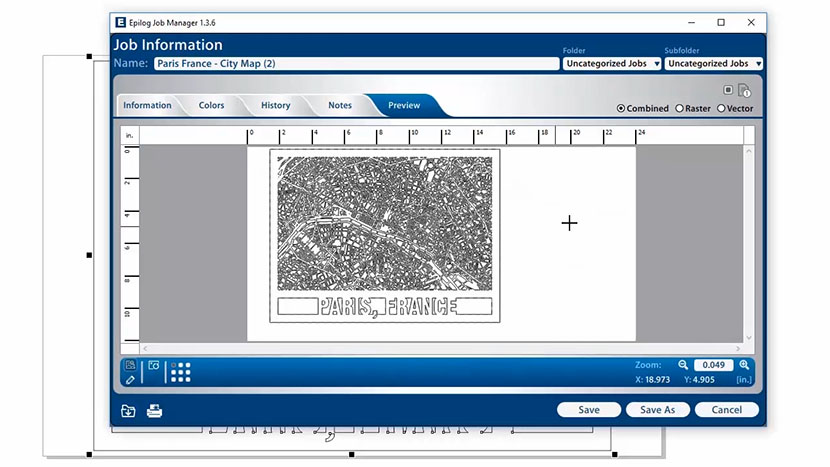
Wenn Sie eine Vollbildversion Ihres Auftrags anzeigen möchten, klicken Sie auf die Schaltfläche „Maximieren“ in der oberen rechten Ecke des Fensters.
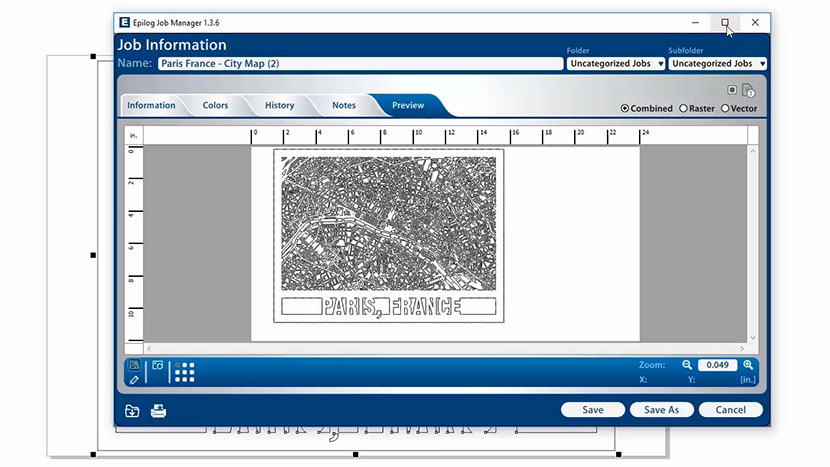
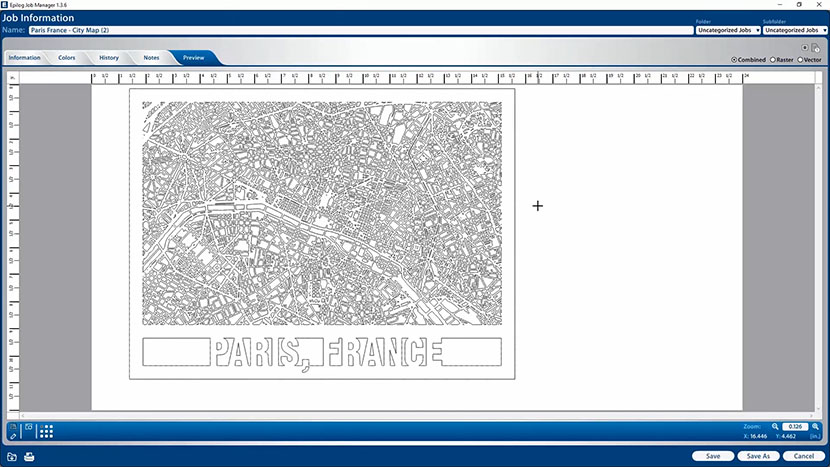
Im Vorschaufenster können Sie eine Vorschau der kombinierten, Raster- oder Vektorkomponenten Ihres Auftrags anzeigen, indem Sie die Auswahlschaltflächen in der oberen rechten Ecke des Fensters verwenden.
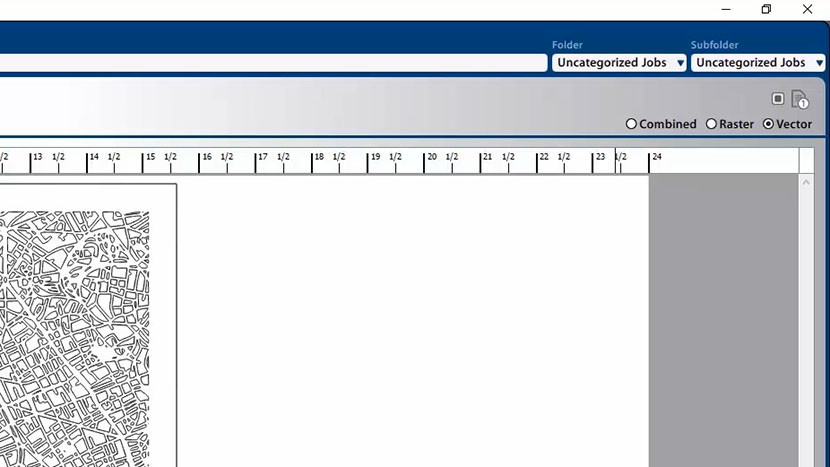
Wenn Sie „Raster“ oder „Vektor“ auswählen, werden nur die Raster- bzw. Vektor-Komponenten des Auftrags angezeigt. Wenn Sie „Kombiniert“ auswählen, werden sowohl Raster- als auch Vektor-Komponenten angezeigt. Der Vorschaumodus ist sehr nützlich, um unerwünschte Vektor-Komponenten zu identifizieren.
Verwendung der Suchfunktion
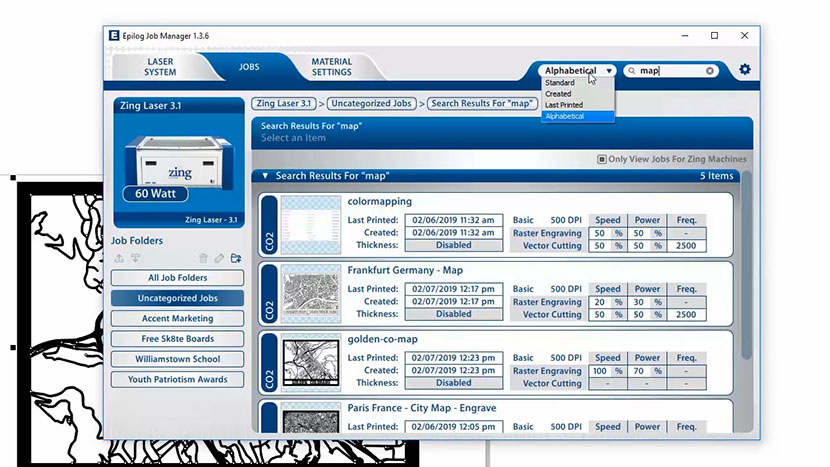
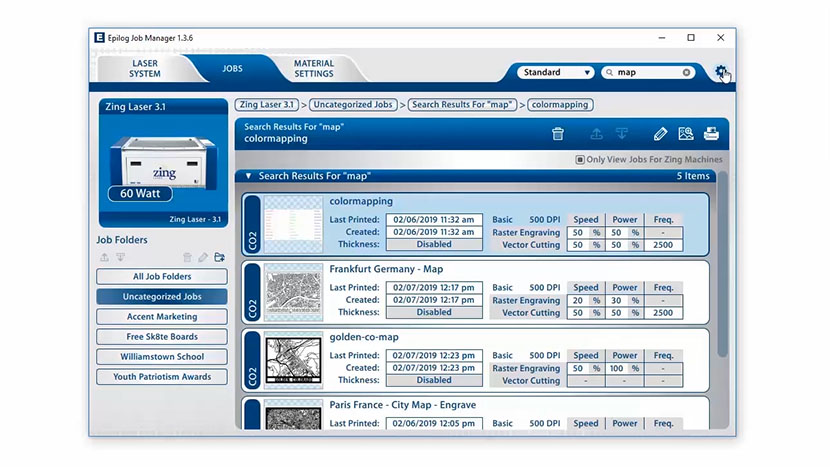
Der Job Manager verfügt über eine leistungsstarke Suchfunktion. Geben Sie einfach einen Teil des Dateinamens ein und drücken Sie die Eingabetaste, um alle Dateien zu finden, die ein bestimmtes Wort oder einen bestimmten Namen enthalten.
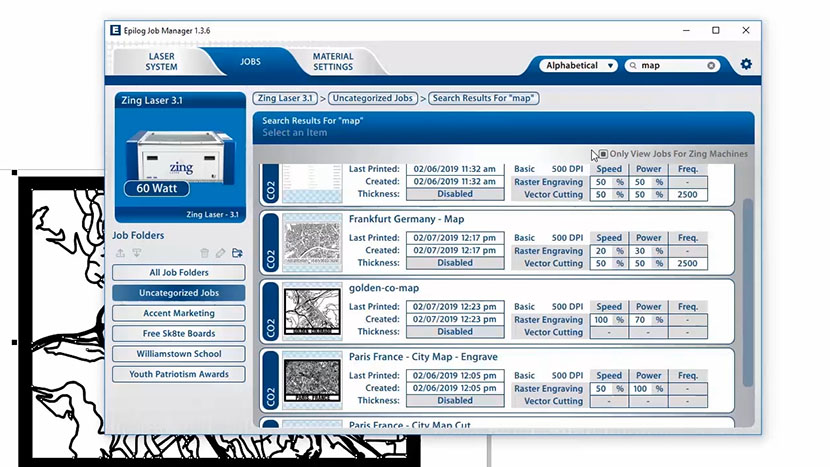
Sie können die Suchergebnisse nach Standard, Erstellt, Zuletzt gedruckt oder Alphabetisch sortieren, was bei der Suche nach einer bestimmten Datei hilfreich sein kann.
Beruflicher Werdegang
Mit dem Job-Manager können Sie den vollständigen Druckverlauf eines Auftrags anzeigen, einschließlich der Einstellungen, die Sie bei jedem Druckvorgang verwendet haben. Um den Verlauf eines Auftrags aufzurufen, doppelklicken Sie auf den Auftrag und wählen Sie dann die Registerkarte „Verlauf“.
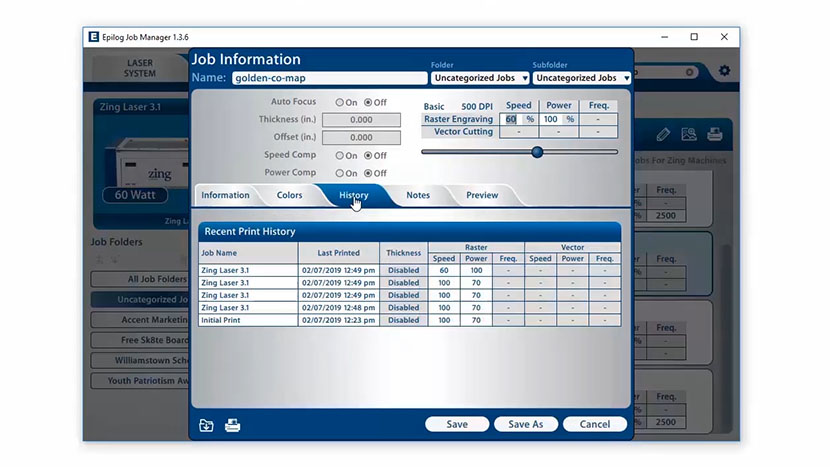
Das Fenster „Verlauf“ zeigt Ihnen den Verlauf dieses Auftrags – auf welchem Gerät er gedruckt wurde, wann er zum ersten Mal gedruckt wurde, alle nachfolgenden Drucke und alle verwendeten Laserparameter. Sie können in diesem Fenster Änderungen vornehmen, drucken oder speichern, indem Sie die aufgeführten Einstellungen oder neue Einstellungen verwenden. Die neuen Einstellungen werden als nächster Druckauftrag mit Zeitstempel und Datum gespeichert.
Farbzuordnung
Um auf die in einer Datei verwendeten Farbabbildungseinstellungen zuzugreifen, doppelklicken Sie auf die Datei, um das Auftragsinformationsfenster zu öffnen, und klicken Sie dann auf die Registerkarte „Farben“.
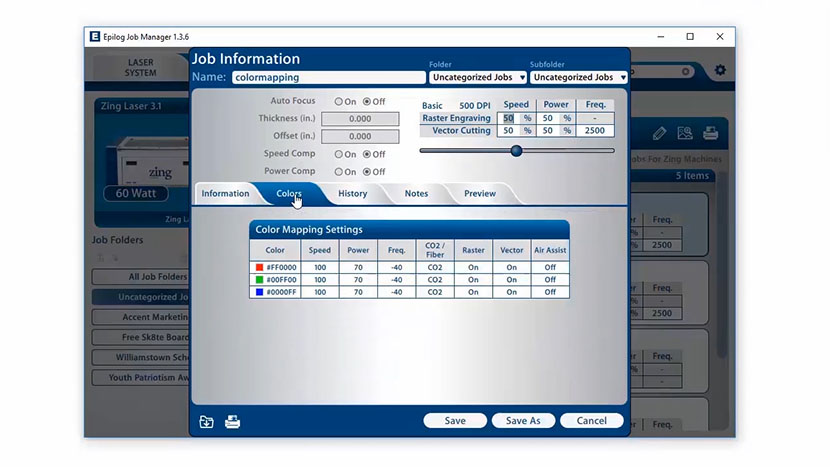
Über dieses Bedienfeld können Sie die Farbeinstellungen ändern, als neuen Auftrag speichern, als denselben Auftrag speichern, drucken oder eine Vorschau anzeigen.
Einstellungen des Job-Managers ändern
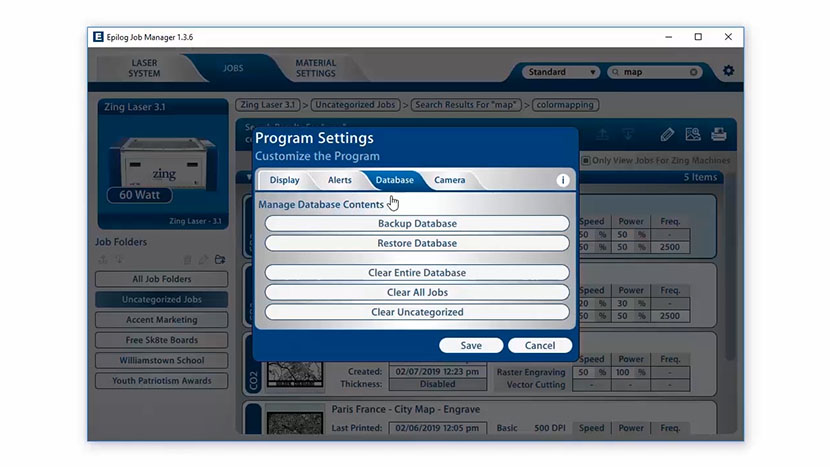
Sie können die Programmeinstellungen aufrufen, indem Sie auf das Zahnrad oben rechts im Fenster klicken.
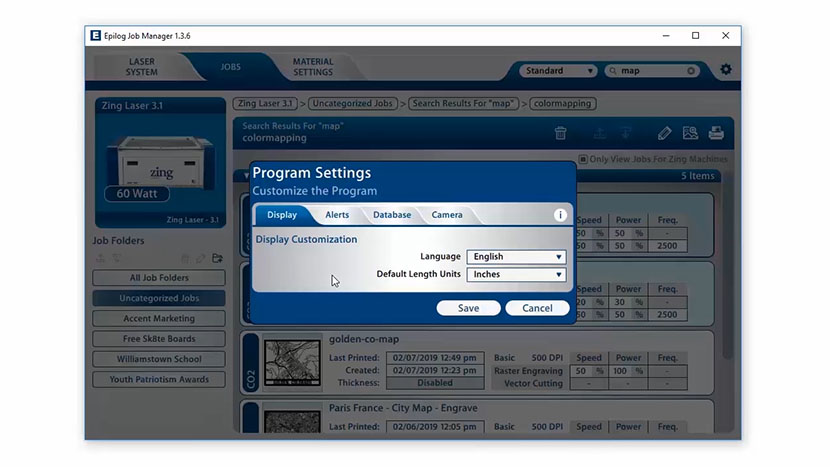
Auf diesem Bildschirm können Sie verschiedene Einstellungen für den Job-Manager vornehmen. Auf der Registerkarte „Anzeige“ können Sie aus mehreren Sprachoptionen wählen und die Standardlängeneinheiten auf Zoll, Millimeter oder Zentimeter umstellen.
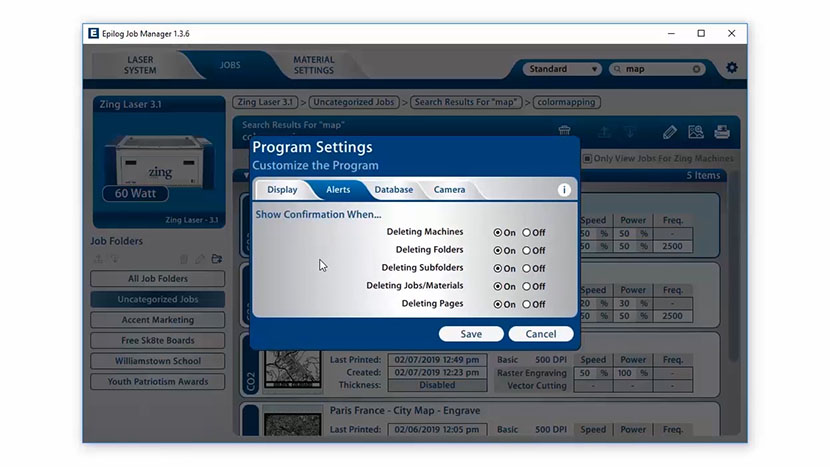
Auf der Registerkarte „Benachrichtigungen“ können Sie Bestätigungsbenachrichtigungen für das Löschen von Maschinen, Ordnern, Unterordnern, Aufträgen, Materialien und Seiten aktivieren oder deaktivieren.
Auf der Registerkarte „Datenbank“ können Sie eine Datenbanksicherung erstellen oder eine frühere Datenbank wiederherstellen. Sie können auch die gesamte Datenbank löschen, alle Aufträge löschen oder den Ordner „Unkategorisiert“ löschen.
Wir fügen dem Job Manager ständig neue Funktionen hinzu. Sie können sich unter epiloglaser.com/register für Benachrichtigungen anmelden.