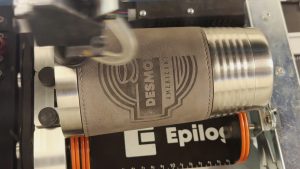
Willkommen zu diesem Schulungsvideo über die Verwendung des hilfreichen Tools „Hintergrundbild kopieren“ im Epilog Laser . Wir zeigen Ihnen, wie Sie diese Funktion nutzen können, und geben Ihnen ein nützliches Beispiel dafür, wann diese Funktion am besten eingesetzt werden kann, um Ihre Produktionszeit bei der Erstellung von Dateien zu verkürzen.
Mit der Funktion „Bildhintergrund kopieren“ können Sie das IRIS-Kamerasystem Ihres Lasers verwenden, um einen präzisen Screenshot des Laserbetts zu erstellen, der Ihnen sowohl bei der genauen Platzierung von Grafiken als auch beim Ausfüllen eines Bereichs Ihres zu gravierenden Bildes hilft. Legen wir los!
Flachbett – Kopieren des Hintergrundbildes
-
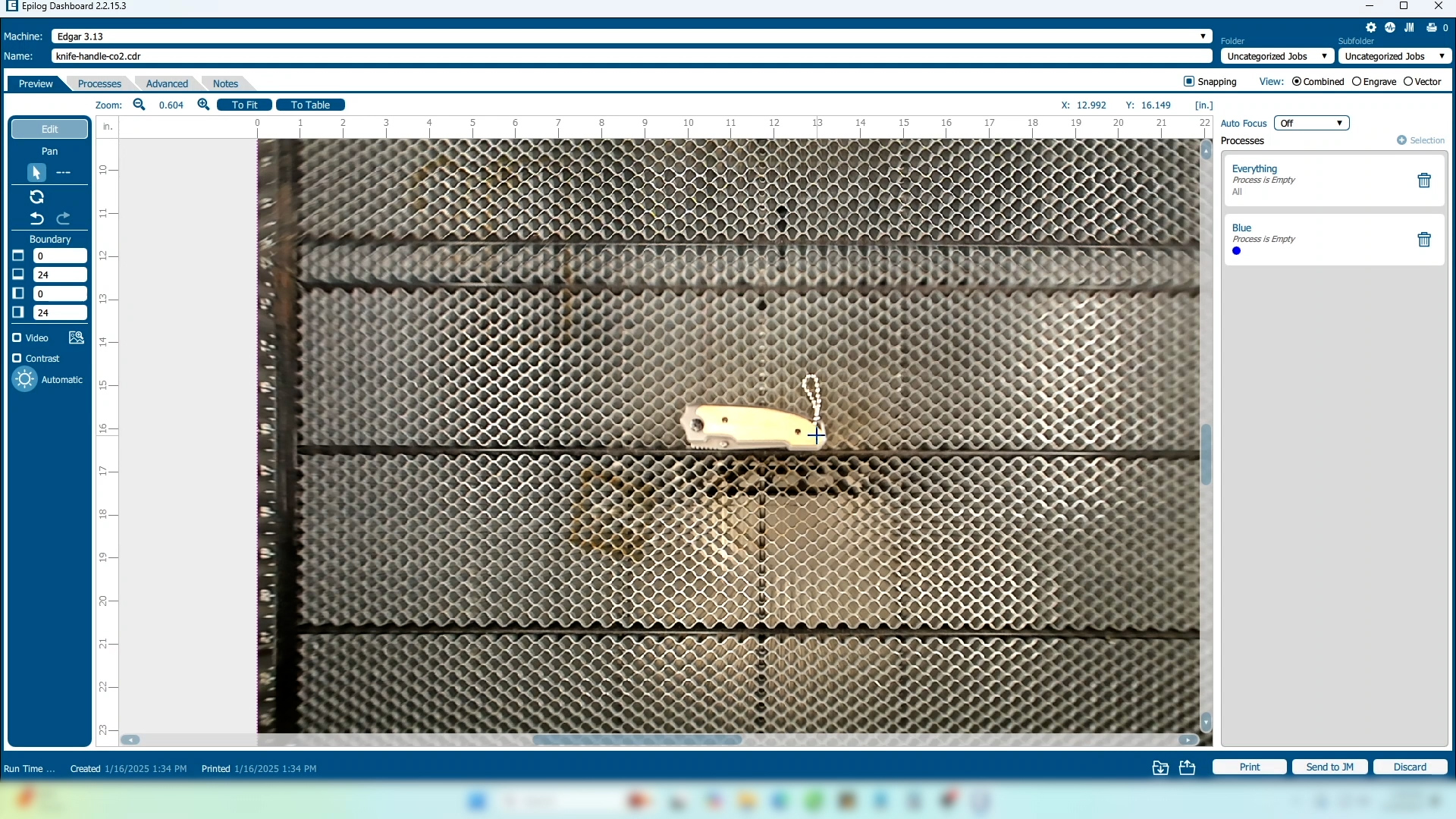
Wir beginnen im Laser Dashboard.
-
Positionieren Sie Ihr Produkt auf dem Gravurtisch unter den Kameras, um ein möglichst präzises Bild zu erhalten.
-
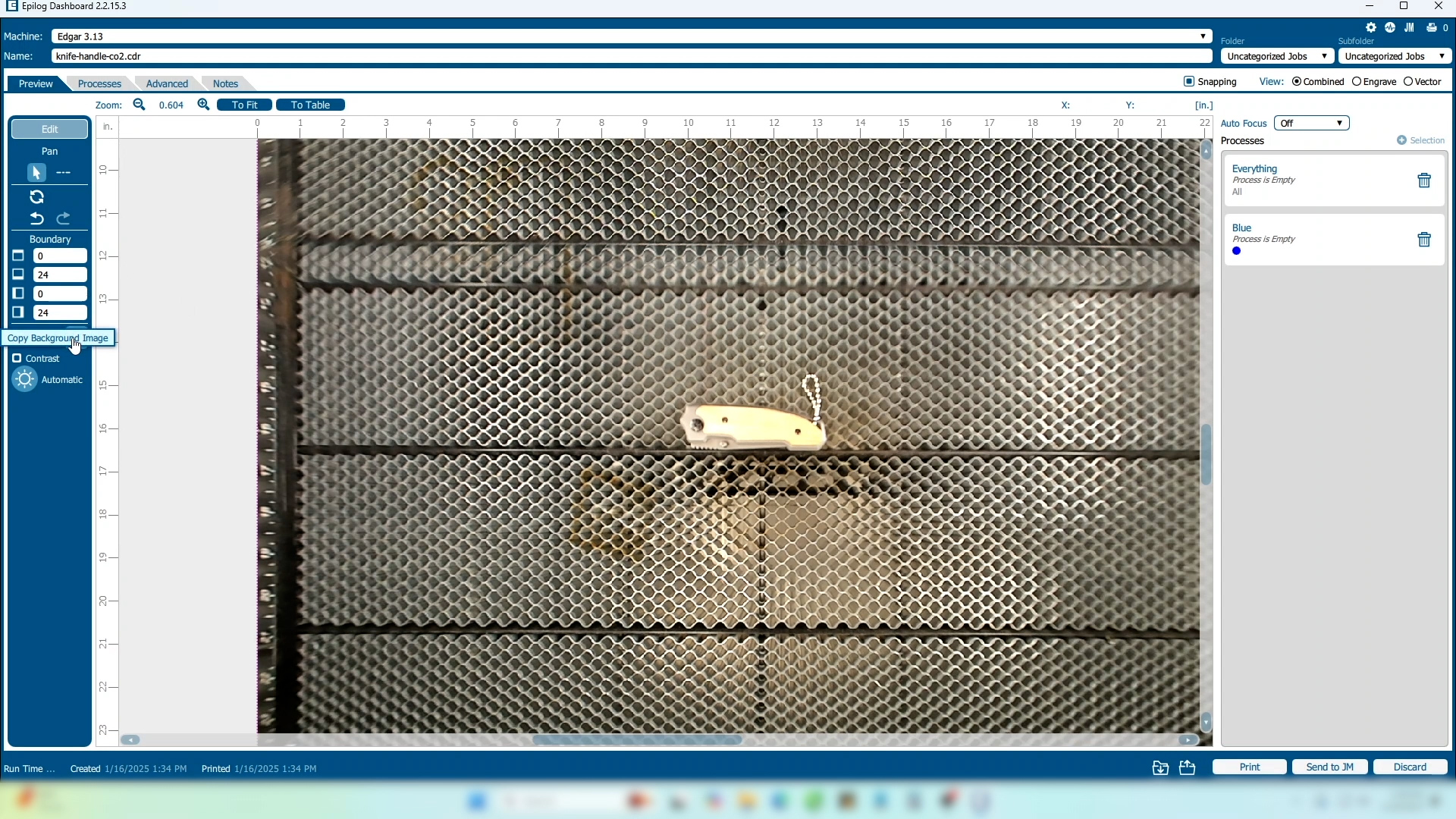
Wählen Sie in der Symbolleiste auf der linken Seite des Bildschirms die Schaltfläche „Hintergrundbild kopieren“ aus.
Einrichtung der Grafik
-
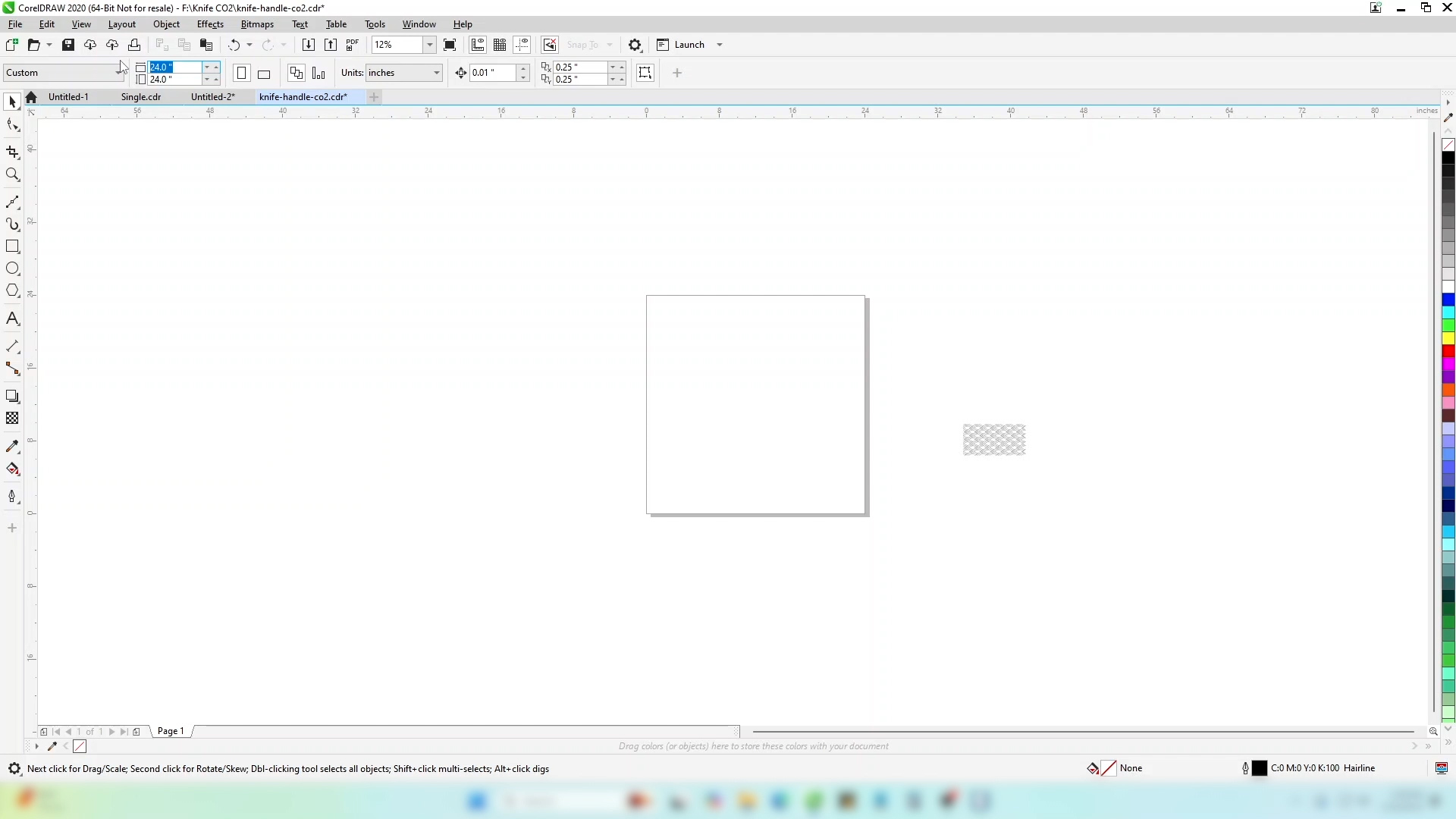
Stellen Sie in Ihrer Design-Software die Seitengröße auf die Größe Ihres Gravurbetts ein. In diesem Fall 24” x 24”.
-
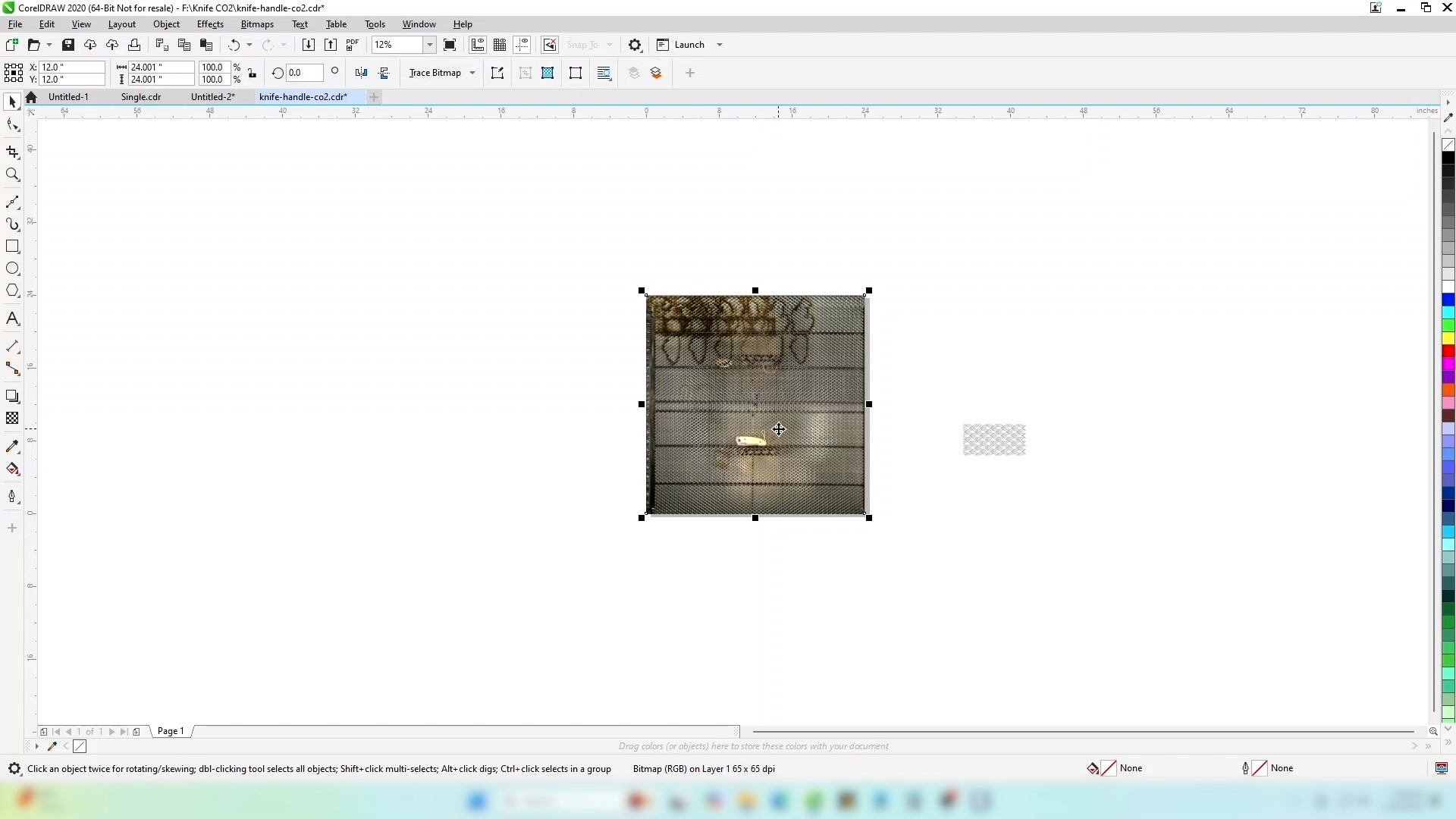
Fügen Sie Ihr Bild ein. Es hat dieselben Abmessungen wie die von Ihnen erstellte Seite.
-
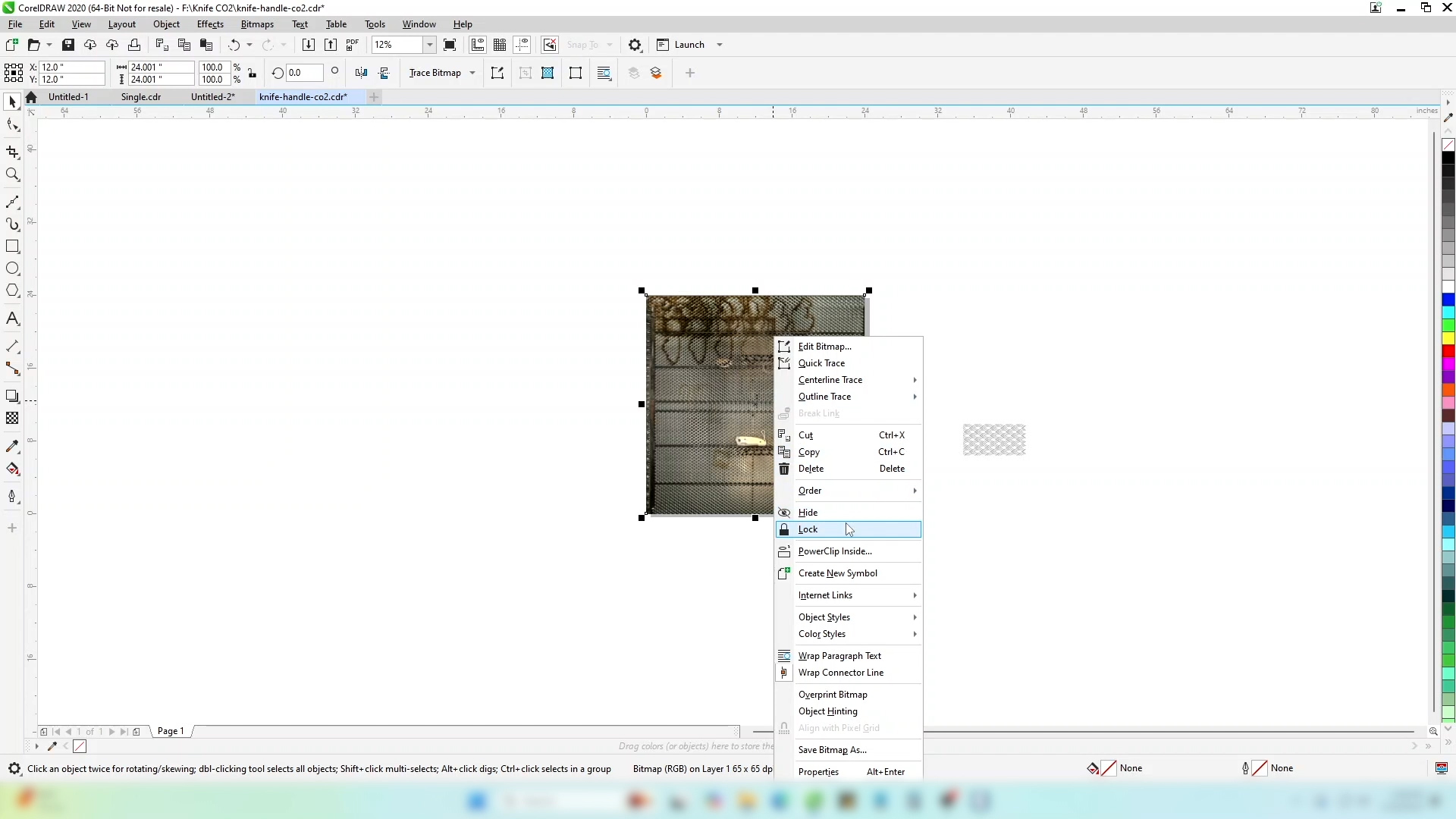
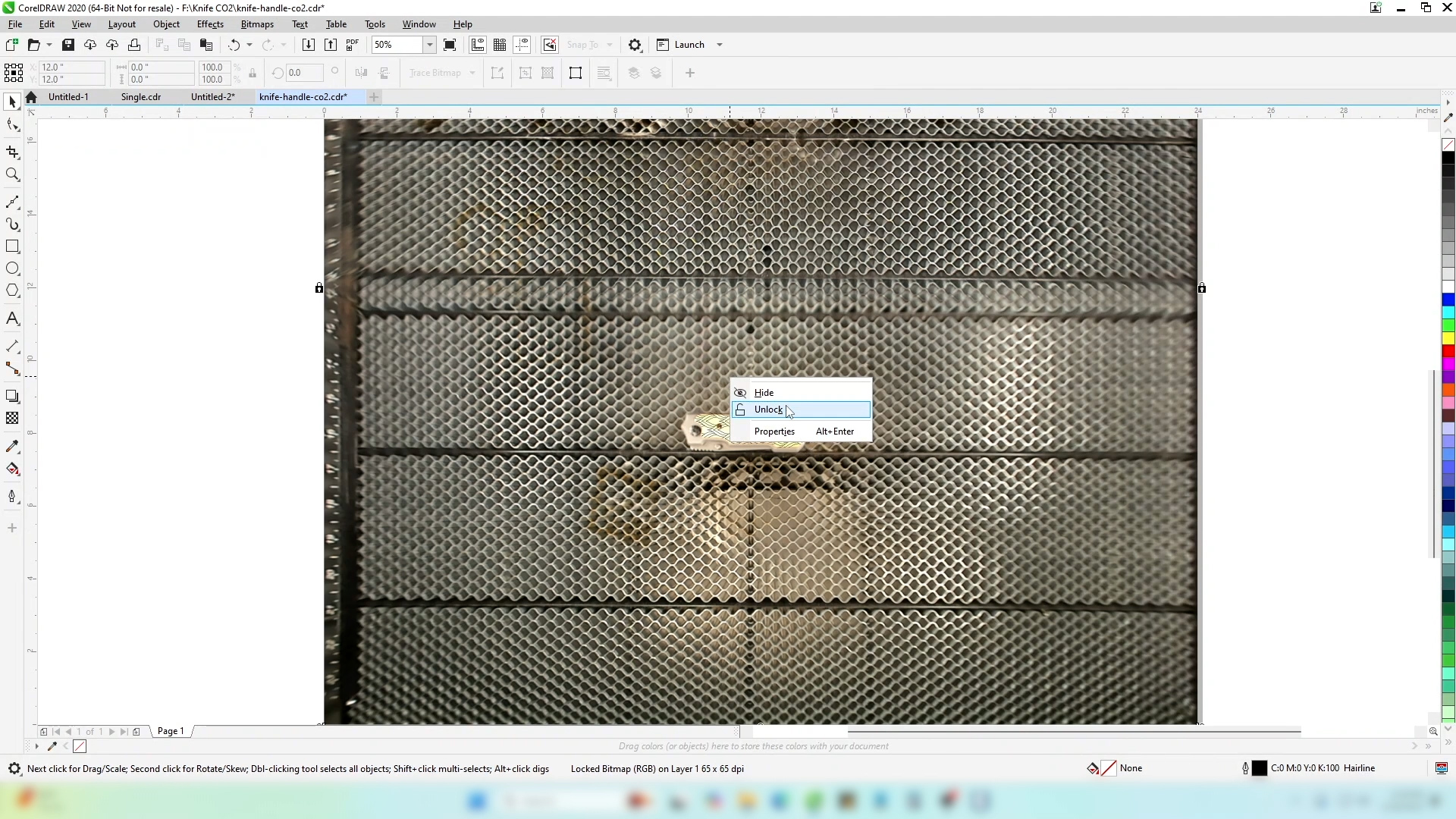
Sperren Sie das Hintergrundbild, damit es sich nicht versehentlich verschiebt.
-
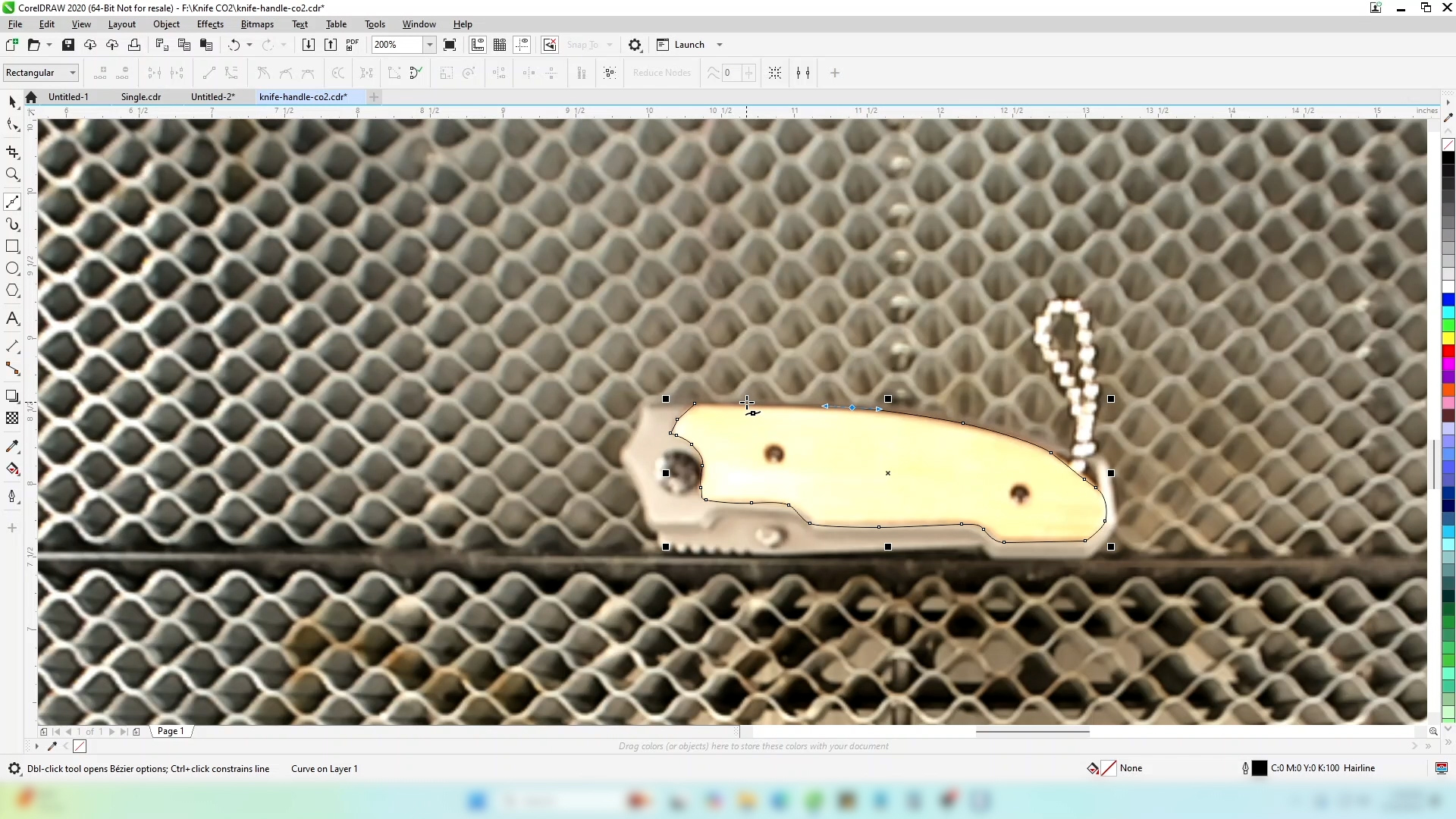
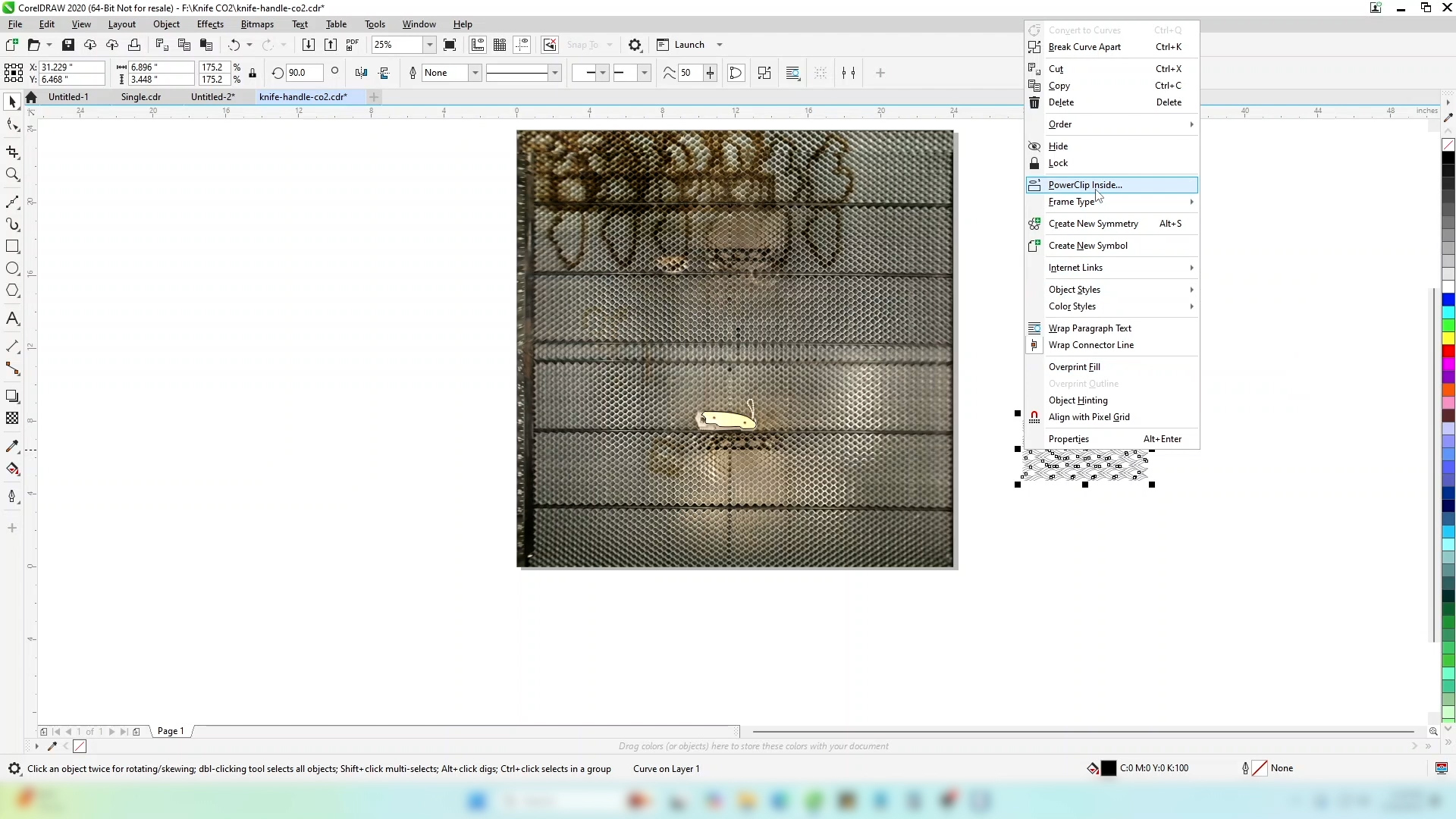
Zeichnen Sie mit dem Bezier-Werkzeug einen Umriss um den Bereich, den Sie gravieren möchten. Klicken Sie, um gerade Linien zu erstellen, oder klicken und ziehen Sie, um Kurven zu erstellen. Mit etwas Übung wird dies immer einfacher.
-
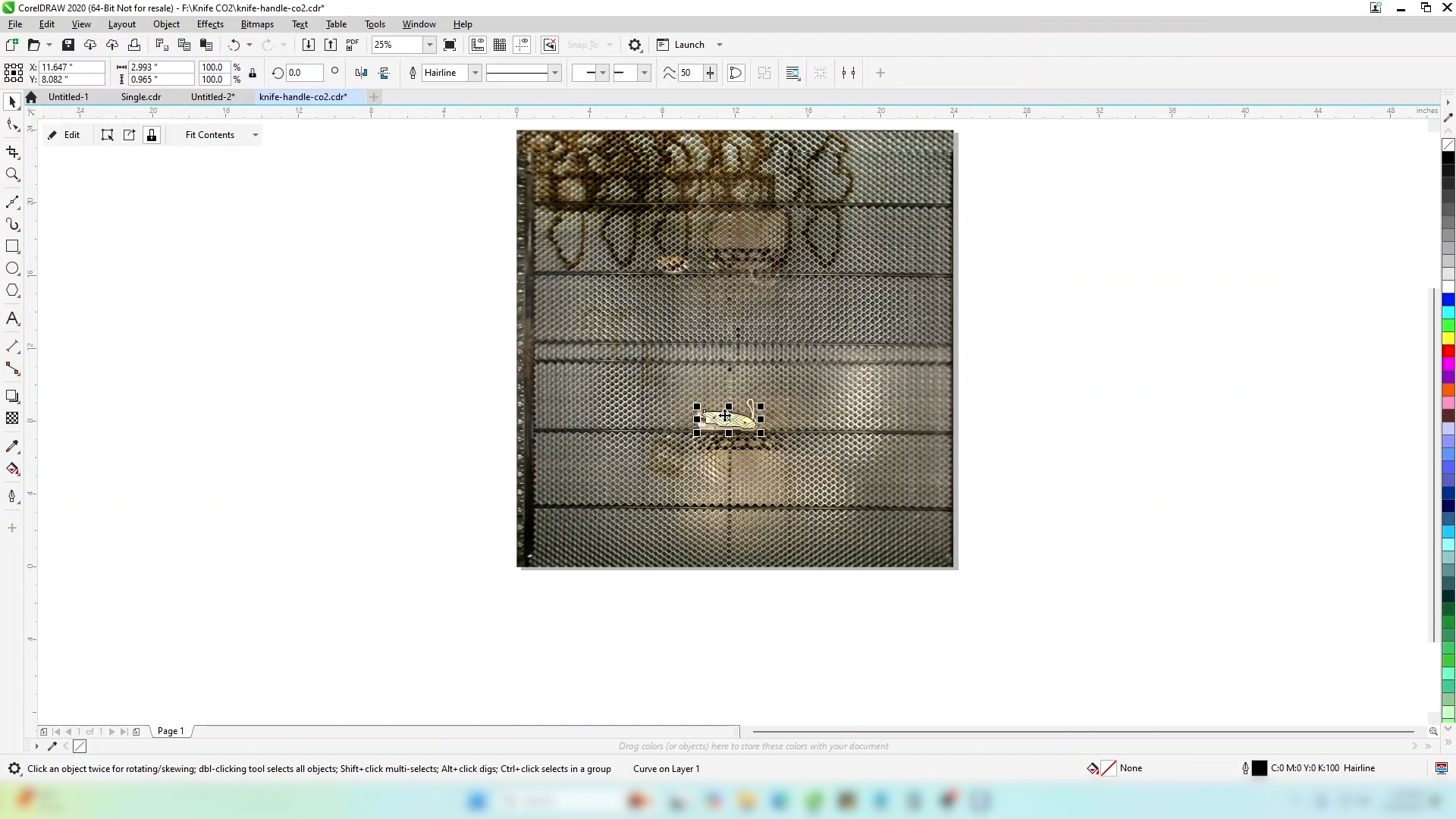
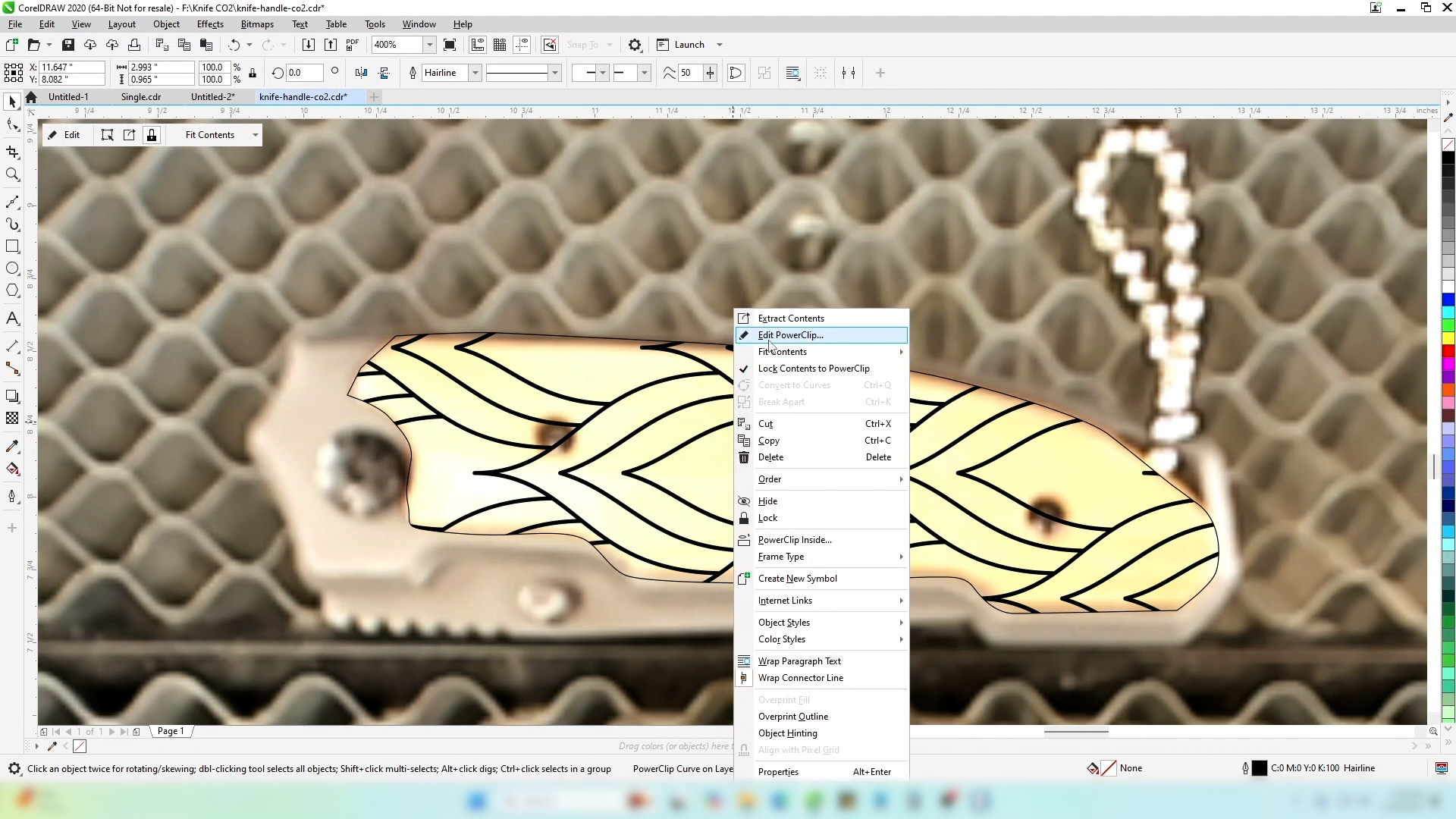
Wenn Sie mit dem Umriss zufrieden sind, wählen Sie Ihr Bild aus und fügen Sie es innerhalb des von Ihnen erstellten Umrisses ein.
-
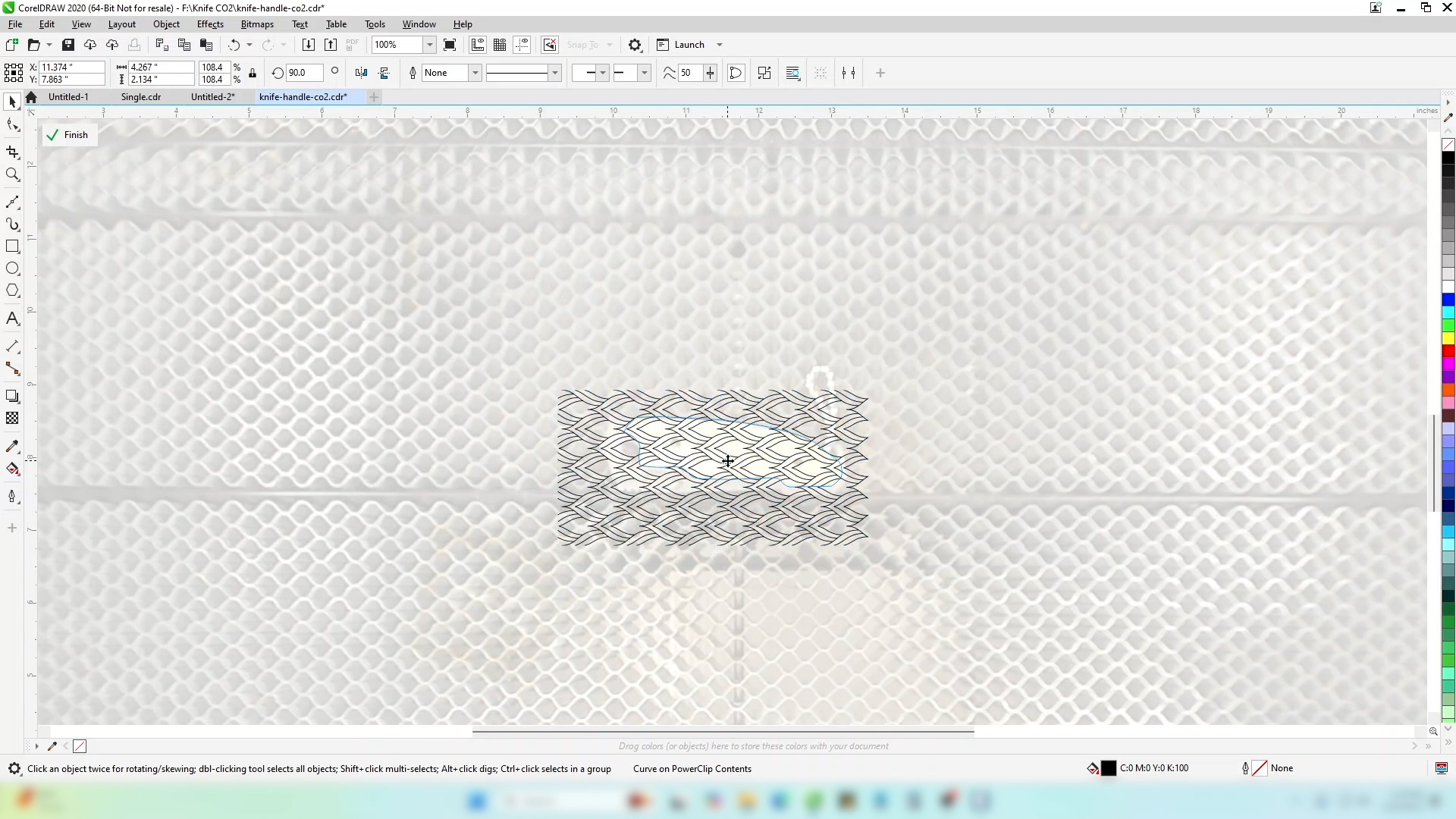
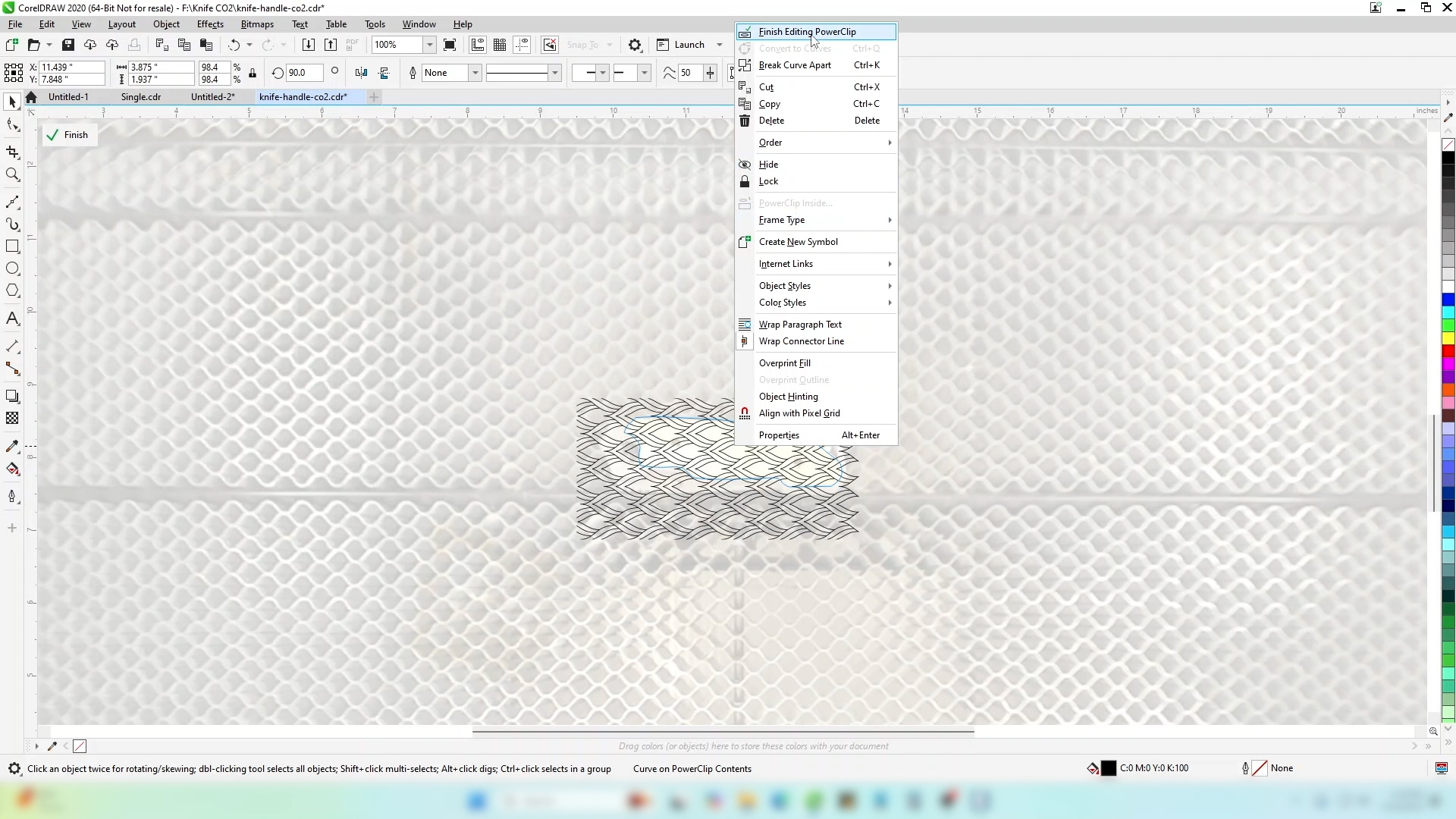
Jetzt können Sie den Powerclip bearbeiten, um die Größe und Position Ihres Motivs so anzupassen, dass es den Bereich ausfüllt, wie Sie es sich für das Produkt nach der Gravur wünschen.
-
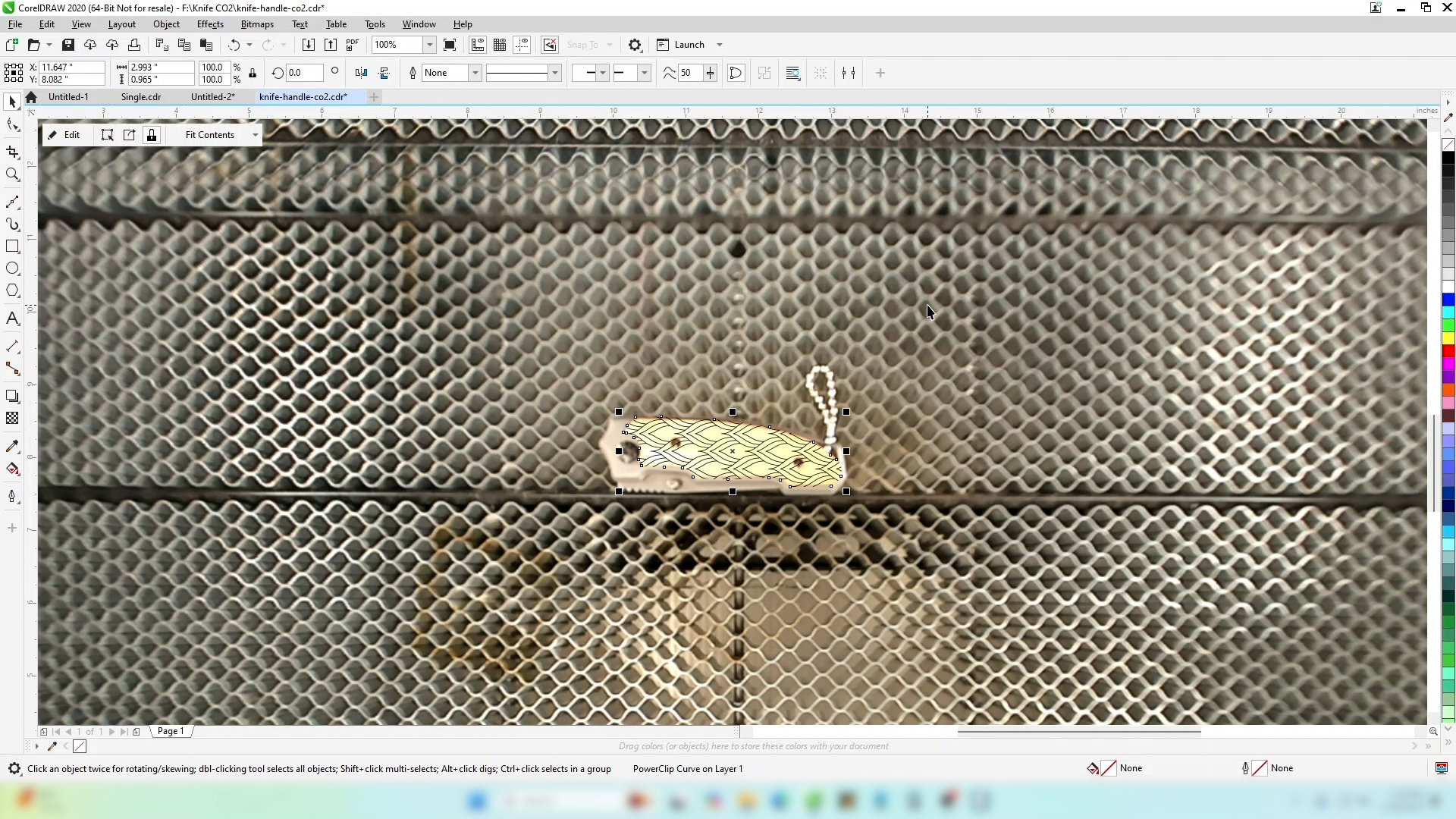
Wählen Sie „Bearbeitung von Powerclip beenden“, wenn Sie mit dem Design zufrieden sind.
-
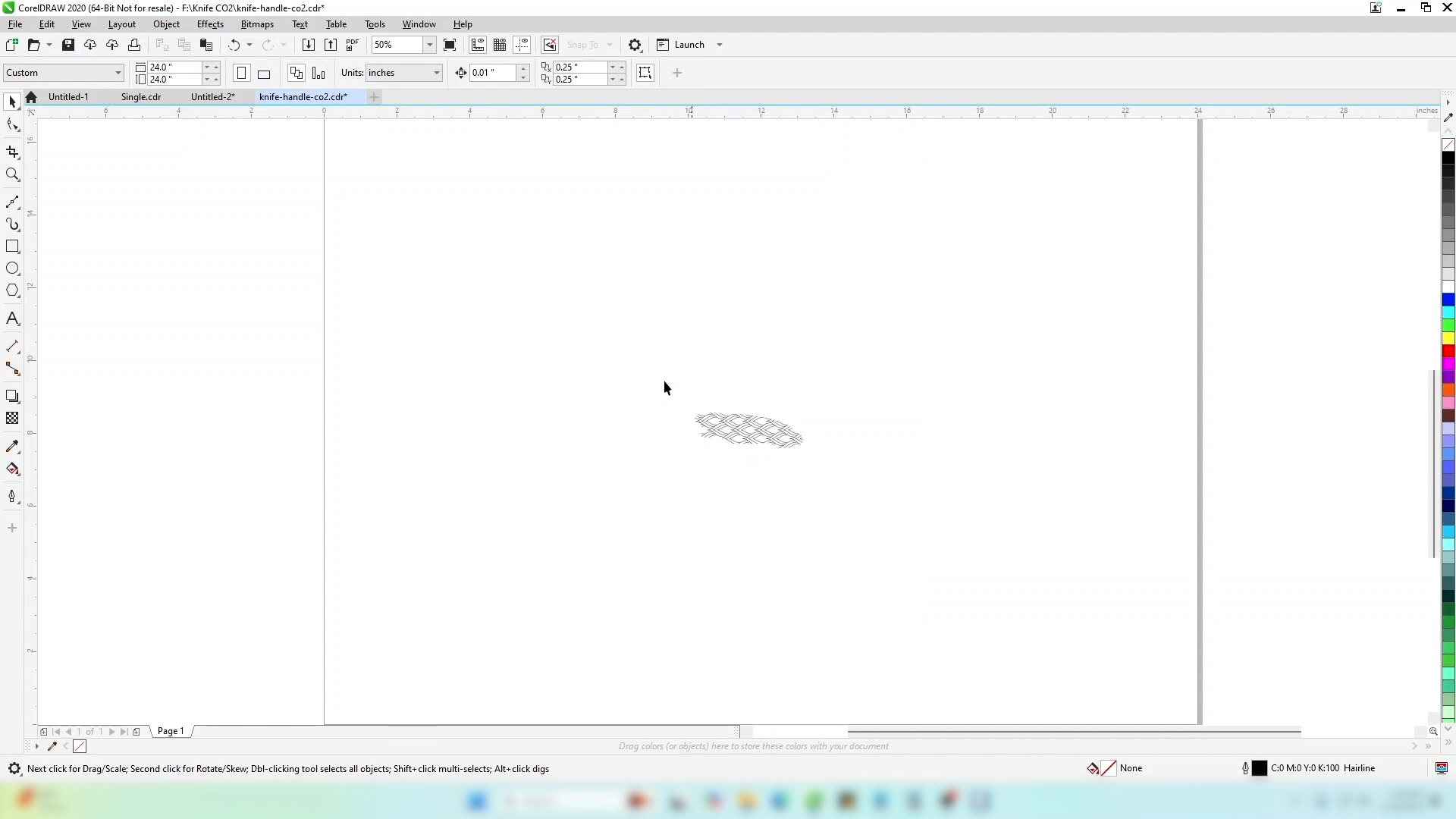
Deaktivieren Sie die Umrandung des Umrisses, damit sie nicht mit dem Laser gedruckt wird.
-
Jetzt können Sie das Hintergrundbild löschen, das wir für die Platzierung verwendet haben.
Laser Dashboard
-
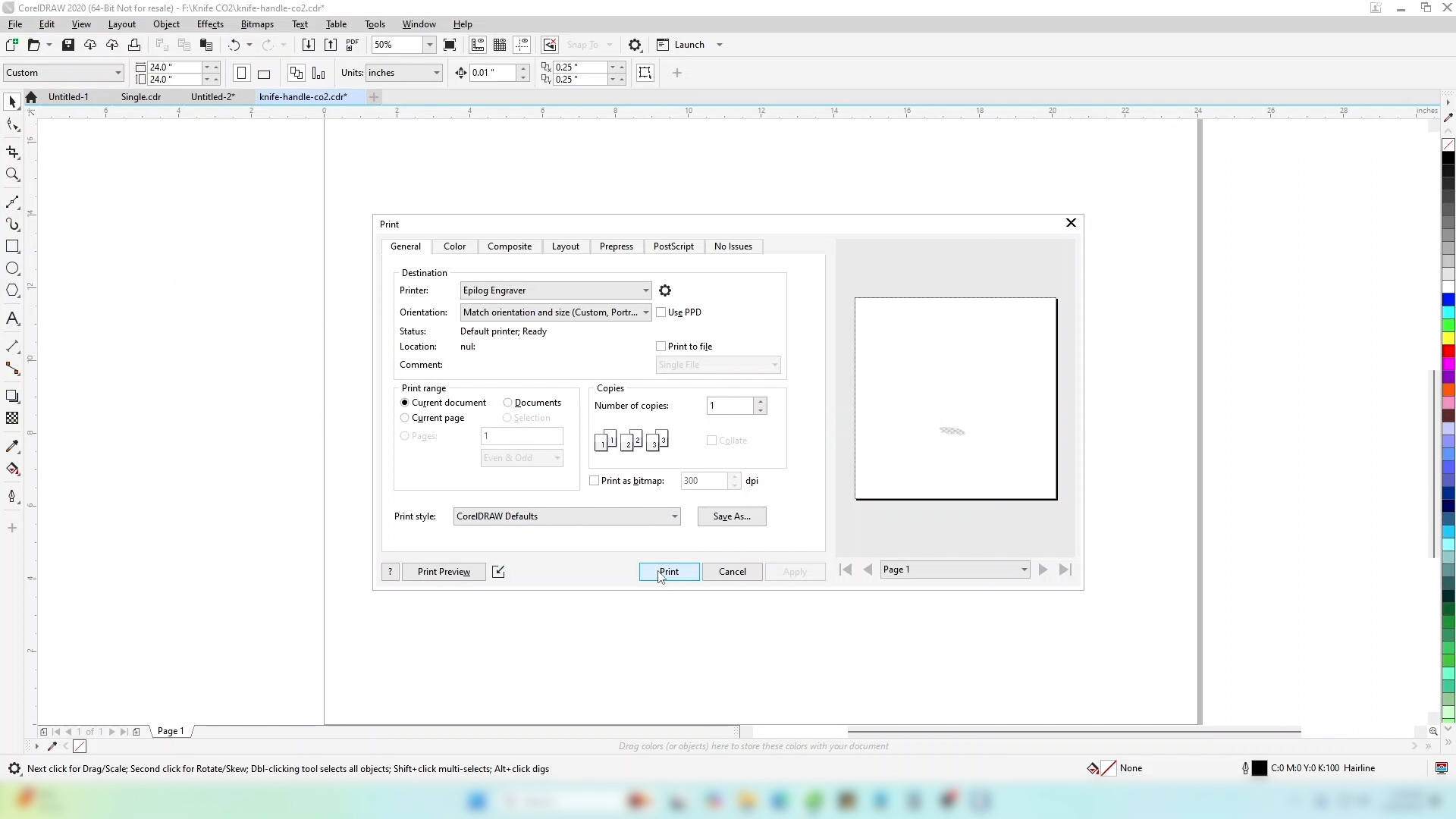
Drucken Sie die Datei auf dem Laserdrucker aus.
-
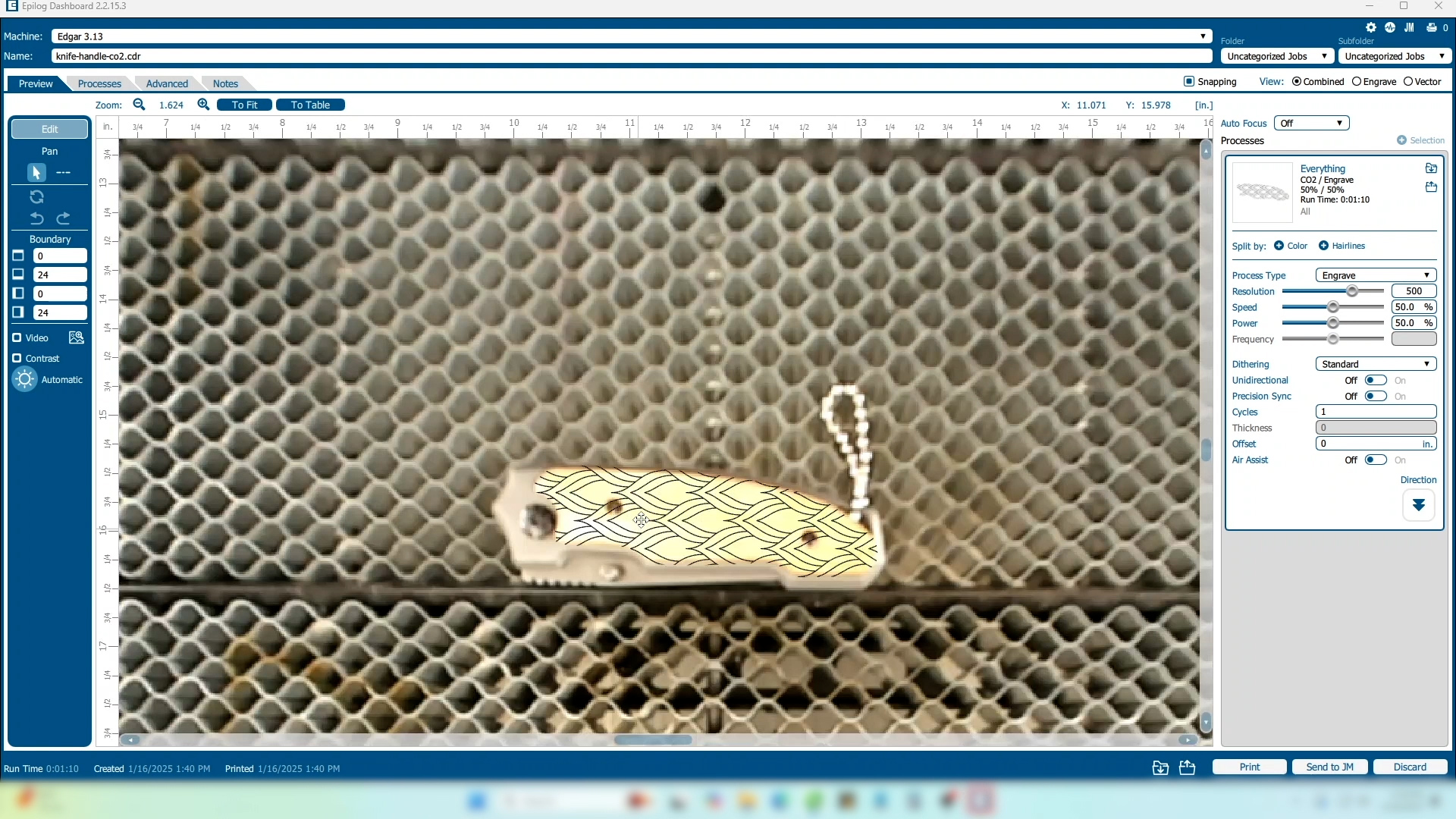
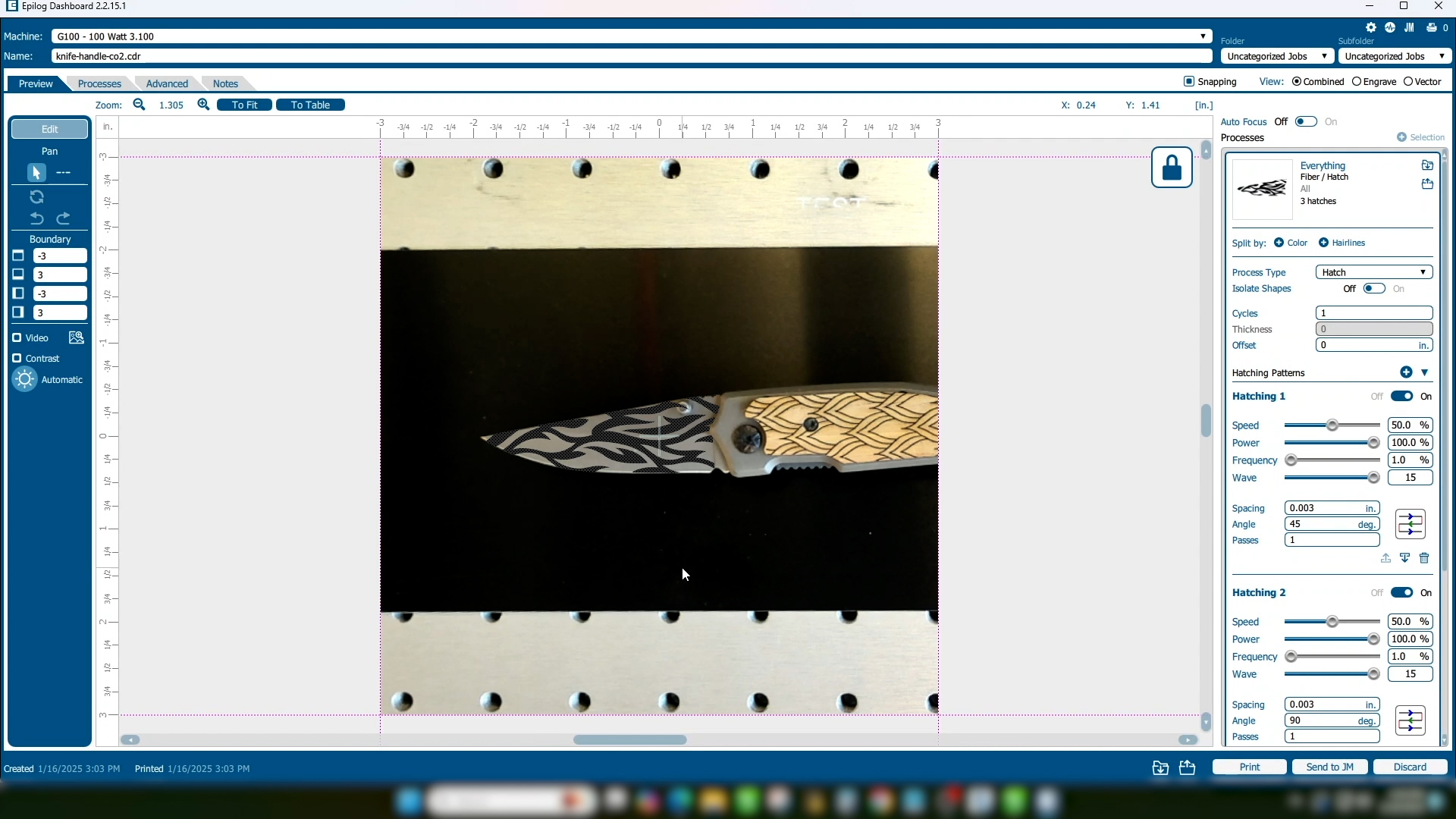
Im Laser Dashboard können Laser Dashboard nun sehen, dass unsere Grafik perfekt auf unserem Messergriff positioniert und bereit zum Ausführen ist.
-
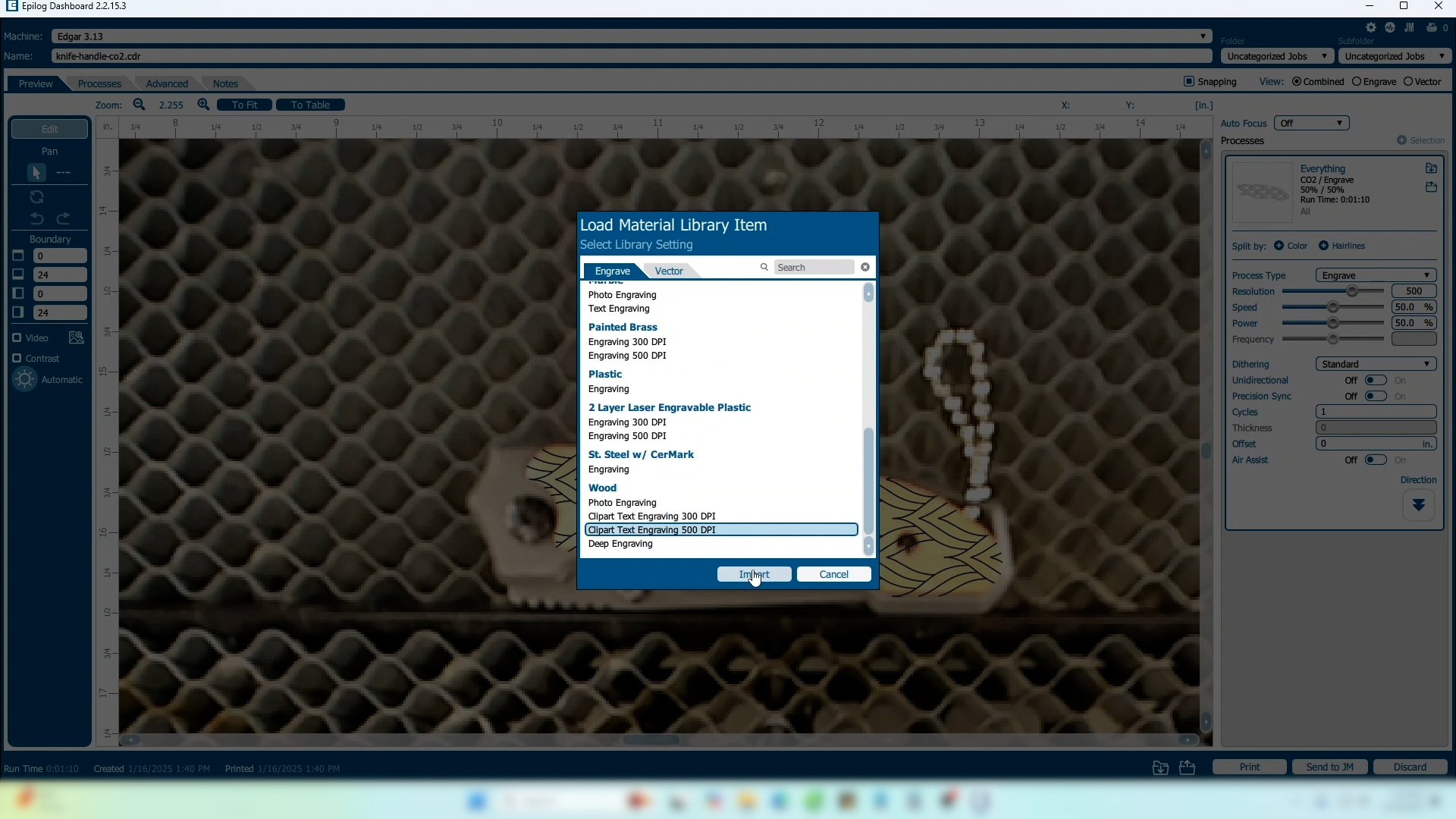
Im Bereich „Prozesse“ des Bildschirms können Sie Ihre Materialeinstellungen importieren oder festlegen.
-
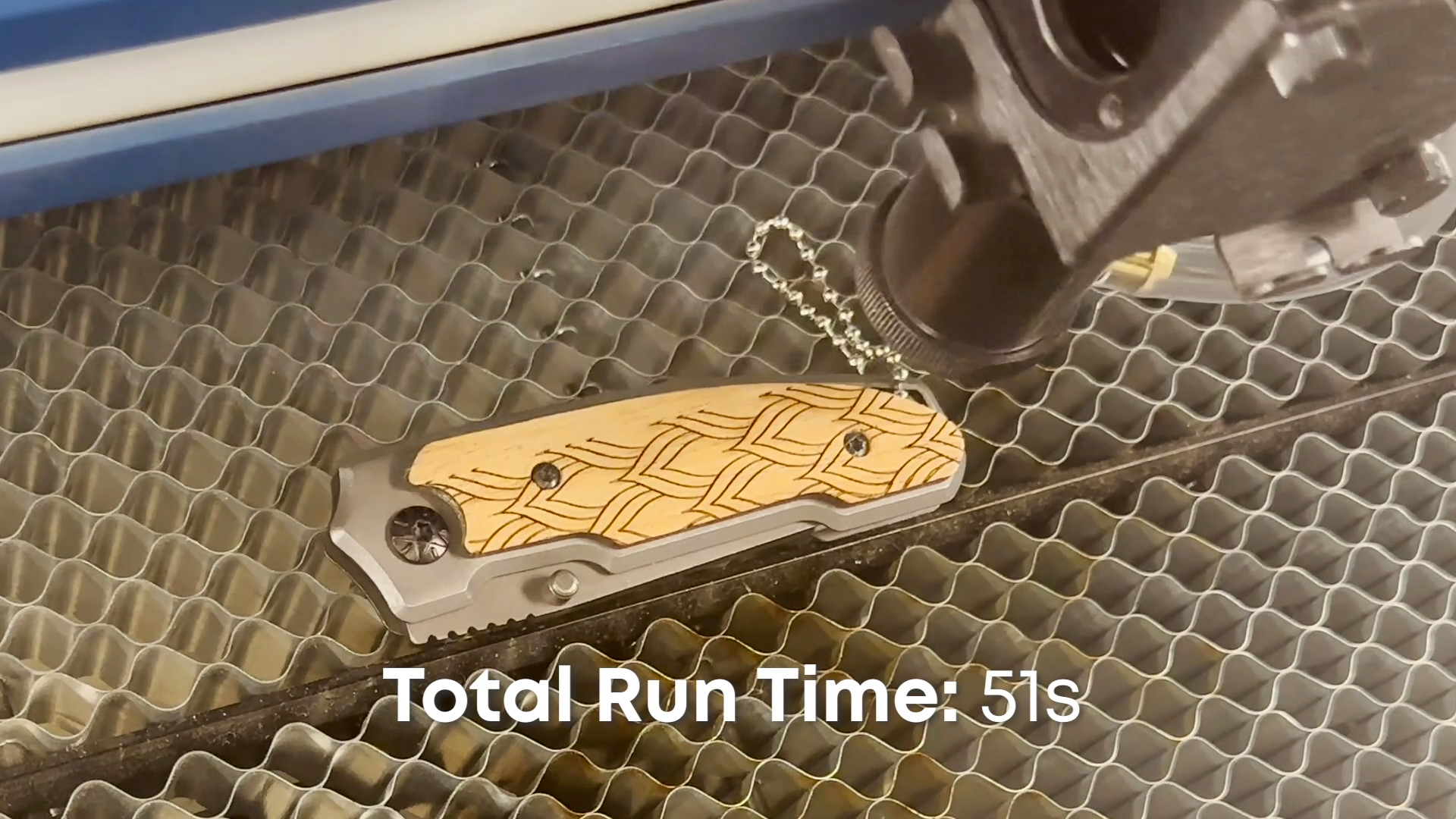
Drucken Sie Ihre Datei auf dem Laserdrucker aus. Das ist schon alles!
Fusion Galvo – Kopieren des Hintergrundbildes
-
Wenn Sie den Fusion Galvo G100 verwenden, ist der Vorgang identisch mit dem Vorgang bei den Flachbett CO2 .
-
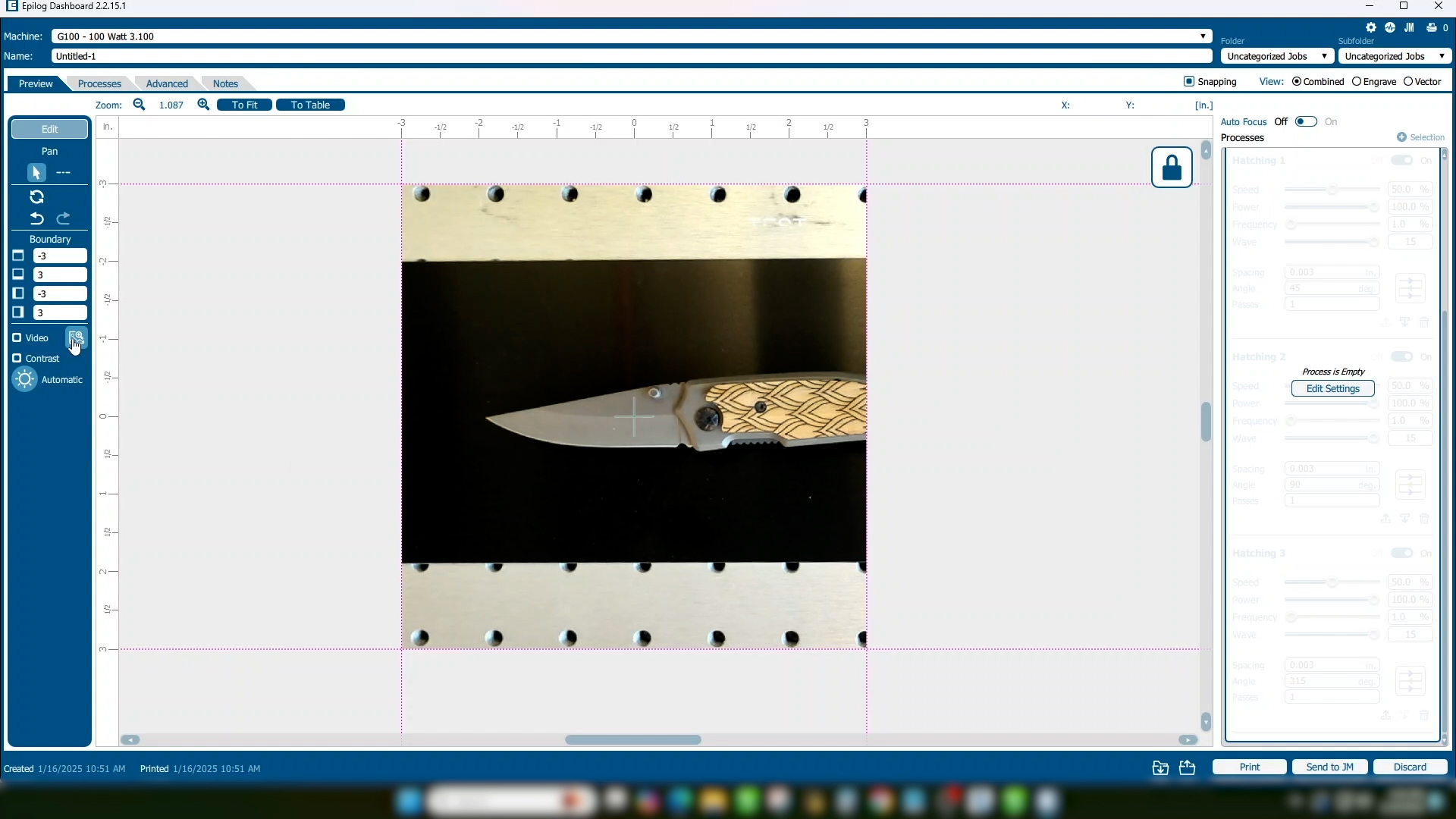
Nachdem wir unsere Messerklinge im Galvo-Laser positioniert und fokussiert haben, wählen wir „Hintergrundbild kopieren“ aus.
-
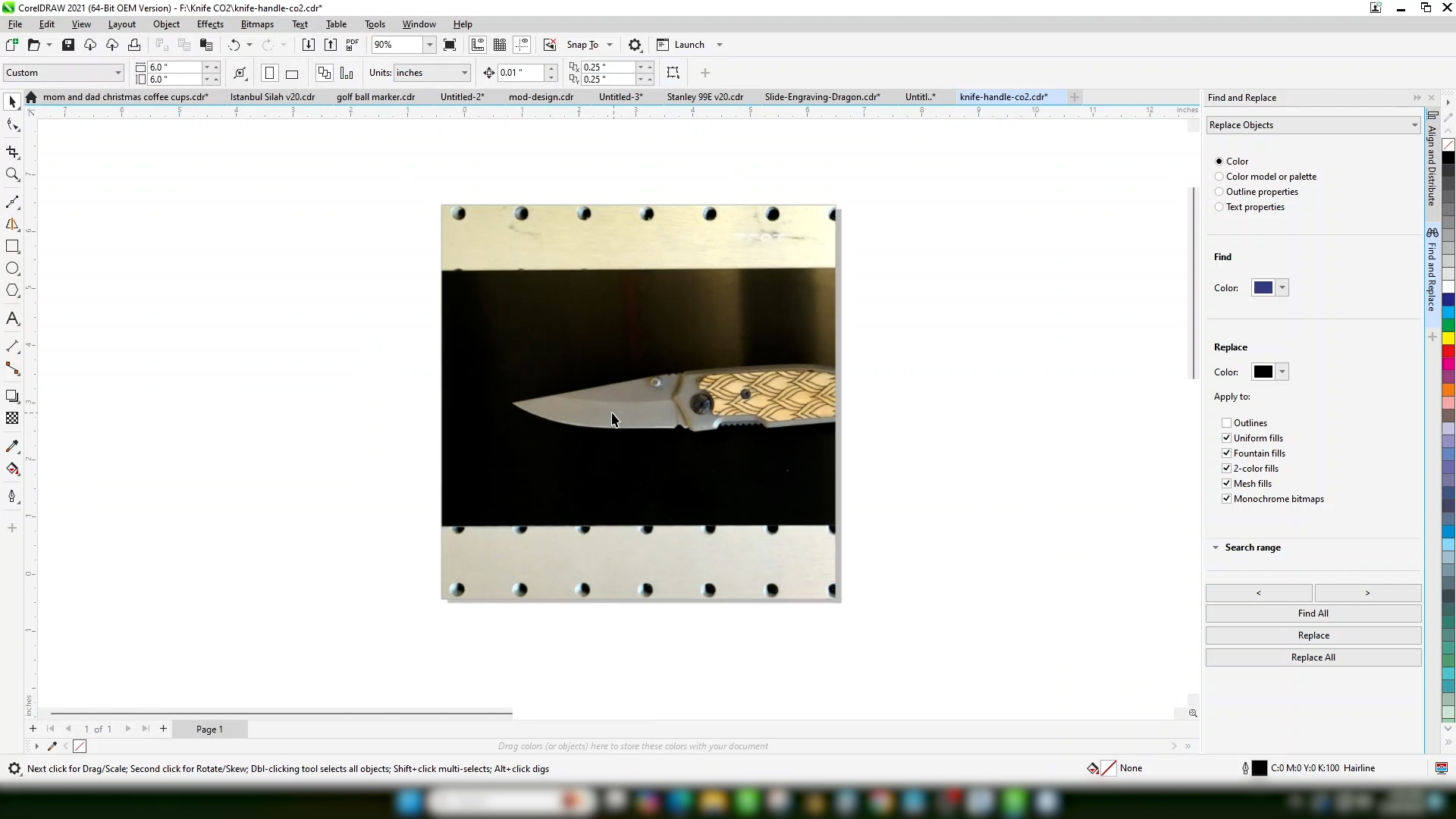
Stellen Sie Ihre Seitengröße auf die Größe des Gravurbereichs ein. In diesem Beispiel verwenden wir 6" x 6".
Fügen Sie das kopierte Bild auf der Seite ein.
-
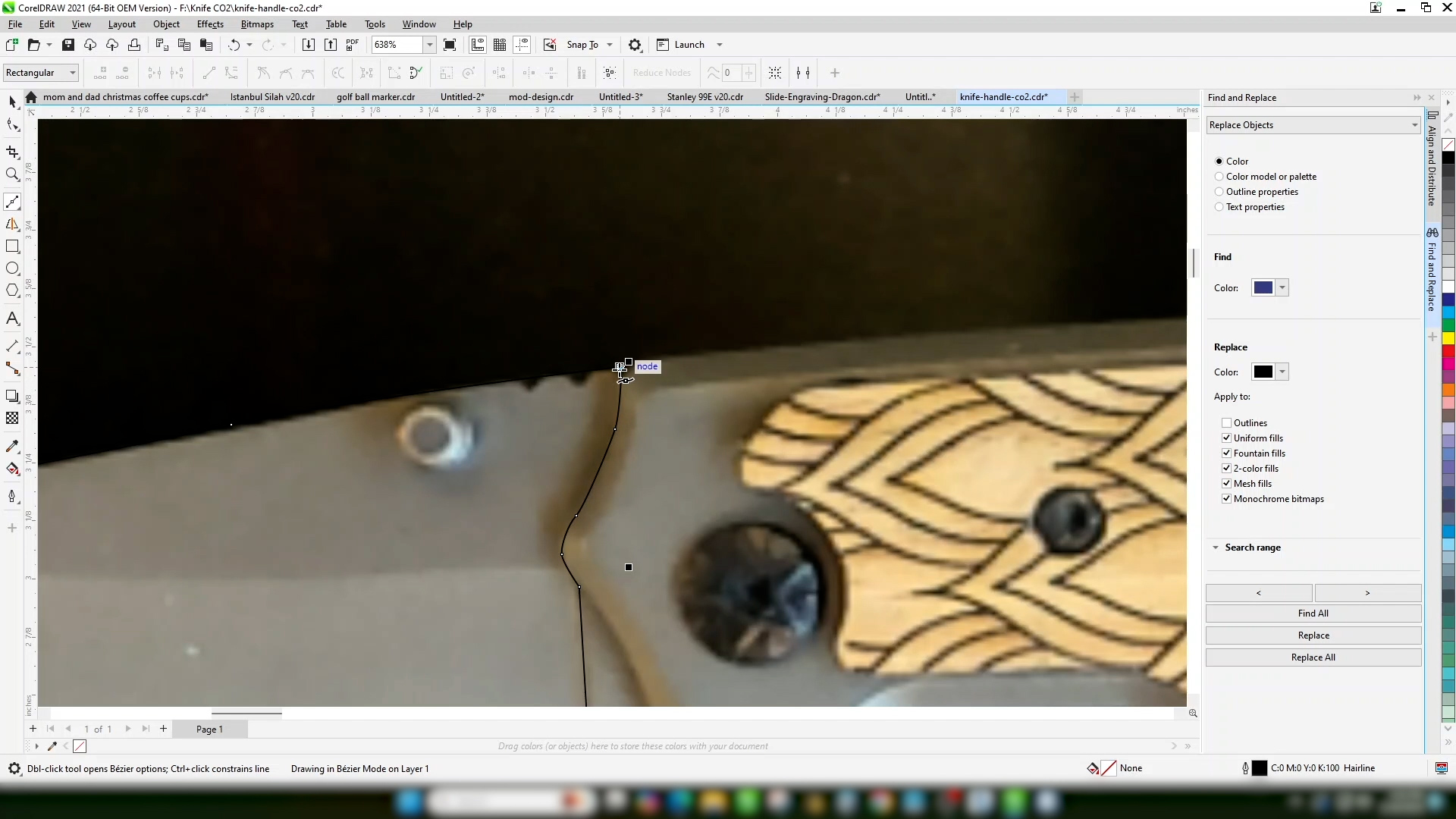
Verwenden Sie das Bezier-Werkzeug, um Ihren Umriss zu zeichnen.
-
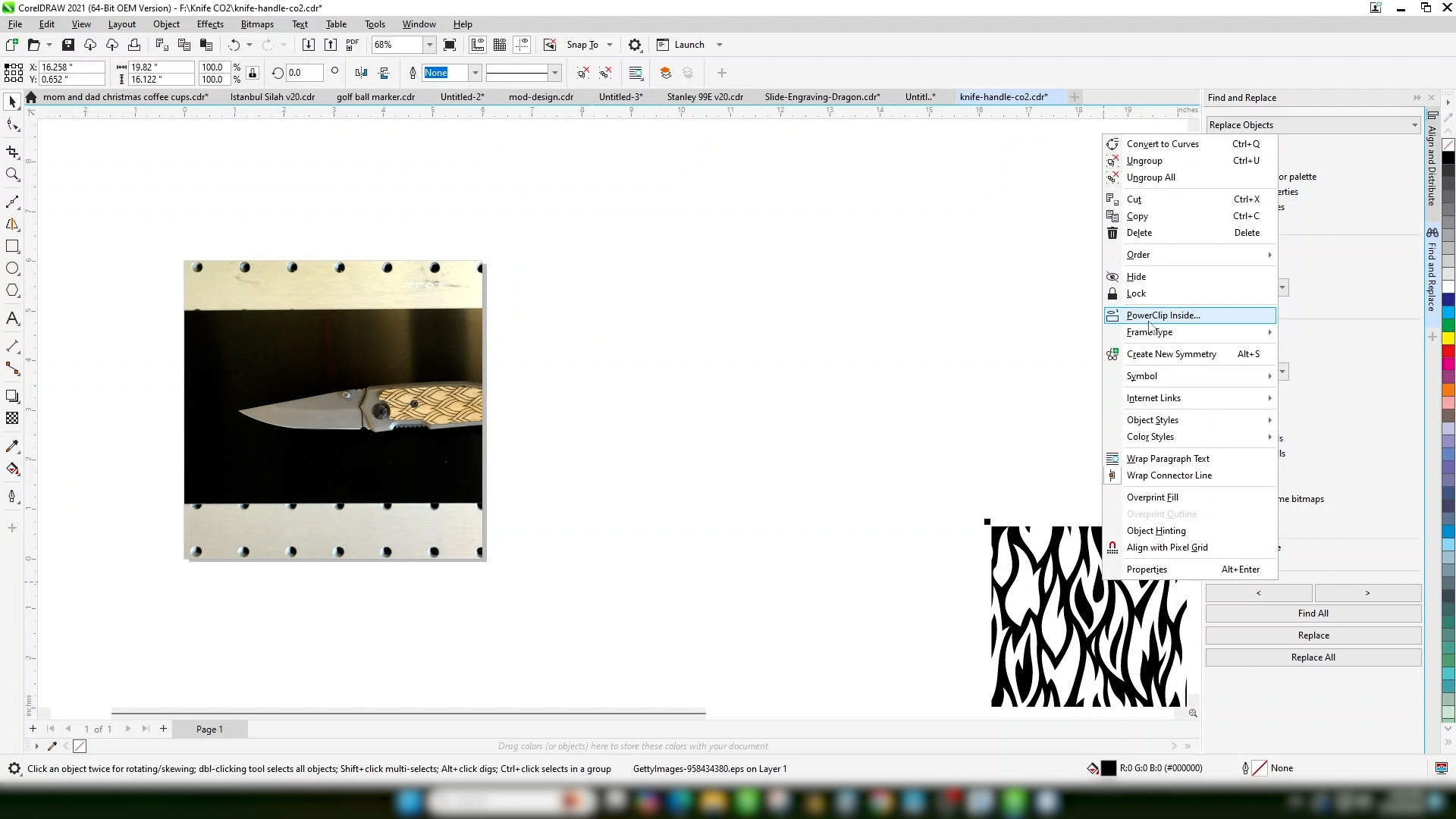
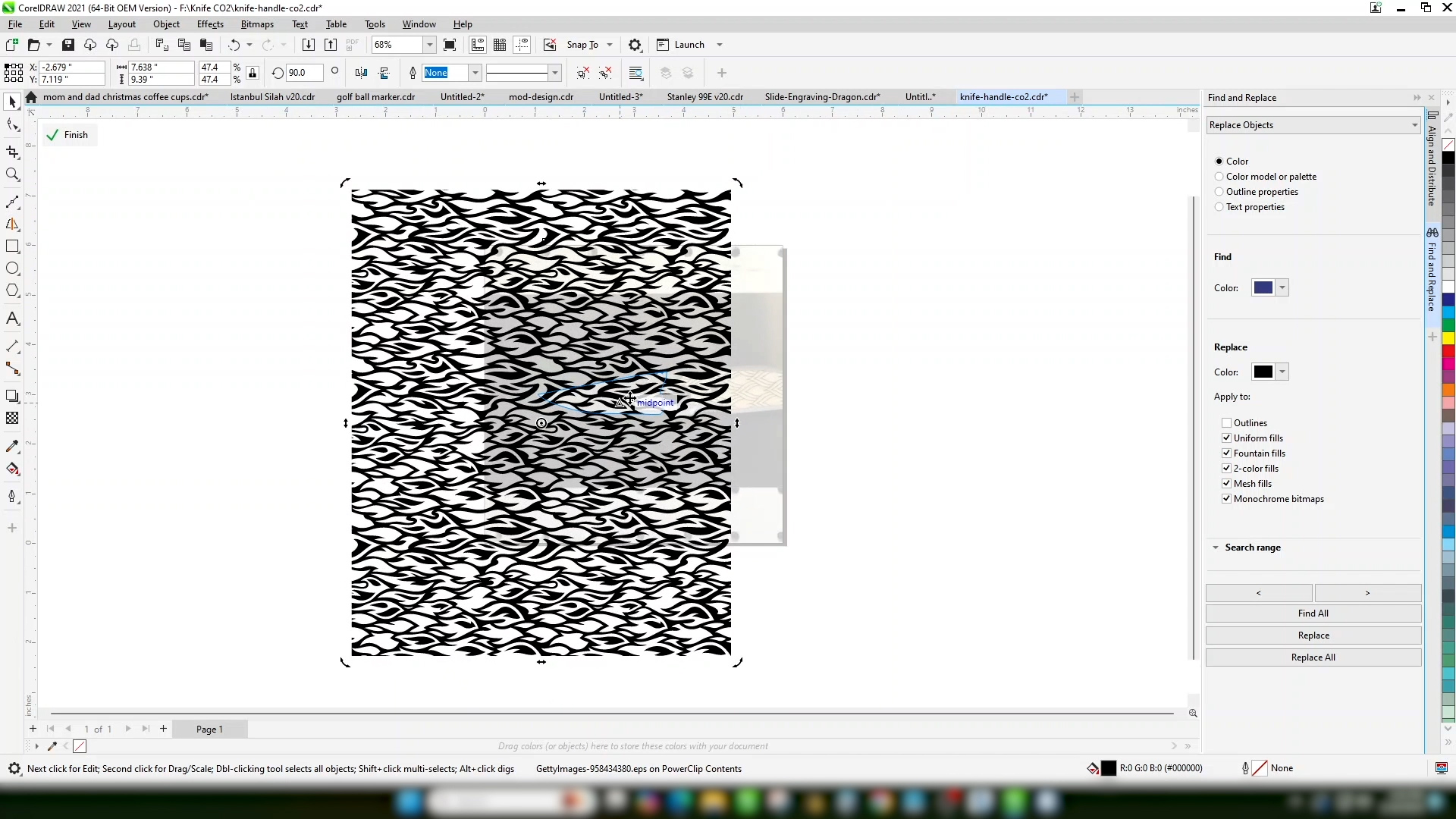
Befestigen Sie Ihr Kunstwerk mit Powerclip an der von Ihnen gezeichneten Kontur.
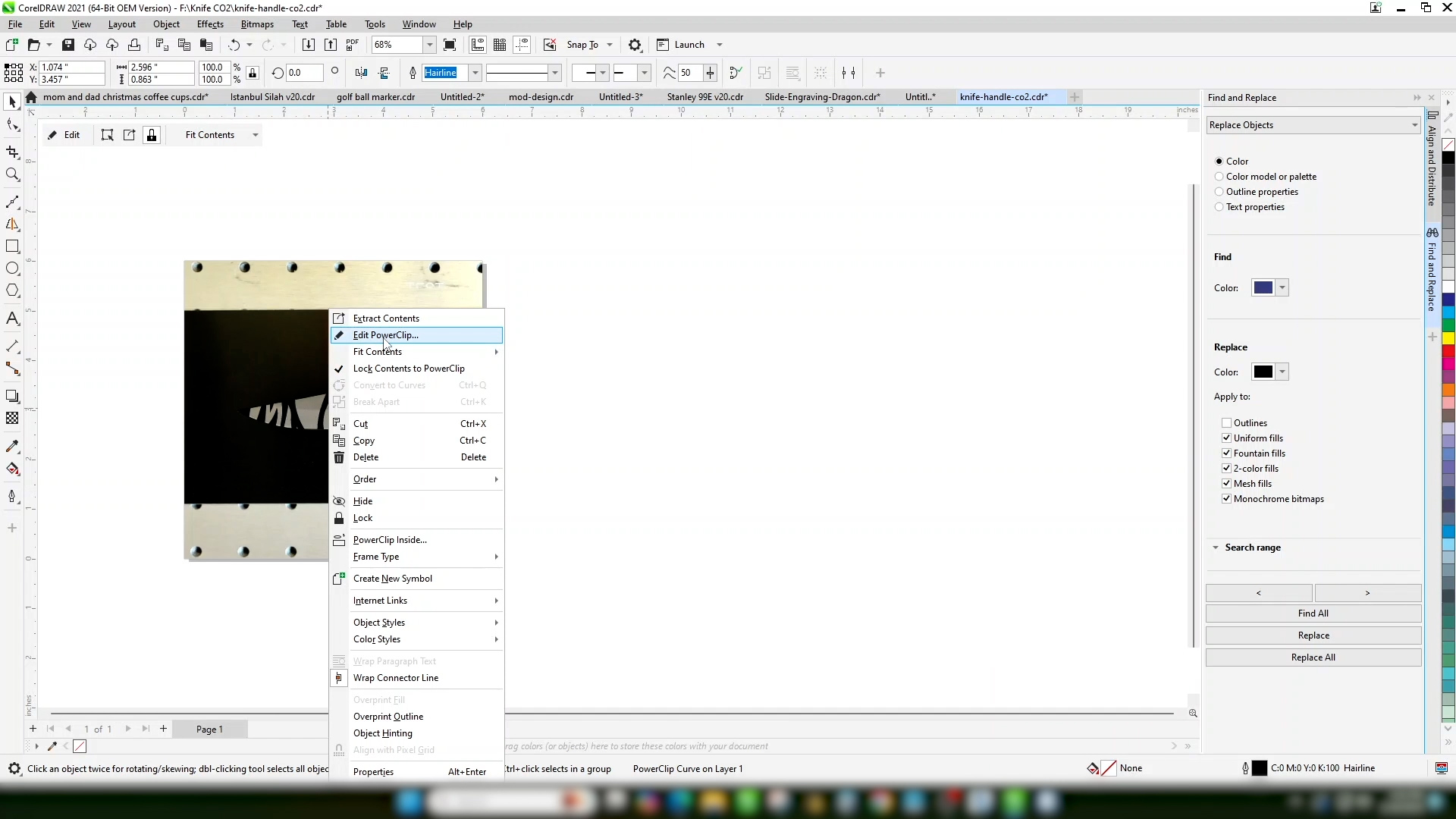
-
Bearbeiten Sie den Powerclip, um die Größe und Position Ihres Bildmaterials anzupassen.
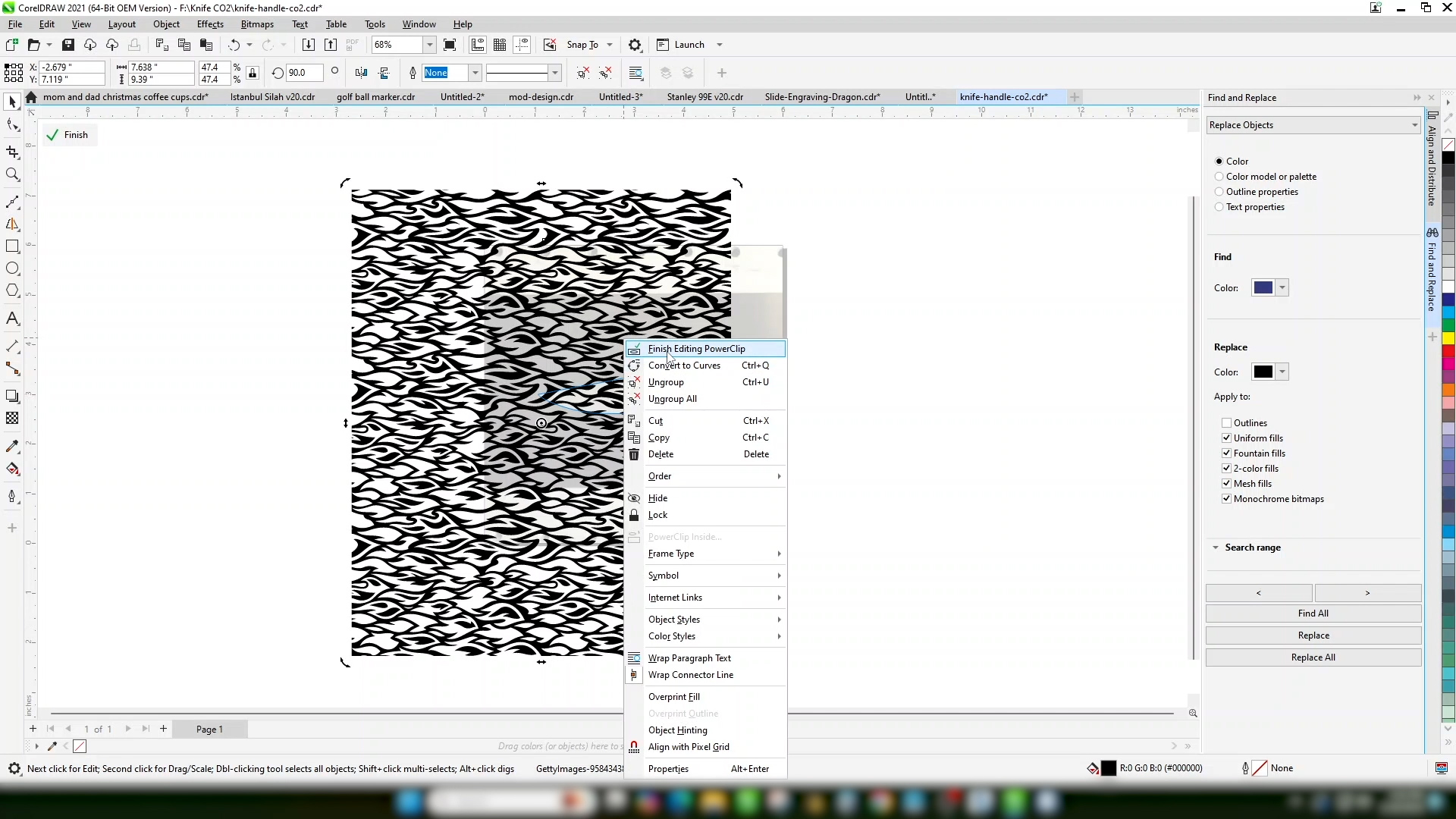
-
Wählen Sie „Bearbeitung von Powerclip beenden“, wenn Sie mit dem Design zufrieden sind.
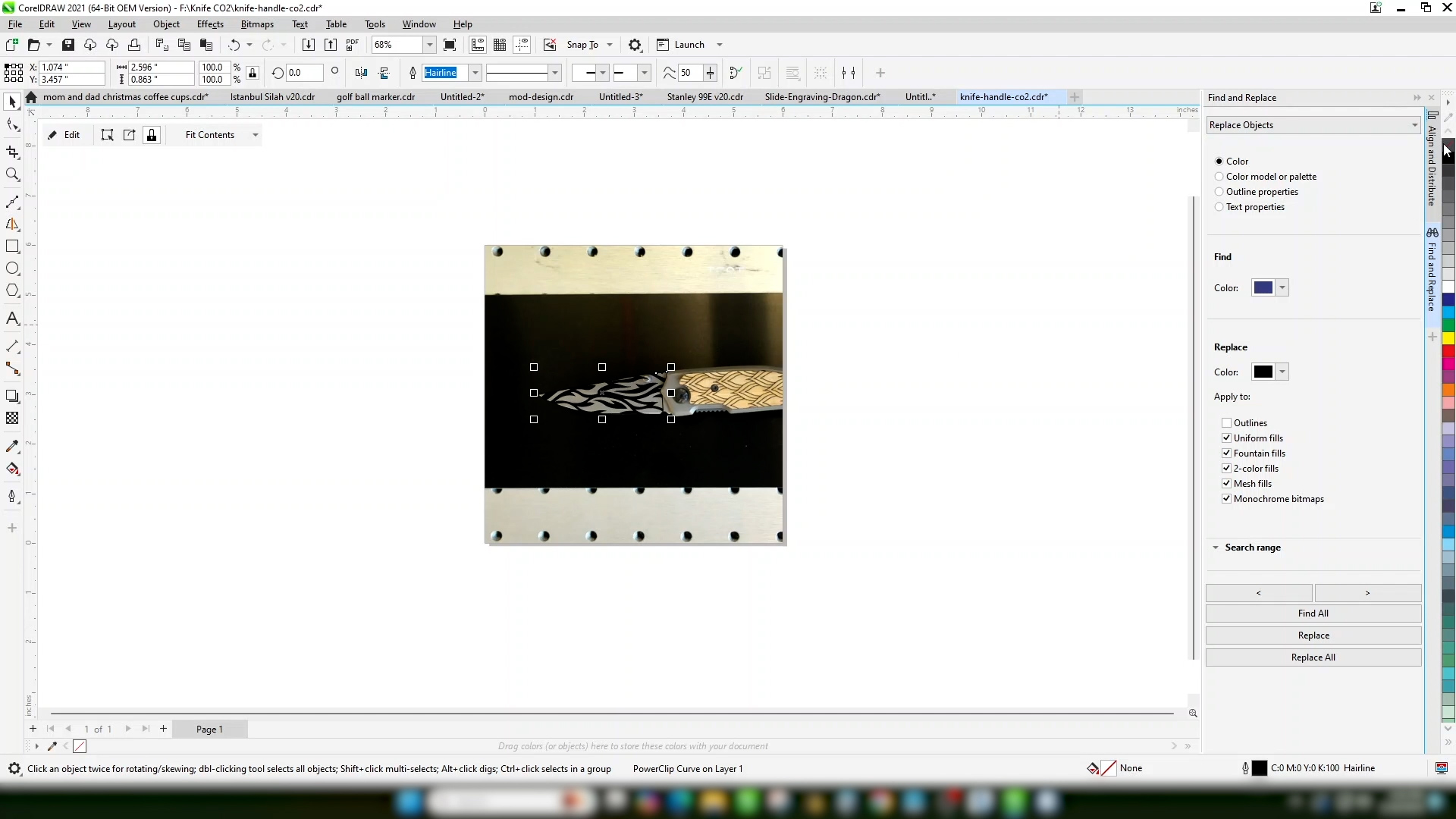
-
Deaktivieren Sie die Umrisse.
-
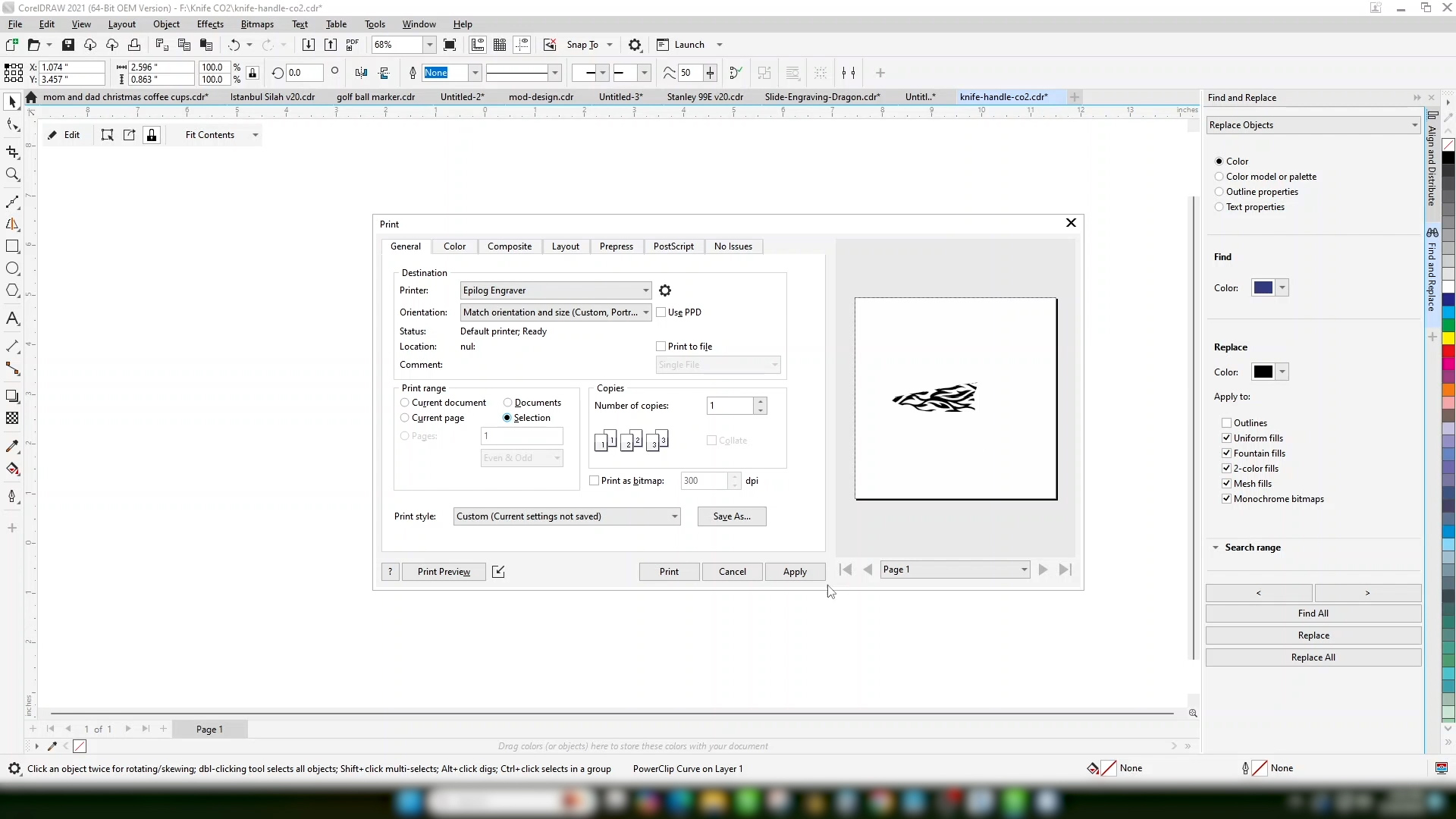
Drucken Sie die Datei auf dem Laserdrucker aus. Da wir das Hintergrundbild nicht gelöscht haben, wählen wir „Nur Auswahl drucken“.
Einrichtung der Grafik
Laser Dashboard
-
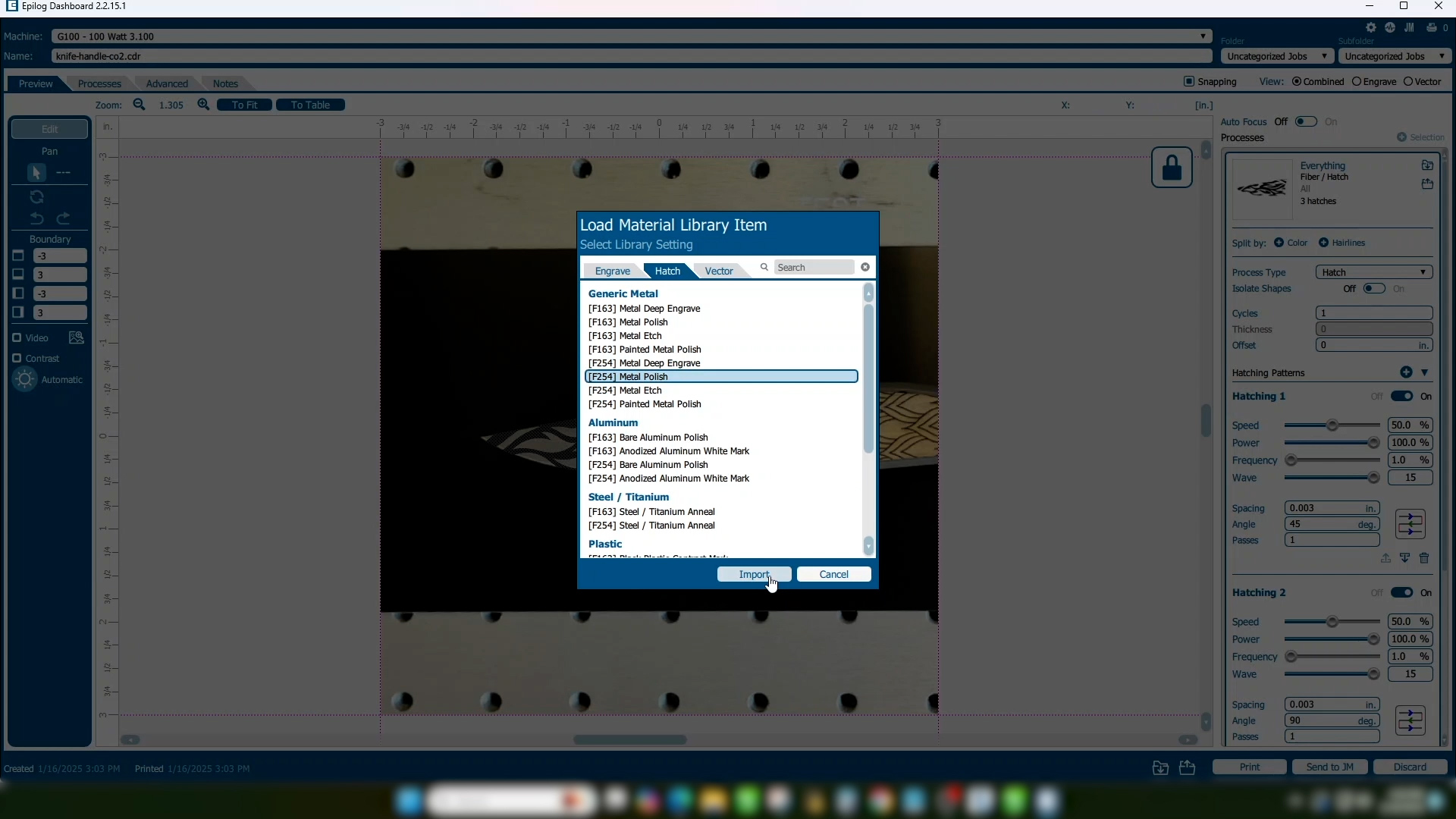
Unser Kunstwerk ist nun perfekt positioniert.
-
Importieren Sie Ihre Materialeinstellungen für die Art der Markierung, die Sie erzielen möchten.
-
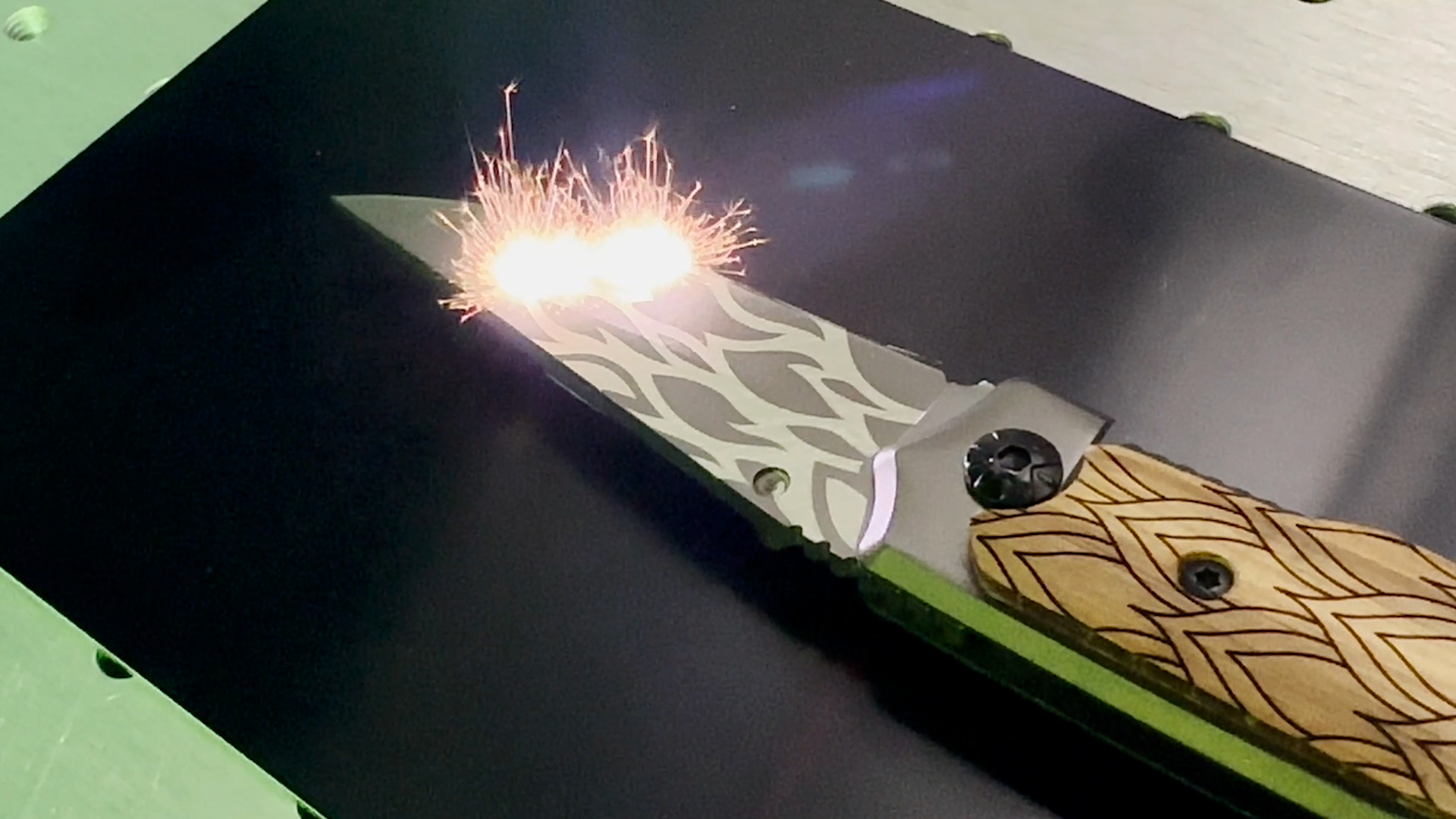
Und drucken Sie die Datei auf dem Laserdrucker aus.
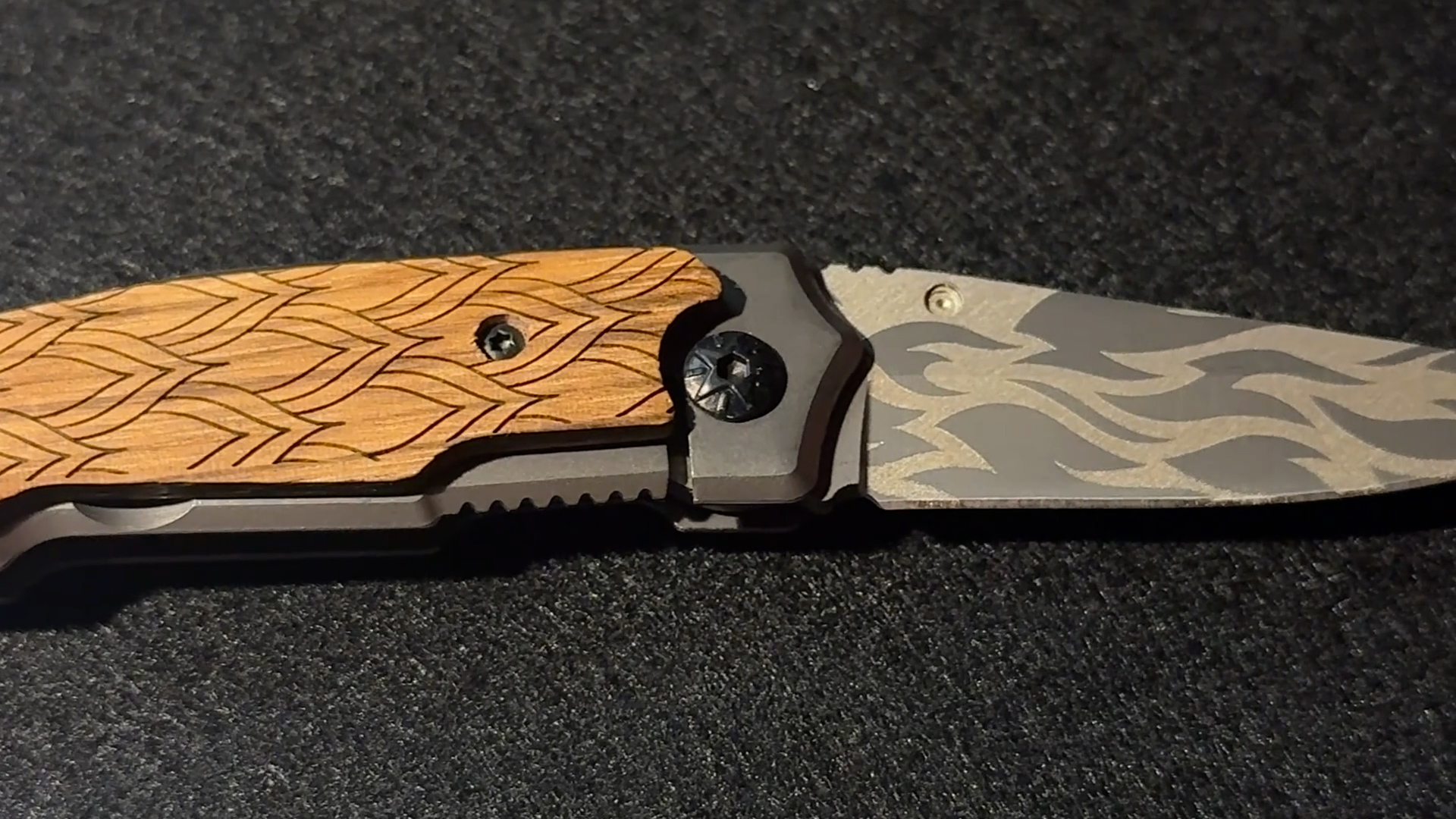
Sie haben Ihr Kunstwerk erfolgreich auf ein unregelmäßig geformtes Bild graviert und können nun ein wunderschönes, individuell graviertes Produkt verkaufen!