Die Erstellung einer Vorrichtung ist eine hervorragende Methode, um mehrere Exemplare desselben Artikels zu gravieren oder wenn Sie einen großen Gravurauftrag mit mehreren Exemplaren desselben Artikels haben, auf denen jeweils unterschiedliche Grafiken/Texte zu sehen sind.
Ein weiterer großer Vorteil der Erstellung und Verwendung von Vorrichtungen ist die Zeitersparnis, die Sie erzielen, wenn Sie denselben Auftrag in Zukunft erneut ausführen.
In diesem Artikel erstellen wir eine Schablone zum Gravieren der Bausteine eines Jenga™-Spiels.
Laden Sie die endgültige Jenga-Block-Jig-Datei unten herunter, indem Sie mit der rechten Maustaste darauf klicken und „Speichern unter“ auswählen: jig-jenga-blocks.cdr oder jig-jenga-blocks.eps

Messen Sie Ihr Produkt oder Objekt.
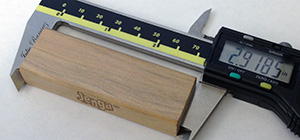
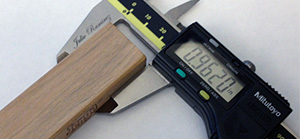
Beginnen Sie damit, die Länge und Breite eines Jenga-Blocks mit einem Messschieber oder Lineal zu messen. Dies ist die Größe des Lochs, das wir aus unserem Schablonenmaterial ausschneiden werden.
Fügen Sie den Maßen etwas zusätzlichen Platz hinzu, um kleine Abweichungen in der Größe der einzelnen Blöcke auszugleichen.
Jenga-Blöcke = 7,5 cm x 2,5 cm
Neues Dokument erstellen
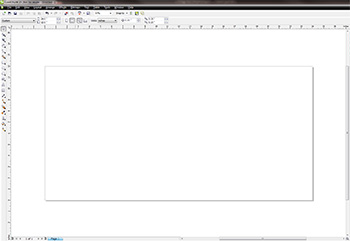
CorelDRAW anschließend in CorelDRAW ein neues Dokument mit den Abmessungen 24 x 12 Zoll.
Das Blattmaterial, das wir verwenden werden, ist eine Kunststoffplatte mit den Maßen 24 x 12 Zoll und einer Dicke von 1/8 Zoll.
Erstellen Sie die Seitenhilfslinien.
Ziehen Sie vier Hilfslinien aus dem Dokumentlineal und legen Sie sie ab, um einen 1/2-Zoll-Rand innerhalb der Seite zu erstellen.
Durch die Schaffung eines 1/2-Zoll-Randabstands zwischen der Kante des Materials und der Kante der Vorrichtung wird diese etwas stabiler und weniger bruchanfällig.
Wenn in Ihrem Dokument die Lineale nicht sichtbar sind, wählen Sie im Dropdown-Menü oben auf dem Bildschirm „Ansicht | Lineale“ aus.
Hinweis: Beim Erstellen von Hilfslinien können Sie das Objektpositionsfeld in der oberen linken Ecke der Seite verwenden, um eine Hilfslinie an eine exakte Position zu verschieben. Das Objektpositionsfeld wird angezeigt, wenn Sie eine Hilfslinie auswählen.

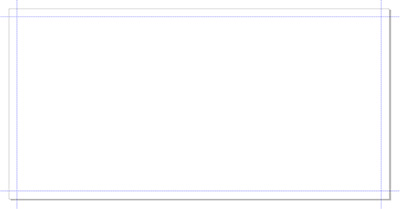
Erstellen Sie die erste Jig-Box
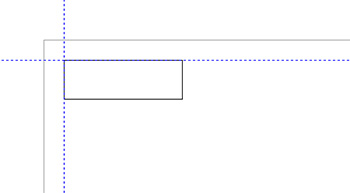
Verwenden Sie das Rechteck-Werkzeug, um ein Rechteck mit den Maßen aus Schritt 1 zu erstellen.
Sobald Sie das Rechteck erstellt haben, richten Sie es an der oberen rechten Ecke Ihrer Hilfslinien aus.
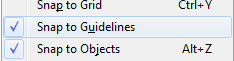
Hinweis: Mit der Funktion „An Hilfslinien ausrichten“ in CorelDRAW Objekte ganz einfach an Hilfslinien ausrichten. Aktivieren Sie „An Hilfslinien ausrichten“ unter „
“
Ansicht | An Hilfslinien ausrichten im Dropdown-Menü oben auf dem Bildschirm.
Duplizieren Sie die Jig-Box, um eine Reihe zu erstellen.
Duplizieren Sie das erste Rechteck sechs Mal, sodass Sie insgesamt sieben Rechtecke haben.
Es gibt zwei schnelle Möglichkeiten, Objekte in CorelDRAW zu duplizieren oder zu kopieren. Eine Möglichkeit besteht darin, die Transformationspalette zu verwenden und einen Versatz sowie die Anzahl der Kopien einzugeben. Die andere Möglichkeit besteht darin, auf das ursprüngliche Rechteck zu klicken und es zu ziehen, wobei Sie jedes Mal, wenn Sie eine Kopie erstellen möchten, die Leertaste gedrückt halten.
Machen Sie sich an dieser Stelle keine Gedanken über den Abstand zwischen den Feldern. Im nächsten Schritt werden wir alle Abstände zwischen den Feldern gleichmäßig gestalten.
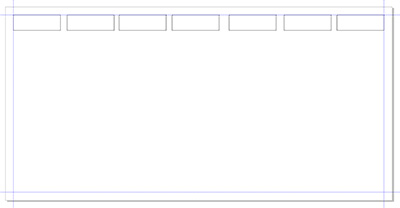
Ausrichten der Vorrichtungsboxen in horizontaler Richtung
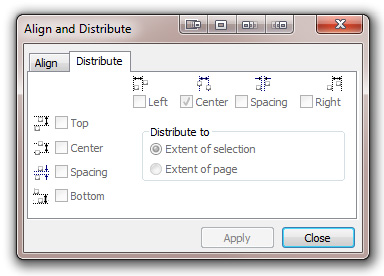
Öffnen Sie die Palette „Ausrichten und verteilen“, indem Sie im Dropdown-Menü oben auf dem Bildschirm „Anordnen | Ausrichten und verteilen | Ausrichten und verteilen“ auswählen.
Wählen Sie alle Felder aus und klicken Sie in der Registerkarte „Verteilen“ der Palette „Ausrichten und verteilen“ auf das Häkchen neben „Horizontal zentrieren“ und dann auf „Anwenden“. (Tastenkombination: Umschalt + P)
Dadurch wird der Abstand zwischen den Feldern in der ersten Zeile ausgeglichen.

Weitere Reihen von Kästchen erstellen
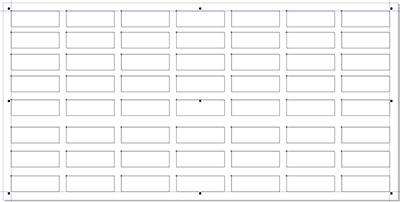
Wählen Sie die gesamte erste Zeile der Kästchen aus. Klicken und ziehen Sie dann, während Sie die Leertaste gedrückt halten, bis Sie acht Zeilen mit Kästchen erstellt haben. Richten Sie die Unterkante der letzten Zeile an der unteren Seitenlinie aus.
Die Zeilen vertikal ausrichten
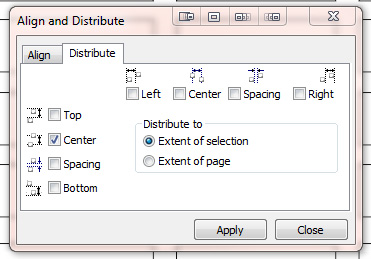
Öffnen Sie die Palette „Ausrichten und verteilen“, indem Sie im Dropdown-Menü oben auf dem Bildschirm „Anordnen | Ausrichten und verteilen | Ausrichten und verteilen“ auswählen.
Wählen Sie alle Felder in einer Spalte aus. Klicken Sie in der Palette „Ausrichten und verteilen“ auf der Registerkarte „Verteilen“ auf das Kästchen neben „Vertikal zentrieren“ und dann auf „Übernehmen“. (Tastenkombination: Umschalt + A).
Wiederholen Sie diesen Schritt für jede Spalte, bis jedes Feld in der Schablone mit seiner Zeile und Spalte ausgerichtet ist.
Anordnung des Endstück-Vorrichtungsrasters
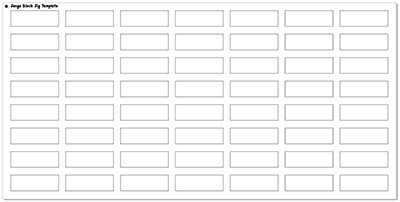
Das endgültige Layout für die Jenga-Blockvorrichtung hat sieben Spalten und acht Zeilen. Ein Jenga-Spiel besteht aus 54 Teilen, sodass Sie die letzten beiden Boxen nicht verwenden werden, aber sie sind da, falls Sie sie brauchen!
Als letzten Schliff fügen Sie immer den Namen der Schablone in der oberen linken Ecke hinzu, damit Sie wissen, für welchen Auftrag die Schablone bestimmt ist und welche Ecke die obere linke Ecke für die Platzierung in Ihrer Maschine ist.
Erstellen Ihrer Schablone
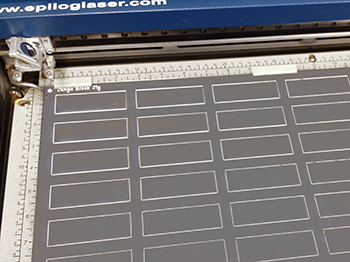
Der letzte Schritt besteht darin, die Kunststoffplatte in das System einzulegen und sie zu gravieren und zu schneiden. Für die Jenga-Block-Vorrichtung haben wir gravierbaren, laserbeschriftbaren Rowmark Grey/White-Kunststoff mit einer Stärke von 0,0625 Zoll verwendet.
Laden Sie die endgültige Jenga-Block-Jig-Datei unten herunter, indem Sie mit der rechten Maustaste darauf klicken und „Speichern unter“ auswählen:
jig-jenga-blocks.cdr
Technische Bibliothek: So erstellen Sie eine Schablone
Die Erstellung einer Vorrichtung ist eine hervorragende Methode, um mehrere Exemplare desselben Artikels zu gravieren oder wenn Sie einen großen Gravurauftrag mit mehreren Exemplaren desselben Artikels haben, auf denen jeweils unterschiedliche Grafiken/Texte zu sehen sind.
Ein weiterer großer Vorteil der Erstellung und Verwendung von Vorrichtungen ist die Zeitersparnis, die Sie erzielen, wenn Sie denselben Auftrag in Zukunft erneut ausführen.
In diesem Artikel erstellen wir eine Schablone zum Gravieren der Bausteine eines Jenga™-Spiels.
Laden Sie die endgültige Jenga-Block-Jig-Datei unten herunter, indem Sie mit der rechten Maustaste darauf klicken und „Speichern unter“ auswählen: jig-jenga-blocks.cdr oder jig-jenga-blocks.eps
Messen Sie Ihr Produkt oder Objekt.
Beginnen Sie damit, die Länge und Breite eines Jenga-Blocks mit einem Messschieber oder Lineal zu messen. Dies ist die Größe des Lochs, das wir aus unserem Schablonenmaterial ausschneiden werden.
Fügen Sie den Maßen etwas zusätzlichen Platz hinzu, um kleine Abweichungen in der Größe der einzelnen Blöcke auszugleichen.
Jenga-Blöcke = 7,5 cm x 2,5 cm
Neues Dokument erstellen
CorelDRAW anschließend in CorelDRAW ein neues Dokument mit den Abmessungen 24 x 12 Zoll.
Das Blattmaterial, das wir verwenden werden, ist eine Kunststoffplatte mit den Maßen 24 x 12 Zoll und einer Dicke von 1/8 Zoll.
Erstellen Sie die Seitenhilfslinien.
Ziehen Sie vier Hilfslinien aus dem Dokumentlineal und legen Sie sie ab, um einen 1/2-Zoll-Rand innerhalb der Seite zu erstellen.
Durch die Schaffung eines 1/2-Zoll-Randabstands zwischen der Kante des Materials und der Kante der Vorrichtung wird diese etwas stabiler und weniger bruchanfällig.
Wenn in Ihrem Dokument die Lineale nicht sichtbar sind, wählen Sie im Dropdown-Menü oben auf dem Bildschirm „Ansicht | Lineale“ aus.
Hinweis: Beim Erstellen von Hilfslinien können Sie das Objektpositionsfeld in der oberen linken Ecke der Seite verwenden, um eine Hilfslinie an eine exakte Position zu verschieben. Das Objektpositionsfeld wird angezeigt, wenn Sie eine Hilfslinie auswählen.
Erstellen Sie die erste Jig-Box
Verwenden Sie das Rechteck-Werkzeug, um ein Rechteck mit den Maßen aus Schritt 1 zu erstellen.
Sobald Sie das Rechteck erstellt haben, richten Sie es an der oberen rechten Ecke Ihrer Hilfslinien aus.
Hinweis: Mit der Funktion „An Hilfslinien ausrichten“ in CorelDRAW Objekte ganz einfach an Hilfslinien ausrichten. Aktivieren Sie „An Hilfslinien ausrichten“ unter „Ansicht | An Hilfslinien ausrichten“ im Dropdown-Menü oben auf dem Bildschirm.
Duplizieren Sie die Jig-Box, um eine Reihe zu erstellen.
Duplizieren Sie das erste Rechteck sechs Mal, sodass Sie insgesamt sieben Rechtecke haben.
Es gibt zwei schnelle Möglichkeiten, Objekte in CorelDRAW zu duplizieren oder zu kopieren. Eine Möglichkeit besteht darin, die Transformationspalette zu verwenden und einen Versatz sowie die Anzahl der Kopien einzugeben. Die andere Möglichkeit besteht darin, auf das ursprüngliche Rechteck zu klicken und es zu ziehen, wobei Sie jedes Mal, wenn Sie eine Kopie erstellen möchten, die Leertaste gedrückt halten.
Machen Sie sich an dieser Stelle keine Gedanken über den Abstand zwischen den Feldern. Im nächsten Schritt werden wir alle Abstände zwischen den Feldern gleichmäßig gestalten.
Ausrichten der Vorrichtungsboxen in horizontaler Richtung
Öffnen Sie die Palette „Ausrichten und verteilen“, indem Sie im Dropdown-Menü oben auf dem Bildschirm „Anordnen | Ausrichten und verteilen | Ausrichten und verteilen“ auswählen.
Wählen Sie alle Felder aus und klicken Sie in der Registerkarte „Verteilen“ der Palette „Ausrichten und verteilen“ auf das Häkchen neben „Horizontal zentrieren“ und dann auf „Anwenden“. (Tastenkombination: Umschalt + P)
Dadurch wird der Abstand zwischen den Feldern in der ersten Zeile ausgeglichen.
Weitere Reihen von Kästchen erstellen
Wählen Sie die gesamte erste Zeile der Kästchen aus. Klicken und ziehen Sie dann, während Sie die Leertaste gedrückt halten, bis Sie acht Zeilen mit Kästchen erstellt haben. Richten Sie die Unterkante der letzten Zeile an der unteren Seitenlinie aus.
Die Zeilen vertikal ausrichten
Öffnen Sie die Palette „Ausrichten und verteilen“, indem Sie im Dropdown-Menü oben auf dem Bildschirm „Anordnen | Ausrichten und verteilen | Ausrichten und verteilen“ auswählen.
Wählen Sie alle Felder in einer Spalte aus. Klicken Sie in der Palette „Ausrichten und verteilen“ auf der Registerkarte „Verteilen“ auf das Kästchen neben „Vertikal zentrieren“ und dann auf „Übernehmen“. (Tastenkombination: Umschalt + A).
Wiederholen Sie diesen Schritt für jede Spalte, bis jedes Feld in der Schablone mit seiner Zeile und Spalte ausgerichtet ist.
Anordnung des Endstück-Vorrichtungsrasters
Das endgültige Layout für die Jenga-Blockvorrichtung hat sieben Spalten und acht Zeilen. Ein Jenga-Spiel besteht aus 54 Teilen, sodass Sie die letzten beiden Boxen nicht verwenden werden, aber sie sind da, falls Sie sie brauchen!
Als letzten Schliff fügen Sie immer den Namen der Schablone in der oberen linken Ecke hinzu, damit Sie wissen, für welchen Auftrag die Schablone bestimmt ist und welche Ecke die obere linke Ecke für die Platzierung in Ihrer Maschine ist.
Erstellen Ihrer Schablone
Der letzte Schritt besteht darin, die Kunststoffplatte in das System einzulegen und sie zu gravieren und zu schneiden. Für die Jenga-Block-Vorrichtung haben wir gravierbaren, laserbeschriftbaren Rowmark Grey/White-Kunststoff mit einer Stärke von 0,0625 Zoll verwendet.
Laden Sie die endgültige Jenga-Block-Jig-Datei unten herunter, indem Sie mit der rechten Maustaste darauf klicken und „Speichern unter“ auswählen:
jig-jenga-blocks.cdr