Mussten Sie schon einmal mehrere Objekte mit einer kleinen Änderung gravieren? Vielleicht Namen, Daten oder Titel? Mit der Druckfusion können Sie Grafikdateien anhand von Datensätzen automatisch aktualisieren und die Informationen an Ihren Laser weiterleiten. Richten Sie ganz einfach große Stapel ein und steigern Sie Ihre Produktivität.
Daten importieren
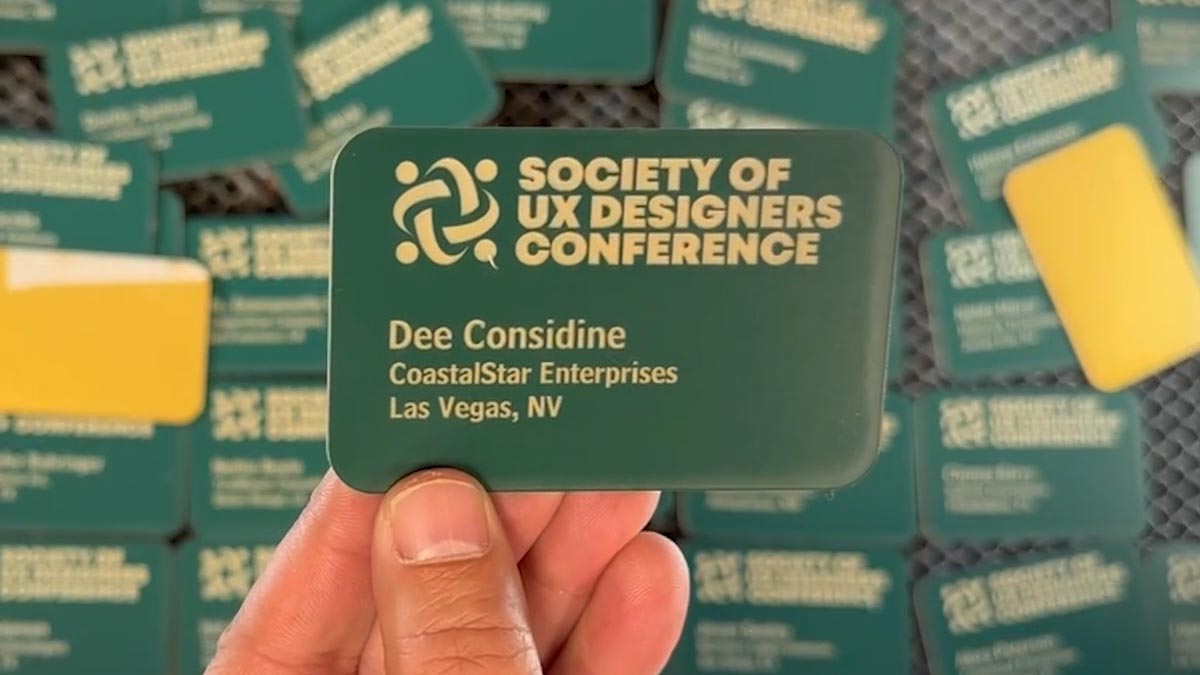
Hier haben wir eine Reihe von Namensschildern, die mithilfe der Druckfusion graviert und mit dem Laser ausgeschnitten werden sollen.
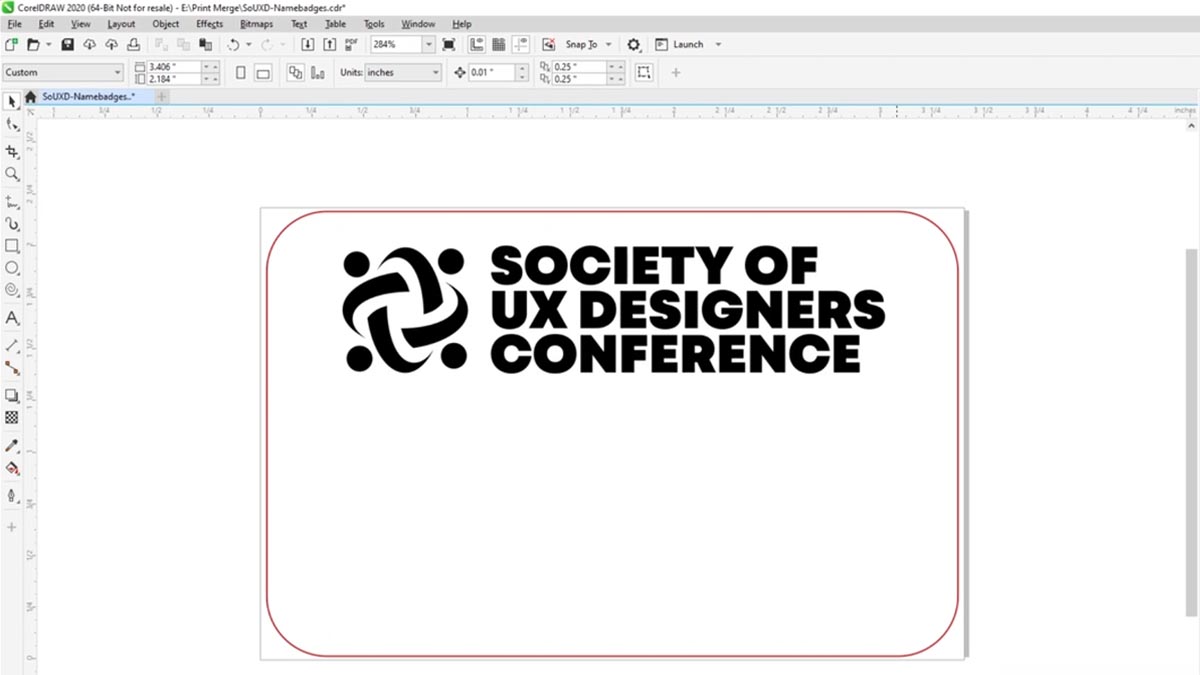
Zuerst müssen wir die Liste der Namen einlesen.
Wählen Sie „Datei“ > „Druckfusion“ > „Druckfusion erstellen/laden“.
Klicken Sie auf „Datei importieren“ und navigieren Sie zu Ihrer CSV-, RTF- oder TXT-Datei.
Wir können hier alle Namen abwählen, die wir nicht verwenden möchten.
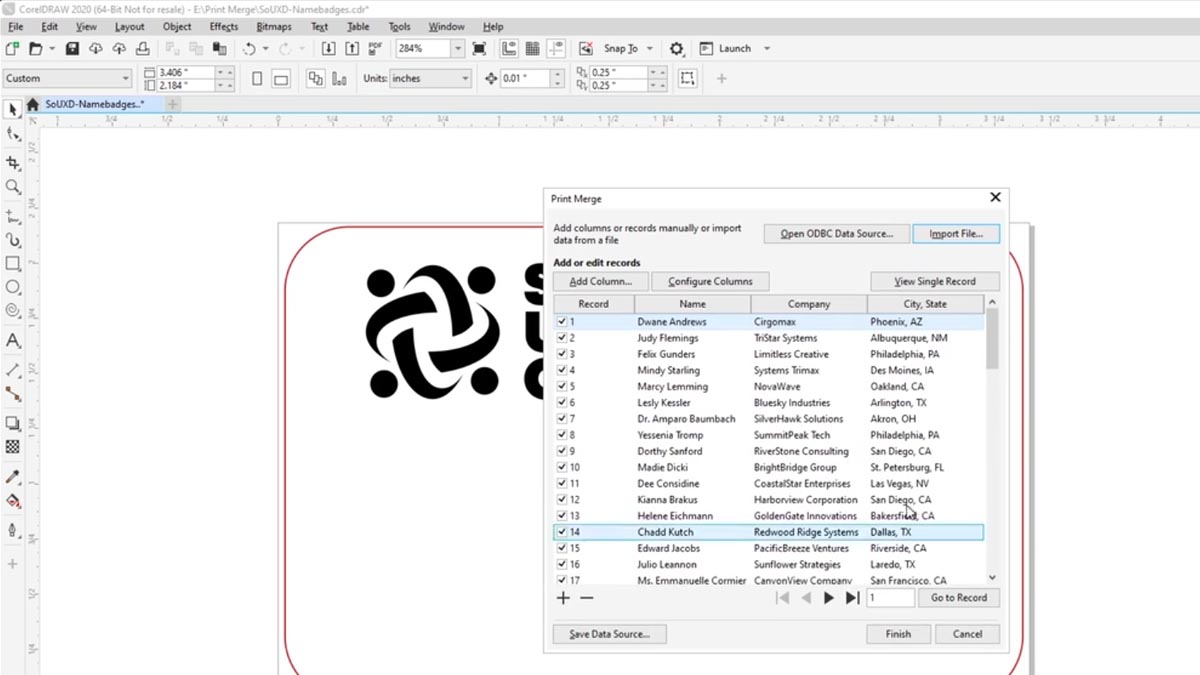
Klicken Sie auf „Fertigstellen“.
Formatieren von Druckvorlagen für Seriendruck
Wählen Sie für jede Spalte in unserer Tabelle „Ausgewähltes Feld einfügen“ aus.
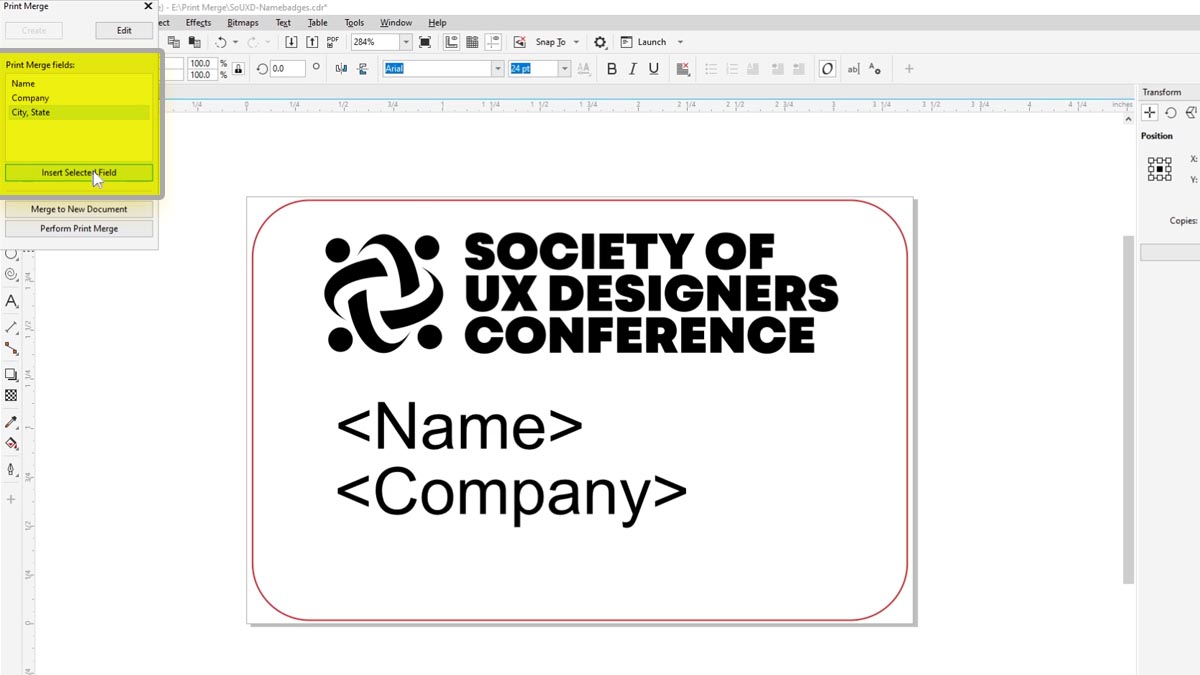
Jetzt können wir die Textfelder formatieren.
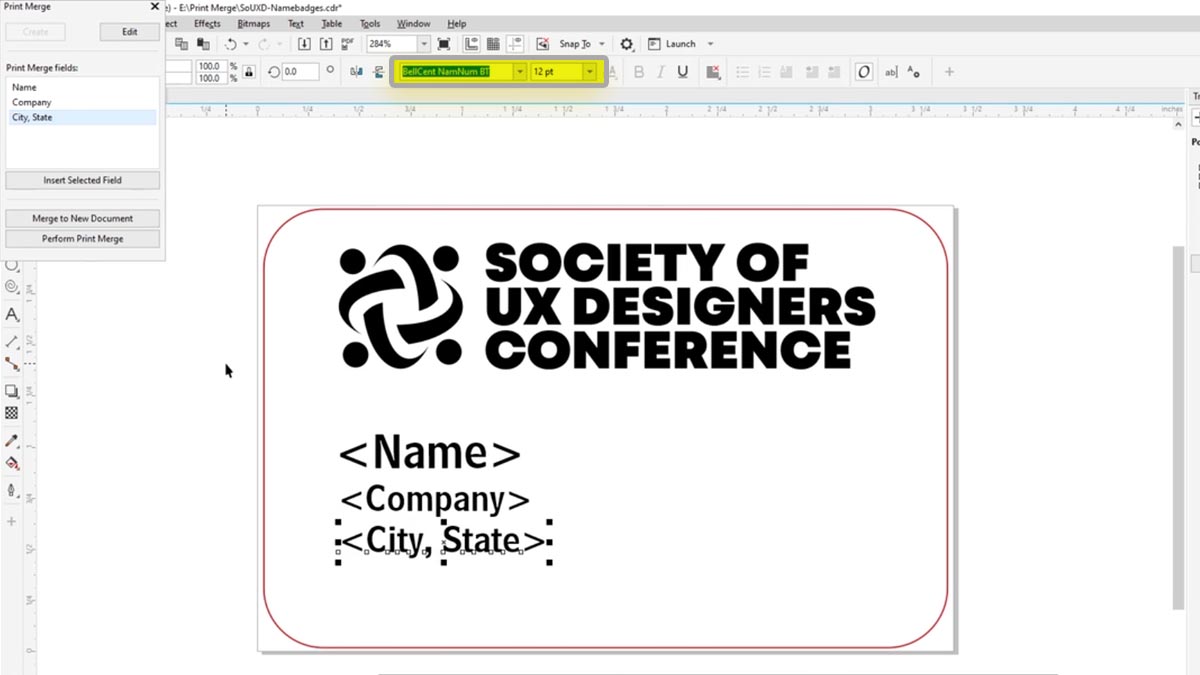
Drucken Zusammenführen
Klicken Sie auf „Drucken zusammenführen“.
Druckvorschau auswählen
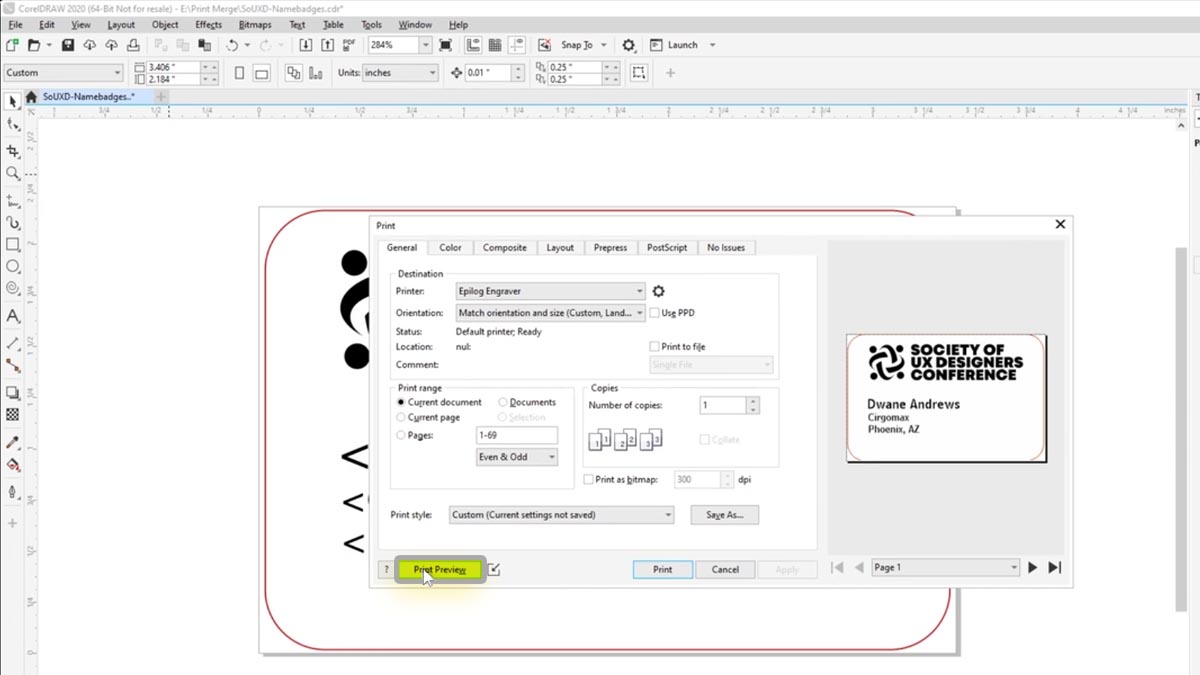
Derzeit befindet sich jedes Abzeichen auf einer separaten Seite und wird beim Lasern als separate Datei gespeichert.
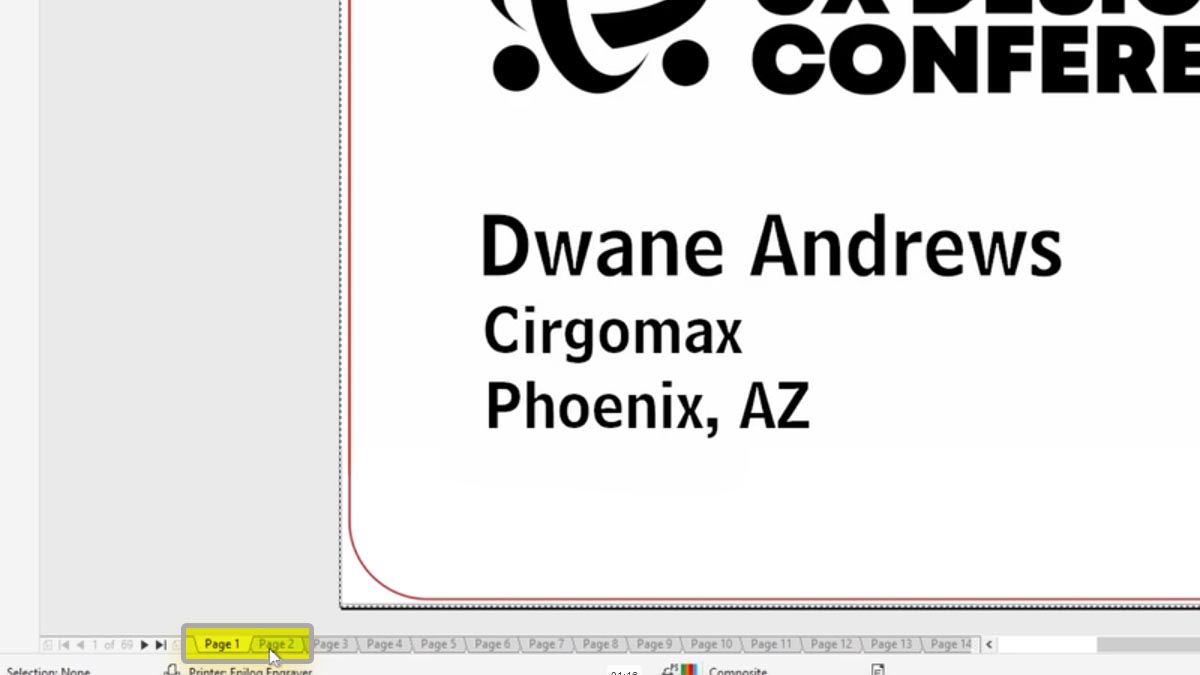
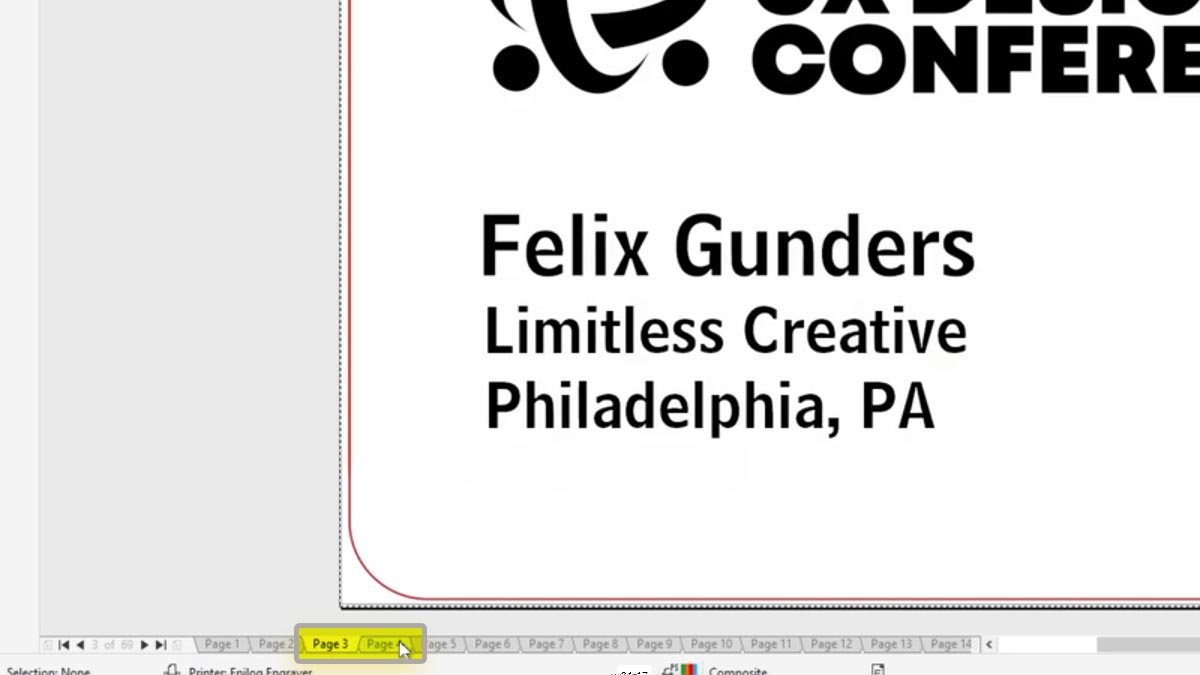
Dies wäre nützlich, wenn große benutzerdefinierte Elemente einzeln ausgeführt werden.
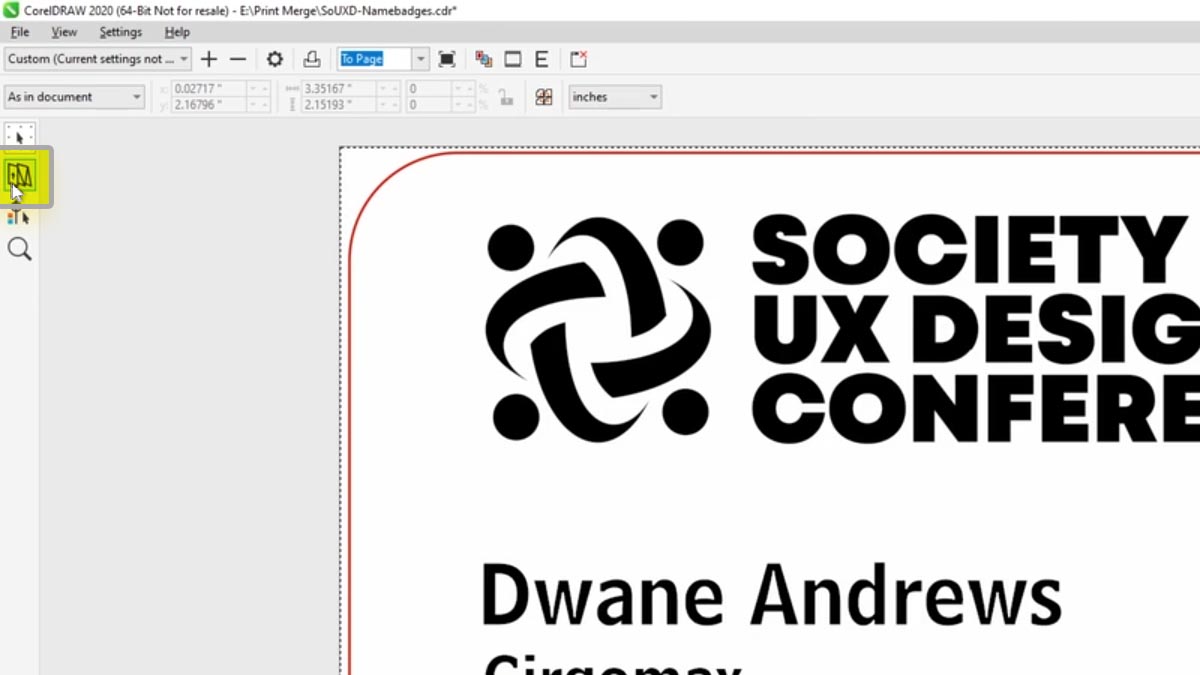
Um mehrere auf einer Seite zu drucken, wählen Sie die Schaltfläche „Imposition Layout Tool“ (Ausschießschema-Tool).
Legen Sie fest, wie viele auf Ihre Plastikfolie passen. In diesem Fall sind es 7 mal 5.
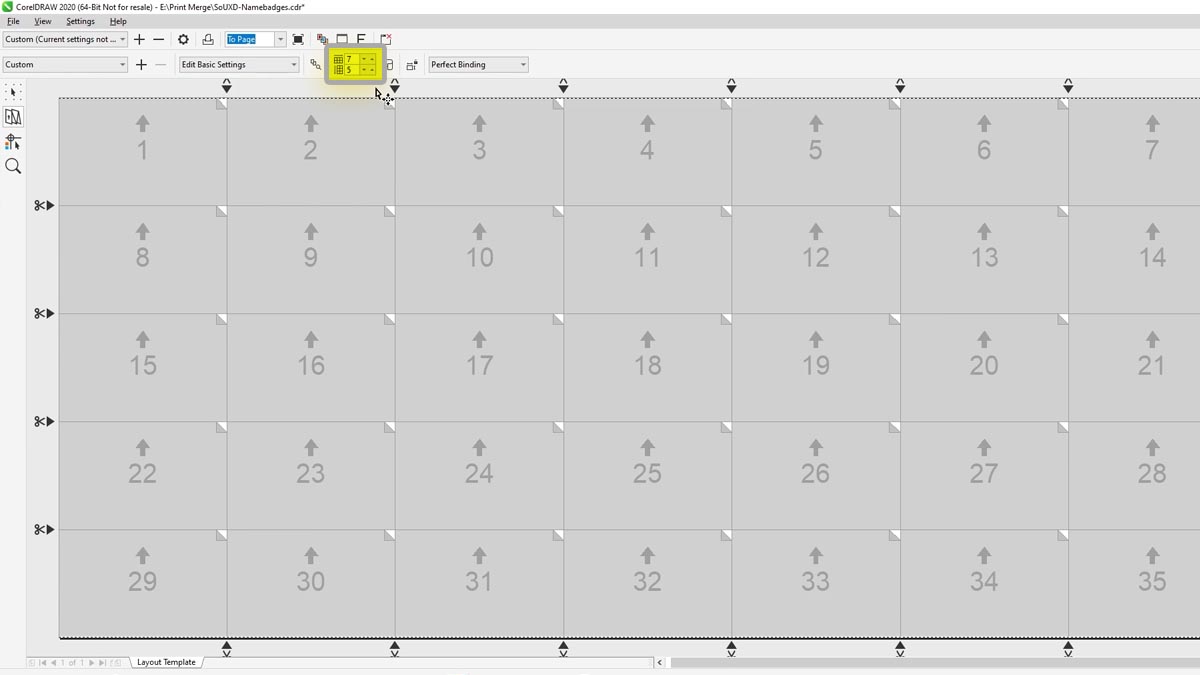
Wählen Sie das Auswahlwerkzeug, um zu sehen, wie sie beim Lasern erscheinen werden.
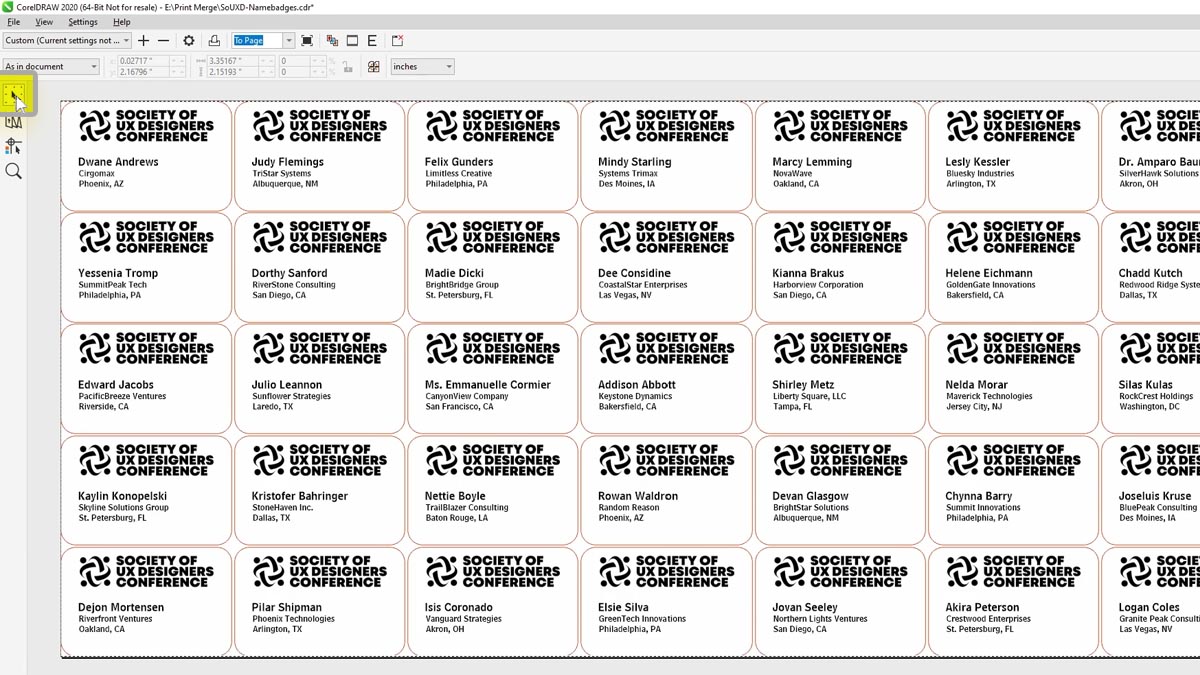
Es gibt zwei Dateien, die zum Laserdrucker geschickt werden, um alle benötigten Ausweise zu drucken.
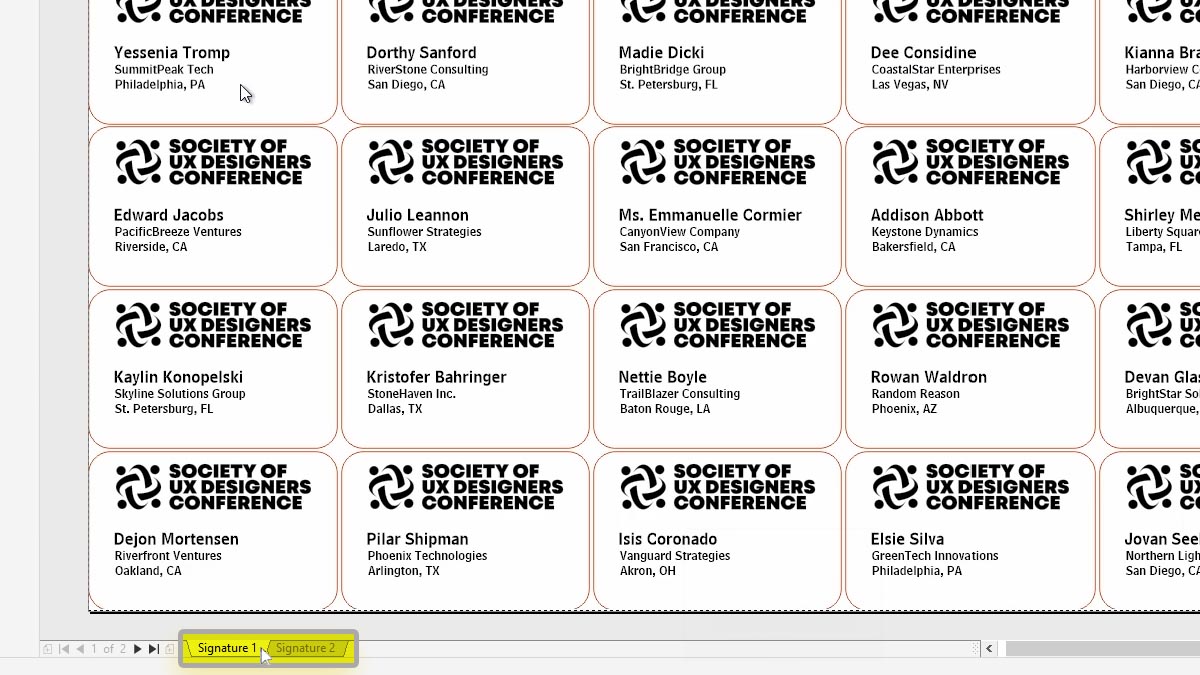
Drucken Sie die Dateien auf dem Laserdrucker aus.
Lasereinstellungen
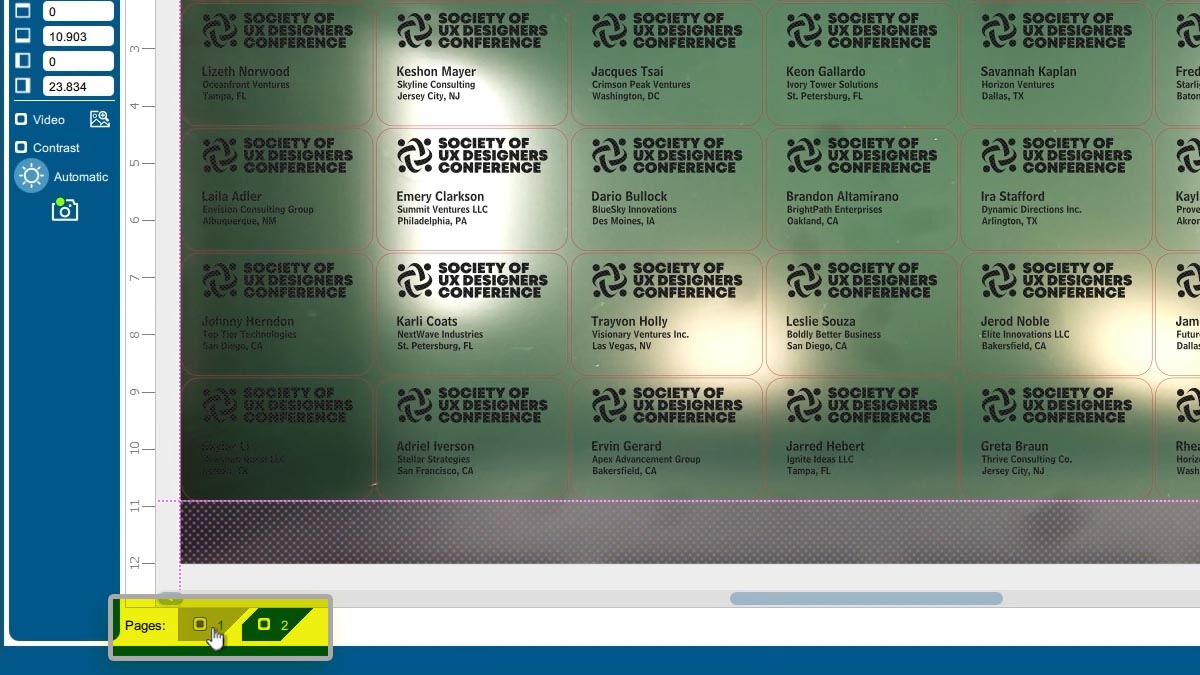
Mit der Datei im Laser sehen wir zwei Seiten mit Abzeichen am unteren Rand des Bildschirms.
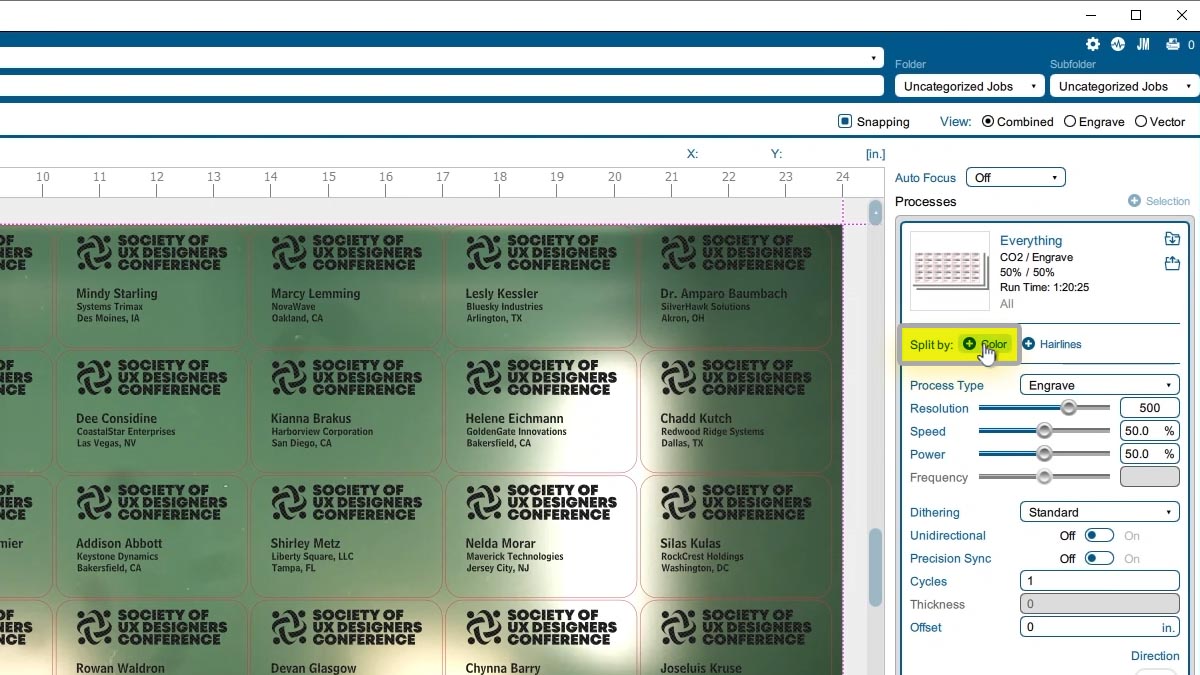
Nach Farbe trennen, um die Gravur von den roten Schnittlinien zu trennen.
Importieren Sie Ihre Materialeinstellungen. Wir haben eine Einstellung für diesen Kunststofftyp eingerichtet.
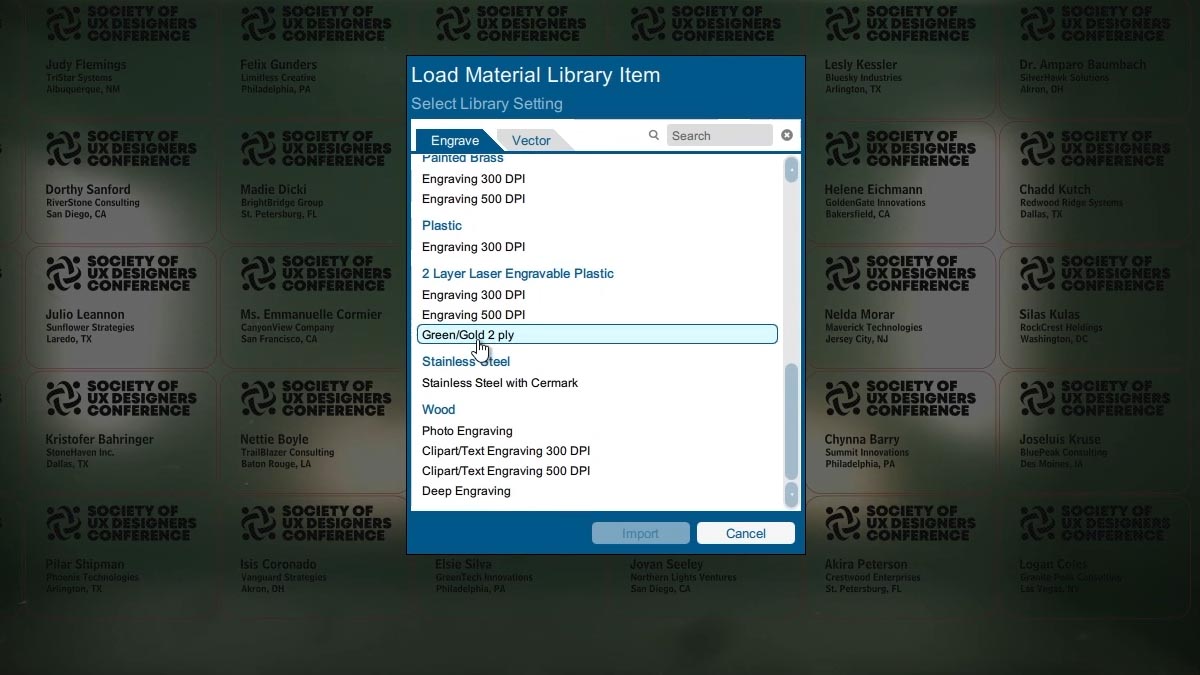
Wir werden den Gravurprozess so ändern, dass von unten nach oben graviert wird.
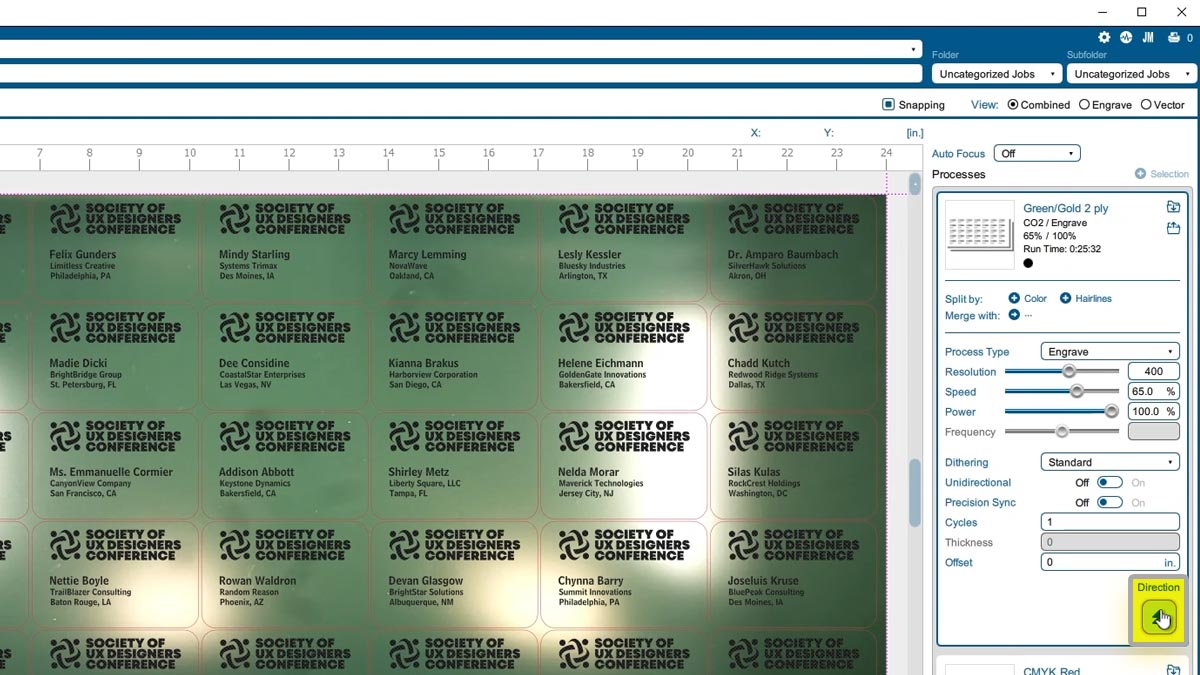
Importieren Sie die Schneideeinstellungen.
Und drucken Sie den Auftrag auf dem Laserdrucker aus.
Den Auftrag ausführen
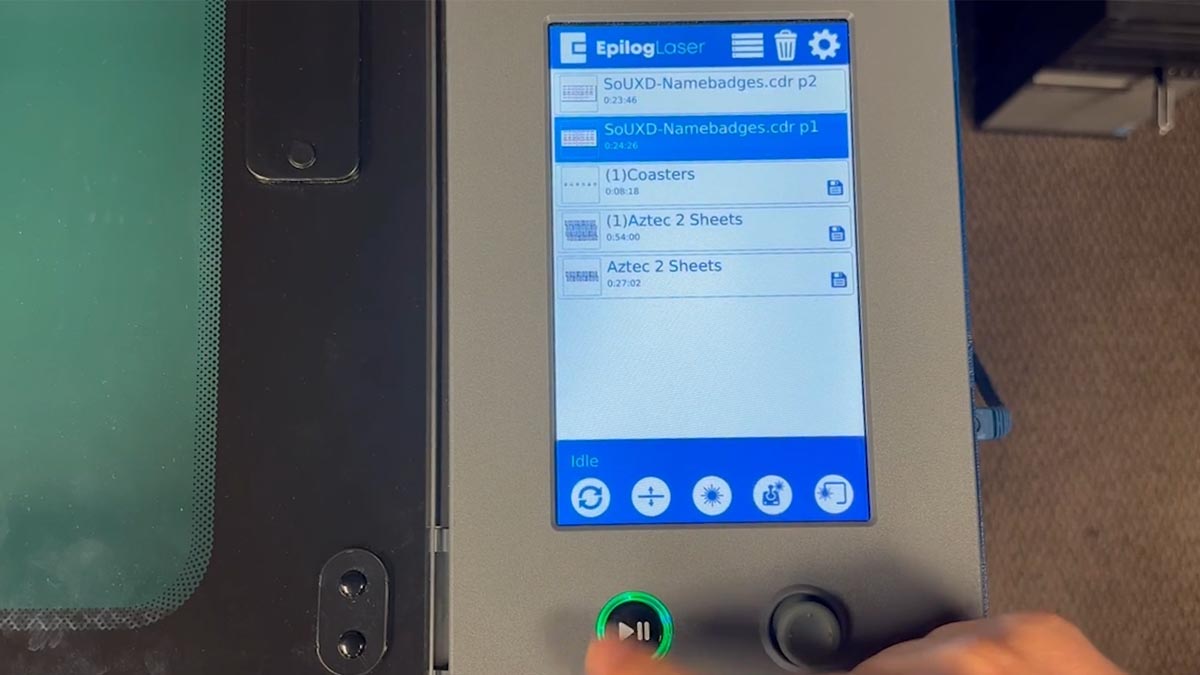
Beide Badge-Dateien befinden sich im Laser. Wählen Sie die erste aus und drücken Sie Start.
Wischen Sie die Etiketten ab, um Rückstände zu entfernen, und schon können Sie Ihre nächste Etikettenserie drucken! Das ist die Stärke der Seriendruckfunktion.