Um eine direkte Ethernet-Verbindung zu Ihrem Epilog laser herzustellen, müssen Sie Ihrem Computer eine statische IP-Adresse zuweisen. Die TCP/IP-Portadresse, die Sie auf dem PC einstellen, ist nicht mit der IP-Adresse des Lasers identisch. In dieser Anleitung wird erläutert, wie Sie die TCP/IPv4-Einstellungen unter Windows konfigurieren.
TCP/IP-Port-Einrichtung
-
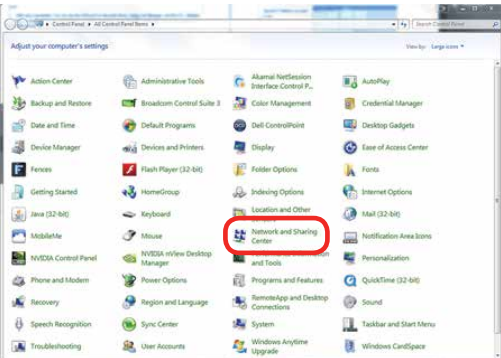
Öffnen Sie das Netzwerk- und Freigabecenter über die Systemsteuerung.
-
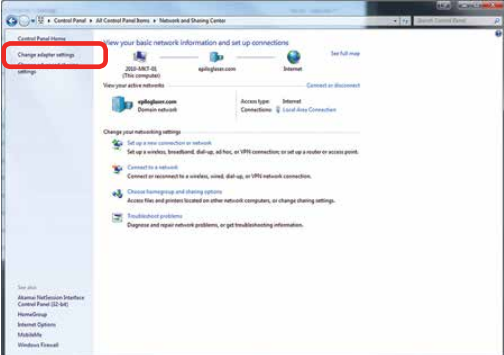
Klicken Sie auf „Adaptereinstellungen ändern“.
-
Klicken Sie mit der rechten Maustaste auf „LAN-Verbindung “ (oder die Verbindung mit der Bezeichnung „Nicht identifiziertes Netzwerk“) und wählen Sie „Eigenschaften“.
Hinweis: Wenn mehrere Adapter angezeigt werden, ziehen Sie das Ethernet-Kabel ab und schließen Sie es erneut an, um die Verbindung des Lasers zu identifizieren.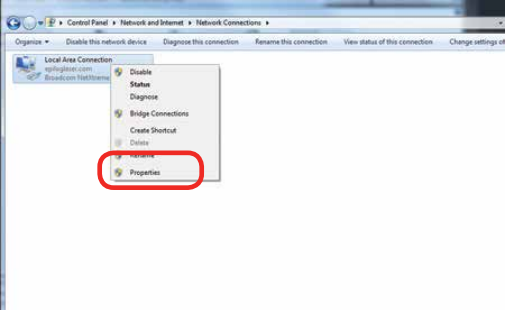
-
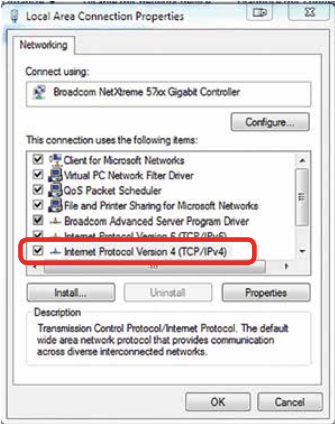
Wählen Sie „Internetprotokoll Version 4 (TCP/IPv4) “ aus und klicken Sie auf „Eigenschaften“.
-
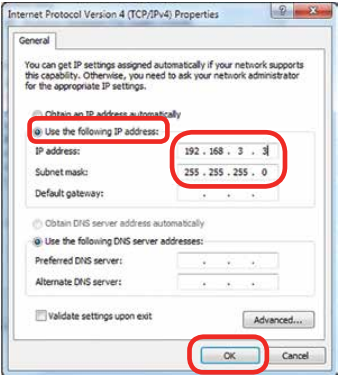
Wählen Sie „Folgende IP-Adresse verwenden“ und geben Sie 192.168.3.3 als IP-Adresse ein.
Hinweis: Das letzte Oktett muss sich von der IP-Adresse des Lasers unterscheiden – dies ist beabsichtigt. -
Stellen Sie die Subnetzmaske auf 255.255.255.0 ein und klicken Sie dann auf „OK“, um die Einstellungen zu speichern.