Wussten Sie, dass Epilog laser aktuellen Epilog laser (Zing, Mini, Helix, EXT und FiberMark) als drahtloser Drucker eingerichtet werden können?
Das bedeutet, dass Sie von jedem Computer mit WLAN-Funktion, der sich in Reichweite befindet, drahtlos auf Ihrem Laserdrucker drucken können. Das ist überraschend einfach – lesen Sie weiter, um die Anleitung zu erhalten!
Dieser Artikel führt Sie durch einen grundlegenden Ansatz für das drahtlose Drucken und geht davon aus, dass der von Ihnen verwendete Computer nur zum Drucken auf Ihrem Laserdrucker verwendet wird.
Darüber hinaus setzt dieser Artikel ein gewisses Maß an Fachwissen über die Installation von drahtlosen Kommunikationssystemen voraus und ist für die meisten Benutzer nicht als primäres Kommunikationsmittel gedacht. Komplexere drahtlose Konfigurationen erfordern wahrscheinlich die Fähigkeiten Ihres IT-Experten, aber für technisch versierte Benutzer kann dies eine sehr bequeme Möglichkeit sein, mit Ihrem Laser zu kommunizieren.
Das benötigen Sie:
- Ein Computer mit WLAN-Funktion.
Fast alle Laptops, die in den letzten zwei oder drei Jahren verkauft wurden, verfügen über eine integrierte WLAN-Funktion. Wenn Sie über eine beliebige Version von Wireless 801.11 verfügen, ist die WLAN-Funktion in Ihrem Laptop integriert. Die meisten Desktop-Computer verfügen nicht über eine integrierte WLAN-Funktion. - Ein WLAN-Router oder ein WLAN-Zugangspunkt. Diese können überall dort erworben werden, wo Sie Heimnetzwerkgeräte kaufen können.
- Ein Cat-5-Ethernet-Kabel (in der Regel im Lieferumfang des Routers oder Access Points enthalten).
- Ein Epilog laser !
Hinweis: Wir zeigen Ihnen, wie Sie mit einem WLAN-Router oder Access Point Druckaufträge auf Ihrem Laserdrucker empfangen können. Da WLAN-Router und Access Point für diese Anwendung zu 100 % austauschbar sind,
ist mit „Router” sowohl der Router als auch der Access Point gemeint.
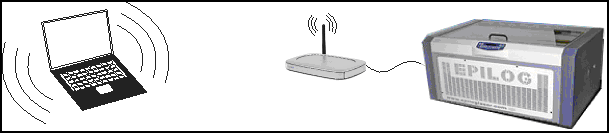
Die folgende Abbildung zeigt die Konfiguration aller Komponenten: Computer, Router, Cat-5-Kabel und Lasersystem.
Druckertreiber installieren
- Installieren Sie einen weiteren Druckertreiber für Ihren Laserdrucker und aktivieren Sie einen neuen TCP/IP-Port auf Ihrem Computer. Führen Sie dazu den Vorgang zum Hinzufügen eines Druckertreibers durch. Durch das Hinzufügen eines weiteren Druckertreibers können wir eine neue TCP/IP-Adresse einrichten, die ausschließlich für den WLAN-Router verwendet wird. Verwenden Sie dieselbe Druckertreiberversion, die Sie derzeit verwenden (verfügbar unter www.epiloglaser.com/support/drivers/). Bei Bedarf finden Sie in Ihrem Handbuch Anweisungen zur Installation des Druckertreibers für eine Ethernet-Verbindung. Diese Anweisungen führen Sie durch die erforderlichen Schritte zur Installation und Aktivierung Ihres neuen TCP/IP-Ports.
- Bei der Installation des neuen Treibers werden Sie aufgefordert, eine neue TCP/IP-Adresse festzulegen. Wir verwenden 192.168.1.5 (verwenden Sie nicht dieselbe Zahlenfolge, die in Ihrem Handbuch angegeben ist. Es ist sehr wichtig, dass Sie für den Router eine 1 in der dritten Zahlengruppe verwenden (192.168.1.5).
Laser- und Router-Einrichtung
- Stellen Sie die IP-Adresse in Ihrem Lasersystem auf 192.168.1.5 ein. Diese Nummer muss mit der Nummer übereinstimmen, die Sie im obigen Schritt verwendet haben. Anweisungen zum Einstellen der IP-Adresse im Laser finden Sie in Ihrem Handbuch.
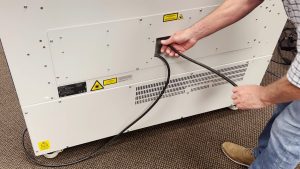
- Verwenden Sie ein Standard-Cat-5-Ethernet-Kabel (dieses wird normalerweise mit dem Router mitgeliefert), um den WLAN-Router mit dem Ethernet-Anschluss Ihres Lasersystems zu verbinden. Schließen Sie den Router an die Stromversorgung an.
Computer konfigurieren
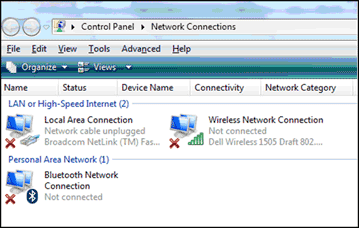
Gehen Sie zu Start | Systemsteuerung | Netzwerk- und Freigabecenter. Gehen Sie zu Netzwerkverbindungen verwalten. Klicken Sie mit der rechten Maustaste auf Ihre drahtlose Netzwerkverbindung und wählen Sie dann Eigenschaften.
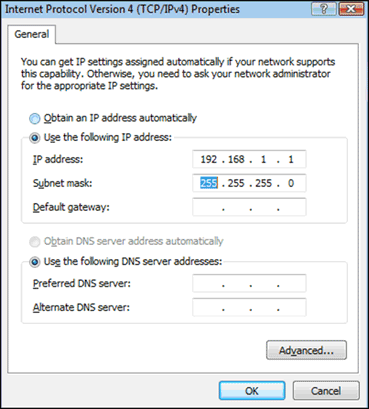
Wählen Sie im Fenster „Eigenschaften von drahtloser Netzwerkverbindung“ die Option „Internetprotokoll Version 4 (TCP/IPv4)“ aus. Wählen Sie anschließend „Eigenschaften“ aus.
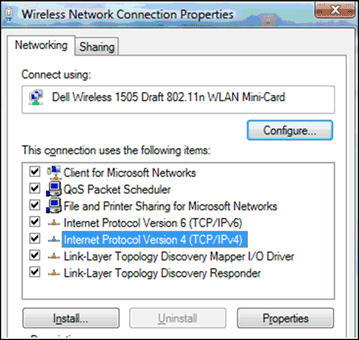
Wählen Sie im Fenster „Eigenschaften“ die Option „Folgende IP-Adresse verwenden“: Stellen Sie die Adresse auf 192.168.1.1 und die Subnetzmaske auf 255.255.255.0 ein (siehe Abbildung rechts).
Nachdem Sie die IP-Adresse und die Subnetzmaske eingestellt haben, klicken Sie auf „OK“, um alle windows zu schließen.
Hilfreiche Tipps, die Sie beachten sollten
Die meisten Heimnetzwerk-Router haben eine Standard-IP-Adresse im Format 192.168.1.xxx. Wenn dies bei Ihrem Router nicht der Fall ist, müssen Sie den von Ihnen aktivierten TCP/IP-Port an das Format des von Ihnen verwendeten Routers anpassen.
Seien Sie vorsichtig bei der Verwendung von Nullen in IP-Adressen: 192.168.001.005. Windows interpretiert die Nullen als Teil des Formats, Windows jedoch nicht. Da Sie die IP-Adresse an zwei verschiedenen Stellen im Computer eingeben, achten Sie darauf, dass sie identisch sind. Am besten verwenden Sie das Format 192.168.1.5 (ohne die Nullen), aber achten Sie darauf, dass Sie konsistent sind. Im Laser selbst müssen Sie die Nullen verwenden, aber er passt sich automatisch an und funktioniert ordnungsgemäß, solange Ihr Computer richtig eingerichtet ist.