Ir al contenido principal

Fusion Pro

16 000-17 000

Filtros


Primeros pasos (11)
Uso y funcionamiento (108)
Servicio y reparación (121)

Resultados: 239 resultados encontrados
  • Ver:
Ordenar por
Relevancia

Filtros


Primeros pasos (11)
Uso y funcionamiento (108)
Servicio y reparación (121)

Cómo utilizar el accesorio giratorio tipo aro

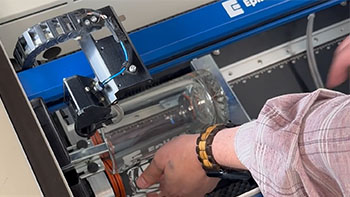
A continuación te explicaremos paso a paso cómo personalizar una taza de cristal con el accesorio giratorio Rim-Drive.

Instalación del accesorio giratorio tipo aro Para instalar el accesorio giratorio tipo aro, baja la mesa y apaga la máquina. Coloca el accesorio giratorio en la esquina superior izquierda de la mesa. Conecta el enchufe a la máquina en la esquina superior derecha de la base. Vuelve a encender la máquina. (...)
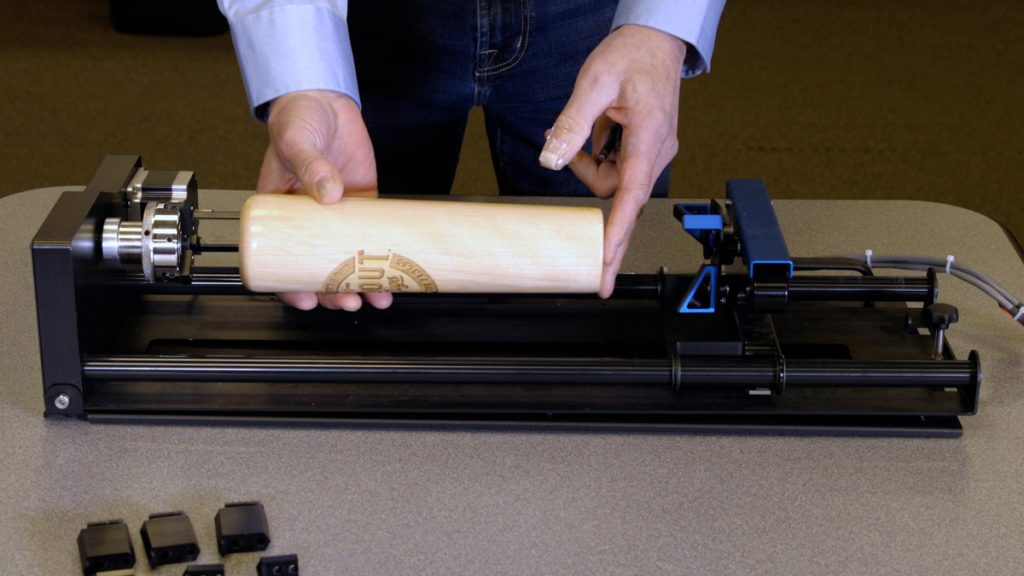
Uso del accesorio giratorio con mandril de tres mordazas

El accesorio giratorio tipo mandril de tres mordazas es una herramienta extremadamente versátil para marcar y grabar objetos cilíndricos.

Instalación del mandril de tres mordazas Antes de empezar, tendremos que bajar la mesa del láser lo suficiente como para poder colocar el accesorio giratorio del mandril de tres mordazas. Una vez que la mesa esté lo suficientemente baja, apaga la máquina. Mide y anota el diámetro del cilindro que vas a grabar; tendrás que (...)
Cómo arreglar rápidamente un grabado

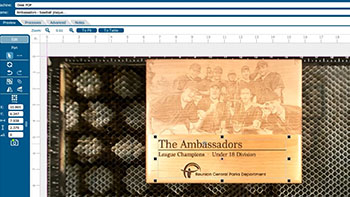
¡Utiliza la cámara IRIS de Epilog para aumentar la profundidad o mejorar el grabado!

Aislar el texto: Este grabado inicial tiene buen aspecto, ¡pero la parte del texto podría tener más profundidad! Podemos aislar el texto para mejorar el resultado. Desactiva la cámara. Desagrupa tu diseño. Selecciona el texto y elige «Separar por selección». Ahora verás dos procesos en la lista. Desactiva el proceso de la foto. Ajusta la configuración (...)
Utiliza la función «Impresión combinada» para personalizar varios elementos

Aprende a utilizar la función de fusión de impresión de CorelDRAW para distinguir y grabar fácilmente varios artículos a la vez.

Importar datos Aquí tenemos una serie de tarjetas identificativas que vamos a grabar y cortar con el láser mediante la función de fusión de impresión. Primero tendremos que importar la lista de nombres. Selecciona Archivo > Fusión de impresión > Crear/Cargar fusión de impresión. Haz clic en «Importar archivo» y busca tu archivo .csv, .rtf o (...)
Uso de marcas de registro para cortar llaveros de acrílico preimpresos

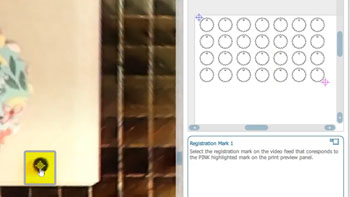
Utiliza la cámara IRIS™ para localizar las marcas de registro impresas y conseguir un corte de precisión.

Archivos de configuración Aquí tenemos una hoja con llaveros para recortar de una lámina de acrílico que habíamos preimpreso con el diseño floral. En CorelDRAW también puedes ver el archivo que imprimimos, junto con las cuatro marcas de registro impresas en las esquinas del diseño. En primer lugar, vamos a convertir (...)
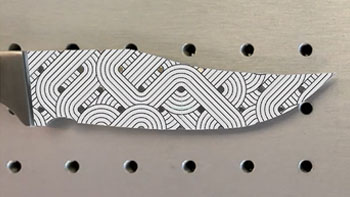
Creación de un diseño de esfera en 3D para grabado con láser

Crea un efecto esférico utilizando la función «3D Revolve» de Adobe Illustrator.

Configuración del diseño Aquí tenemos un diseño de copo de nieve que hemos replicado en un patrón de cuadrícula desplazada para transformarlo en un diseño esférico en 3D. Selecciona el diseño y arrástralo a la pestaña «Símbolos». Asigna un nombre al diseño Y configura el tipo de exportación como «gráfico». Elimina el (...)
Limpieza de las lentes
Pro 32, Pro 48

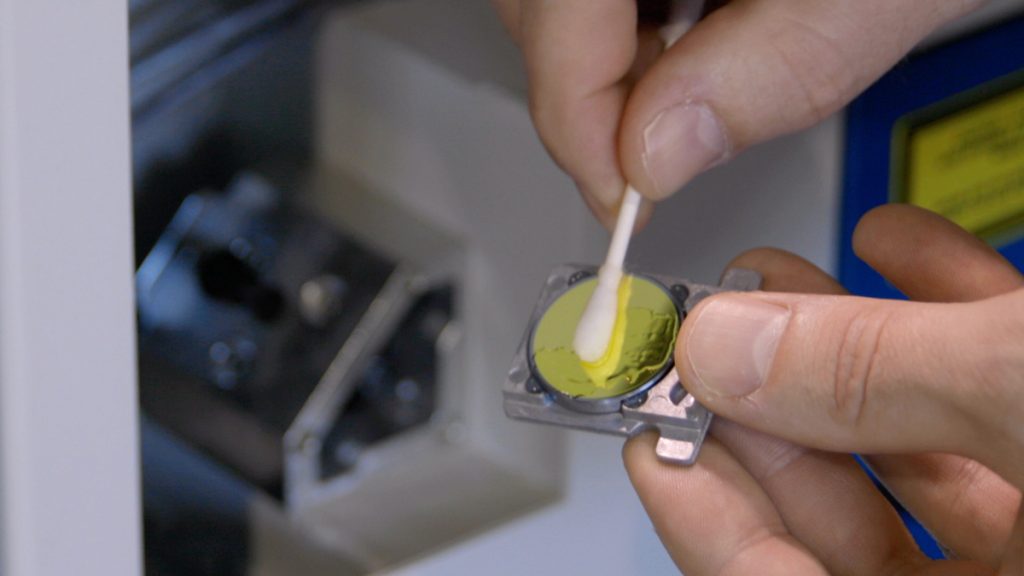
Limpieza de los componentes ópticos del sistema láser Fusion Pro 32 y 48

Limpieza de la óptica del tubo de la lente Para iniciar el procedimiento de limpieza de la óptica, con la máquina encendida, selecciona el icono «Jog». A continuación, utiliza el joystick para desplazar el cabezal láser hacia la parte delantera y central de la máquina, de modo que puedas acceder más fácilmente al conjunto de la lente. (...)
Limpieza de las lentes
Pro 24, Pro 36

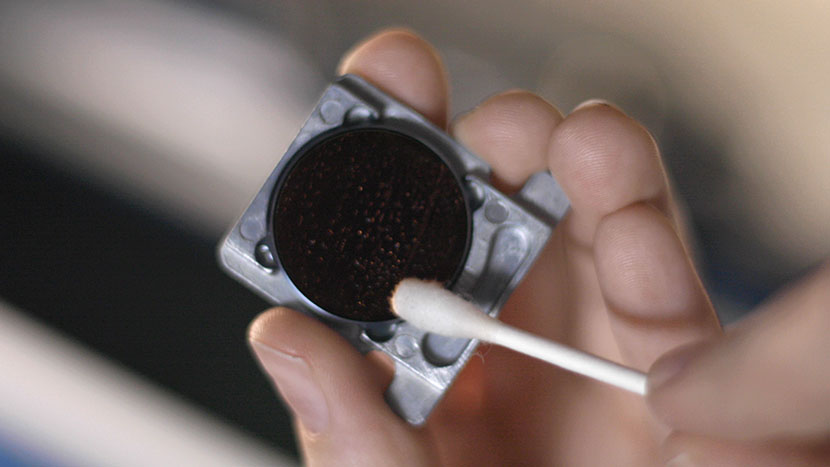
La limpieza de las lentes y los espejos es una parte esencial del mantenimiento rutinario.

Limpieza de la óptica de la lente de enfoque: Los espejos de la carcasa del periscopio están protegidos, por lo que es probable que requieran una limpieza menos frecuente que el resto de componentes del sistema óptico. Empezaremos desplazando el conjunto del láser hacia la parte delantera de la máquina para poder acceder a la óptica; a continuación, apagaremos (...)
Alineación láser – Maker / Edge / Pro
Pro 24, Pro 36

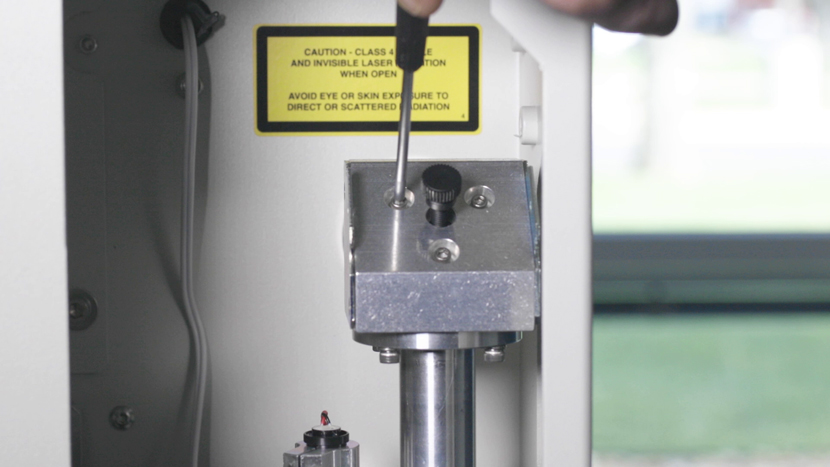
Ajusta los espejos de tu sistema óptico para garantizar que el láser dispare con precisión.

Encendido: Para iniciar el procedimiento de alineación del láser, encienda el láser. Para los procedimientos siguientes, la mesa se dividirá en cuatro (4) posiciones. Cada posición se identifica por su distancia relativa a la fuente de láser y se corresponde con el espejo que hay que ajustar para esa posición. Tres de las (...)
CO2 Alineación láser – Fusion Pro 32 y 48
Pro 32, Pro 48

¿Cómo se ajusta el láser « CO2 » en las máquinas Fusion Pro 32 y 48?

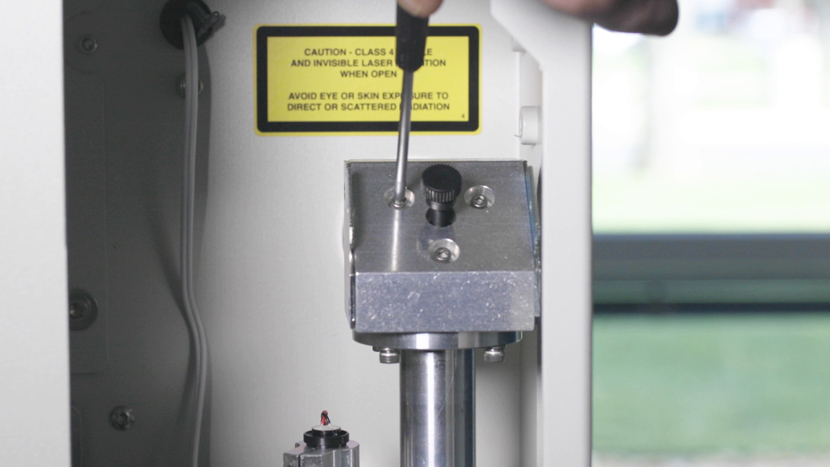
Esta guía explica cómo alinear el láser « CO2 » en los modelos Fusion Pro 32 y 48. La alineación consta de tres partes: una prealineación que hace que el láser « CO2 » y el punto rojo queden coaxiales, la alineación del láser de corte (espejo) y la alineación perpendicular. Piezas necesarias: CS0935 – Soporte, blanco, herramientas de alineación / Materiales necesarios (...)