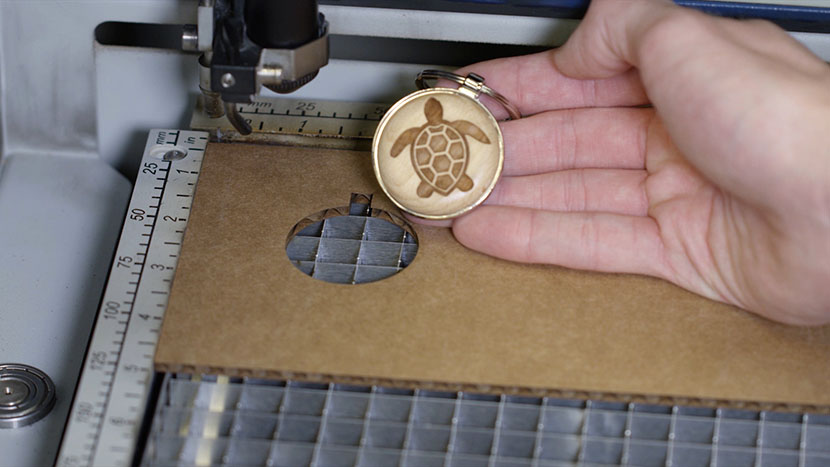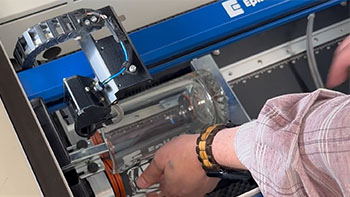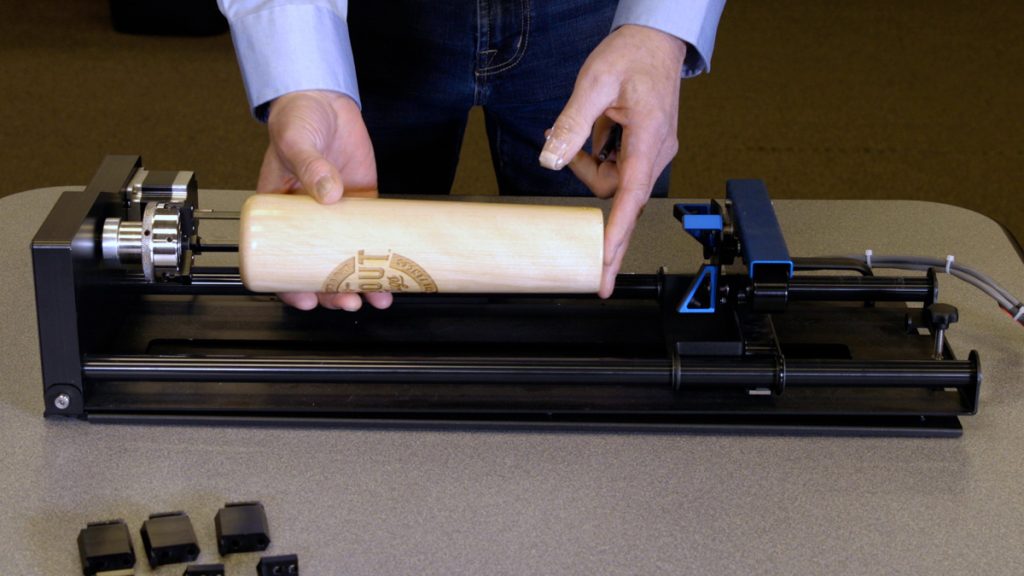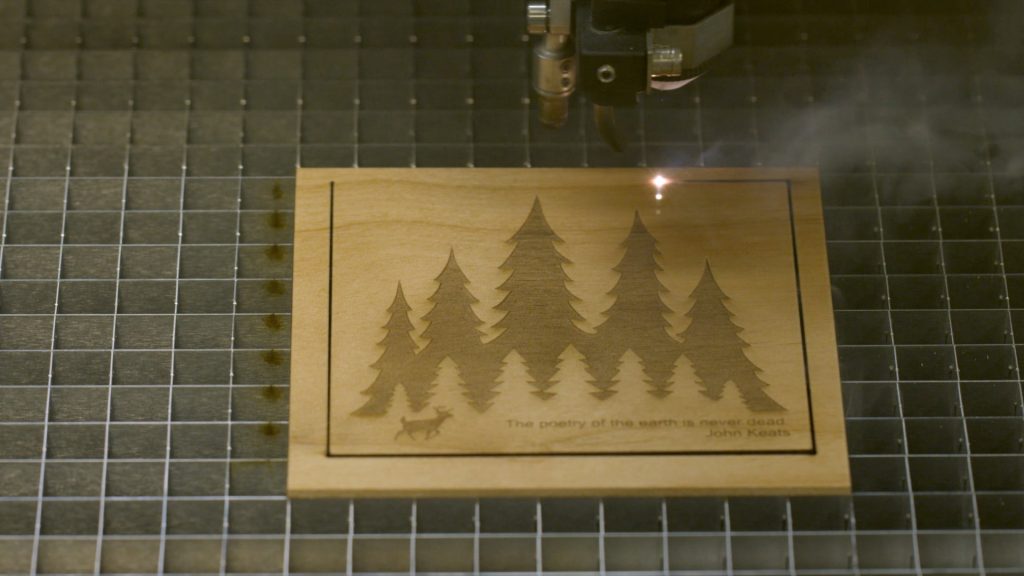
Configuración de la página: Empecemos creando un nuevo archivo en CorelDRAW. Haz clic en «Archivo» en la barra de menú situada en la parte superior de la pantalla. A continuación, selecciona «Nuevo» en la lista desplegable. Ahora introduce el tamaño de la página. Introduce 4,5” como ancho de página y 4,5” como alto de página. A continuación (...)
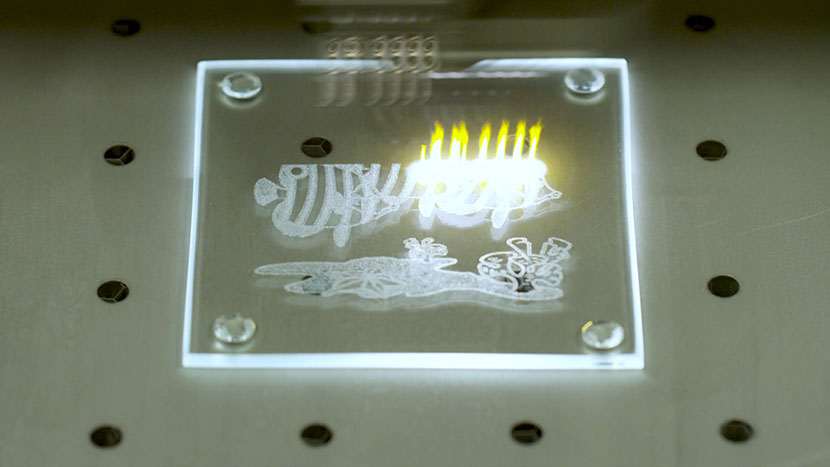
Posavasos de cristal
Configuración de la página: Empezaremos creando un nuevo archivo. Haz clic en la opción «Empezar» de la pantalla de bienvenida y, a continuación, haz clic en el botón «Nuevo documento». También puedes utilizar el atajo de teclado Ctrl + N para abrir un nuevo documento. Ahora introduce las dimensiones de la página. Introduce 3,5” para (...)
Llavero de madera
Configuración de la página Empezaremos creando un nuevo archivo. En la pantalla de bienvenida, selecciona el botón «Nuevo documento». También puedes pulsar Ctrl + N para crear un nuevo documento. Ahora introduce las dimensiones de la página. Introduce 4” como ancho de página y 4” como alto de página, (...)
Creación de mapas de ciudades (CorelDRAW)
Captura de imagen del mapa de la ciudad: Empieza por visitar snazzymaps.com para crear un mapa personalizado de la ciudad para grabado o corte por láser. No es necesario crear una cuenta, pero si te interesa crear diferentes mapas de la ciudad para clientes o amigos, registrarte te permitirá guardar el mapa (...)
Creación de mapas de ciudades (Illustrator)
Captura de imagen del mapa de la ciudad: Empieza por visitar snazzymaps.com para crear un mapa personalizado de la ciudad para grabado o corte por láser. No es necesario crear una cuenta, pero si te interesa crear diferentes mapas para clientes o amigos, registrarte te permitirá guardar las ubicaciones de los mapas (...)
Cómo utilizar PhotoLaser Plus
Preparar la foto: Empieza importando una fotografía a PhotoLaser Plus. Selecciona la opción «Importar» en el menú «Archivo». A continuación, selecciona una foto. Ahora haz clic en el área de trabajo para colocar la foto. A continuación, ajusta el tamaño de la imagen para que se adapte a la pieza que vas a grabar. En este ejemplo, nuestra pieza de grabado mide 6” x (...)
Utiliza una plantilla para grabar previamente un objeto y personalizarlo más adelante
Preparación del diseño Aquí estamos creando una plantilla para pregrabar cuatro cuadernos de cuero. Más adelante añadiremos nombres personalizados a cada uno. Las líneas rojas son los contornos de los cuadernos que recortaremos con la plantilla. Recortaremos una flecha en la esquina superior izquierda para (...)
Uso de la asignación de colores en el paquete de software Epilog
Es muy fácil aplicar un mapa de colores con el Epilog Dashboard. Prepara el diseño para el mapa de colores. En este archivo, queremos marcar los números rojos y recortar los contornos azules. Una vez que el diseño esté listo, imprime el archivo en la máquina láser. Todo se ha realizado en un único proceso (...)
Cómo utilizar los márgenes para obtener una vista previa del grabado
Como consejo útil, te mostraremos cómo utilizar los márgenes en el panel de control de Epilog para obtener una vista previa del grabado y asegurarnos de que la calidad de la foto sea óptima. Preparación del diseño Vamos a grabar esta foto en una placa de madera. En primer lugar, procesaremos la foto en PhotoLaser Plus. (...)
Grabado centrado-centrado frente a grabado centrado personalizado
Uso de la función «Centro-Centro» Hay muchas formas de utilizar la función «Grabado centrado» en el panel de control de Epilog Laser . Tomemos como ejemplo un logotipo que queremos grabar en el centro de un posavasos. En el panel de control de , selecciona la pestaña «Avanzado». Junto a «Punto de centrado» verás una lista de todos (...)
Cómo utilizar el accesorio giratorio tipo aro
Instalación del accesorio giratorio tipo aro Para instalar el accesorio giratorio tipo aro, baja la mesa y apaga la máquina. Coloca el accesorio giratorio en la esquina superior izquierda de la mesa. Conecta el enchufe a la máquina en la esquina superior derecha de la base. Vuelve a encender la máquina. (...)
Uso del accesorio giratorio con mandril de tres mordazas
Instalación del mandril de tres mordazas Antes de empezar, tendremos que bajar la mesa del láser lo suficiente como para poder colocar el accesorio giratorio del mandril de tres mordazas. Una vez que la mesa esté lo suficientemente baja, apaga la máquina. Mide y anota el diámetro del cilindro que vas a grabar; tendrás que (...)