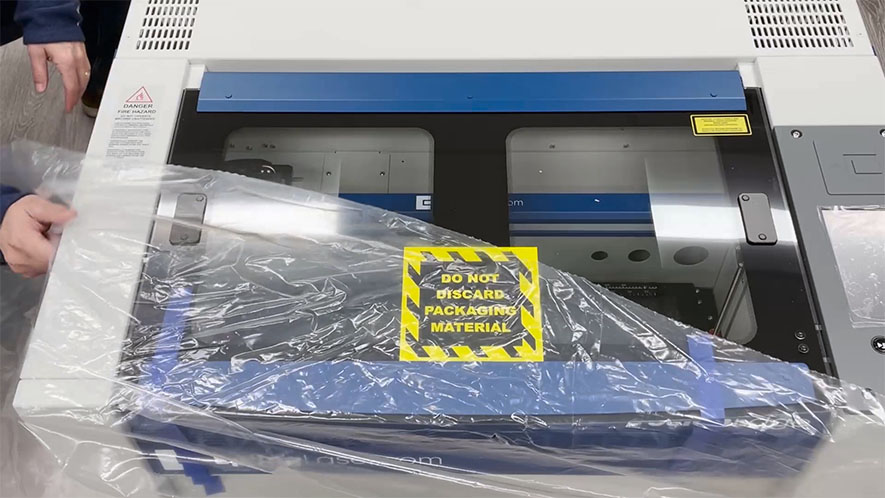
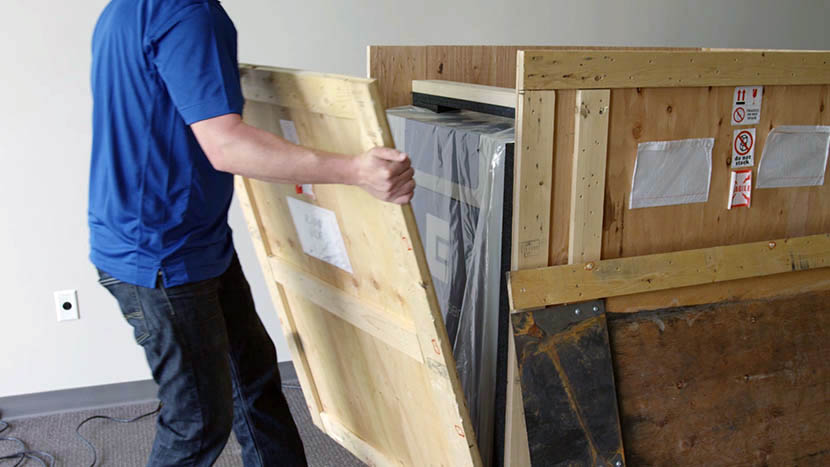
Abrir el embalaje. Empieza por colocar el palé y la máquina en el centro de una habitación o de un espacio abierto. Empieza cortando las correas de la caja con unas tijeras o un cúter. Mantente alejado de las correas, ya que están muy tensas y pueden salir disparadas a gran velocidad (...)
Desempaquetando el láser
Abre la caja. Empieza cortando las correas de la caja con unas tijeras o un cúter. Mantente alejado de las correas, ya que están muy tensas y pueden salir disparadas a gran velocidad al cortarlas. Retira la caja de accesorios que hay encima de la caja y colócala en (...)
Retirar el pedestal
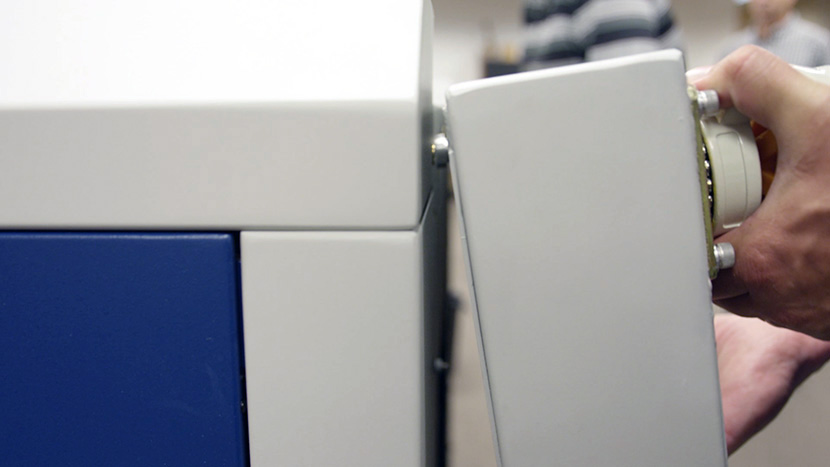
Preparación de la máquina: Coloca la máquina en un espacio abierto con suficiente espacio libre detrás para poder acomodarla una vez que se haya colocado boca arriba. Con las ruedas giratorias en posición elevada, desplaza la máquina hacia atrás de modo que las ruedas queden orientadas hacia la parte delantera de la máquina y (...)
Configuración del escape
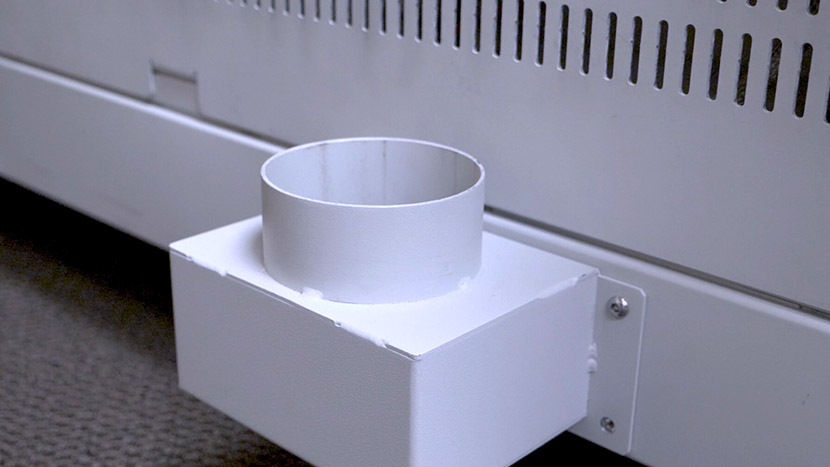
Salidas de escape: Es importante que utilices conductos ignífugos para el escape. Recomendamos utilizar conductos metálicos rígidos o flexibles. El modelo Fusion Pro 32 cuenta con dos salidas de escape: una superior y otra inferior. El modelo « Fusion Pro 48 » cuenta con tres salidas de escape: dos superiores y una inferior. (...)
Configuración inicial Epilog Laser
Paso 1: Enciende tu máquina. Empieza por encender tu sistema láser. El interruptor de encendido se encuentra en el lateral, cerca de la parte trasera de la máquina, en todos los modelos: Fusion Maker, Edge, Pro y Galvo. En los modelos « Fusion Pro 48 » y « Fusion Galvo G100 », hay un botón adicional para (...)
Envío de su primer trabajo al láser
Elige tu software de diseño. Los sistemas láser de Epilog funcionan a través del paquete de software « Epilog Laser », diseñado con una arquitectura abierta que te permite crear tus archivos de diseño en numerosos programas gráficos, entre los que se incluyen CorelDraw, Illustrator, Photoshop, AutoCAD y muchos más. Elige el software con el que te sientas más cómodo, para que no (...)
Cómo guardar trabajos de forma permanente en su grabador láser
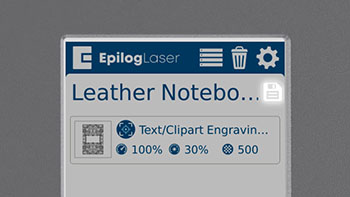
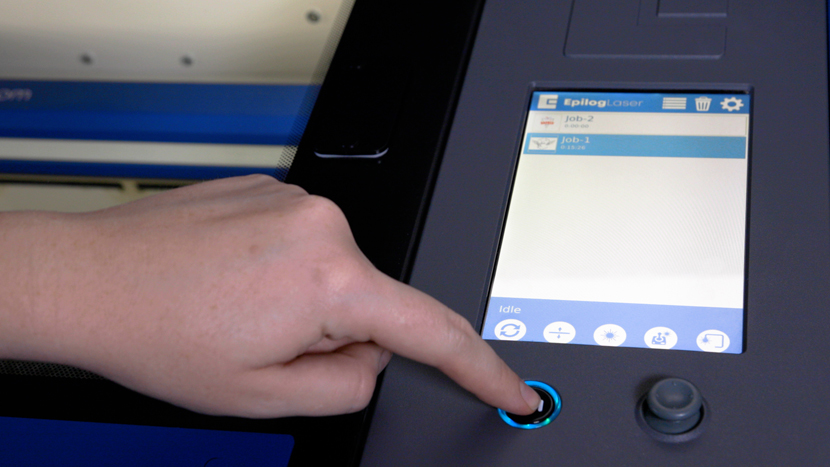
Cómo guardar un trabajo en la máquina láser Guardar un trabajo en la máquina láser es rápido y sencillo. Esto permite a cualquier operario acceder a un trabajo habitual y ejecutarlo, incluso si no está familiarizado con el archivo. Tras enviar un trabajo a la máquina láser, podrás verlo en el (...)
Resolución de imagen y cómo afecta al grabado
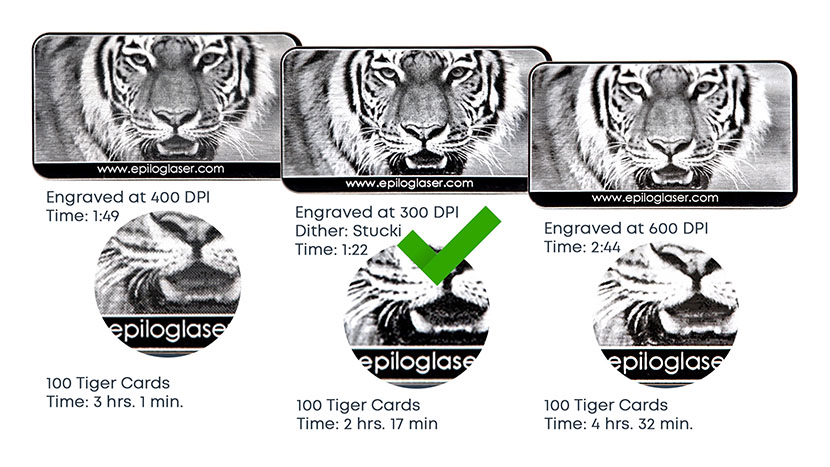
La resolución de 1200 ppp se utiliza para proyectos que requieren la mejor calidad de grabado. Es ideal para fuentes muy pequeñas o cuando es importante que el grabado sea profundo. ¿Cómo saber qué ajuste de ppp es el adecuado para tu proyecto? La calidad de impresión suele venir determinada por la resolución de una imagen, y (...)
Gráficos de mapa de bits (rasterizados) frente a gráficos vectoriales para grabado
Imágenes ráster. Empecemos hablando de las imágenes ráster. Una imagen ráster es una disposición de celdas, llamadas píxeles, que forman una imagen cuando se muestran en pantalla. Esta imagen de un ciervo es un excelente ejemplo de imagen ráster. Parece una imagen muy detallada, pero en realidad está compuesta por (...)
Recorrido por el panel de control: láseres Fusion (Pro, Edge, Maker, Galvo)
El panel de control consta de una pantalla LCD de 7 pulgadas, un joystick y un botón de «Go/Stop» para iniciar y detener los trabajos en la máquina. Una vez que hayas encendido la máquina, verás varios iconos en la pantalla. En la parte superior de la pantalla verás iconos de botones (...)
Cuadrado de madera
Configuración de tu página: Empecemos creando un nuevo archivo en CorelDRAW. Haz clic en «Archivo» en la barra de menú situada en la parte superior de la pantalla. A continuación, selecciona «Nuevo» en la lista desplegable. Ahora introduce el tamaño de tu página. Introduce 4,5” como anchura de la página y 4,5” como altura de la página. A continuación (...)
Posavasos de cristal
Configuración de la página: Empezaremos creando un nuevo archivo. Haz clic en la opción «Empezar» de la pantalla de bienvenida y, a continuación, haz clic en el botón «Nuevo documento». También puedes utilizar el atajo de teclado Ctrl + N para abrir un nuevo documento. Ahora introduce las dimensiones de la página. Introduce 3,5” para (...)