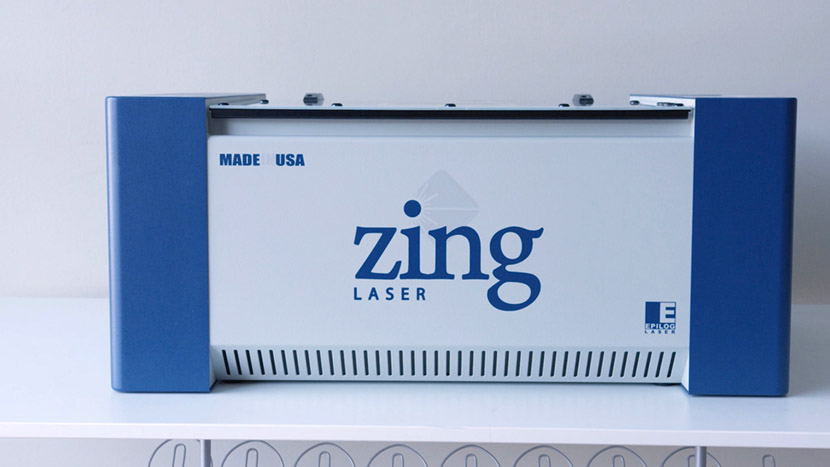
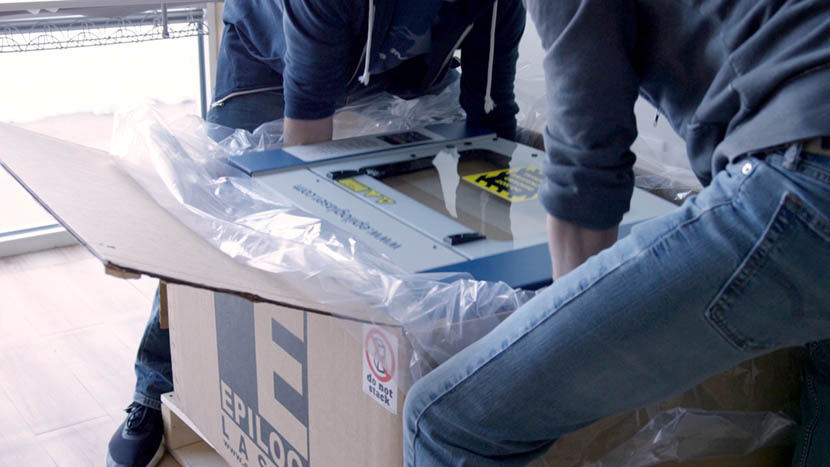
Desembalaje del láser
Abre la caja. Empieza cortando las correas de la caja con unas tijeras o un cúter. Asegúrate de mantenerte alejado de las correas mientras las cortas, ya que pueden salir disparadas a gran velocidad al cortarlas. A continuación, retira las correas y la tapa de madera de la caja. Después, corta la cinta adhesiva (...)
Instalación del sistema de escape
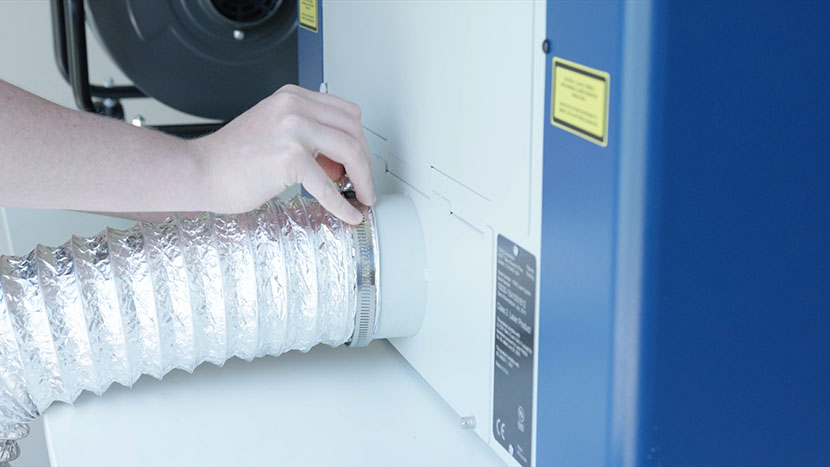
Opción de extracción 1: Ventilador de extracción con motor. La opción de extracción más ruidosa, pero también la más económica, es un ventilador de extracción con motor estándar, como el de 2 caballos de potencia que se muestra a continuación. Su instalación es muy sencilla. Conecta la manguera de extracción a la máquina. Utiliza una abrazadera rápida para fijar el (...)
La resolución de la imagen y cómo afecta al grabado
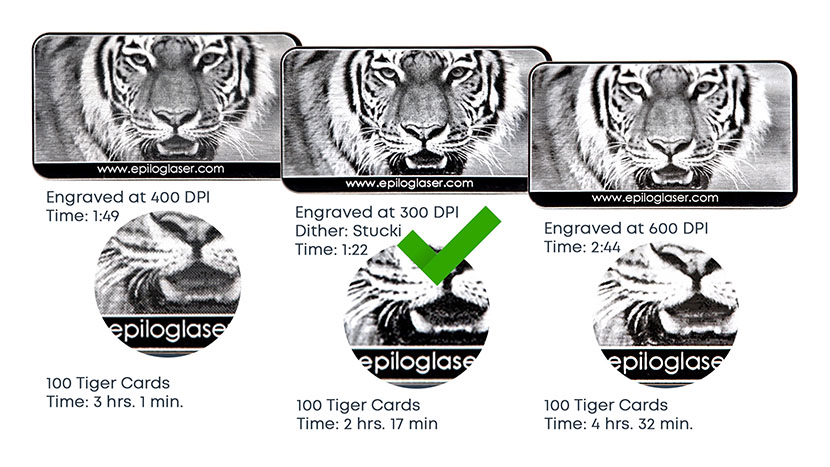
La resolución de 1200 ppp se utiliza para proyectos que requieren la mejor calidad de grabado. Es ideal para fuentes muy pequeñas o cuando es importante que el grabado sea profundo. ¿Cómo saber qué ajuste de ppp es el adecuado para tu proyecto? La calidad de impresión suele venir determinada por la resolución de una imagen, y (...)

Gráficos de mapa de bits (rasterizados) frente a gráficos vectoriales para el grabado
Imágenes ráster. Empecemos hablando de las imágenes ráster. Una imagen ráster es una disposición de celdas, llamadas píxeles, que forman una imagen cuando se muestran en pantalla. Esta imagen de un ciervo es un excelente ejemplo de imagen ráster. Parece una imagen muy detallada, pero en realidad está compuesta por (...)

Recorrido por la máquina – Sistema láser « Zing »
Panel de control: todo empieza en el teclado. Nuestro panel de control, muy fácil de usar, te permite acceder a tu trabajo, poner en marcha y detener el láser, ajustar el enfoque para tu proyecto y mucho más. En la pantalla LCD podrás ver los trabajos que la máquina tiene en curso. Puedes desplazarte por estos trabajos para (...)
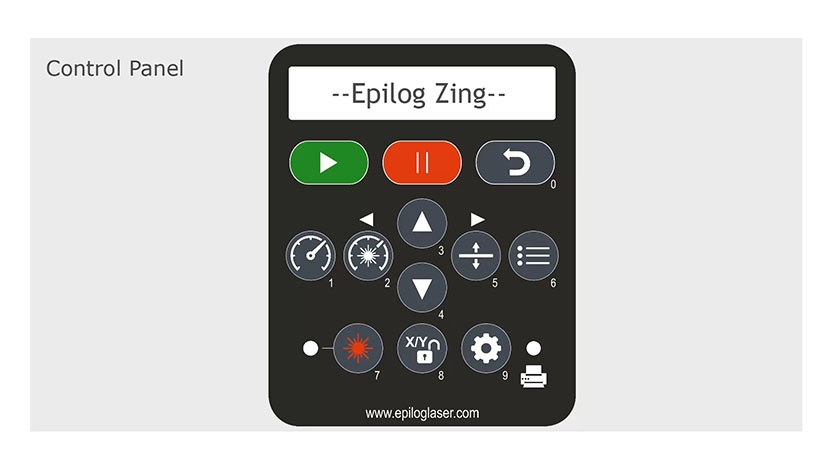
Recorrido por el panel de control – Láser « Zing »
Botón «Go» El primer botón del panel de control es la tecla verde «Go». Al pulsar este botón se inicia o se reanuda un trabajo. Una vez iniciado el trabajo, la pantalla cambia para mostrar un temporizador del trabajo y la resolución del grabado. El temporizador es una herramienta de producción muy útil que muestra el tiempo transcurrido (...)
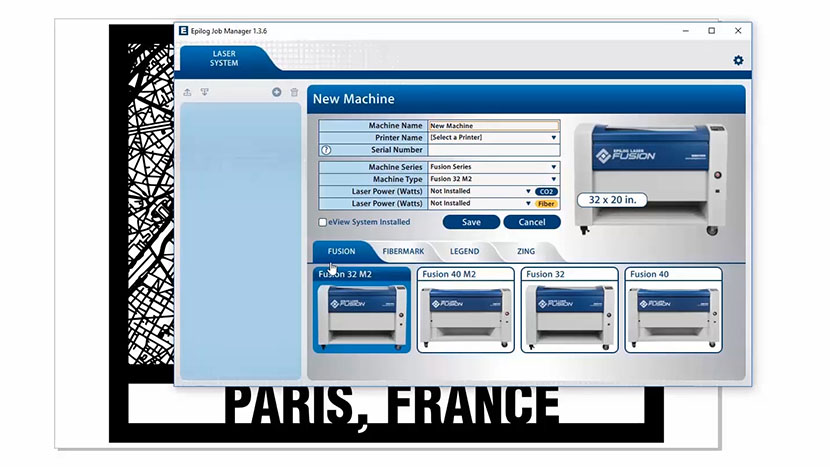
Visita guiada a Job Manager – Láseres « Zing »
Activación de un láser: La primera vez que abras el gestor de trabajos, verás una pestaña para cada línea de productos. Para empezar, tendrás que activar tu sistema láser. Haz clic en la pestaña correspondiente a tu láser y, a continuación, en tu sistema. Puedes activar varias máquinas si tienes más de (...)
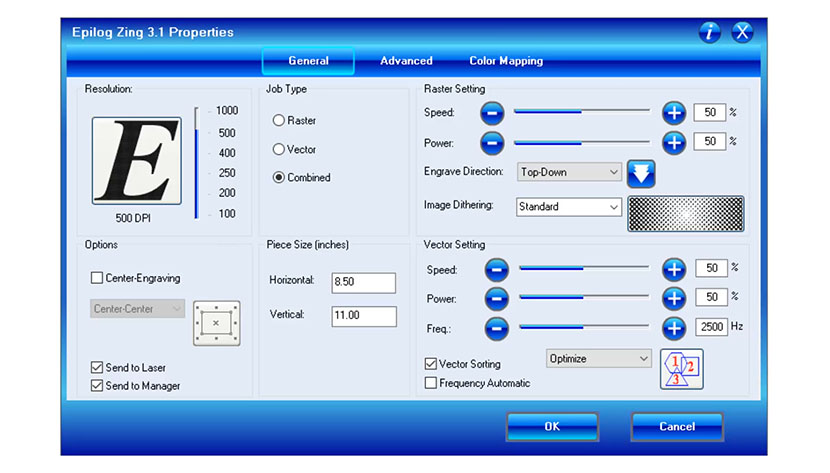
Recorrido por los controladores de impresión: Láser « Zing »
Pestaña «General». Empezaremos por la pestaña «General». En primer lugar, en la esquina superior izquierda del controlador, encontrarás los ajustes de «Resolución», que se pueden configurar entre 100 y 1000 ppp. Cuanto mayor sea la resolución, mayor será la calidad del grabado. Por lo general, se suele utilizar 400 o (...)
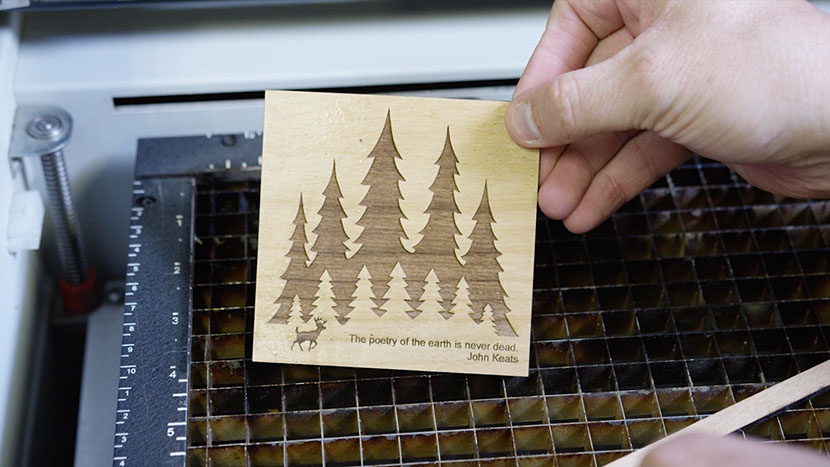
Plaza de la Madera
Configuración de la página: Empezaremos creando un nuevo archivo en CorelDRAW. Haz clic en «Archivo» en la barra de menú situada en la parte superior de la pantalla. A continuación, selecciona «Nuevo» en la lista desplegable. Ahora introduce las dimensiones de la página. Introduce 4,5” como ancho de página y 4,5” como alto de página. A continuación (...)
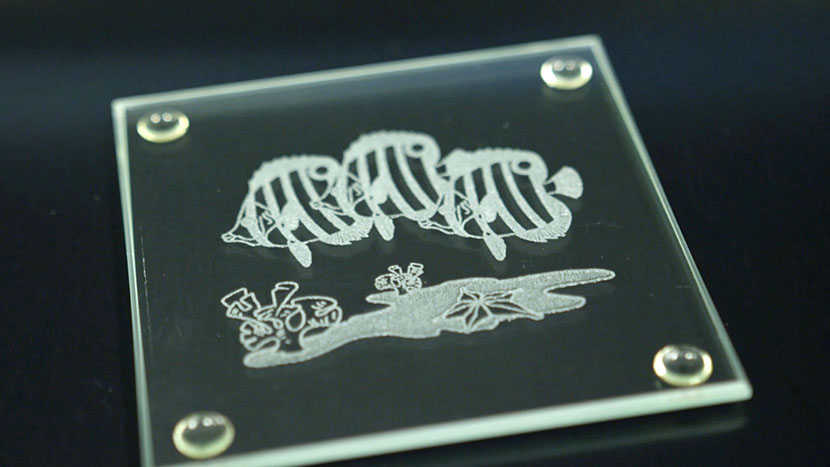
Posavasos de cristal
Configuración de tu página: Empezaremos creando un nuevo archivo en CorelDRAW. Haz clic en la opción «Empezar» de la pantalla de bienvenida y, a continuación, haz clic en el botón «Nuevo documento». También puedes utilizar las teclas de atajo Ctrl + N para abrir un nuevo documento. Ahora introduce el tamaño de la página. Introduce (...)
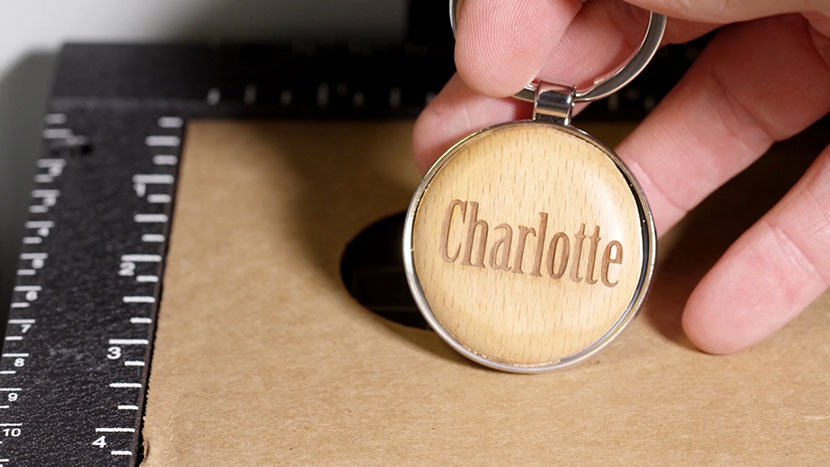
Llavero de madera
Configuración de tu página Empezaremos creando un nuevo archivo en CorelDRAW. Haz clic en la opción «Empezar» de la pantalla de bienvenida y, a continuación, haz clic en el botón «Nuevo documento». También puedes utilizar la combinación de teclas Ctrl + N para abrir un nuevo documento. Ahora introduce tu página (...)