Captura de imagen de un mapa de la ciudad: Empieza por visitar snazzymaps.com para crear un mapa personalizado de la ciudad para grabado o corte por láser. No es necesario crear una cuenta, pero si te interesa crear diferentes mapas de la ciudad para clientes o amigos, registrarte te permitirá guardar el mapa (...)

Creación de mapas de ciudades (Illustrator)
Captura de imagen del mapa de la ciudad: Empieza por visitar snazzymaps.com para crear un mapa personalizado de la ciudad para grabado o corte por láser. No es necesario crear una cuenta, pero si te interesa crear diferentes mapas para clientes o amigos, registrarte te permitirá guardar las ubicaciones de los mapas (...)
Uso de PhotoLaser Plus
Preparar la fotografía: Empieza importando una fotografía a PhotoLaser Plus. Selecciona la opción «Importar» en el menú «Archivo». A continuación, selecciona una fotografía. Ahora haz clic en el área de trabajo para colocar la fotografía. A continuación, ajusta el tamaño de la imagen para que se adapte a la pieza que se va a grabar. En este ejemplo, nuestra pieza de grabado mide 6” x (...)
Utilice una plantilla para grabar previamente un artículo y personalizarlo más tarde.
Preparación del diseño Aquí estamos creando una plantilla para pregrabar cuatro cuadernos de cuero. Más adelante añadiremos nombres personalizados a cada uno. Las líneas rojas son los contornos de los cuadernos que recortaremos con la plantilla. Recortaremos una flecha en la esquina superior izquierda para (...)
Uso de la asignación de colores en el paquete de software Epilog
Es muy fácil aplicar un mapa de colores con el Epilog Dashboard. Prepara el diseño para el mapa de colores. En este archivo, queremos marcar los números rojos y recortar los contornos azules. Una vez que el diseño esté listo, imprime el archivo en la máquina láser. Todo se ha procesado en un solo paso (...)
Uso de márgenes para previsualizar el grabado
Como consejo útil, te mostraremos cómo utilizar los márgenes en el panel de control de Epilog para obtener una vista previa del grabado y asegurarnos de que la calidad de la foto sea óptima. Preparación del diseño Vamos a grabar esta foto en una placa de madera. En primer lugar, procesaremos la foto en PhotoLaser Plus. (...)
Grabado en el centro frente a grabado personalizado en el centro
Uso de la función «Centro-Centro» Hay muchas formas de utilizar la función «Grabado centrado» en el panel de control de Epilog Laser . Tomemos como ejemplo un logotipo que queremos grabar en el centro de un posavasos. En el panel de control de , selecciona la pestaña «Avanzado». Junto a «Punto de centrado» verás una lista de todos (...)
Utilice la combinación de impresión para personalizar varios elementos.
Importar datos Aquí tenemos una serie de tarjetas identificativas que debemos grabar y cortar con el láser mediante la función de fusión de impresión. Primero tendremos que importar la lista de nombres. Selecciona Archivo > Fusión de impresión > Crear/Cargar fusión de impresión. Haz clic en «Importar archivo» y busca tu archivo .csv, .rtf o (...)
Coloque con precisión las ilustraciones utilizando la cámara IRIS.
Configuración del diseño Aquí tenemos un gráfico que queremos grabar en la hoja de un cuchillo, lo cual podemos hacer utilizando la cámara. En « Laser Dashboard », gracias a la cámara, podemos ver la hoja del cuchillo colocada en el láser. Empieza haciendo clic en «Copiar imagen de fondo (...)»
Creación de un diseño esférico en 3D para grabado láser
Configurar el diseño Aquí tenemos un diseño de copo de nieve que hemos replicado en un patrón de cuadrícula desplazada para transformarlo en un diseño esférico en 3D. Selecciona el diseño y arrástralo a la pestaña «Símbolos». Asigna un nombre al diseño Y configura el tipo de exportación como «gráfico». Elimina el (...)
Eliminación del adhesivo del reverso del acrílico
Rociar el soporte adhesivo: rocía el soporte adhesivo con el ambientador Pure Citrus y déjalo actuar durante 30 segundos. Retirar el soporte adhesivo: ahora deberías poder retirar el soporte adhesivo del acrílico de forma rápida y sencilla. Limpiar: limpia los restos que queden y ya estarás listo para grabar o (...)
Limpieza de sus ópticas
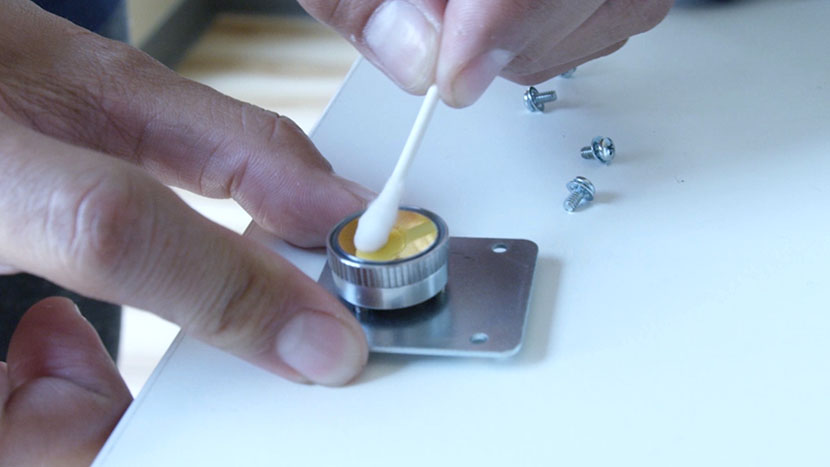
Retirar el panel lateral Para comenzar el procedimiento de limpieza de los componentes ópticos, apaga el láser y desconecta el cable de alimentación de la máquina. Retira el panel lateral izquierdo quitando los tres tornillos situados en el lateral de la máquina. Retira el tornillo situado en la parte trasera de la máquina. Retira el panel lateral izquierdo (...)