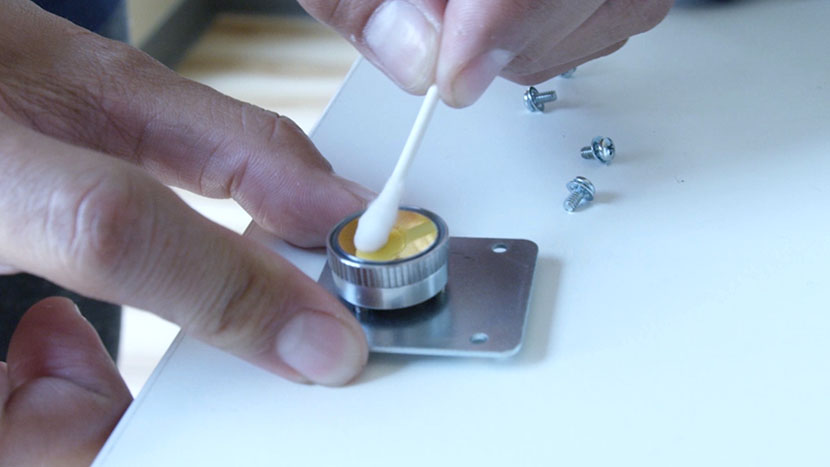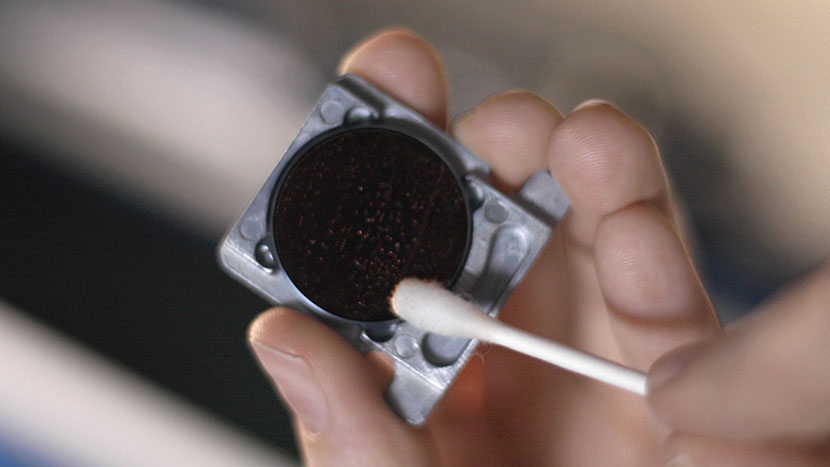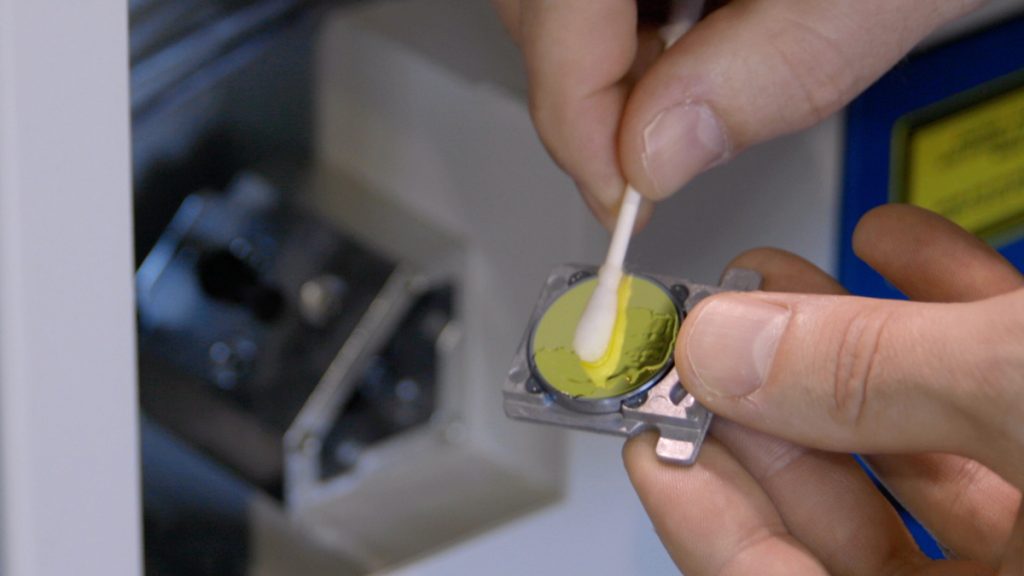
Déplacement de l'ensemble de l'axe X Pour lancer la procédure de nettoyage des optiques, lorsque la machine est sous tension, utilisez le panneau de commande pour faire défiler jusqu'à « Jog ». Utilisez ensuite le joystick pour déplacer l'ensemble de l'axe X vers le centre de la machine afin de faciliter l'accès à l'ensemble de lentilles et aux miroirs. Éteignez (...)
Nettoyage de vos optiques
Retrait du panneau latéral gauche Pour commencer la procédure de nettoyage des optiques, commencez par éteindre le laser et débranchez le cordon d'alimentation de l'appareil. Retirez le panneau latéral gauche en dévissant les quatre vis cruciformes situées sur le côté de l'appareil et les deux vis situées sur le (...)
Nettoyage de vos optiques
Retrait du panneau latéral Pour commencer la procédure de nettoyage des composants optiques, éteignez le laser et débranchez le cordon d'alimentation de l'appareil. Retirez le panneau latéral gauche en dévissant les trois vis situées sur le côté de l'appareil. Retirez la vis située à l'arrière de l'appareil. Retirez le panneau latéral gauche (...)
Nettoyage de vos optiques
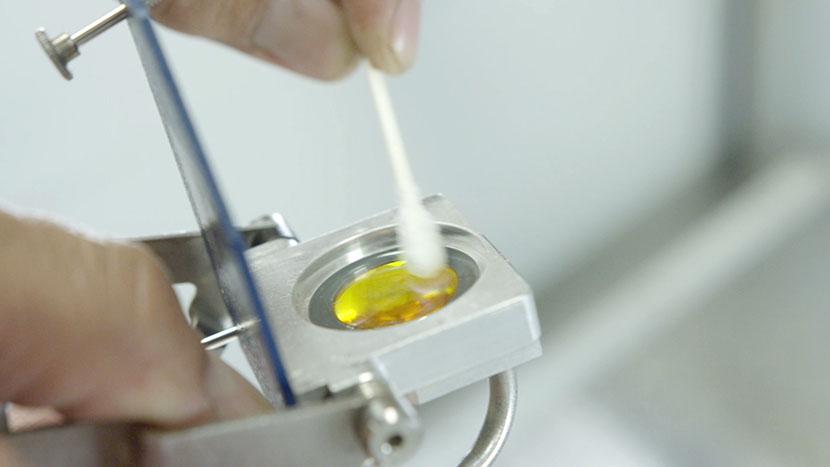
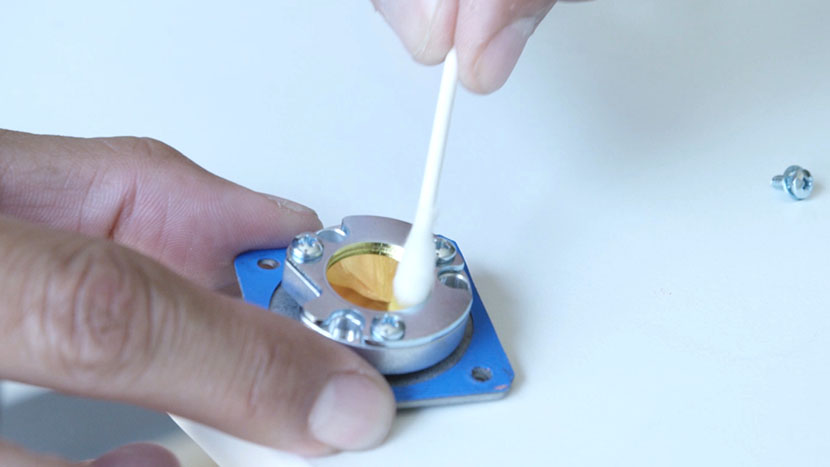
Nettoyage des optiques de la lentille de mise au point Les miroirs situés dans le boîtier du périscope sont protégés et ne nécessiteront probablement pas d'être nettoyés aussi souvent que les autres composants du système optique. Commençons par faire glisser l'ensemble laser vers l'avant de la machine afin d'accéder aux optiques, puis nous éteindrons (...)
Nettoyage de vos optiques
Nettoyage du tube optique Pour commencer la procédure de nettoyage de votre système optique, lorsque la machine est sous tension, sélectionnez l'icône « Jog ». Utilisez ensuite le joystick pour déplacer la tête laser vers l'avant et au centre de la machine afin de faciliter l'accès à l'ensemble optique. (...)
Retirer le film protecteur adhésif de l'acrylique
Vaporiser le support adhésif Vaporisez le support adhésif avec le désodorisant Pure Citrus et laissez agir pendant 30 secondes. Retirer le support adhésif Le support adhésif devrait désormais s'enlever facilement et rapidement de votre acrylique. Nettoyer Essuyez les résidus restants et vous êtes prêt à graver ou (...)
Création d'un motif sphérique en 3D pour la gravure au laser
Configuration du motif Nous avons ici un motif de flocon de neige que nous avons reproduit sous forme de grille décalée afin de le transformer en un motif sphérique en 3D. Sélectionnez le motif et faites-le glisser dans l'onglet « Symboles ». Nommez le motif Puis définissez le type d'exportation sur « graphique ». Supprimez le (...)
Utilisation de repères d'enregistrement pour découper des porte-clés en acrylique préimprimés
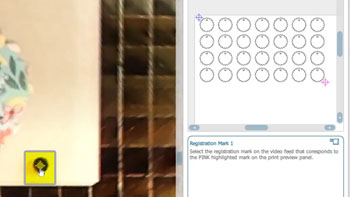
Fichiers de configuration Voici une feuille de porte-clés à découper dans une plaque d’acrylique que nous avions pré-imprimée avec le motif floral. Sur CorelDRAW, vous pouvez également voir le fichier que nous avons imprimé, ainsi que les quatre repères d’enregistrement imprimés aux coins du motif. Tout d’abord, nous allons (...)
Positionnez vos illustrations avec précision à l'aide de la caméra IRIS
Configuration du motif Nous avons ici un motif que nous souhaitons graver sur la lame d'un couteau, ce que nous pouvons faire à l'aide de la caméra. Dans l'Laser Dashboard, grâce à la caméra, nous pouvons voir la lame du couteau placée dans le laser. Commencez par cliquer sur « Copier l'image d'arrière-plan (...) »
Utilisez la fonction « Impression par fusion » pour personnaliser plusieurs éléments
Importer des données Nous avons ici une série de badges nominatifs à graver et à découper au laser à l'aide de la fonction « Fusion d'impression ». Nous devons tout d'abord importer la liste des noms. Sélectionnez Fichier > Fusion d'impression > Créer/Charger une fusion d'impression. Cliquez sur « Importer un fichier » et accédez à votre fichier .csv, .rtf ou (...)
Créer un code-barres lisible sur de l'acier inoxydable
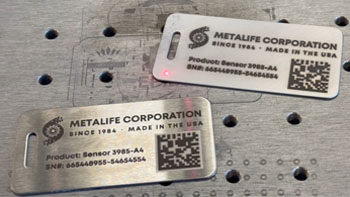
Lisibilité des codes-barres Nous avons conçu un code-barres destiné à être gravé sur une étiquette en acier inoxydable. Le problème est que les codes-barres sont très difficiles à lire lorsqu’ils sont gravés sur un métal très réfléchissant. Nous allons passer en revue deux solutions à ce problème. Solution pour les codes-barres polis Pour le (...)
Utilisation des données variables d'Bartender
Importation de données variables : nous disposons d'un fichier pour la configuration d'une étiquette de série de 5” x 3” dans Bartender. L'étiquette comporte deux éléments de données variables : le champ du numéro de série et un code-barres scannable contenant ce numéro. Nous disposons également d'un fichier Excel contenant une liste de numéros de série (...)