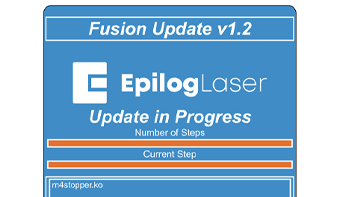
Les étapes ci-dessous vous guideront tout au long du processus de mise à jour de votre micrologiciel si vous utilisez la version 1.0.8.8 ou une version antérieure. Si vous disposez d'une version plus récente (1.0.9.0 ou ultérieure), veuillez vous reporter aux instructions de mise à jour correspondantes, accessibles via le lien situé à droite. Téléchargez le dernier fichier de micrologiciel à partir de (...)
Air Assist – Conversion de l'alimentation d'air standard à celle de l'atelier
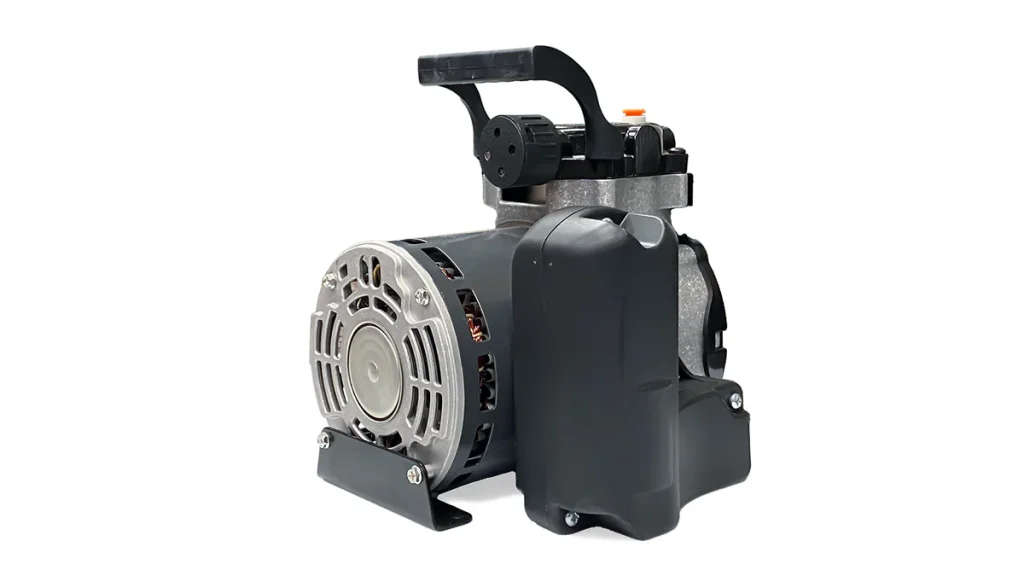
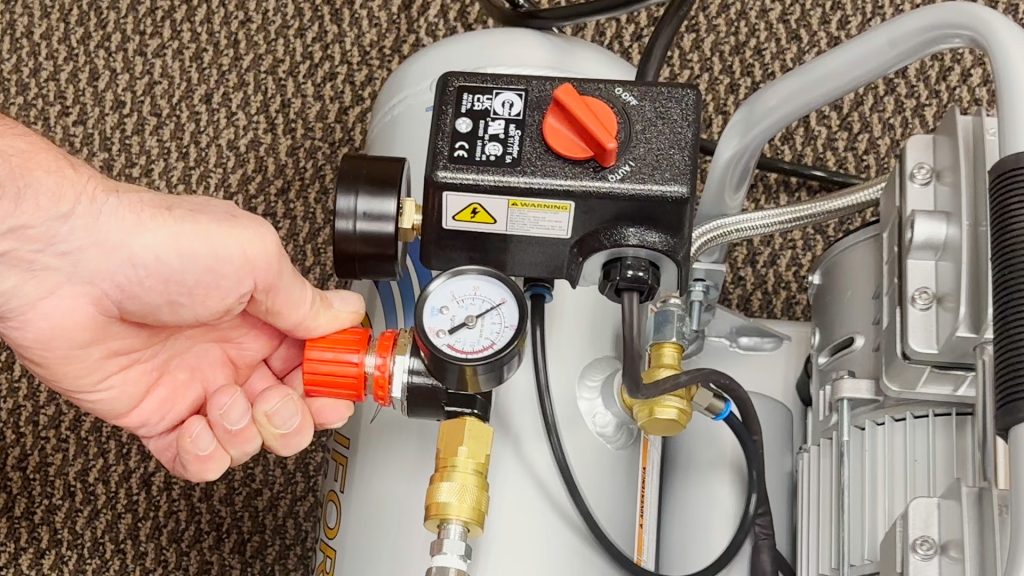
Comprendre le solénoïde d'assistance pneumatique Le solénoïde d'assistance pneumatique du laser Ascent gère le débit d'air différemment selon la configuration de votre compresseur. Il est essentiel de configurer correctement le circuit interne afin d'éviter tout dommage matériel ou toute usure excessive du compresseur. Configuration par défaut (pompes à fonctionnement continu) : les petites pompes à membrane ne sont pas équipées d'un pressostat et doivent (...)
Envoi de fichiers vectoriels depuis Adobe Illustrator
Lorsque vous utilisez Adobe Illustrator, les mises à jour fréquentes peuvent parfois modifier les paramètres par défaut ou introduire des changements qui affectent l'interprétation des tracés vectoriels. Ce guide passe en revue les principaux paramètres qui influent sur la reconnaissance vectorielle. Définition de l'épaisseur de ligne, du contour ou de l'épaisseur : le tableau de bord Epilog distingue les processus raster et vectoriels par (...)
Guide interactif de connexion
Ce guide vous explique comment configurer vos paramètres réseau, établir une connexion et installer le logiciel de contrôle de votre système Epilog Laser . Veuillez sélectionner ci-dessous le type de votre machine pour commencer. Configuration de la connexion – Étape 1 : Sélectionnez votre système laser Quel modèle d’ Epilog Laser souhaitez-vous configurer ? Systèmes hérités Anciennes générations (...)
Contrôle du filtre – Guide de connexion
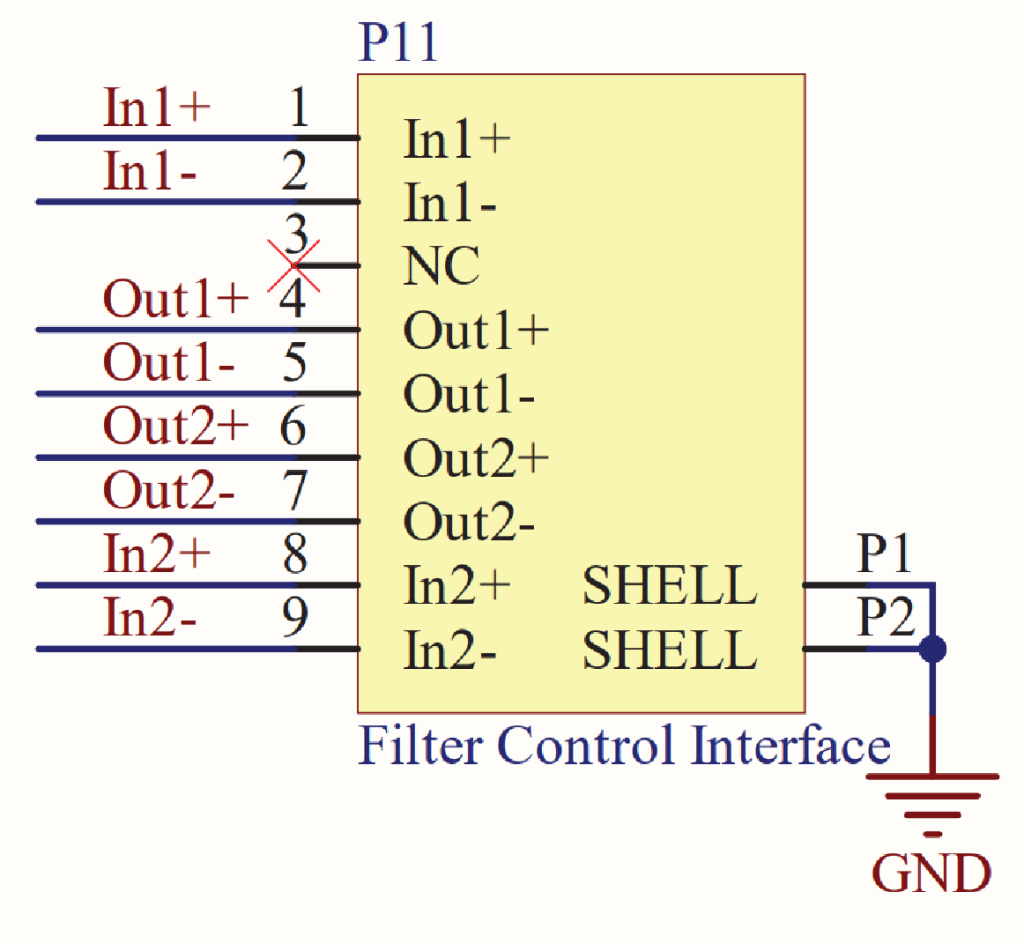
Les systèmes laser Epilog Fusion Maker, Edge, Pro et Galvo sont équipés d'un port DB9 situé sur le côté droit du panneau de commande, permettant de gérer des systèmes de filtration externes. Ces signaux sont automatiquement attribués en fonction du type de filtre sélectionné dans le panneau de commande Epilog. À l'heure actuelle, Epilog prend officiellement en charge deux systèmes de filtration : Filtrabox (...)
Installation silencieuse de la suite logicielle Epilog
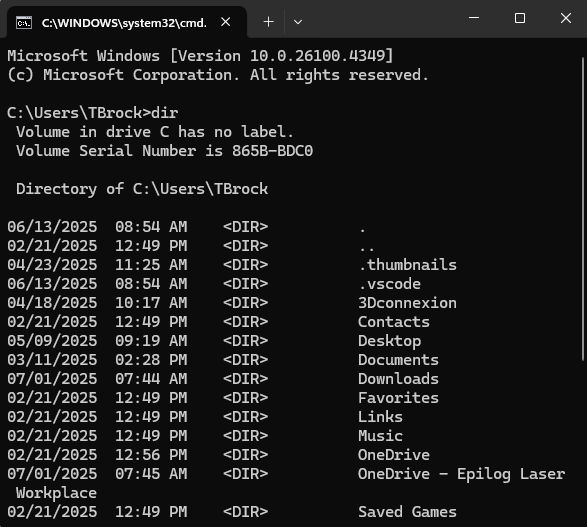
À partir de la version 2.2.16.2, le programme d'installation de la suite logicielle Epilog prend en charge l'installation silencieuse, avec toutefois quelques mises en garde importantes : l'installation silencieuse est prise en charge, mais elle risque de ne pas fonctionner correctement en mode sans affichage. Au cours de l'installation, le programme « Windows » peut tout de même demander à l'utilisateur de confirmer s'il fait confiance à Epilog en tant qu'éditeur de pilotes. (...)
Comment configurer un logiciel graphique pour Epilog Laser
Configuration du logiciel : CorelDRAW . Ouvrez CorelDRAW. Remarque : la suite graphique CorelDRAW est la version recommandée d’ CorelDraw pour une utilisation avec les systèmes Epilog Laser . D’autres versions, telles que la version « Student » ou « Standard », peuvent présenter des options de menu et des paramètres différents. Sélectionnez Outils > Options > Global > Impression > Compatibilité des pilotes. Choisissez Epilog (...)
Configuration de l'assistance pneumatique – Fusion Pro (grande ouverture)
Installation de l'orifice d'évacuation Une fois votre machine déballée, vous êtes prêt à installer votre machine laser Fusion Pro. La prise de votre machine laser se trouve à l'arrière de celle-ci et doit être branchée dans l'orifice d'évacuation. Il s'agit d'une prise de 220 volts et 20 ampères. Retirez le (...)
Mise à jour du micrologiciel
Dans la version 1.0.9.0 du micrologiciel, le processus de mise à jour a été optimisé pour plus d'efficacité. Les systèmes fonctionnant sous la version 1.0.9.0 ou une version ultérieure peuvent être mis à jour à l'aide des méthodes décrites ci-dessous. Cliquez sur les onglets « USB » ou « Réseau » pour consulter les instructions relatives à chaque méthode de mise à jour. Téléchargez le dernier fichier de micrologiciel depuis la page officielle des pilotes et micrologiciels avant de commencer. (...)
Téléchargements de pilotes et de micrologiciels
Vous trouverez les dernières versions des pilotes et des micrologiciels d'Epilog Laser, disponibles au téléchargement sur www.epiloglaser.com/support/drivers/. Pour être informé de la sortie d'une nouvelle version de pilote, inscrivez-vous à la liste de diffusion « Driver Notification » accessible depuis cette page.
Mise à jour des périphériques
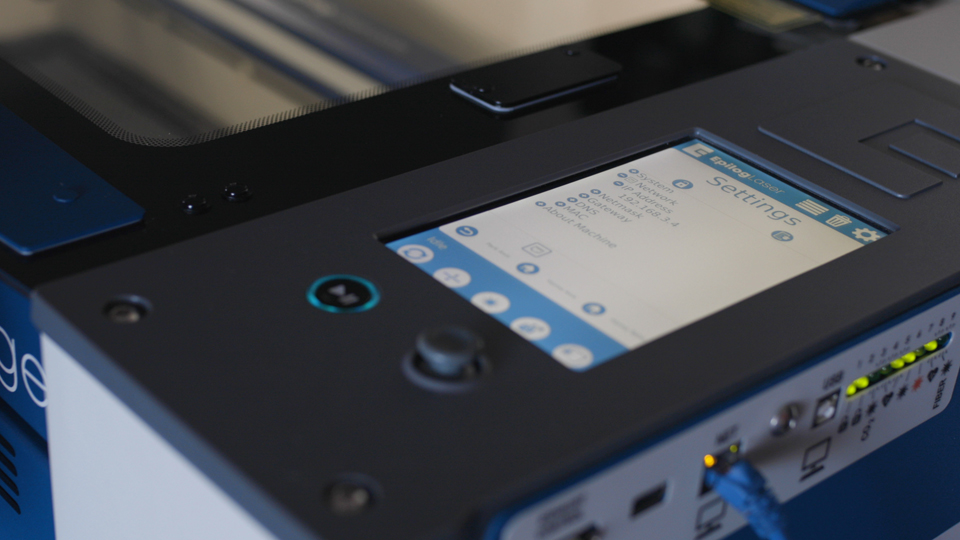
Les mises à jour des périphériques garantissent des performances optimales et une communication efficace entre les composants programmables de la graveuse grâce à l'installation des derniers fichiers de micrologiciel et de configuration. Programmation des périphériques : sur l'écran d'affichage, appuyez sur l'icône en forme d'engrenage située dans le coin supérieur droit pour ouvrir le menu « Paramètres » : Figure 1 : Accédez au menu « Paramètres » en appuyant sur l'icône en forme d'engrenage (...)
Utilisation de PhotoLaser Plus
Préparer la photo : Commencez par importer une photo dans PhotoLaser Plus. Sélectionnez l’option « Importer » dans le menu « Fichier ». Sélectionnez ensuite une photo. Cliquez ensuite sur la zone de travail pour placer la photo. Redimensionnez ensuite l’image pour l’adapter à la pièce à graver. Dans cet exemple, notre pièce à graver mesure 6” x (...)