Saviez-vous que vous pouvez utiliser l'outil de mise en page des badges de PhotoLaser Plus pour créer des étiquettes sérielles avec des données variables ? C'est un moyen simple et rapide de créer un système d'étiquettes sérielles pouvant être gravées et découpées au laser. Dans cet article, nous allons voir comment (...)
Mise en place d'une crosse de fusil pour la gravure
Graver un objet de forme irrégulière ou courbe, comme la crosse d'un pistolet, peut s'avérer un véritable défi. Nous allons vous présenter différentes techniques et différents outils d'CorelDRAW s qui faciliteront considérablement la gravure sur une surface courbe comme celle-ci. Dans le cadre de cet exercice, nous allons vous montrer comment (...)
Systèmes laser et circuits imprimés
L'une des questions qui nous est le plus souvent posée chez Epilog est la suivante : « Vos lasers permettent-ils de traiter des circuits imprimés ? » La réponse est complexe et, selon l'application, il existe plusieurs façons d'utiliser les lasers avec des circuits imprimés. Nous allons ici passer en revue certaines applications des circuits imprimés adaptées au laser (...)
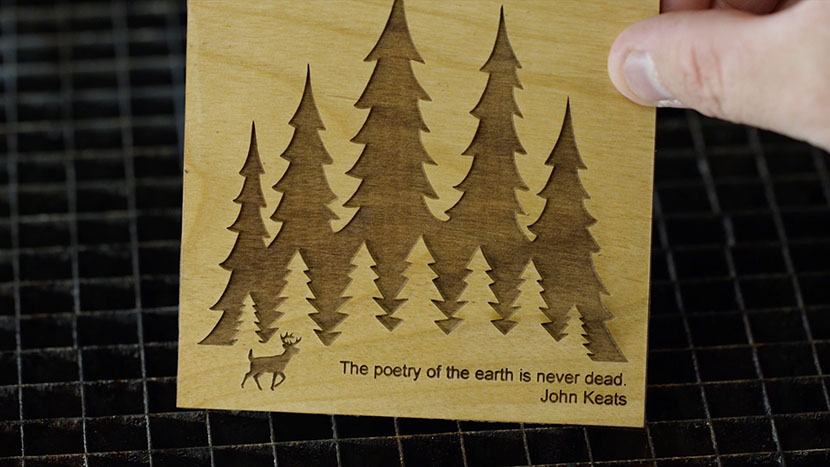
Place du Bois
Commençons par votre exemple « Wood Square ». Configuration de votre page pour « Wood Square » : nous allons commencer par créer un nouveau fichier dans « CorelDRAW ». Cliquez sur « Fichier » dans la barre de menu en haut de l'écran. Sélectionnez ensuite « Nouveau » dans la liste déroulante. Indiquez maintenant les dimensions de votre page. Saisissez (...)
Création de plans de ville (Illustrator)
Capture d'écran d'une carte de ville Commencez par vous rendre sur snazzymaps.com pour créer une carte de ville personnalisée destinée à la gravure ou à la découpe au laser. Il n'est pas nécessaire de créer un compte, mais si vous souhaitez créer différentes cartes pour vos clients ou vos amis, l'inscription vous permettra d'enregistrer les emplacements des cartes (...)
Création de plans de ville (CorelDRAW)
Capture d'écran d'une carte de ville : Commencez par vous rendre sur snazzymaps.com pour créer une carte de ville personnalisée destinée à la gravure ou à la découpe au laser. Il n'est pas nécessaire de créer un compte, mais si vous souhaitez créer différentes cartes de ville pour vos clients ou vos amis, l'inscription vous permettra d'enregistrer vos cartes (...)
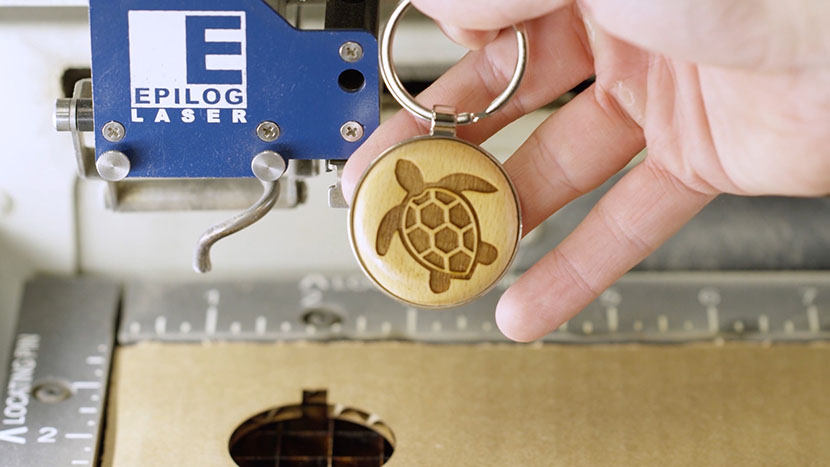
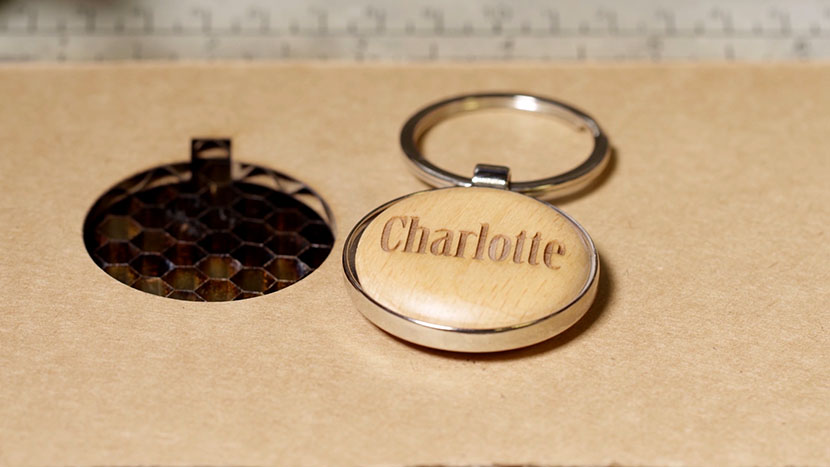
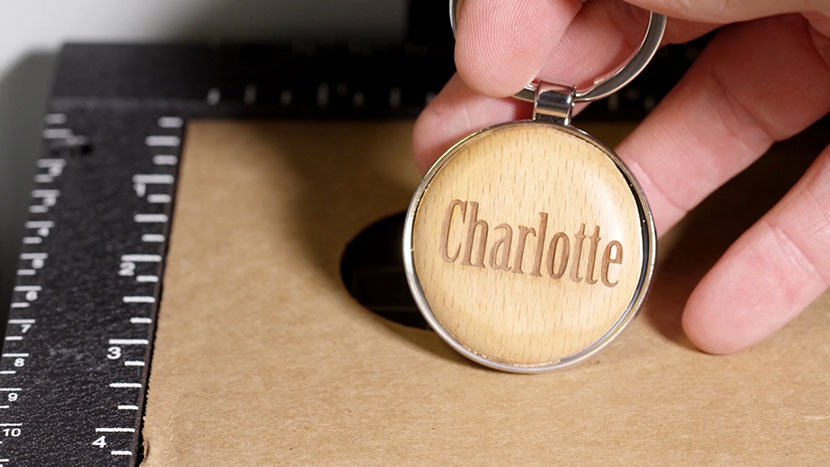
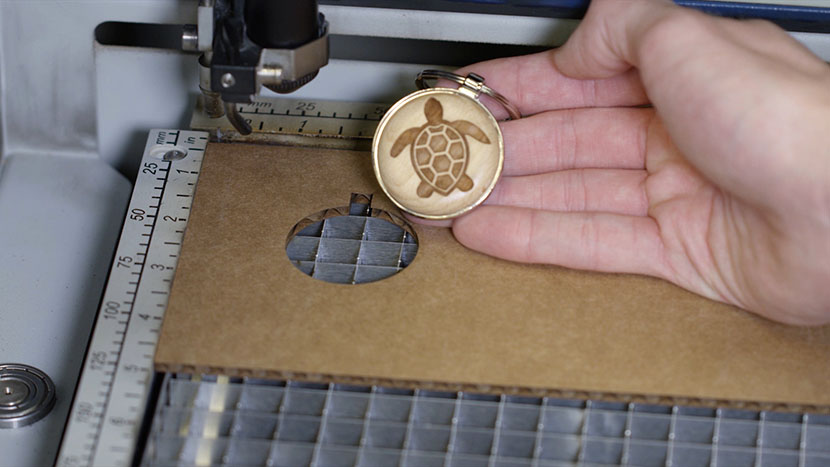
Porte-clés en bois
Configuration de votre page Nous allons commencer par créer un nouveau fichier dans CorelDRAW. Cliquez sur l'option « Commencer » dans l'écran d'accueil, puis sur le bouton « Nouveau document ». Vous pouvez également utiliser le raccourci clavier Ctrl + N pour ouvrir un nouveau document. Saisissez maintenant votre page (...)
Porte-clés en bois
Configuration de votre page Nous allons commencer par créer un nouveau fichier dans CorelDRAW. Cliquez sur l'option « Commencer » dans l'écran d'accueil, puis sur le bouton « Nouveau document ». Vous pouvez également utiliser le raccourci clavier Ctrl + N pour ouvrir un nouveau document. Saisissez maintenant votre page (...)
Porte-clés en bois
Configuration de votre page Nous allons commencer par créer un nouveau fichier dans CorelDRAW. Cliquez sur l'option « Commencer » dans l'écran d'accueil, puis sur le bouton « Nouveau document ». Vous pouvez également utiliser le raccourci clavier Ctrl + N pour ouvrir un nouveau document. Saisissez maintenant votre page (...)
Porte-clés en bois
Configuration de votre page Nous allons commencer par créer un nouveau fichier. Sur l'écran d'accueil, sélectionnez le bouton « Nouveau document ». Vous pouvez également appuyer sur Ctrl + N pour créer un nouveau document. Saisissez ensuite les dimensions de votre page. Indiquez 4” pour la largeur et 4” pour la hauteur de la page, (...)
Porte-clés en bois
Configuration de votre page Nous allons commencer par créer un nouveau fichier. Sur l'écran d'accueil, sélectionnez le bouton « Nouveau document ». Vous pouvez également appuyer sur Ctrl + N pour créer un nouveau document. Saisissez ensuite les dimensions de votre page. Indiquez 4” pour la largeur et 4” pour la hauteur de la page, (...)
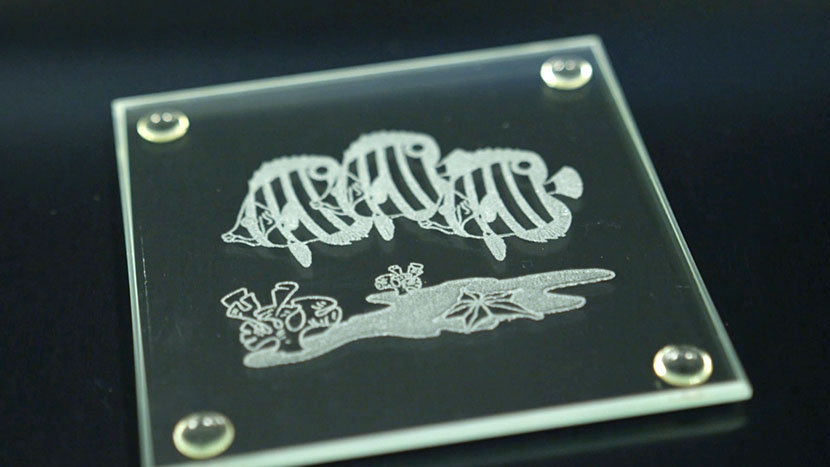
Sous-verre en verre
Configuration de votre page Nous allons commencer par créer un nouveau fichier dans CorelDRAW. Cliquez sur l'option « Commencer » dans l'écran d'accueil, puis sur le bouton « Nouveau document ». Vous pouvez également utiliser le raccourci clavier Ctrl + N pour ouvrir un nouveau document. Indiquez ensuite le format de votre page. Saisissez (...)