
Ce guide explique comment remplacer le laser à fibre optique de l'FiberMark.
Pièces nécessaires
- Assemblage de laser à fibre optique
Outils nécessaires
- Tournevis cruciforme n° 1
- Clé Allen (vis de fixation de l'isolateur)
Sécurité laser : ne faites jamais fonctionner l'FiberMark e lorsque les panneaux latéraux ou arrière sont retirés ; cela pourrait entraîner des lésions oculaires graves et irréversibles. Les lunettes de sécurité en Lexan n'offrent aucune protection contre l'FiberMark laser beam .
Câble à fibre optique : Le câble à fibre optique est très fragile. Les dommages qu’il pourrait subir ne sont pas couverts par la garantie du fabricant et sa réparation est coûteuse. Ne le pliez jamais avec un rayon inférieur à 3".
Élimination au laser
Mise hors tension de la graveuse
Éteignez la graveuse.
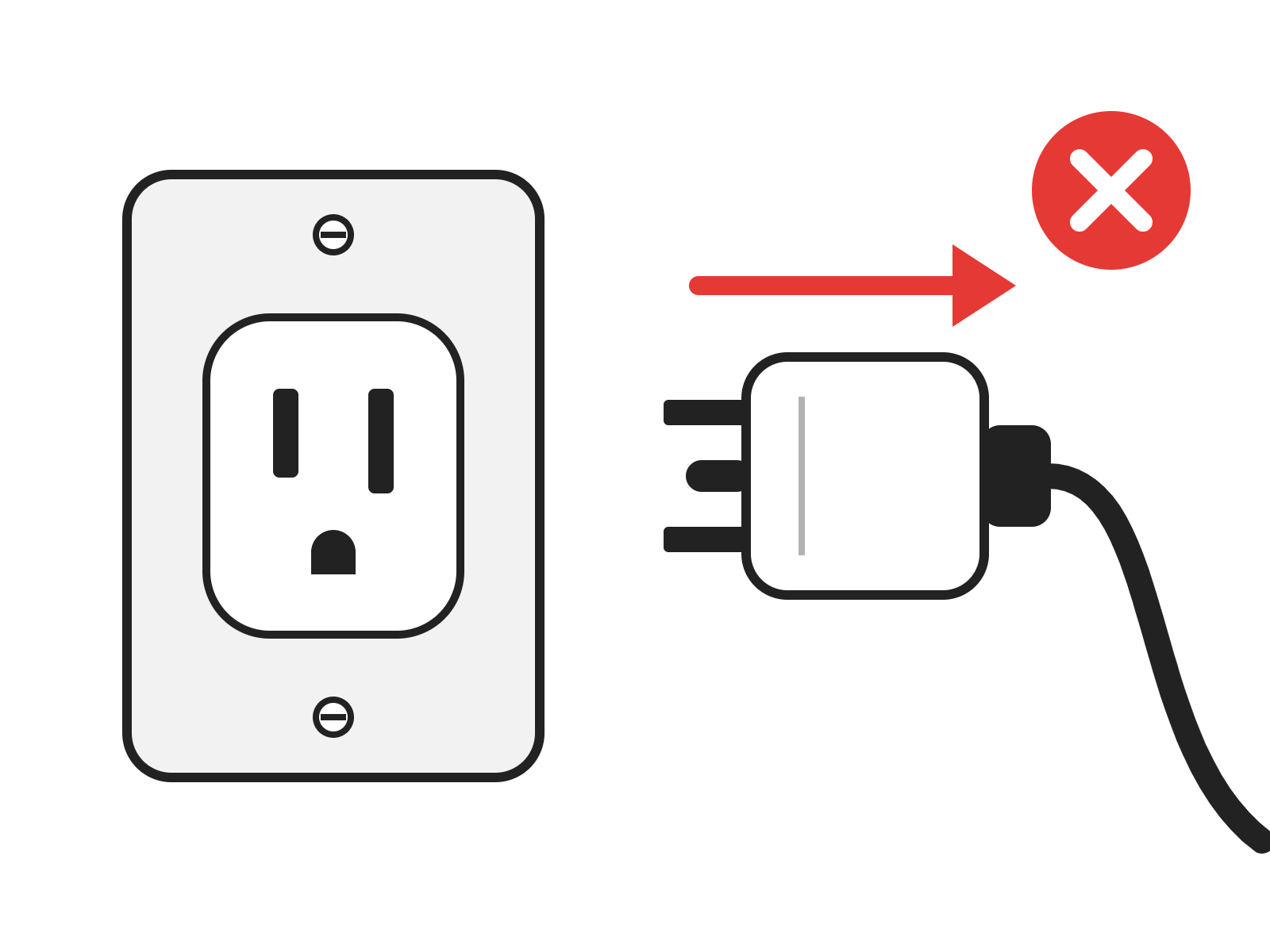
Débrancher de l'alimentation électrique
Débranchez le cordon d'alimentation de la graveuse.
Retirer le panneau arrière
Retirez le panneau arrière à l'aide d'un tournevis cruciforme n° 1.
Débranchez les câbles du laser
Débranchez les cinq connecteurs d'alimentation et le câble plat du laser.
Remarque : si certaines connexions sont masquées par le laser, vous pouvez les débrancher après avoir retiré le laser (étape 11). Les câbles étant courts, veillez à maintenir le laser directement derrière le châssis jusqu’à ce qu’ils soient débranchés.
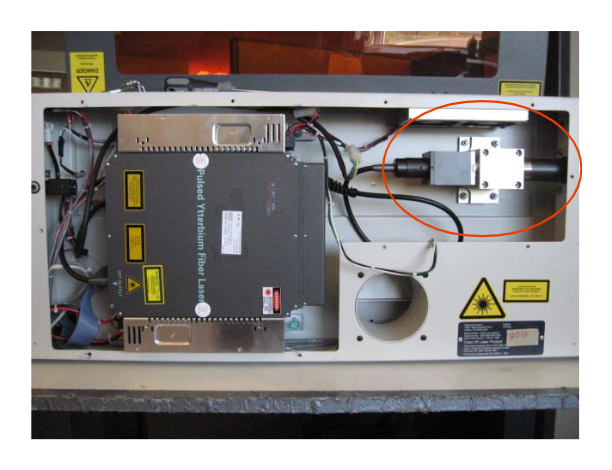
Localisez l'isolateur/collimateur
L'isolateur optique/collimateur se trouve à l'intérieur de l'ouverture arrière, à droite lorsque l'on fait face à l'arrière de la graveuse.
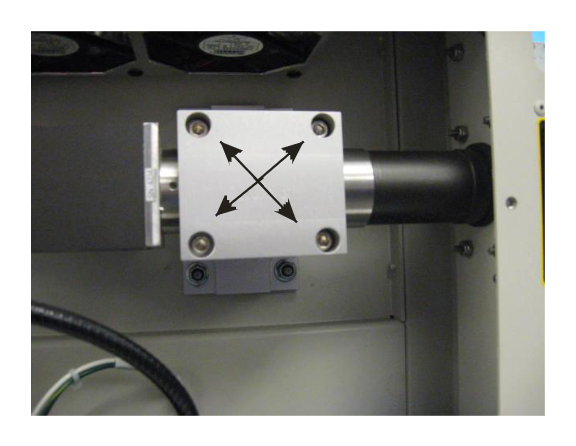
Desserrez les vis de l'isolateur
Desserrez les quatre vis Allen qui fixent l'isolateur/collimateur à son support, puis retirez-les toutes sauf une. La dernière vis empêche l'élément de tomber.
Retirer l'isolateur
Tenez l'isolateur/collimateur dans votre main libre pendant que vous retirez la dernière vis. Veillez à ce qu'il ne tombe pas de son support. Placez-le avec précaution sur le côté droit de la graveuse.
Important : ne pliez jamais le câble à fibre optique selon un rayon inférieur à 3 pouces.
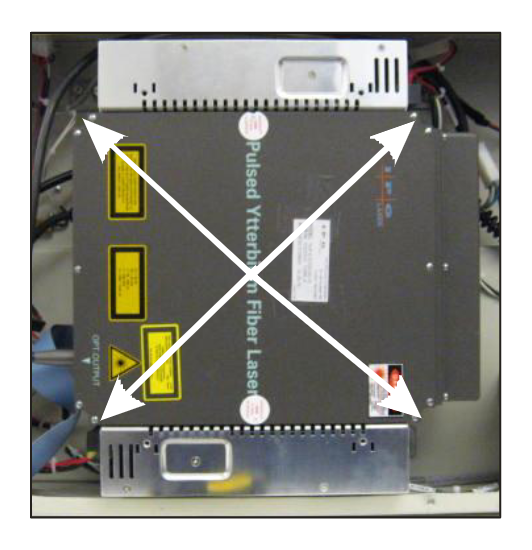
Desserrez les vis imperdables
Desserrez les quatre vis de fixation vertes imperdables situées aux quatre coins du bloc laser.
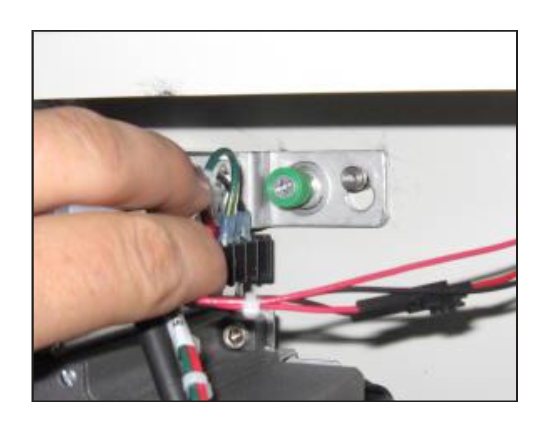
Retirez le laser des broches
Le laser repose sur des goupilles de guidage situées en haut de son support, qui l'empêchent de tomber lorsque les vis sont desserrées. Soulevez légèrement le laser pour le dégager des têtes de goupilles, puis retirez-le du châssis.
Terminer la déconnexion
Si des câbles d'alimentation ou de raccordement au laser sont encore branchés, débranchez-les immédiatement. Mettez soigneusement le laser de côté.
Installation laser
Brancher le nouveau laser
Placez le laser de remplacement juste derrière la graveuse, puis rebranchez les cinq connecteurs d'alimentation et le câble plat.
Accrochez le laser aux goupilles
Soulevez le laser et posez-le délicatement sur les broches de fixation situées à l'arrière du châssis.
Serrez les vis imperdables
Serrez les quatre vis imperdables vertes.
Installez l'isolateur
Placez avec précaution l'isolateur/collimateur sur son bloc de fixation et vissez les quatre vis à six pans creux.
Important : ne pliez jamais le câble à fibre optique selon un rayon inférieur à 3 pouces.
Remettez le panneau arrière en place
Remettez le panneau arrière en place.
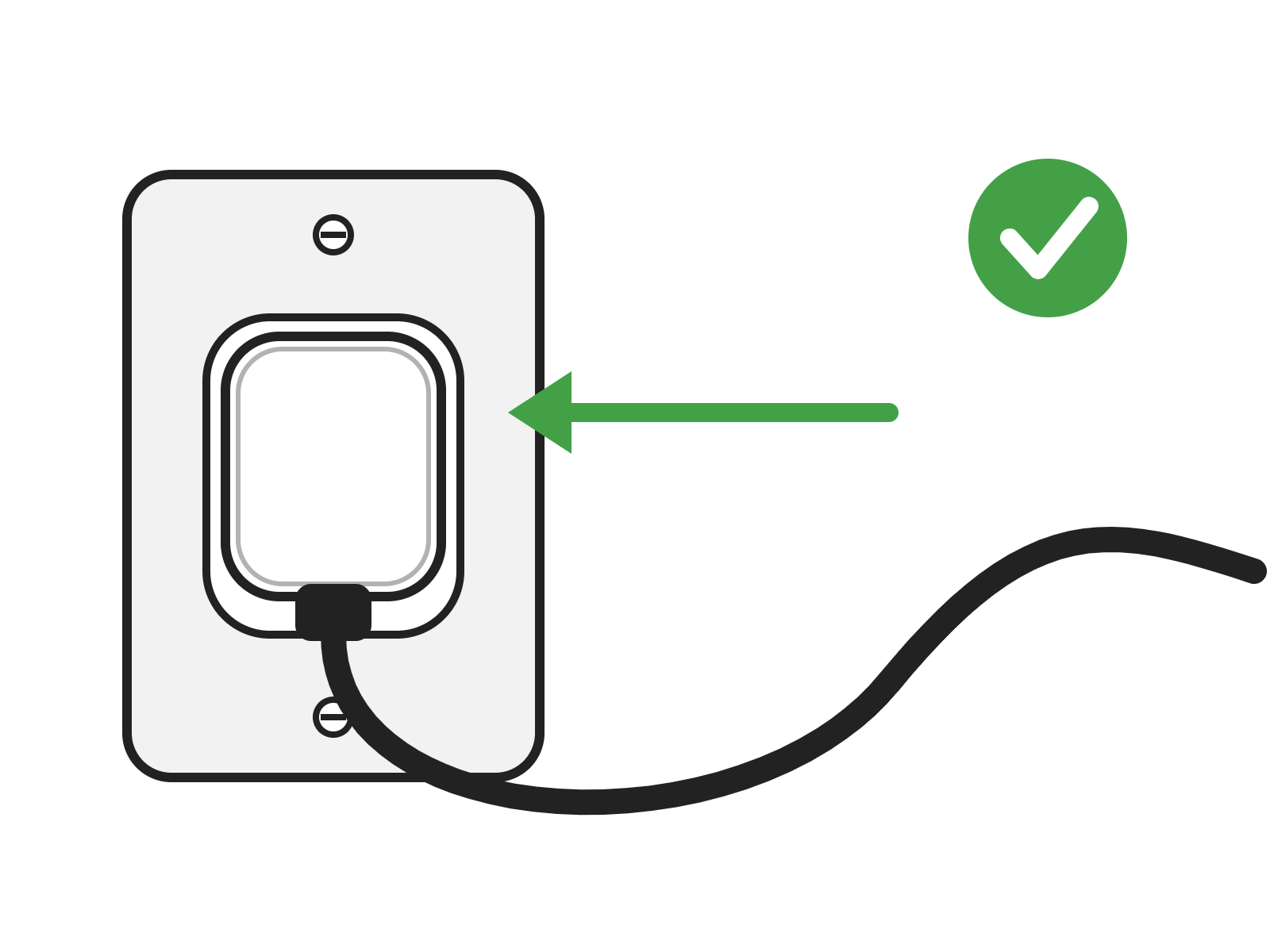
Rétablir l'alimentation électrique
Rebranchez le cordon d'alimentation et mettez la graveuse sous tension.
Vérifier l'alignement
Après avoir installé un nouveau laser, vérifiez l'alignement du laser FiberMark avant de reprendre la production.
