Aller directement au contenu principal
Dépannage
8000

Filtres


Pour commencer (5)
Utilisation et fonctionnement (89)
Entretien et réparation (40)

Filtres


Pour commencer (5)
Utilisation et fonctionnement (89)
Entretien et réparation (40)

Écran flou de Driver sur Windows e 10

Pourquoi l'écran du pilote est-il flou sur mon écran haute résolution d'Windows e 10 ?

Introduction

Cet article explique comment résoudre le problème d'une fenêtre du pilote d'impression Epilog qui apparaît très petite ou floue sur un ordinateur fonctionnant sous Windows 10 ( Windows ). Ce problème est généralement dû au pilote d'écran de l'ordinateur ou aux paramètres de mise à l'échelle de l'affichage, et non au pilote Epilog.

Résumé du dossier

Après la mise à niveau vers la version 10 d’ Windows , ou après l’installation du pilote d’impression Epilog sur un nouvel ordinateur, la fenêtre « Dashboard » du pilote, qui contient les paramètres de gravure, s’affiche en très petit ou de manière floue.

Solution n° 1 : mettre à jour le pilote vidéo

Dans de nombreux cas, l'ordinateur ne dispose pas du pilote nécessaire pour sa carte graphique, ou utilise un pilote limité fourni par le fabricant de l'ordinateur. L'installation du pilote à jour et complet proposé par le fabricant de la puce graphique permet généralement de résoudre le problème d'affichage.

1Vérifiez quelle carte graphique est installée sur l'ordinateur. Vous trouverez cette information sur le site d'assistance du fabricant de l'ordinateur ou dans le manuel d'utilisation.
2Téléchargez et installez le dernier pilote proposé par le fabricant de la puce :

Ces programmes d'installation sont automatisés et décrits sur la page d'assistance de chaque fabricant. Le service d'assistance technique d'Epilog ne peut pas installer les pilotes graphiques à votre place.

Solution n° 2 : réinitialiser le facteur d'échelle de l'affichage

Si le pilote vidéo complet est déjà installé, il se peut que l'ordinateur conserve un paramètre de mise à l'échelle (DPI) personnalisé hérité d'une version antérieure d'Windows. Réinitialisez-le à 100 %, puis redéfinissez la taille.
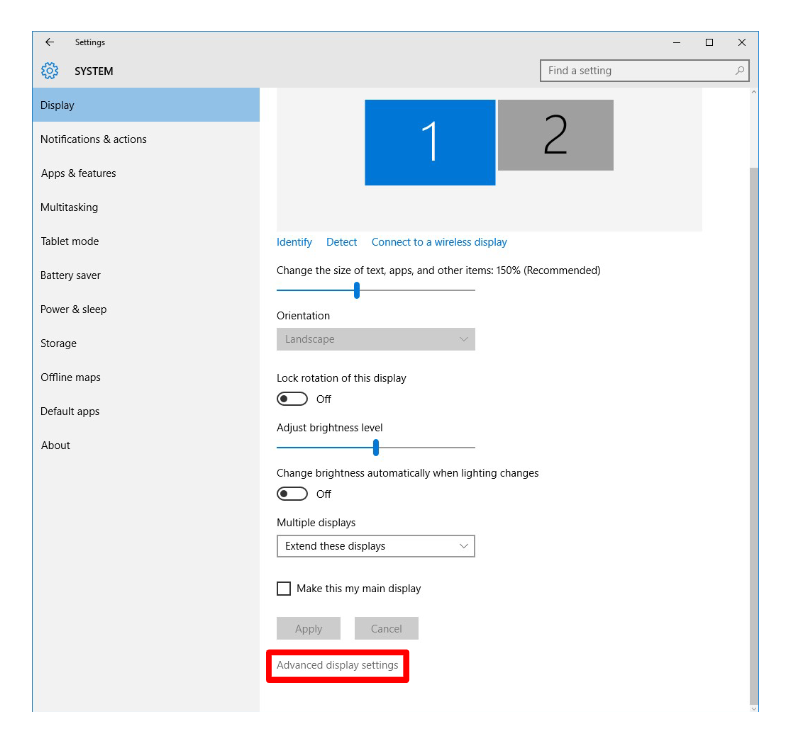
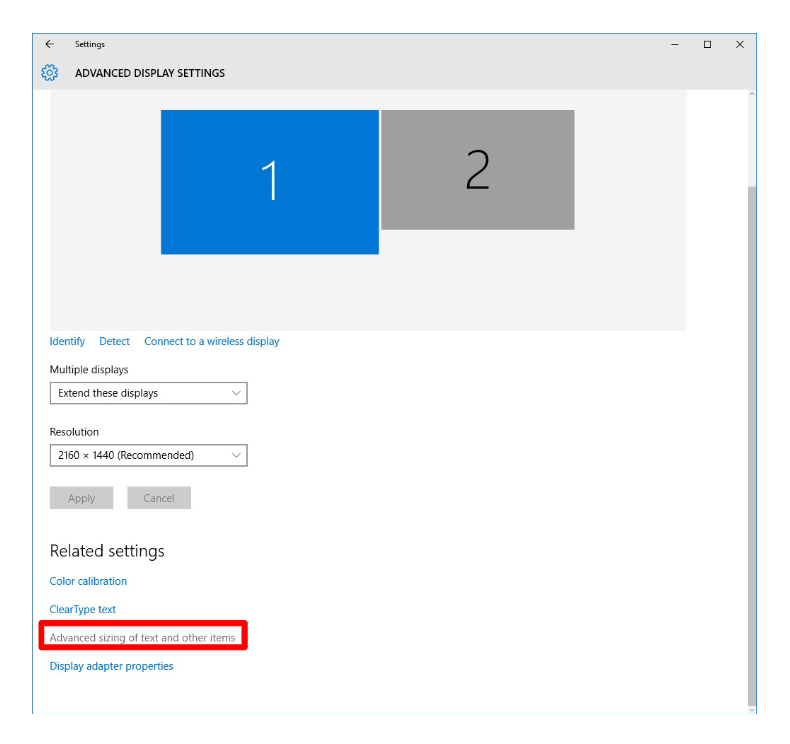
1Ouvrez Paramètres > Système > Affichage, faites défiler vers le bas et sélectionnez « Paramètres d'affichage avancés ».
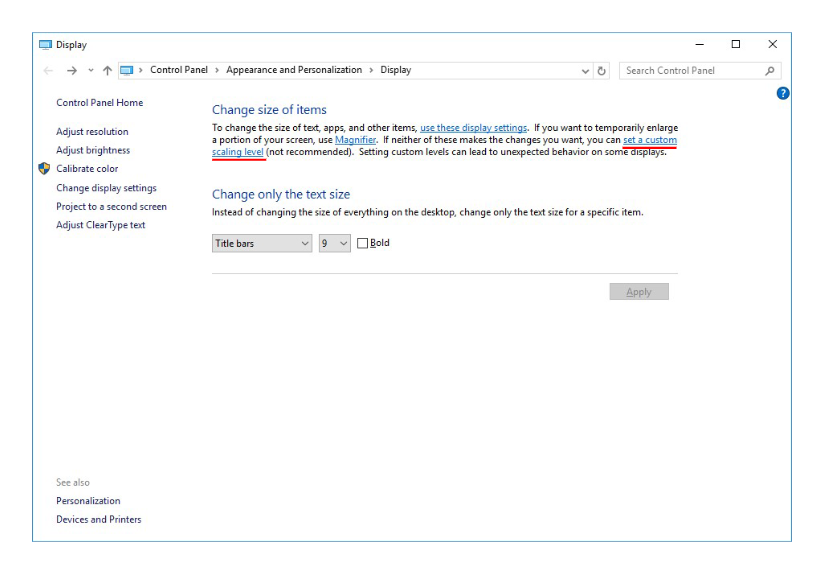
2Faites défiler vers le bas et sélectionnez « Paramètres avancés de mise à l'échelle du texte et d'autres éléments ».
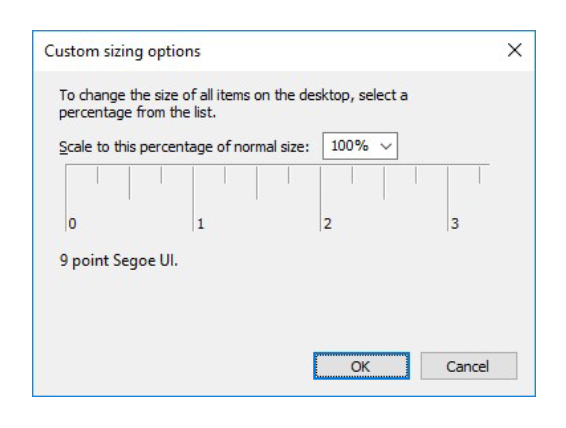
3Dans le premier paragraphe, sélectionnez « Définir un niveau de mise à l'échelle personnalisé ».
4Réglez le niveau de mise à l'échelle sur 100 % et cliquez sur OK.
5Déconnectez-vous de Windows , puis reconnectez-vous. Tout apparaîtra désormais en très petit.
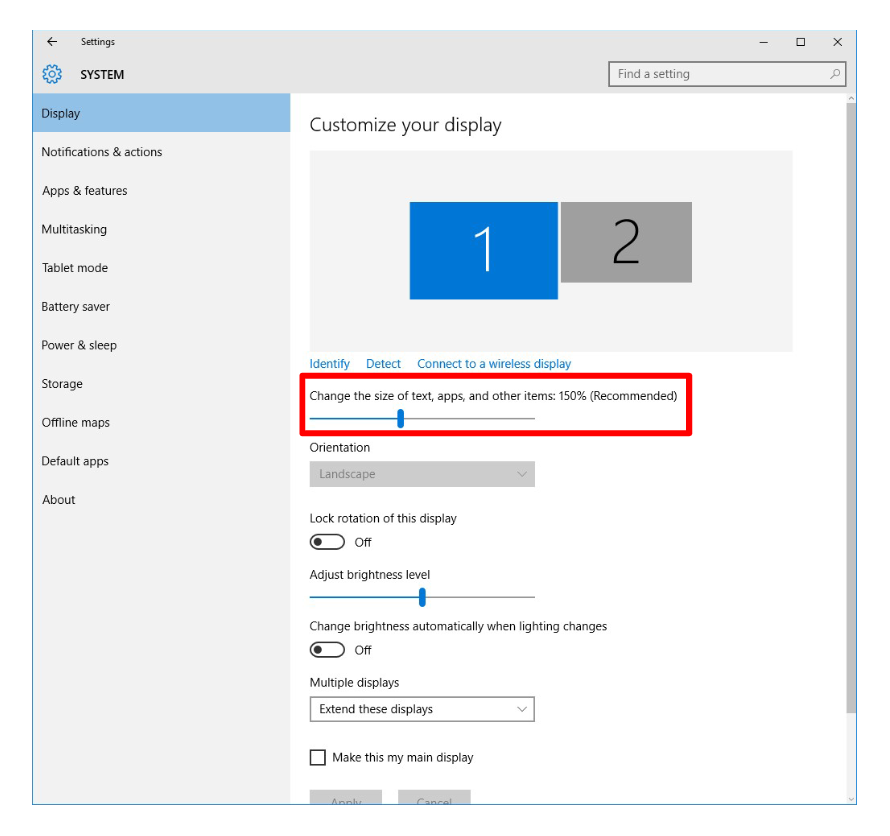
6Retournez dans Réglages > Système > Affichage et utilisez l'option « Modifier la taille du texte, des applications et d'autres éléments » pour agrandir l'affichage. Un pourcentage de 150 % convient généralement bien.

Cela vous a-t-il été utile ?

Oui
Non
Merci pour vos commentaires !
  • ID :
    01048
  • Date :
    11 mai 2026

Poursuivez votre parcours laser

Revoyez une leçon précédente ou passez à la suivante pour découvrir la suite.