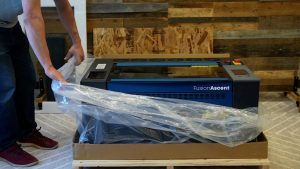
Étape 1 : Allumez votre machine
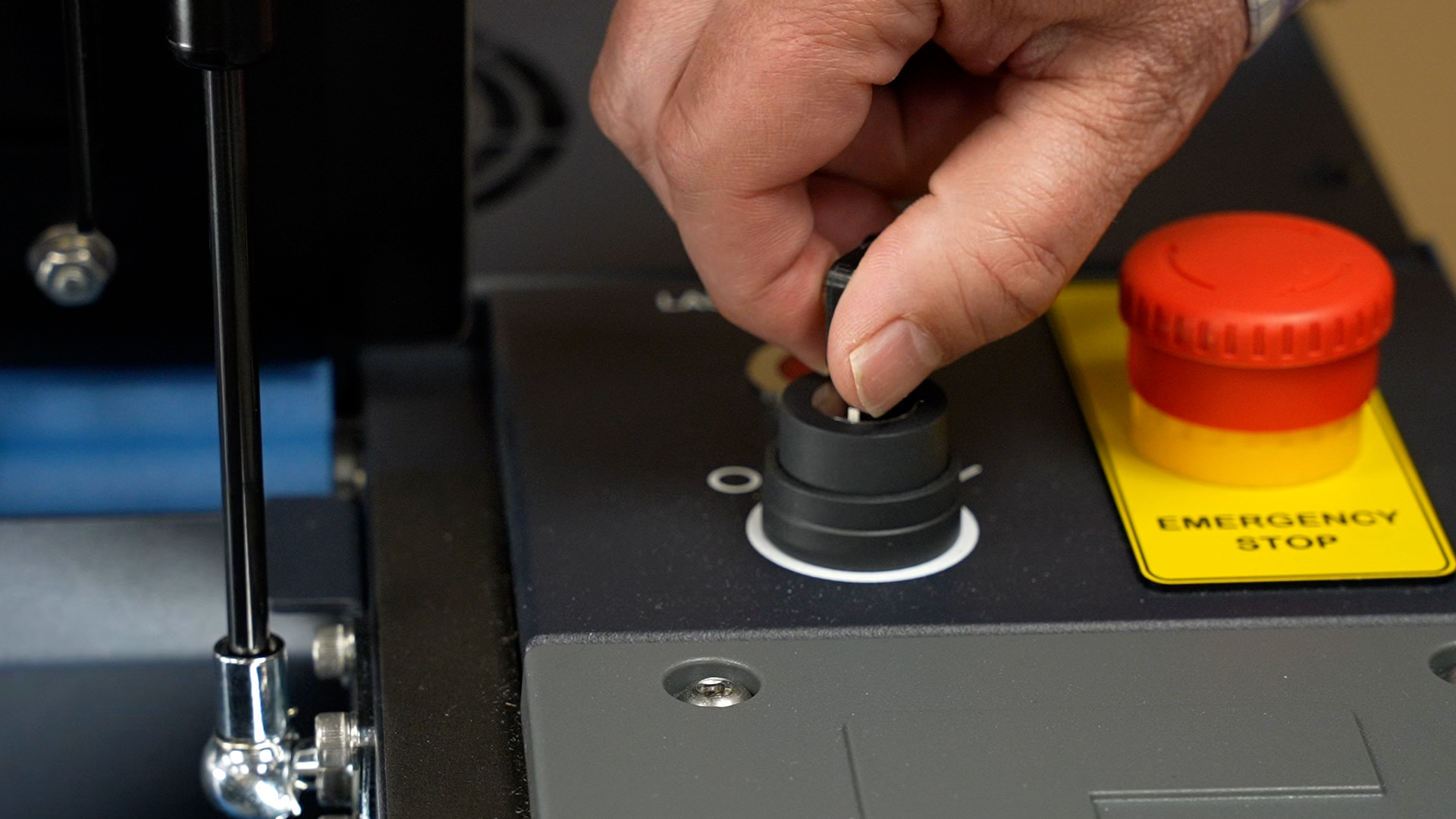
Commencez par allumer votre système laser à l'aide de la clé fournie dans votre kit de démarrage. Insérez-la dans la serrure située en haut de la machine et tournez-la pour mettre l'appareil sous tension.
Si la machine ne s'allume pas, vérifiez que le bouton d'arrêt d'urgence n'est pas enfoncé en le tournant.
Étape 2 : Démonstration pas à pas
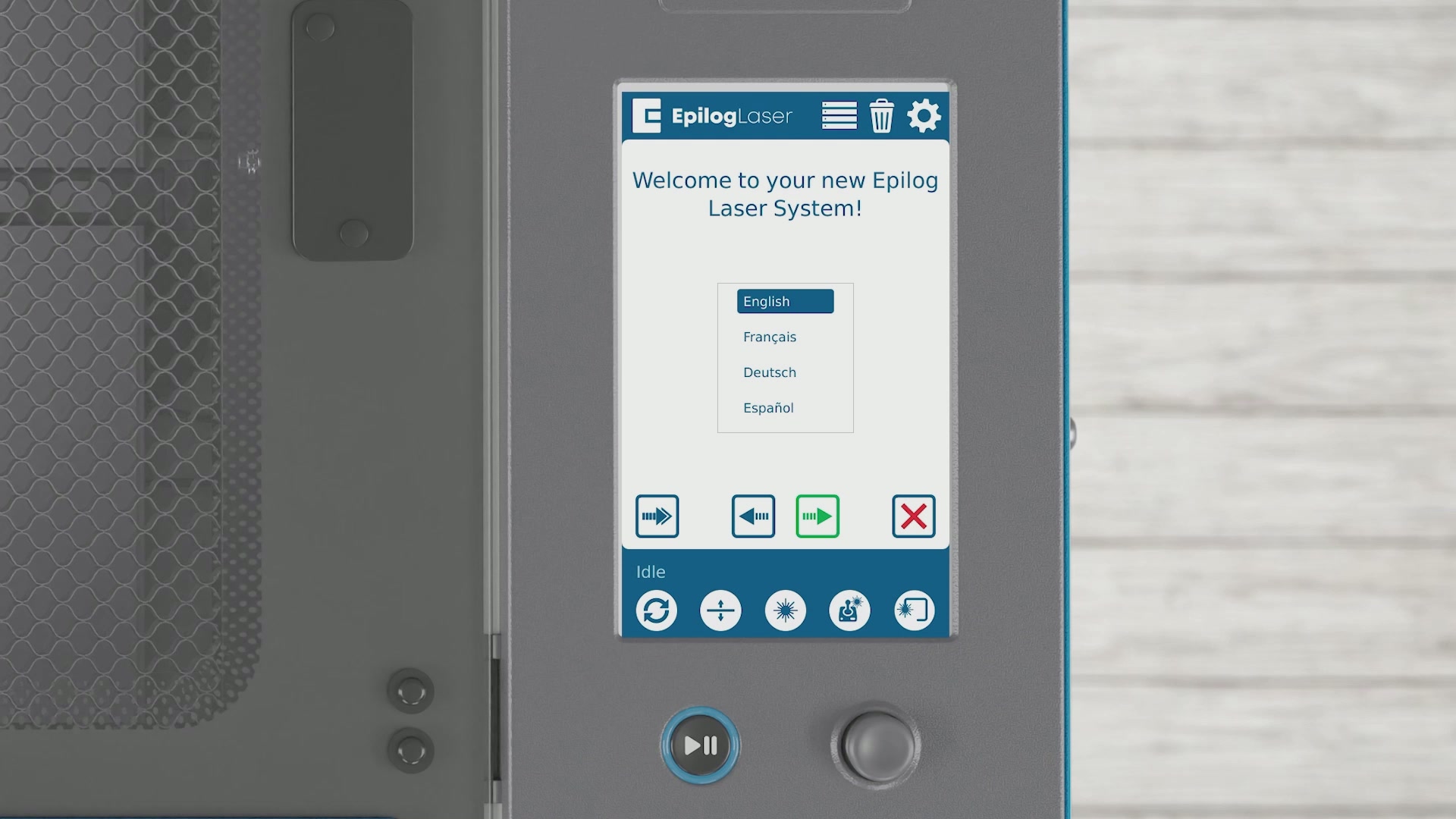
Une fois la machine démarrée, l'assistant d'installation se lancera. Commencez par choisir votre langue. Cliquez sur la flèche pour passer à l'étape suivante.
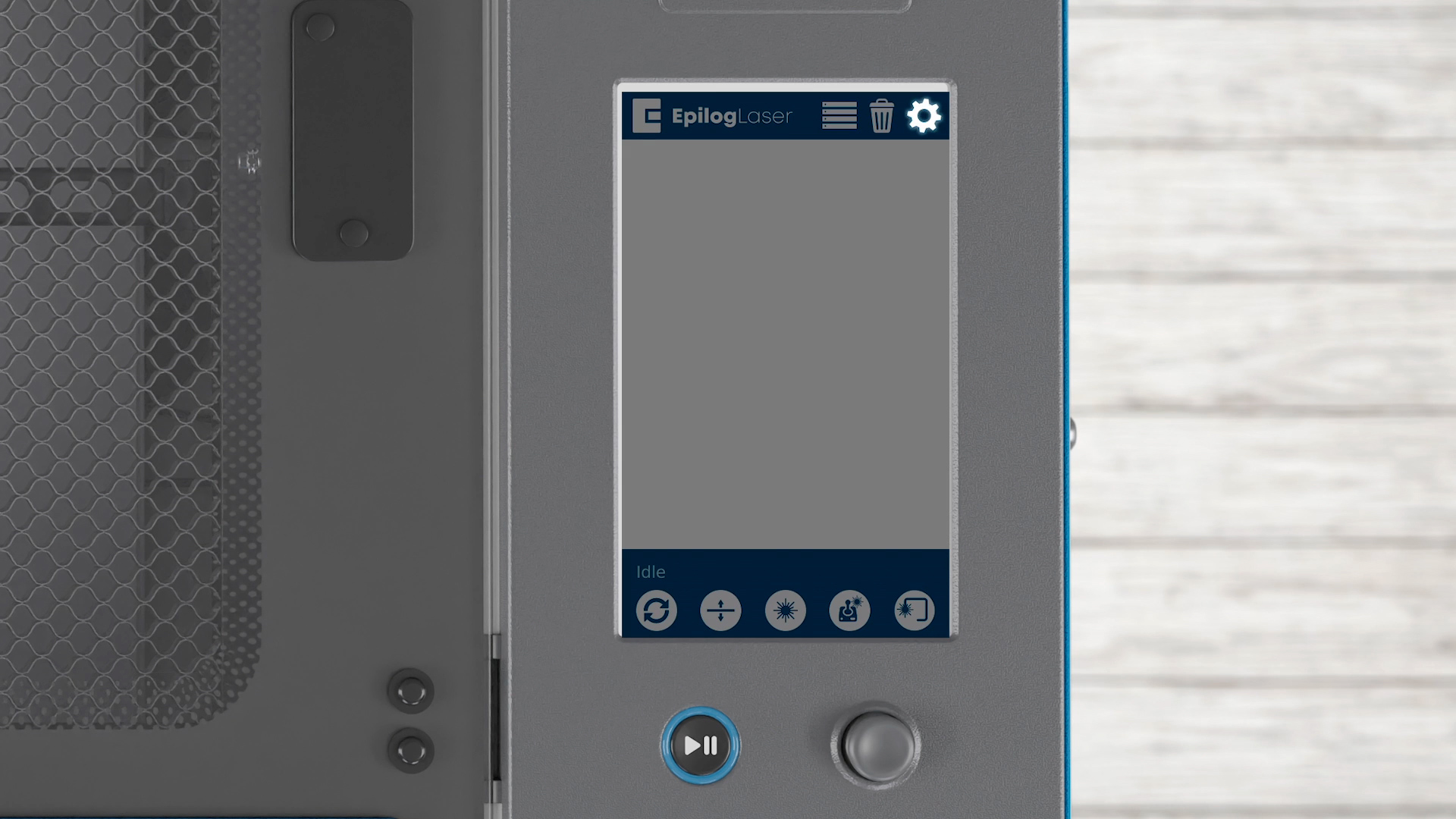
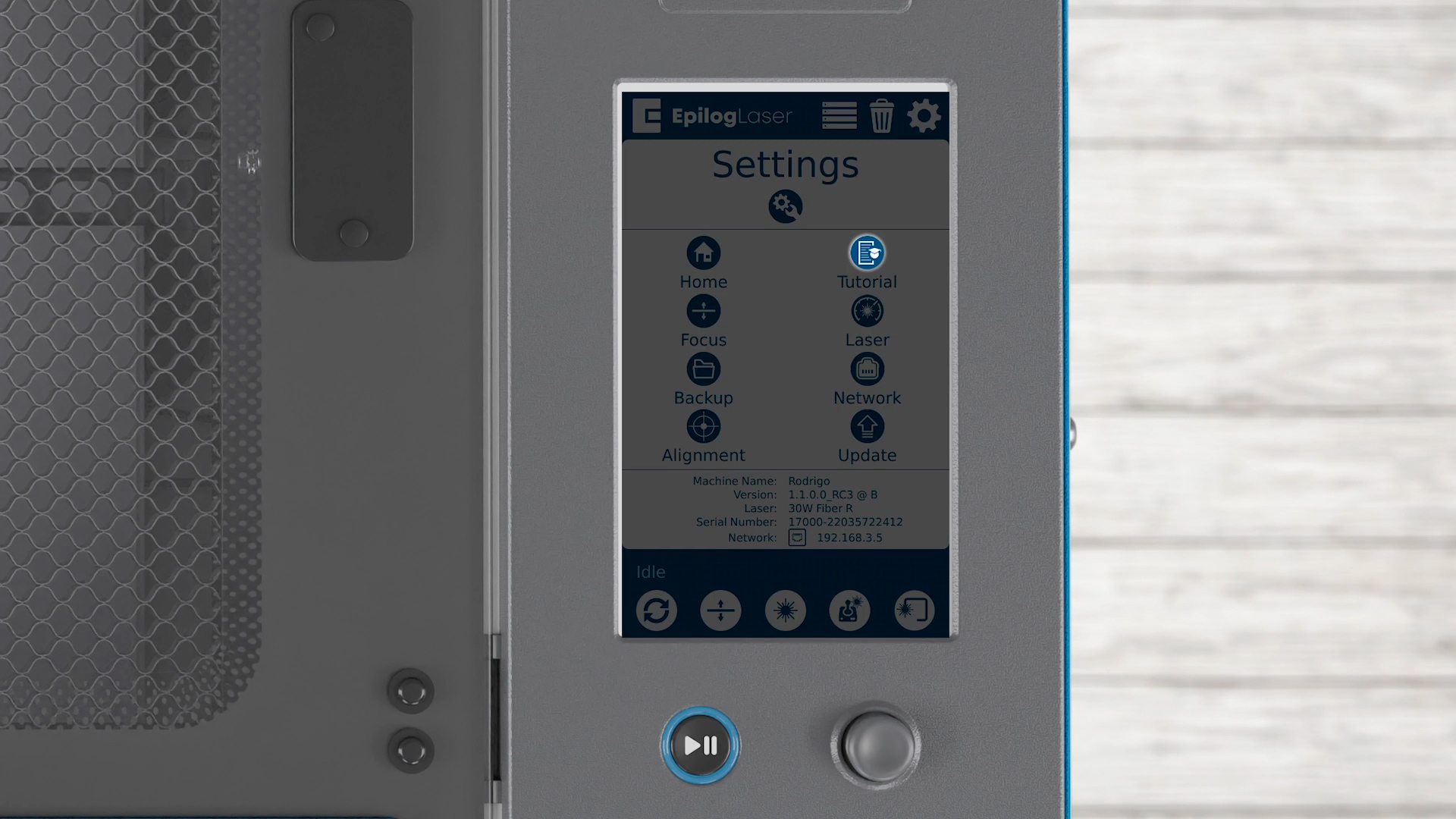
Si l'écran de démarrage ne s'affiche pas, par exemple si vous avez acheté votre appareil d'occasion, vous pouvez accéder à cette fonctionnalité en cliquant sur l'icône « Paramètres », puis sur l'icône « Tutoriel ».
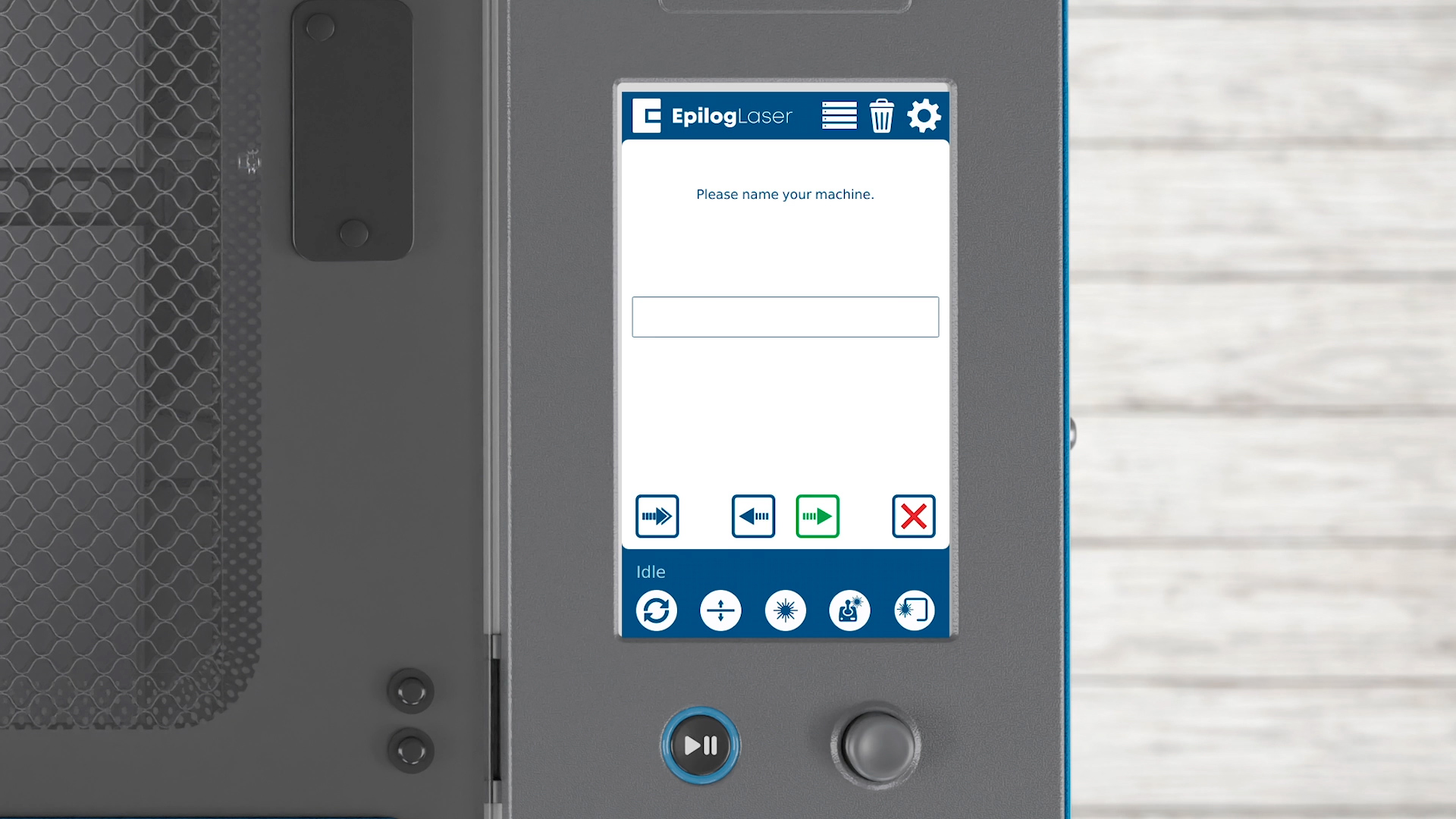
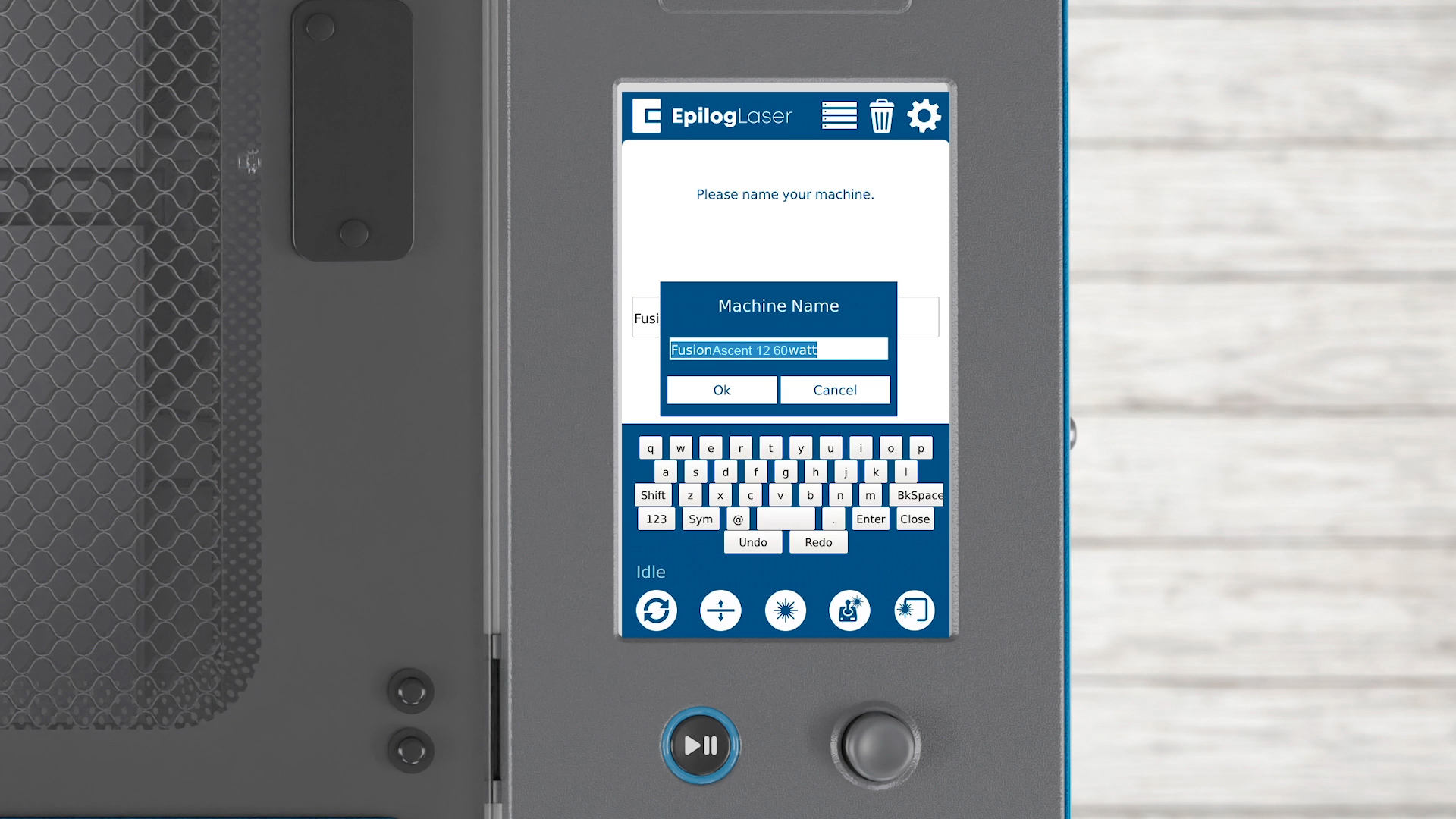
Vous serez ensuite invité à donner un nom à votre système. Cliquez dans le champ pour saisir un nom, puis cliquez sur OK
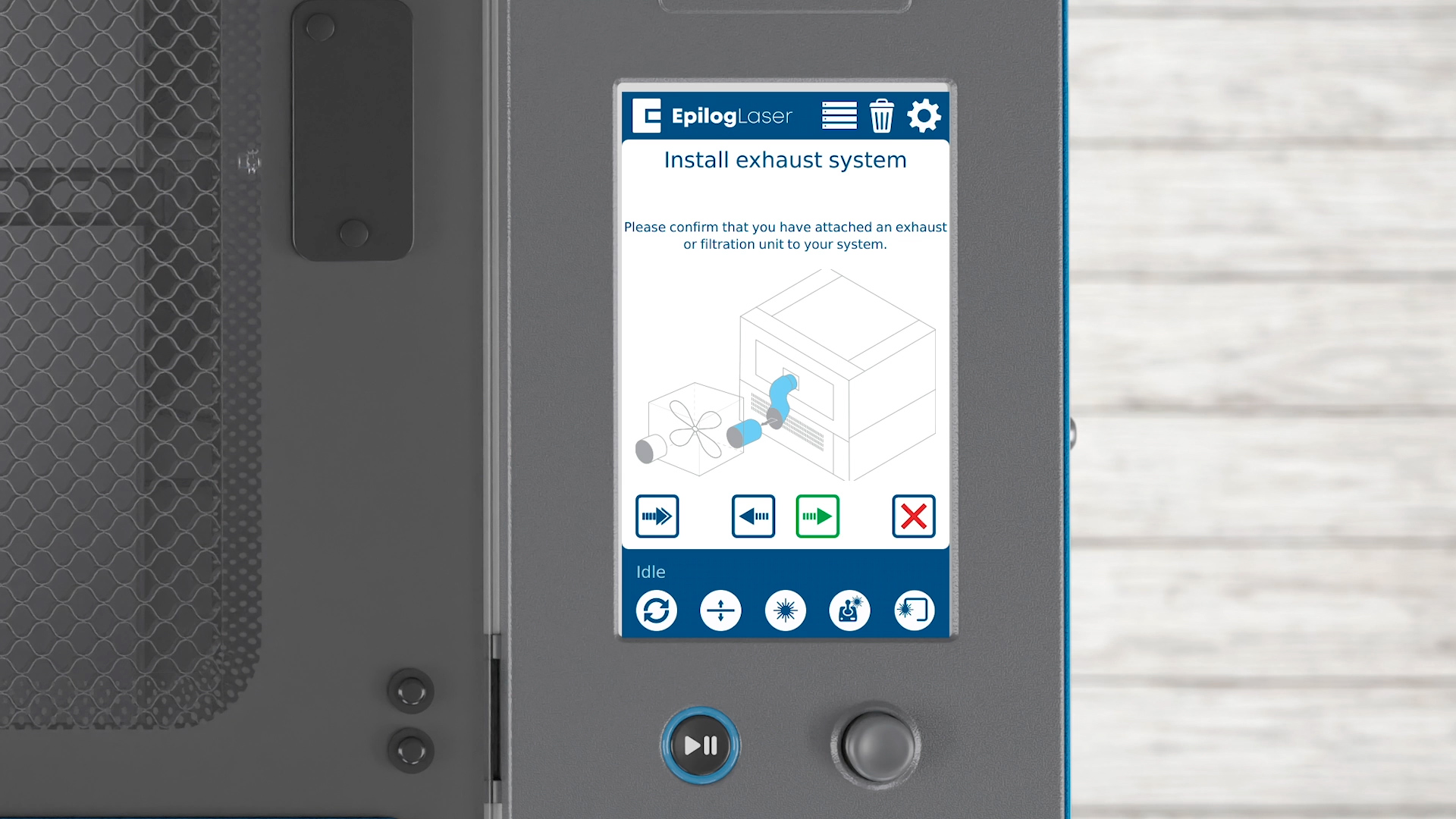
Cliquez sur la flèche pour passer à l'étape suivante. Un message vous rappellera de brancher un système d'évacuation ou de filtration. Cette opération est indispensable pour garantir une bonne circulation de l'air et la sécurité.
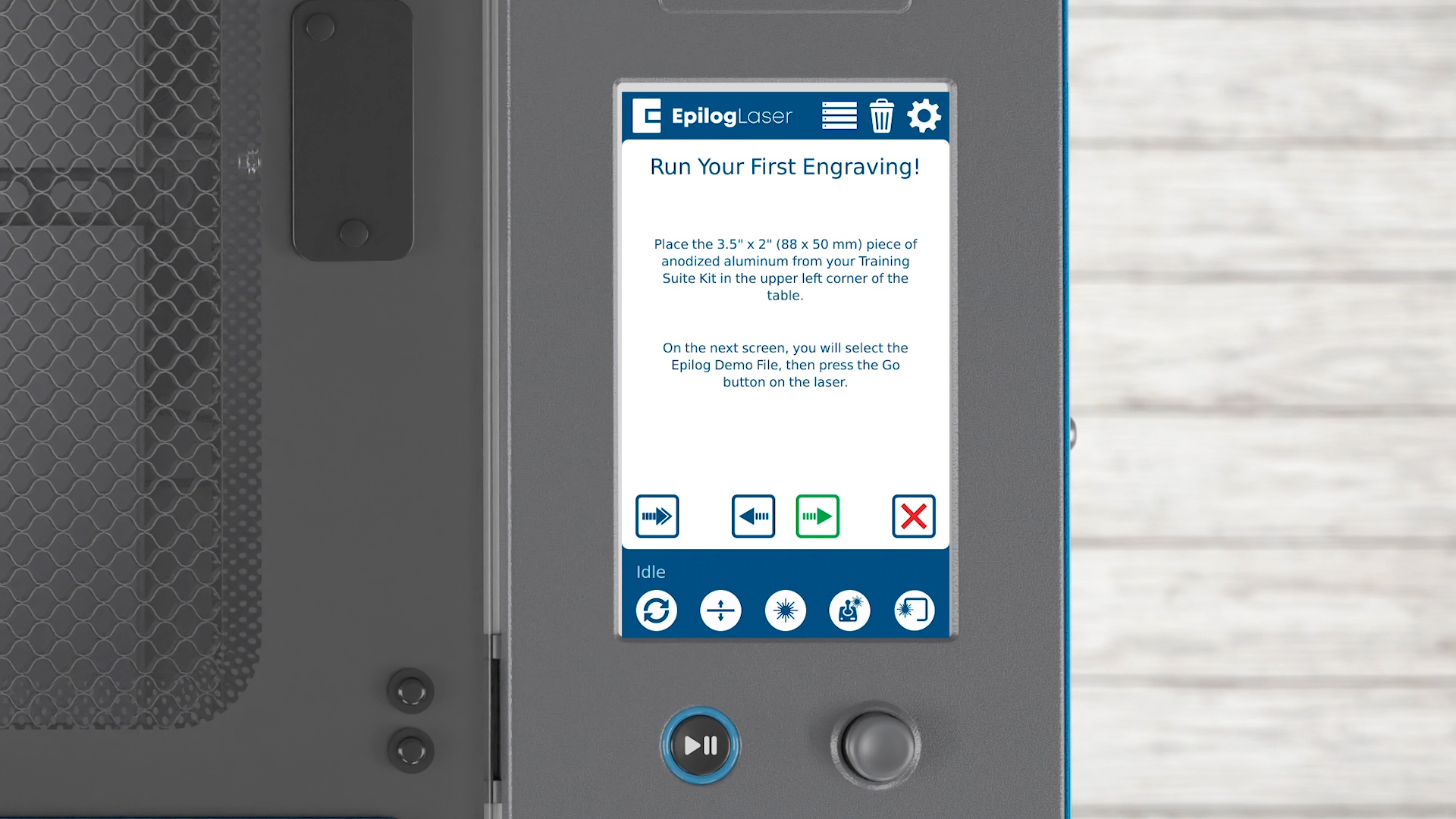
Cliquez sur la flèche une fois que votre système d'évacuation est raccordé.
Étape 3 : Exécuter la tâche de démonstration sur Fusion Ascent
Voyons maintenant le laser en action. Appuyez sur la flèche pour charger la tâche dans votre système laser.
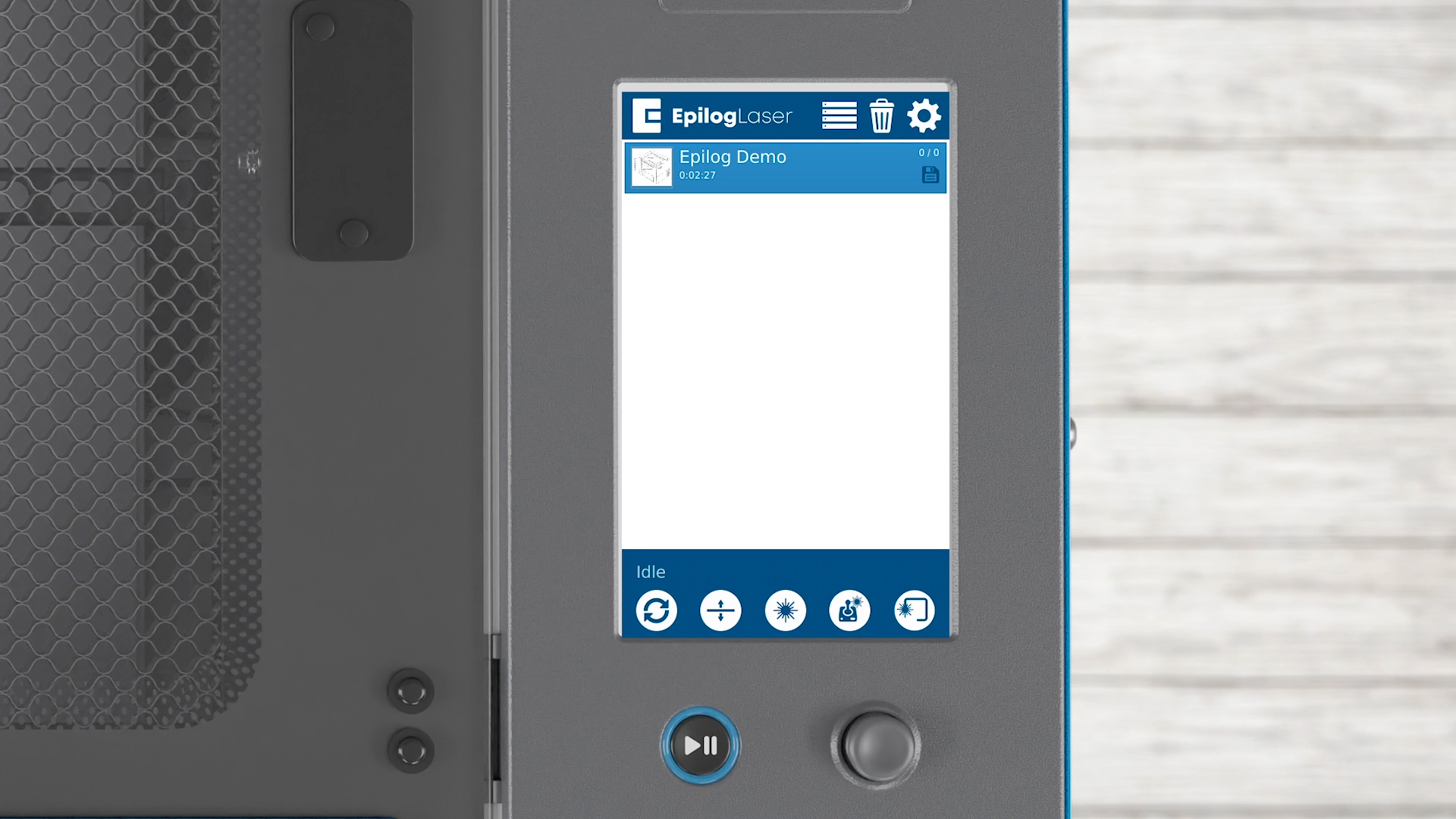
Vous verrez un fichier nommé « Epilog Demo » dans la liste des tâches.
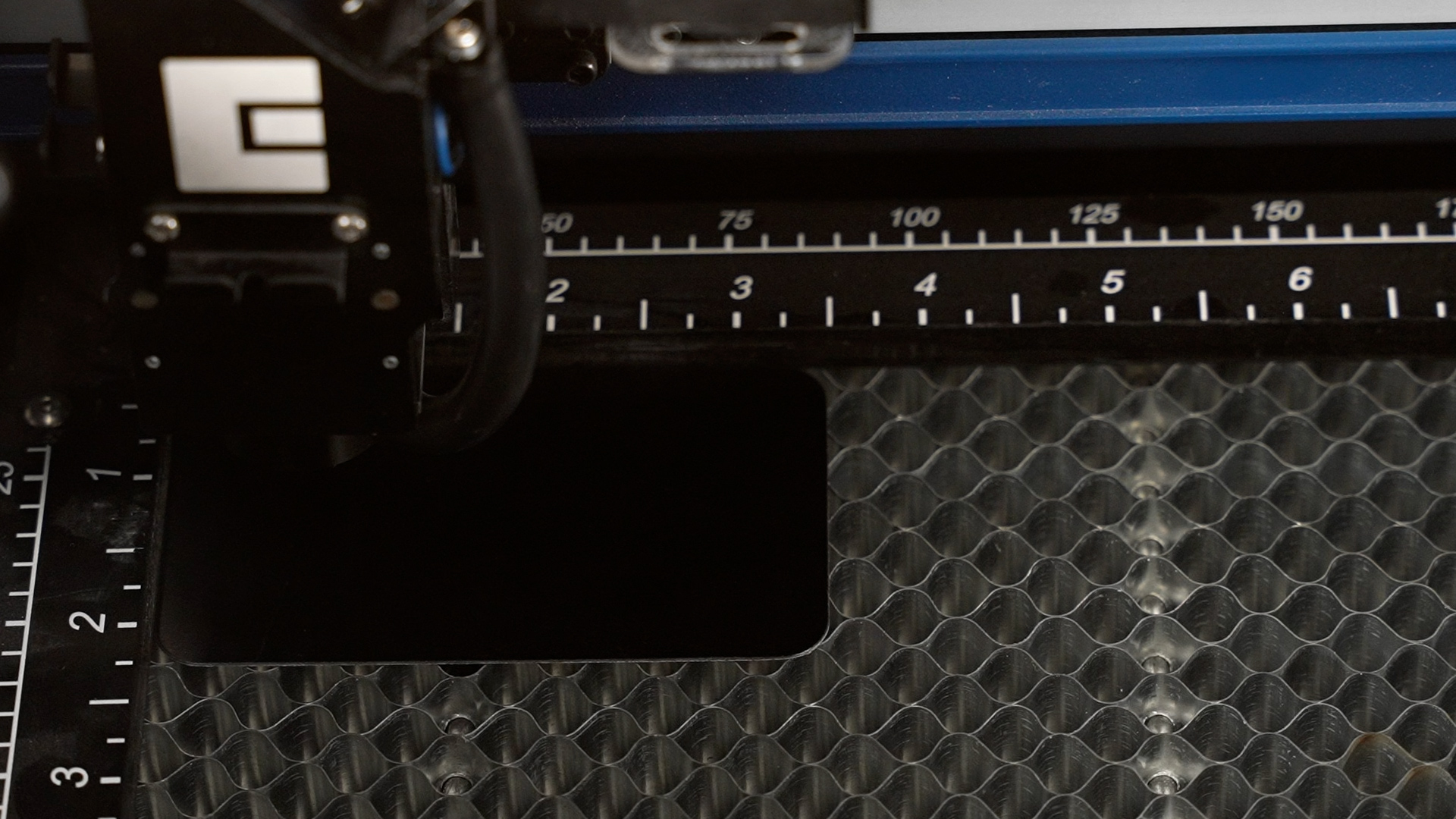
Dans votre kit de formation, vous trouverez une pièce en aluminium anodisé de 9 × 5 cm. Placez-la dans le coin supérieur gauche de la table de gravure.
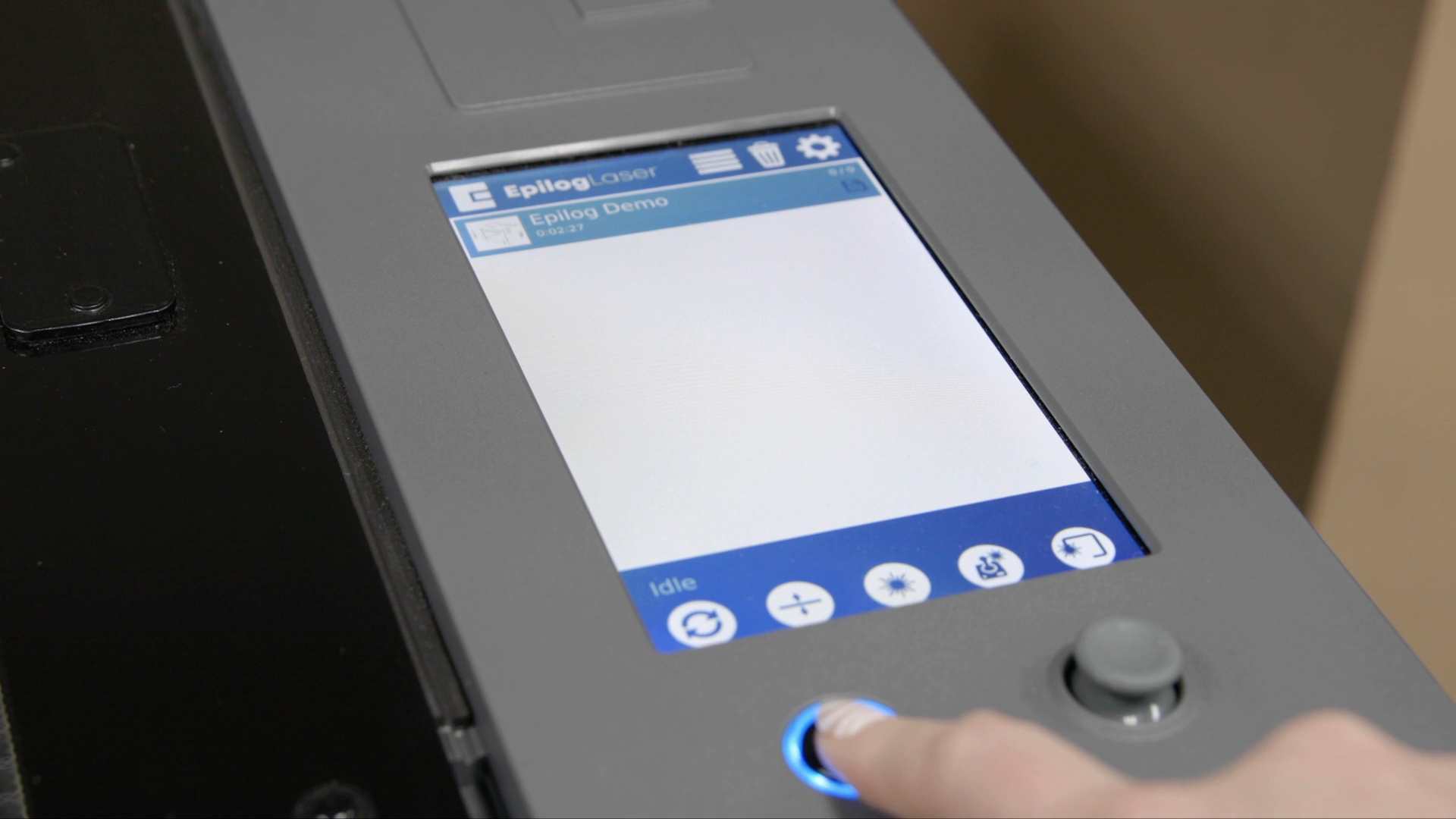
Appuyez sur le bouton Démarrer pour lancer la tâche.
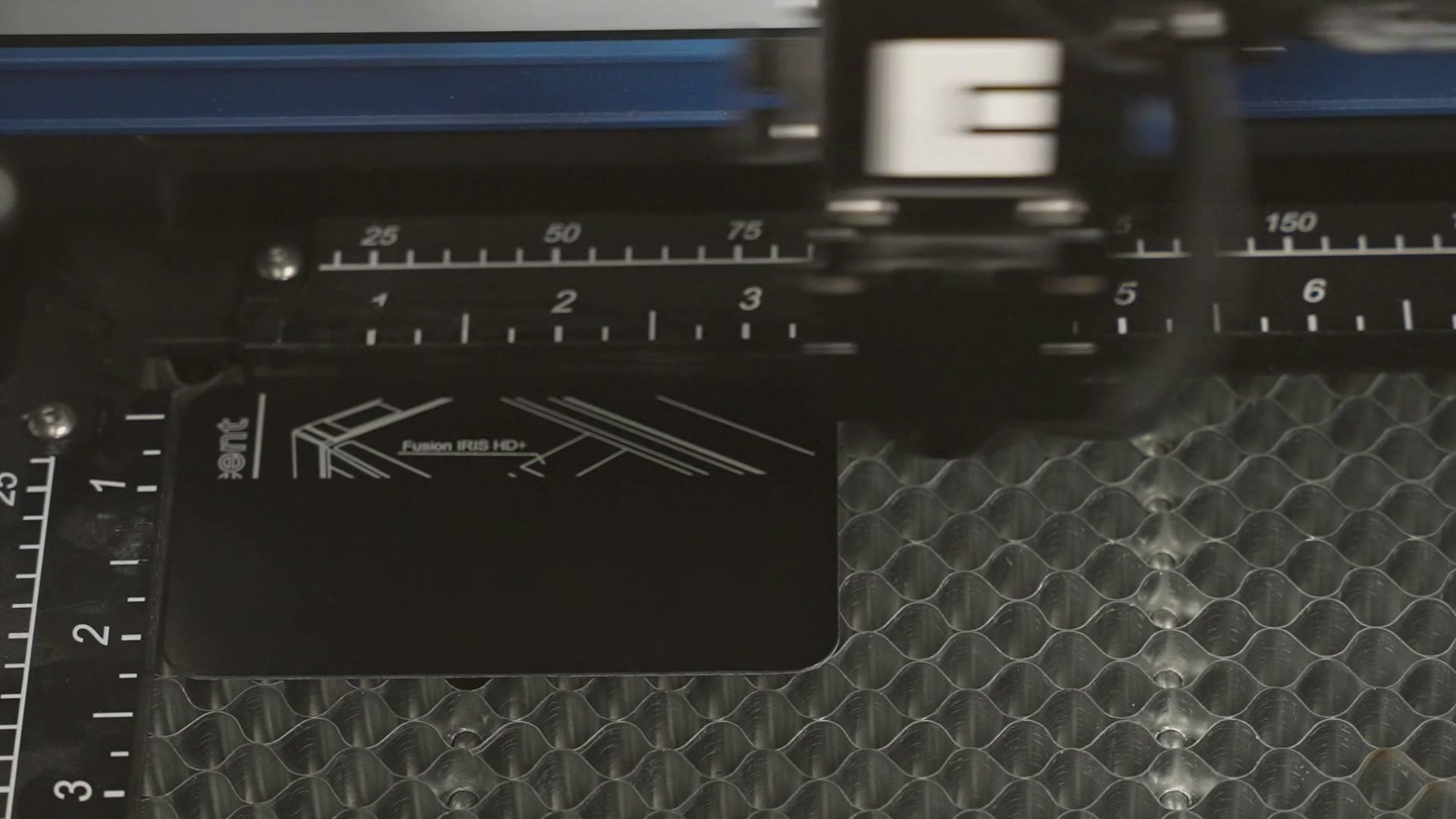
Une fois la première gravure terminée, l'assistant de configuration vous guidera tout au long du processus de connexion du laser à votre ordinateur ou à votre réseau.
Étape 5 : Connexion au laser
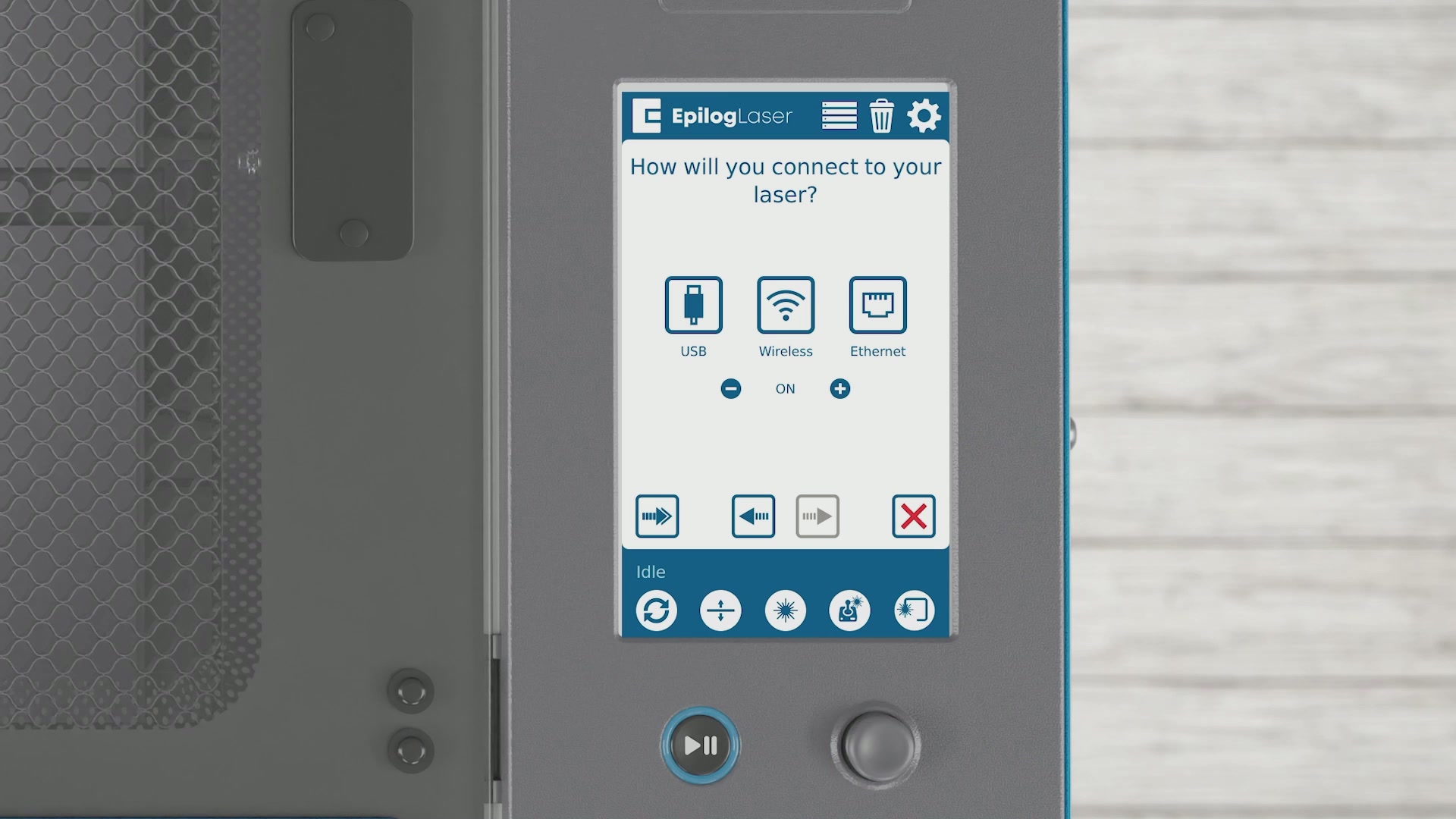
Vous pouvez choisir entre une connexion USB, sans fil ou Ethernet.
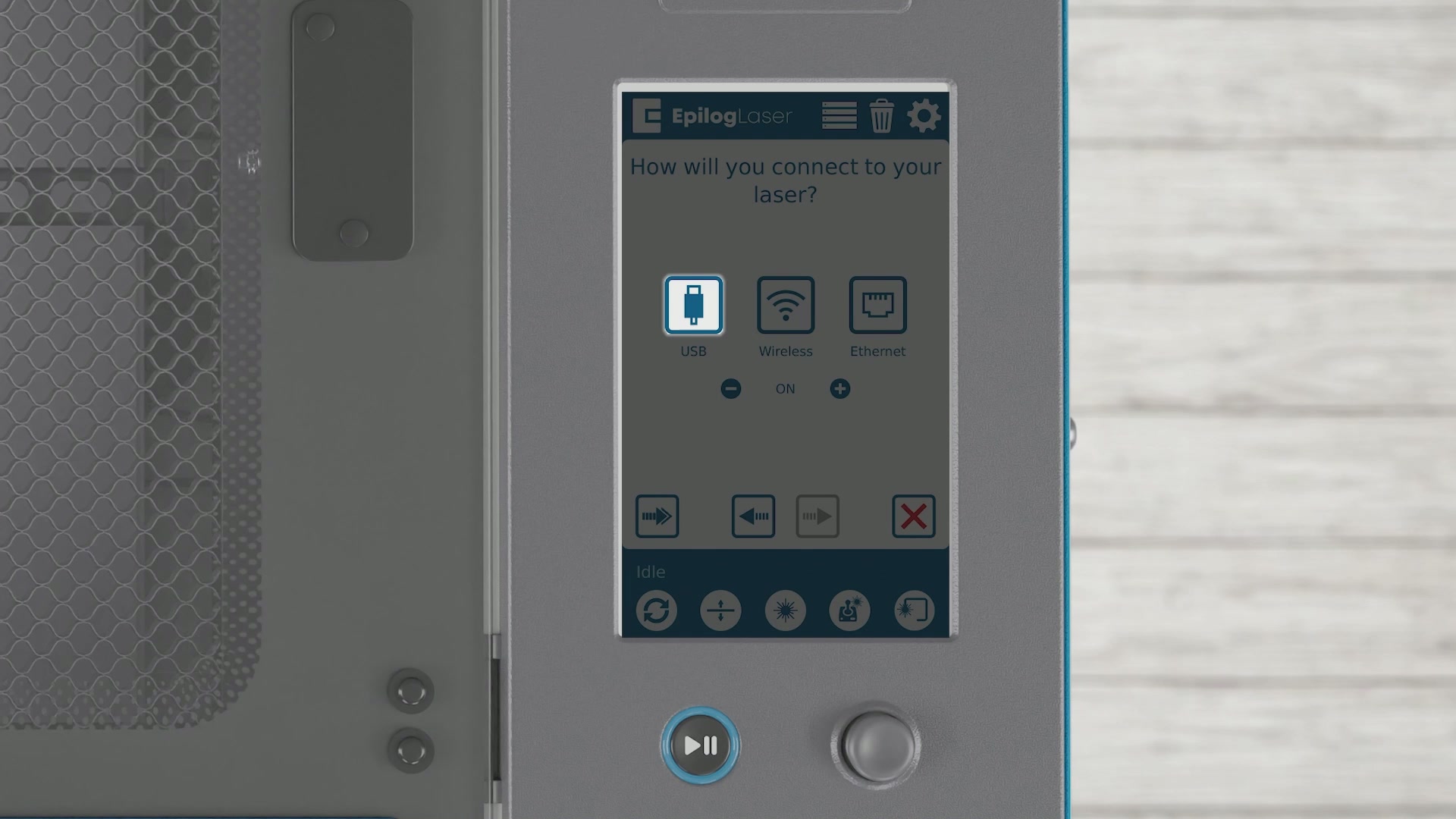
Commençons par les options USB. Appuyez sur le bouton USB.
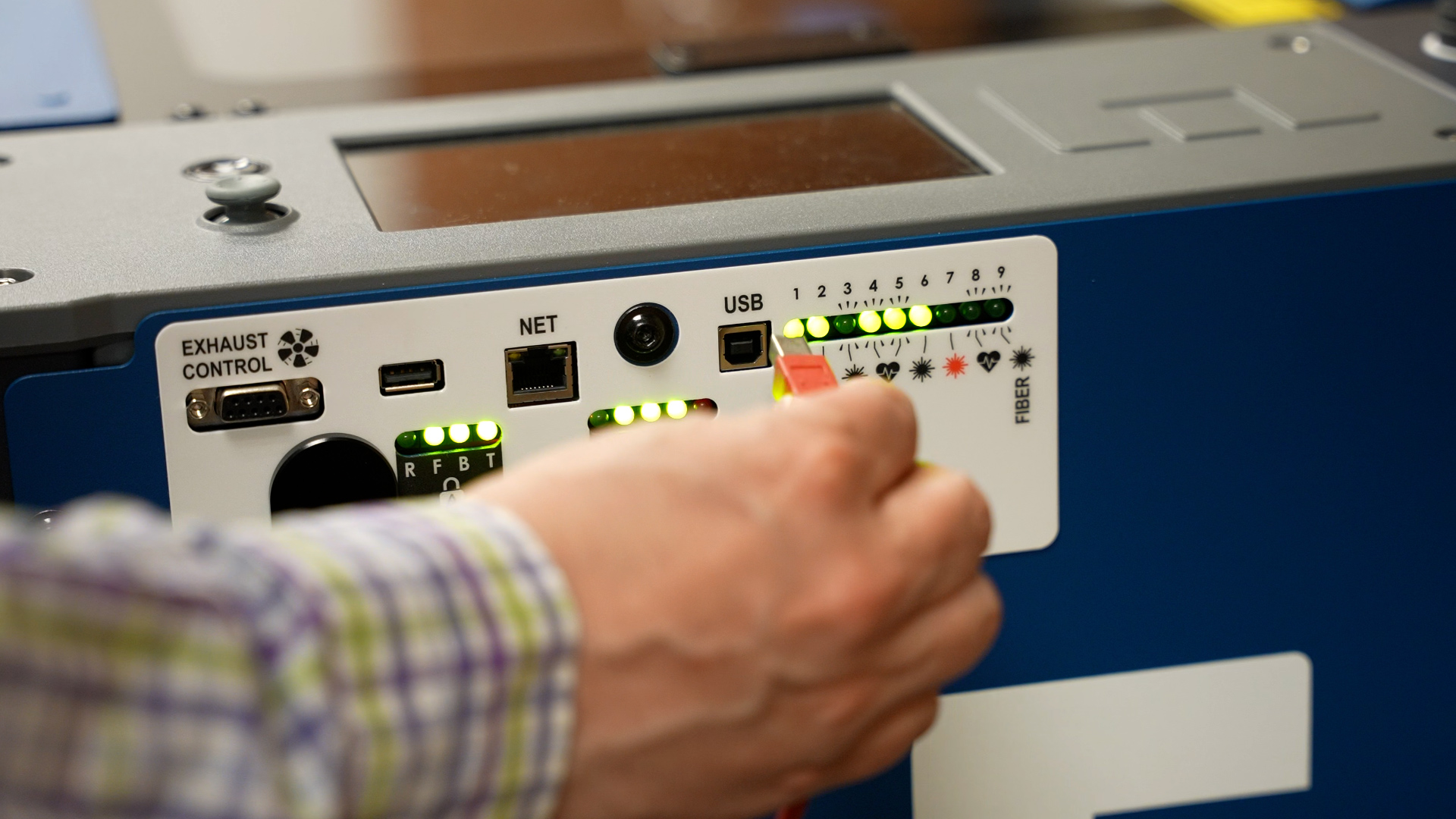
Connectez un câble USB entre votre laser et l'ordinateur.
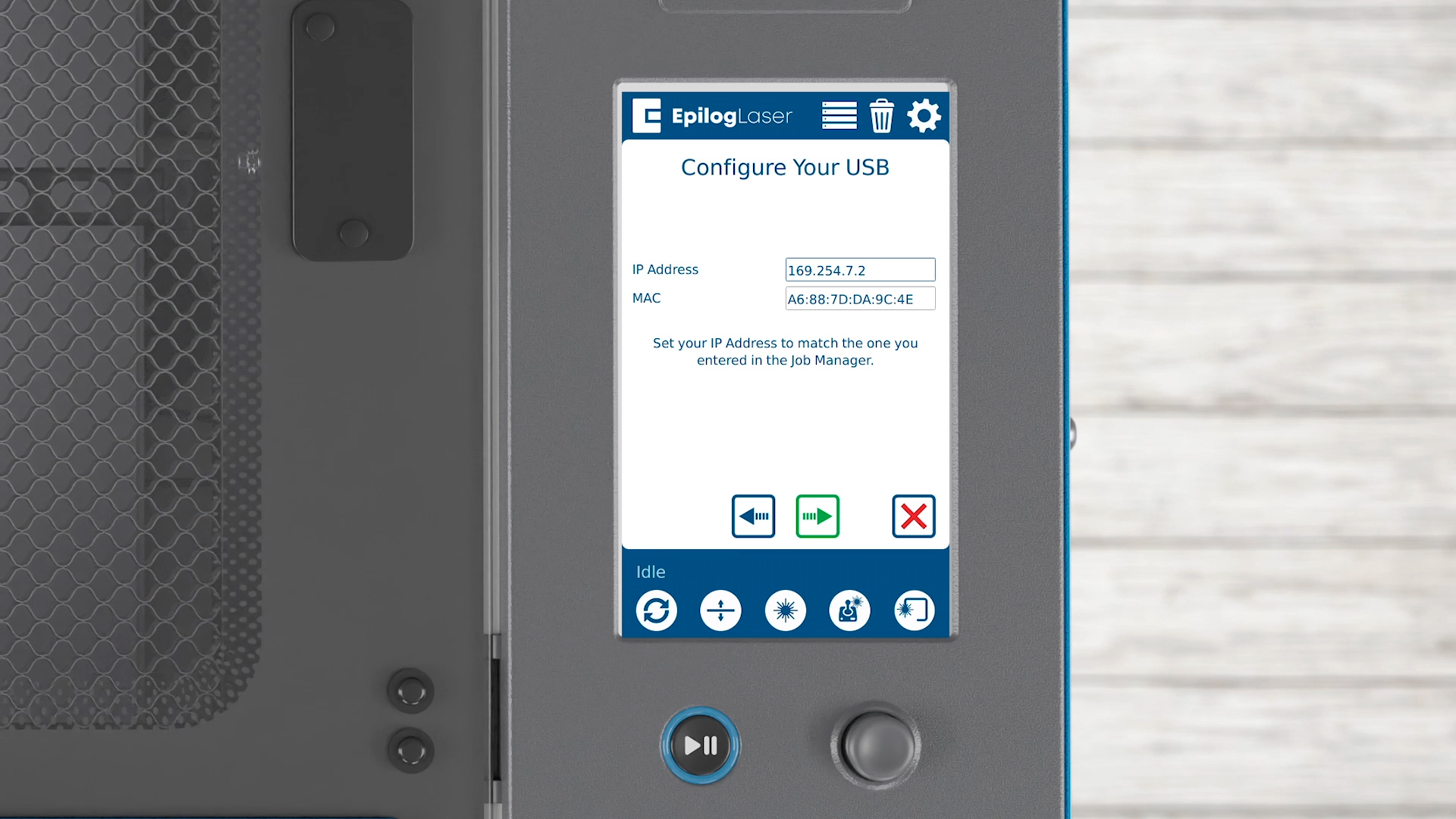
Cliquez sur la flèche pour continuer.
Nous allons maintenant nous intéresser aux fonctionnalités sans fil du laser. Sous le bouton « Sans fil », vous trouverez un interrupteur permettant d'activer ou de désactiver ces fonctionnalités.
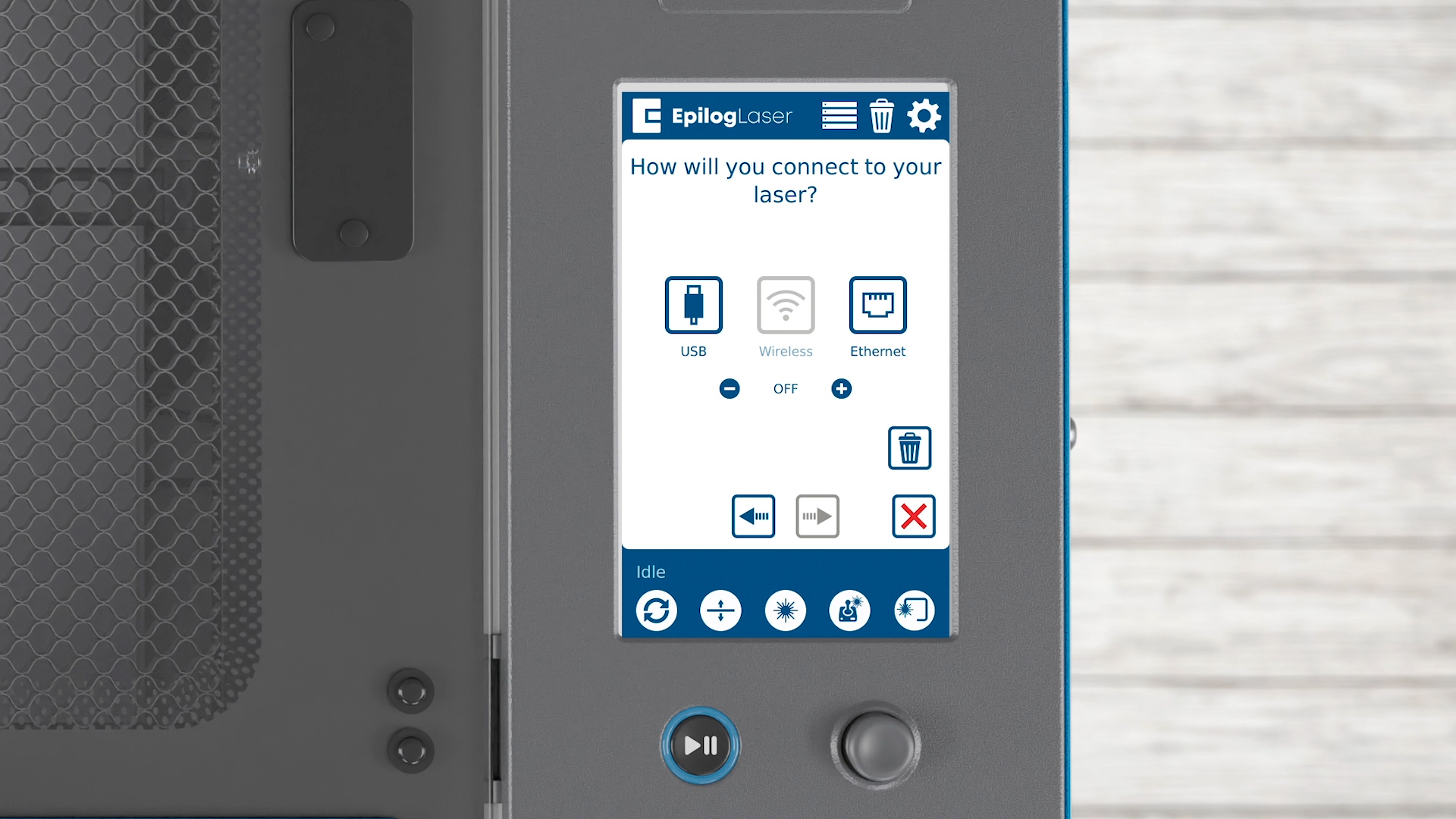
Si nécessaire, vous pouvez désactiver complètement la connexion sans fil en appuyant sur le bouton « moins ». Cela désactive les fonctionnalités sans fil du laser, mais réactivons-les en cliquant sur le bouton « plus ».
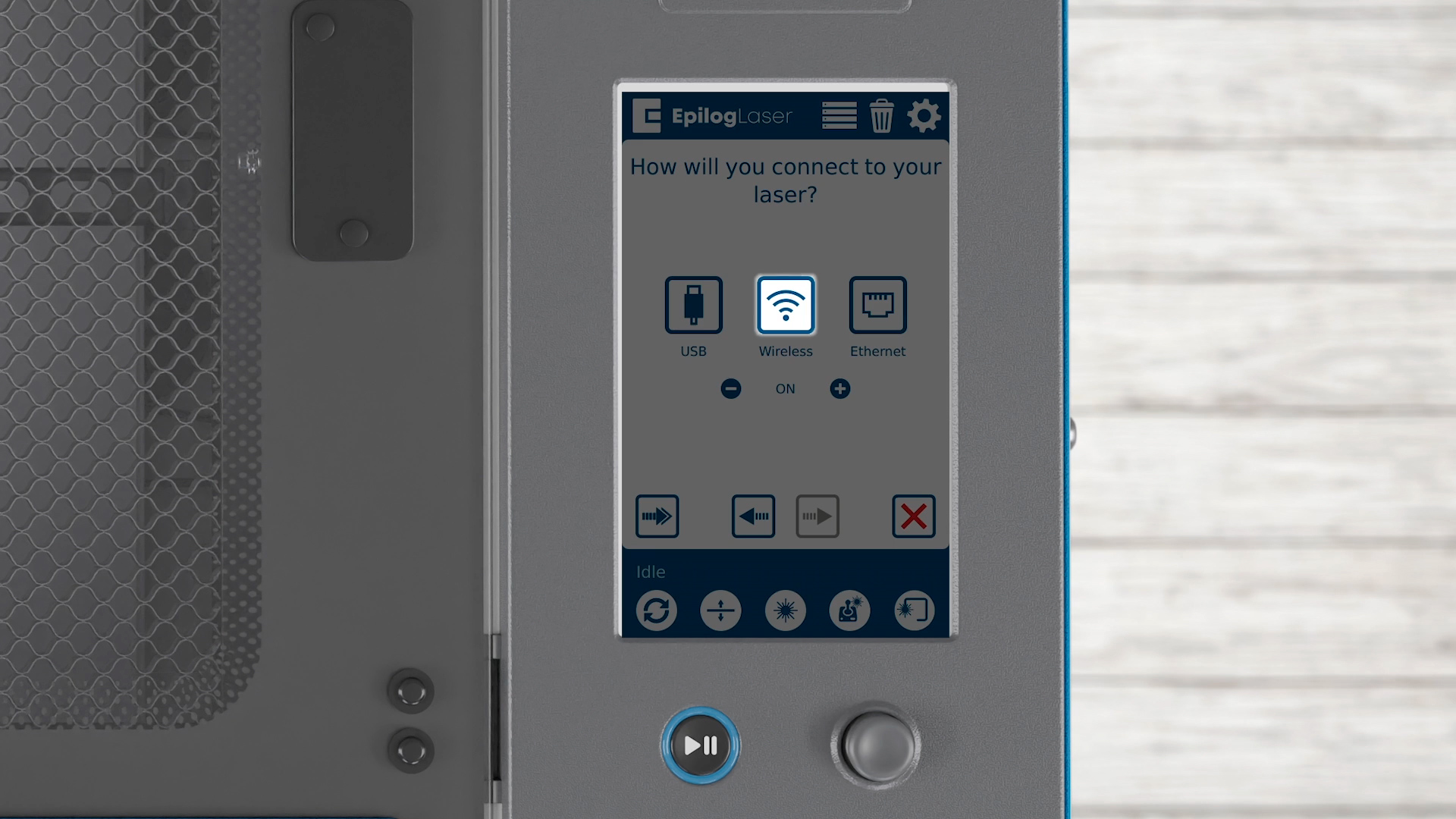
Pour vous connecter sans fil, appuyez sur le bouton sans fil.
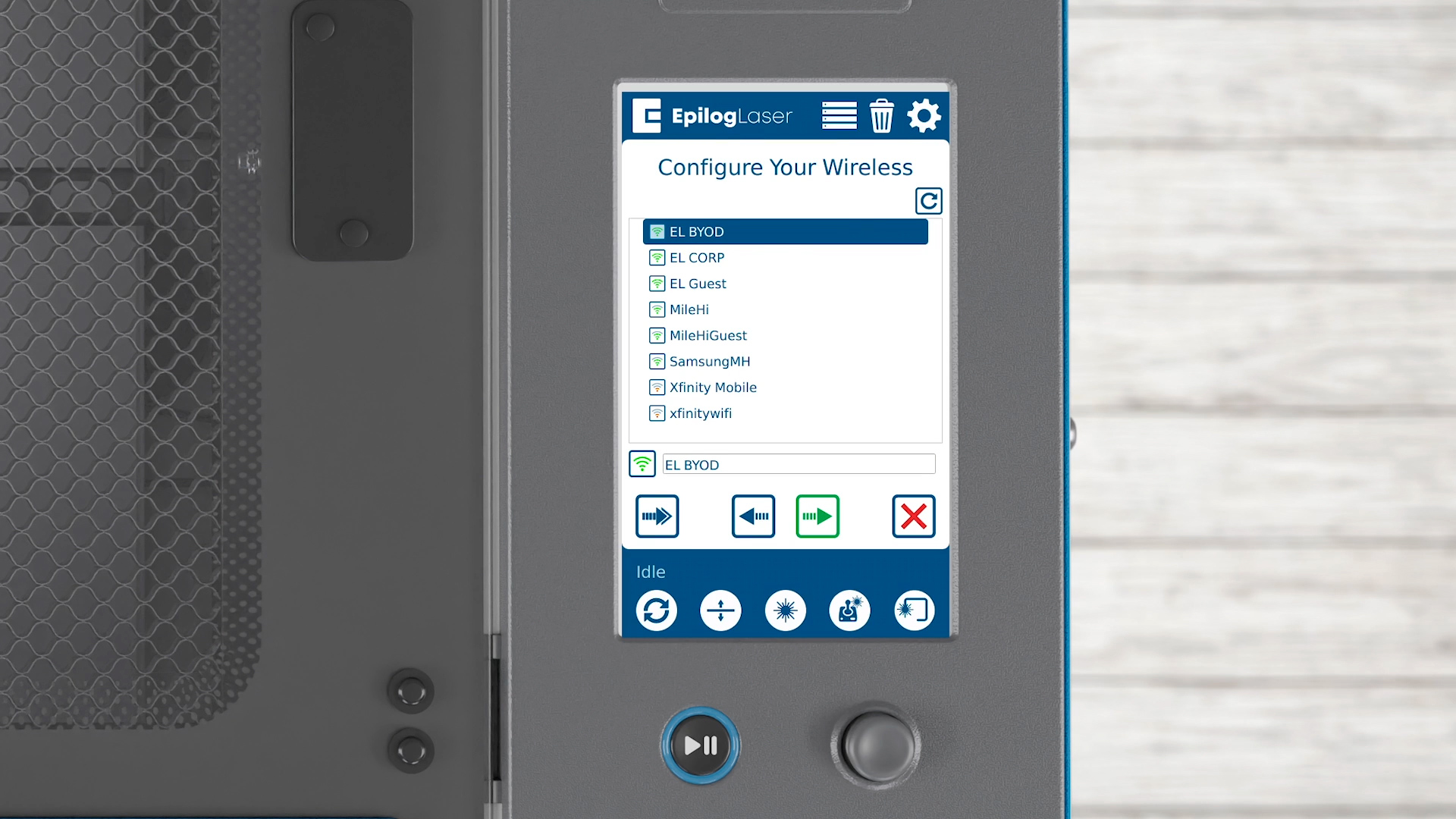
Sélectionnez votre réseau sans fil.
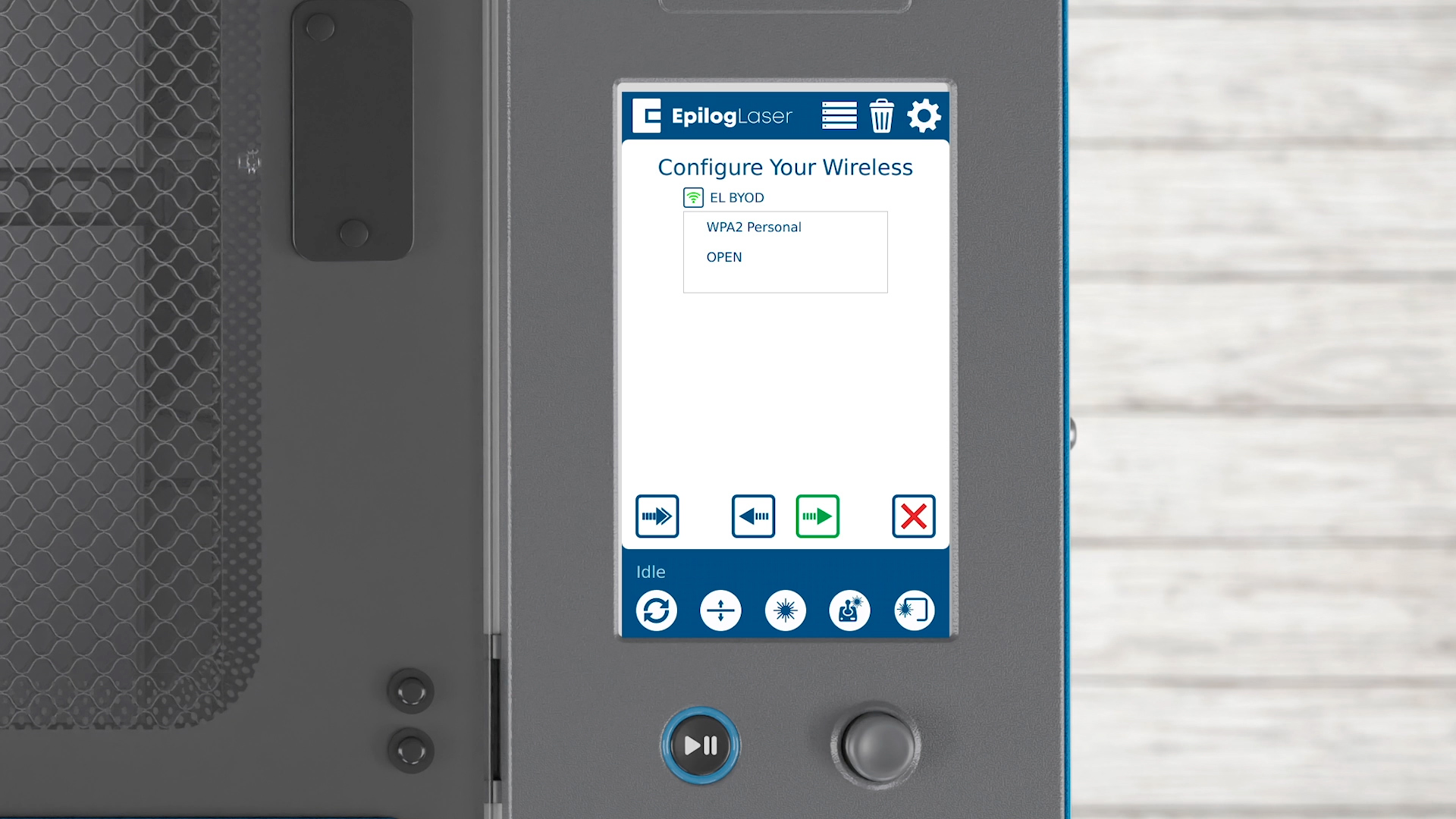
Indiquez si votre réseau utilise le protocole de sécurité WPA2 Personal ou Open, puis appuyez sur la flèche pour continuer.
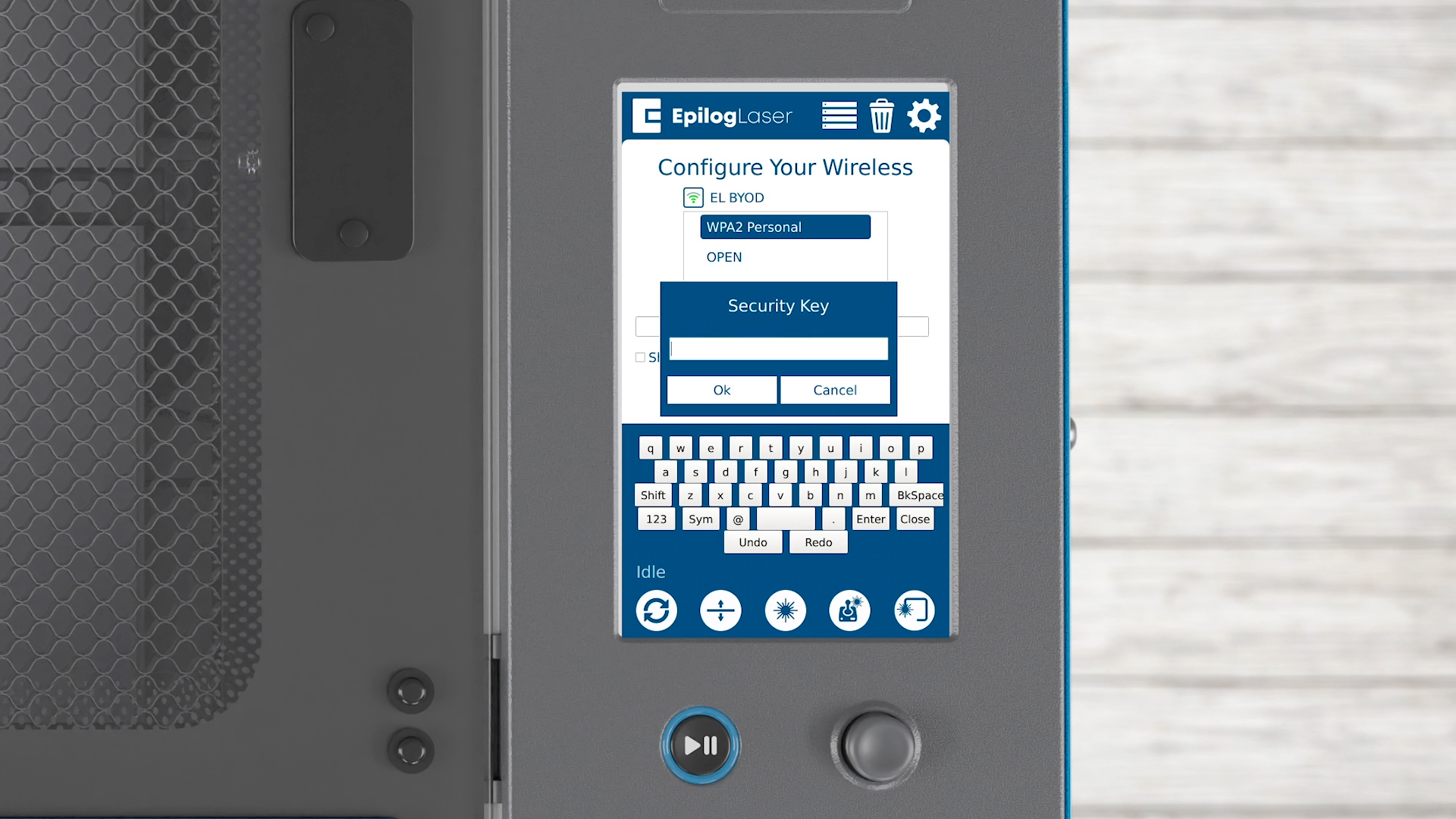
Saisissez votre code de sécurité, puis appuyez sur la flèche.
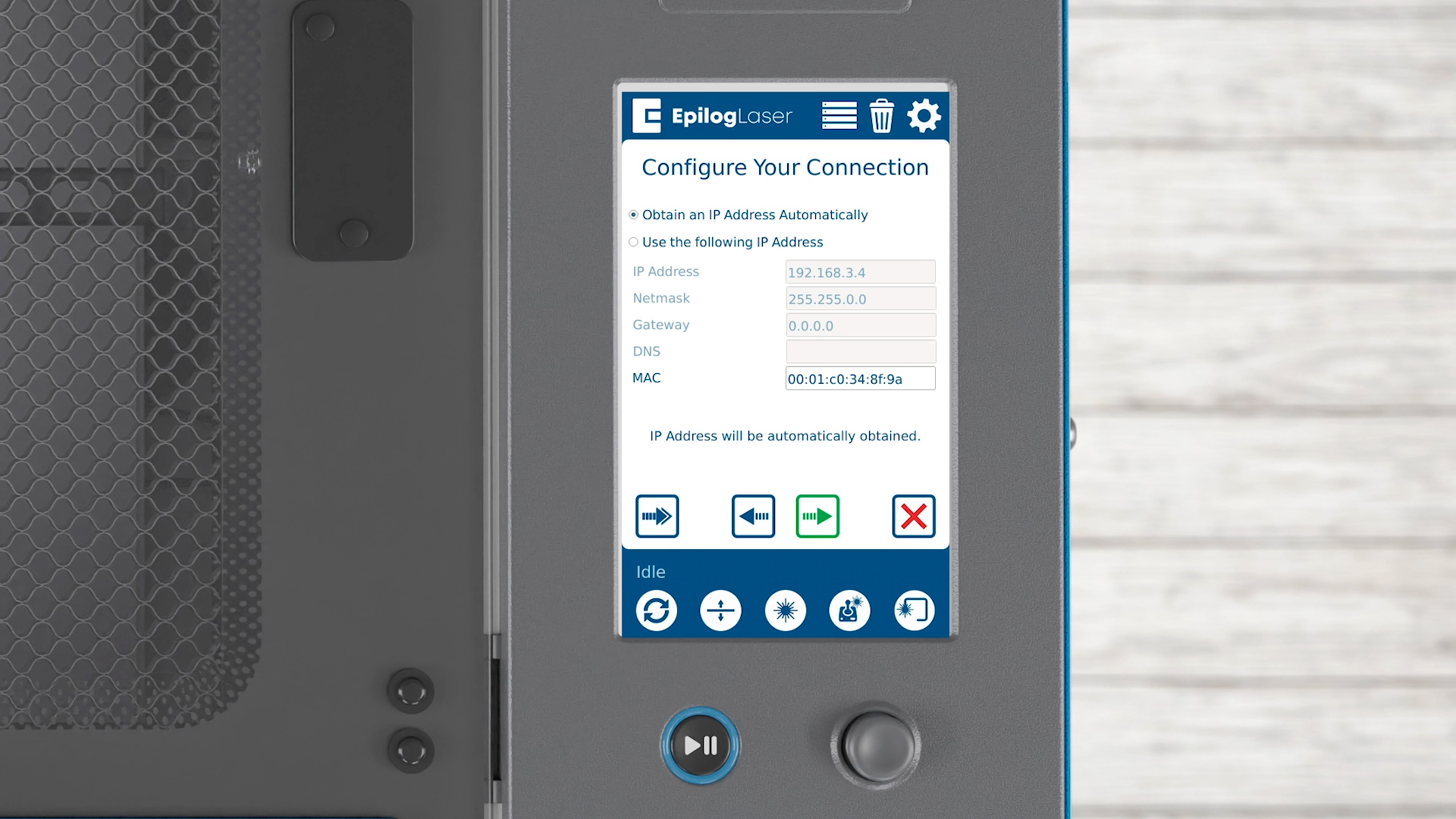
Vous pouvez soit obtenir une adresse IP automatiquement, soit en attribuer une manuellement. Appuyez sur la flèche pour continuer.
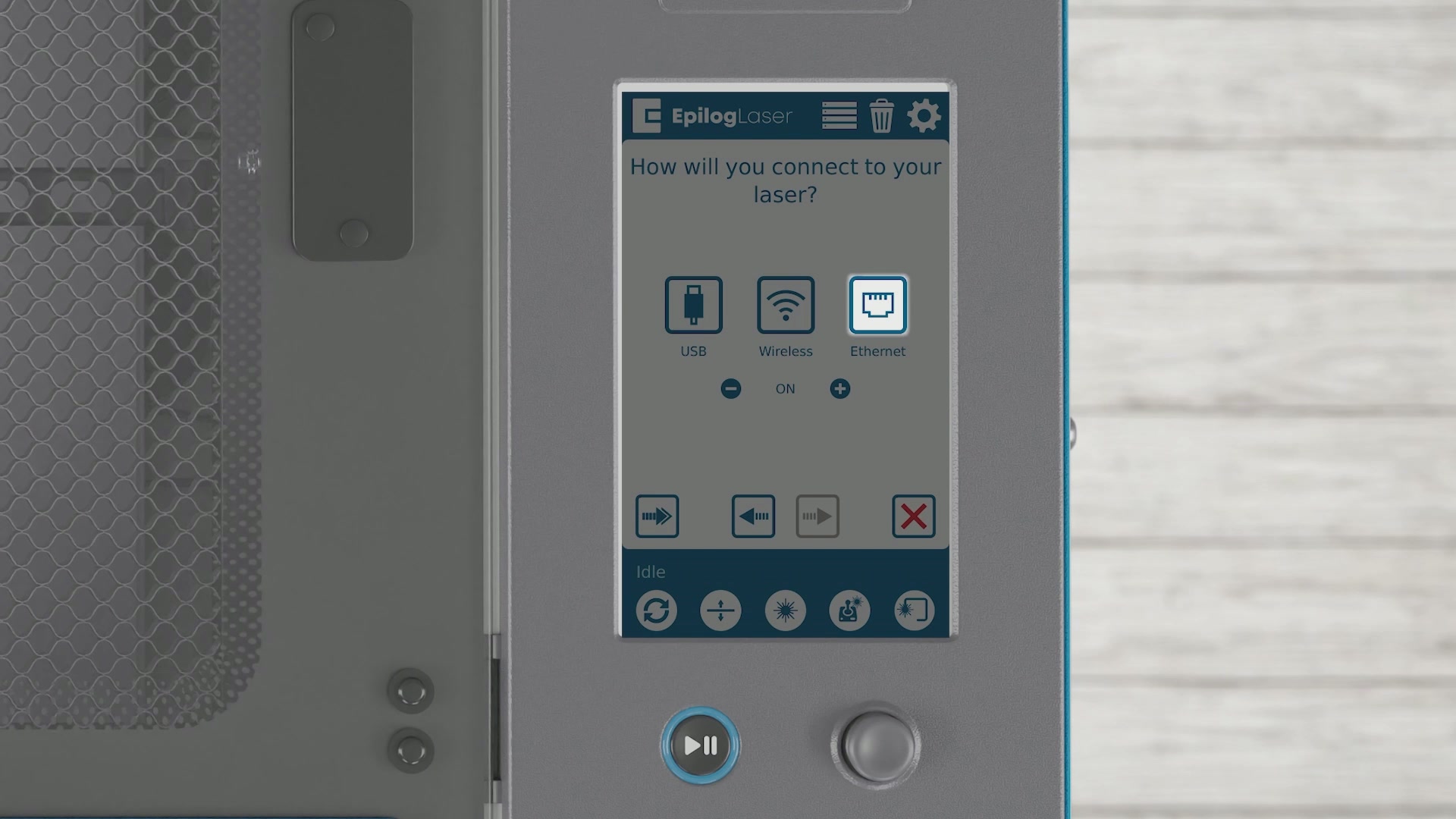
Si vous vous connectez à l'aide d'un câble Ethernet, appuyez sur le bouton Ethernet.
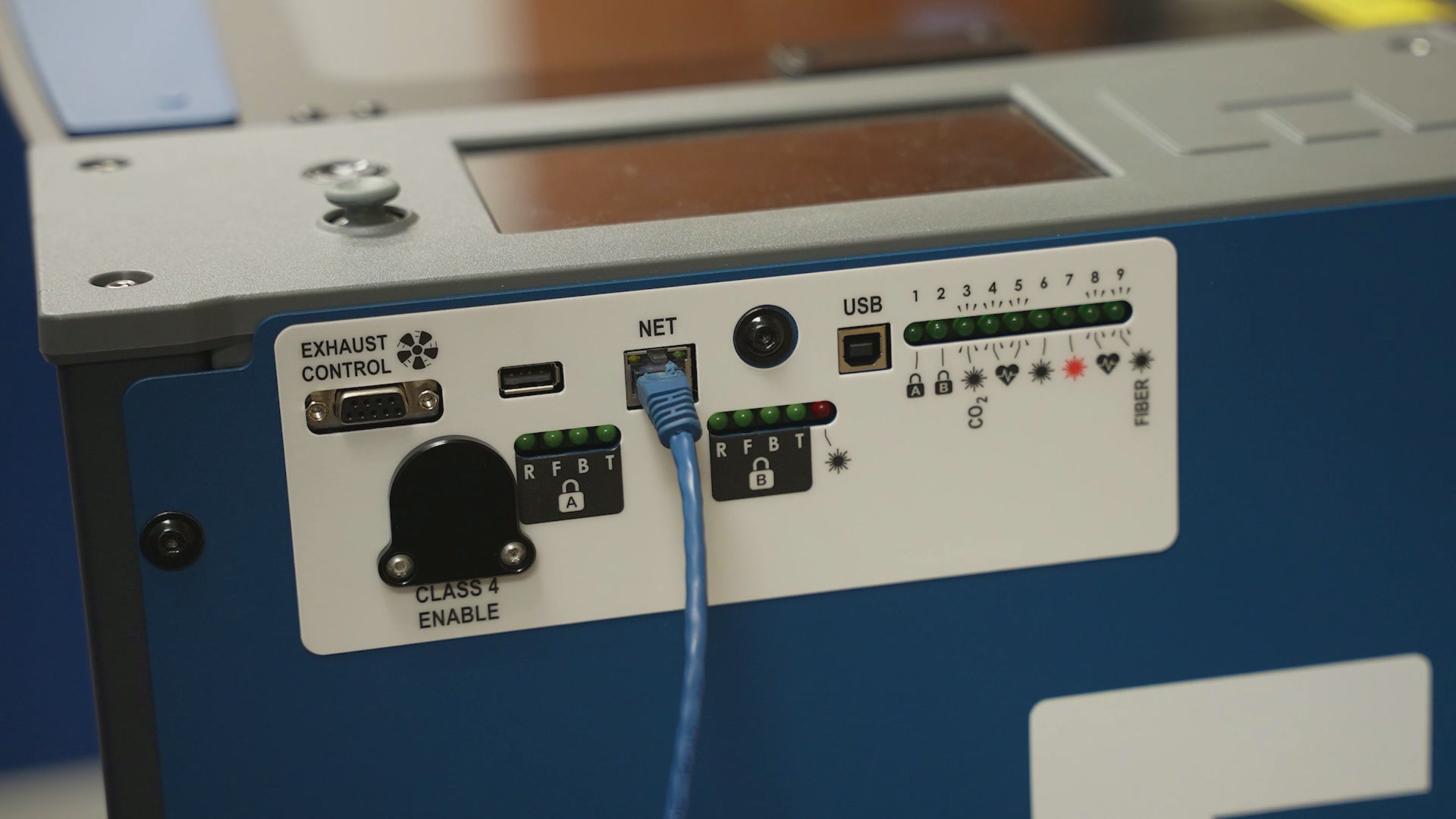
Connectez le câble Ethernet fourni à votre laser et à l'ordinateur ou au réseau.
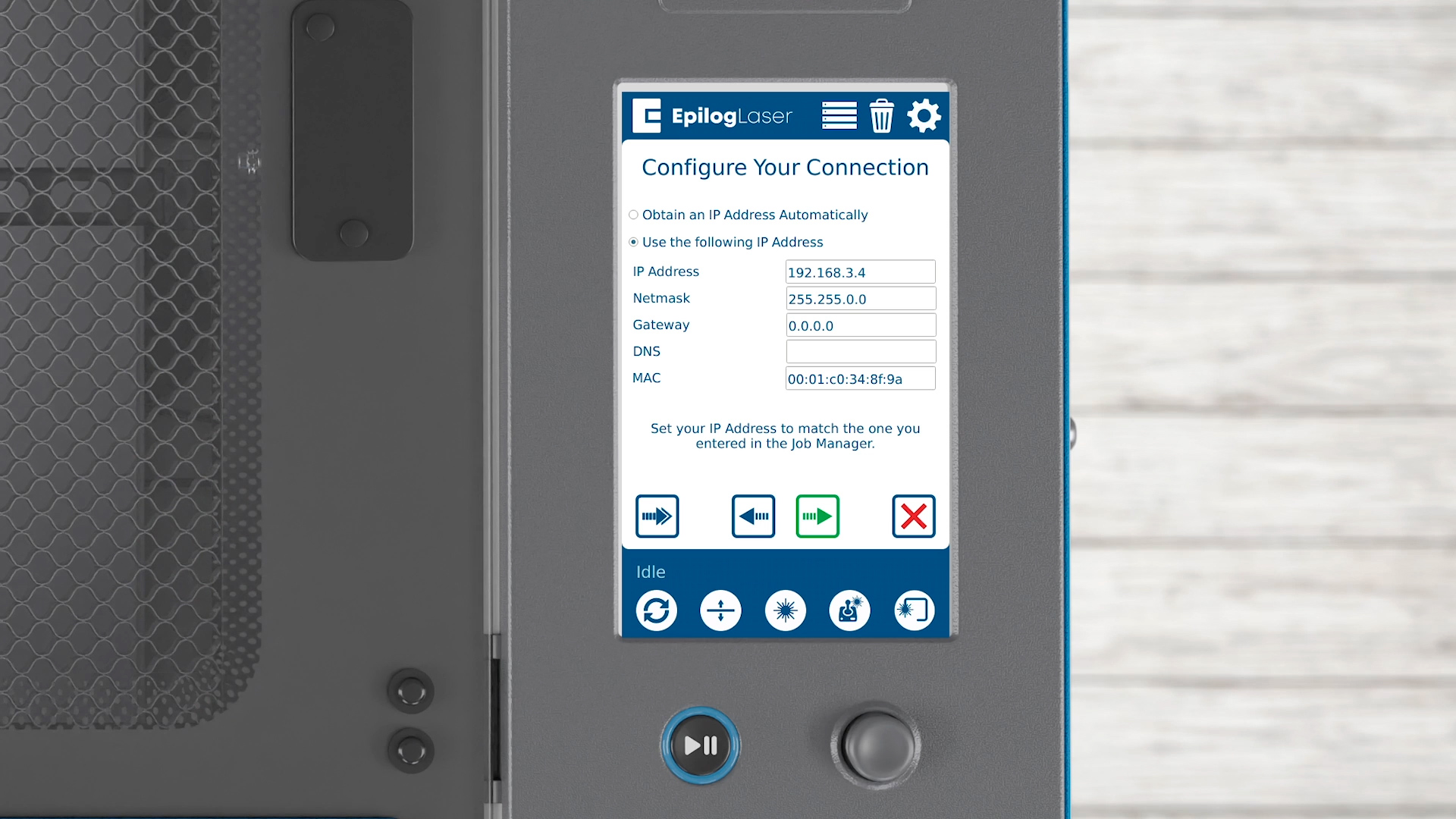
Tout comme pour le réseau sans fil, vous pouvez choisir d'obtenir une adresse IP automatiquement ou d'en saisir une manuellement.
Appuyez sur la flèche pour continuer.
Étape 6 : Installation du micrologiciel
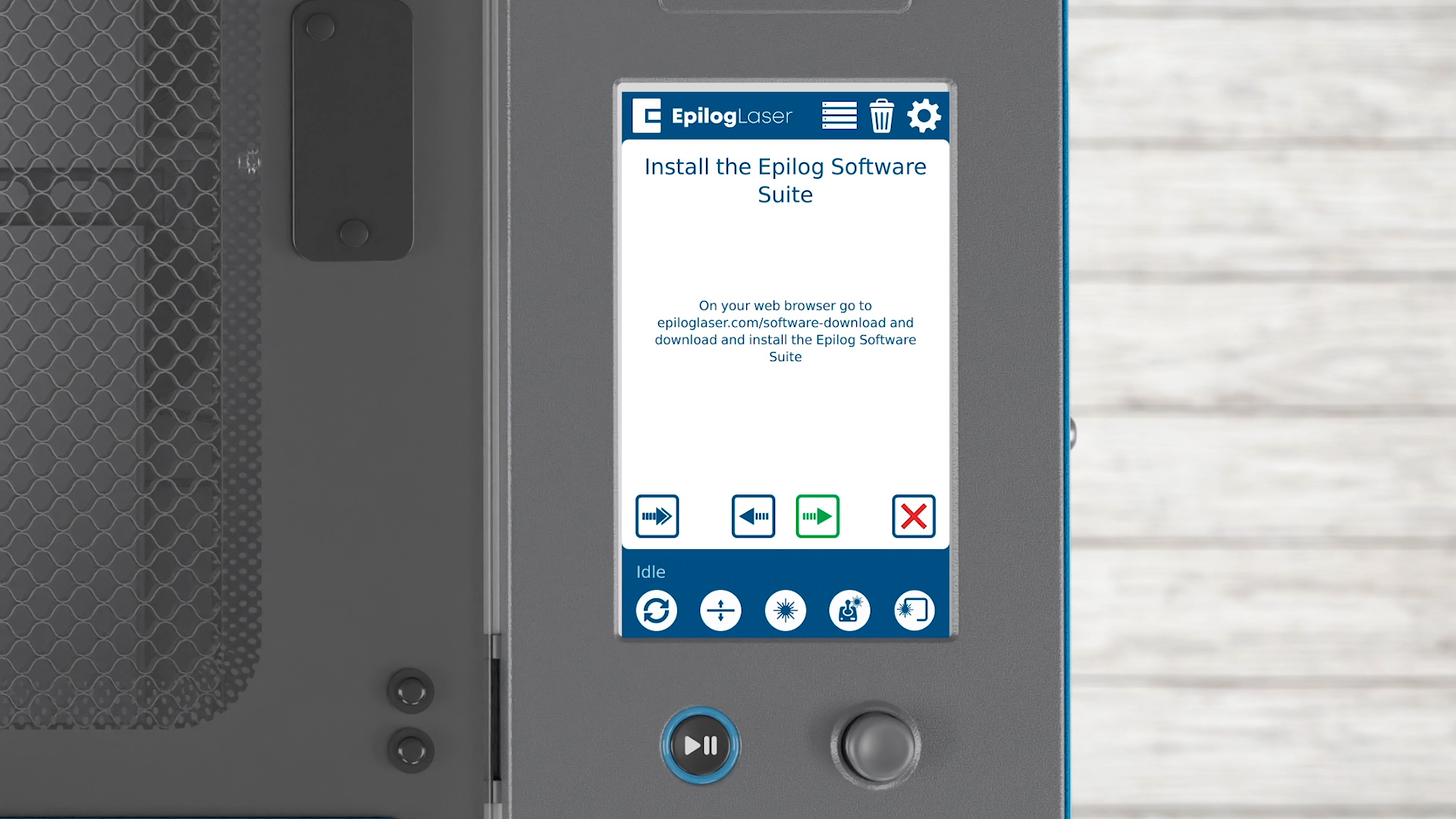
Une fois la connexion établie, l'assistant vous invitera à installer la suite logicielle Epilog.
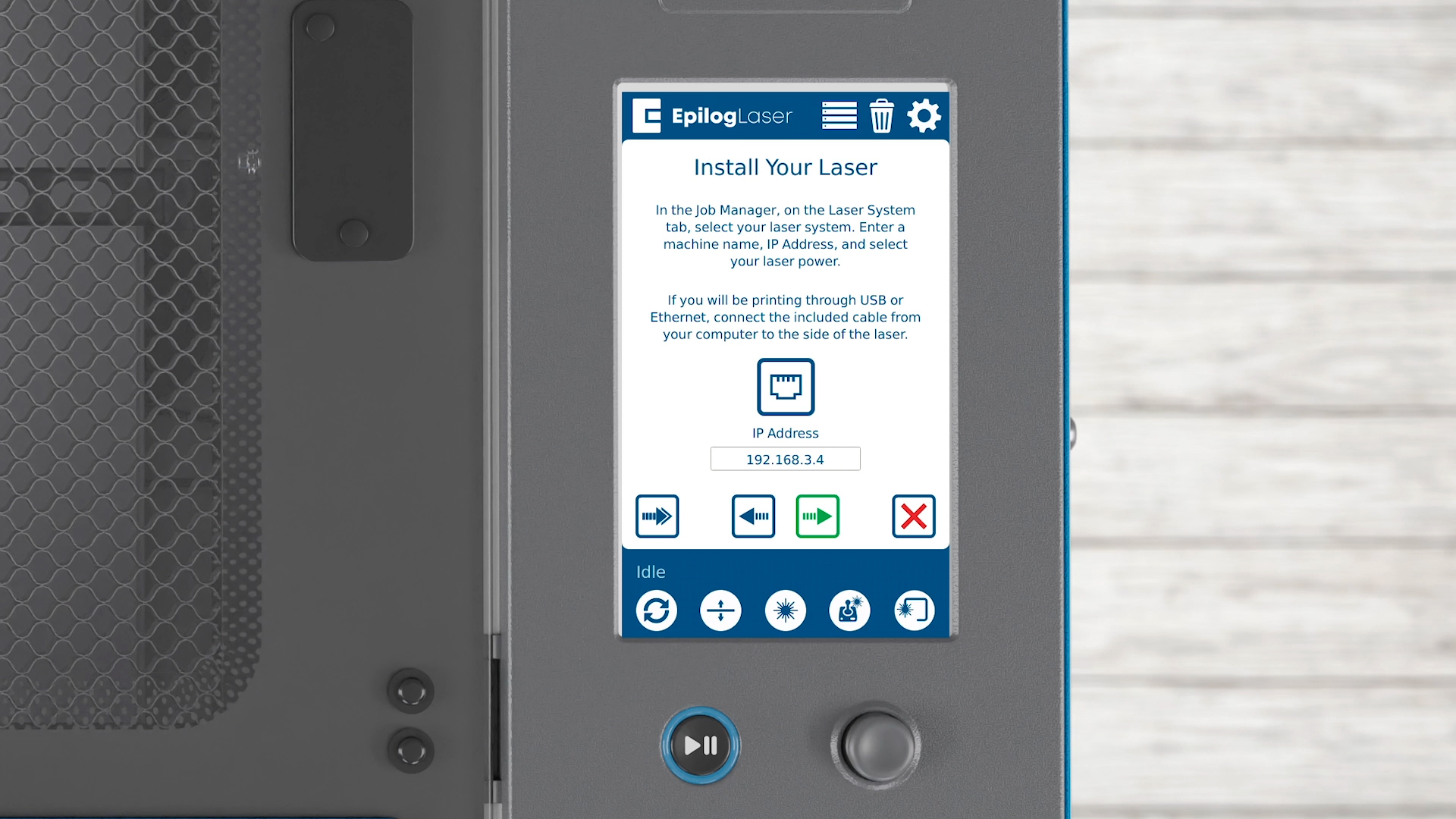
Appuyez sur la flèche pour continuer. Vous devrez indiquer cette adresse IP dans la suite logicielle.
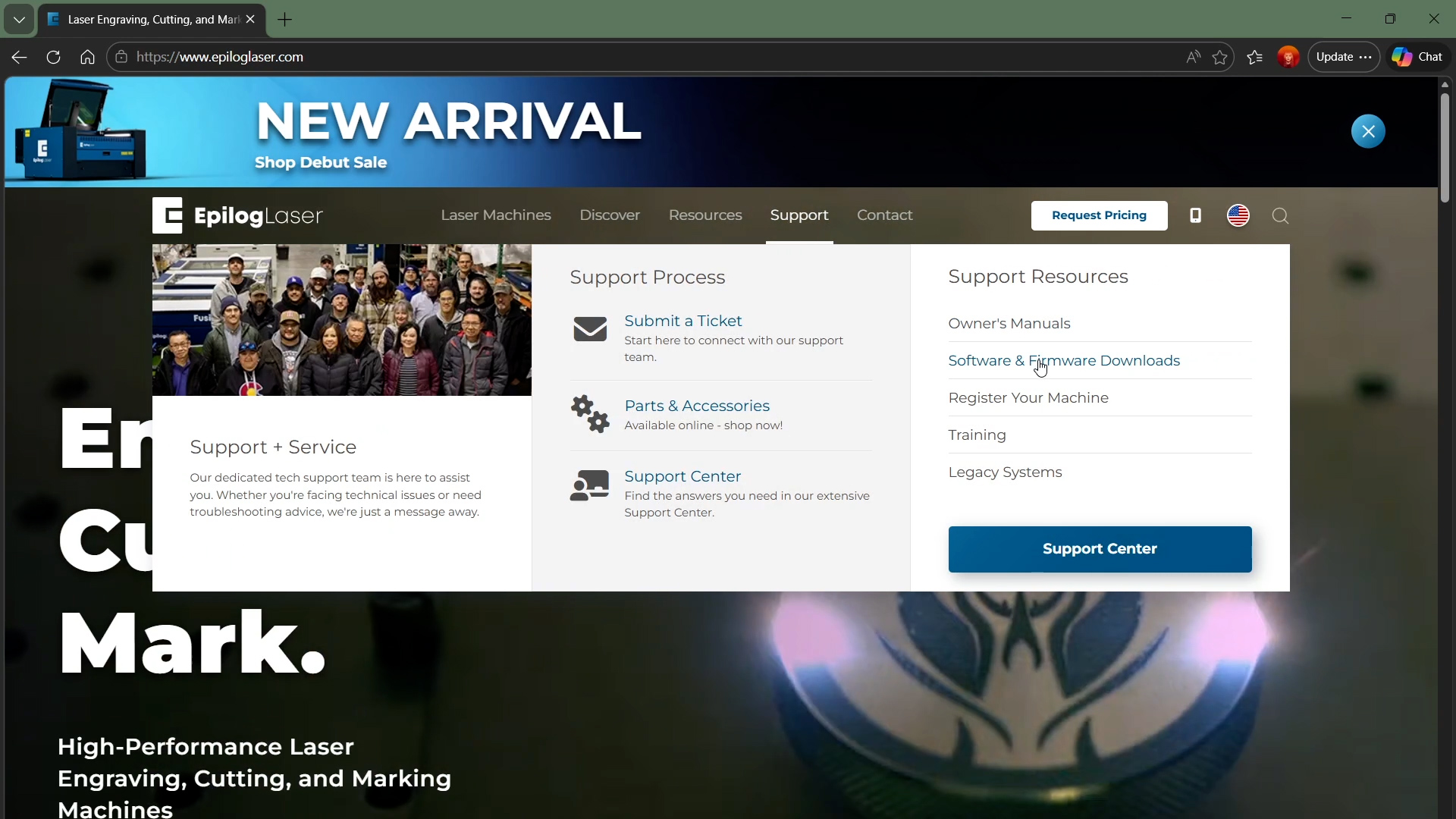
Passons maintenant à l'installation de la suite logicielle. Rendez-vous sur le site Web d'Epilog, accédez à la rubrique « Assistance », cliquez sur « Téléchargements de logiciels et de micrologiciels », puis sélectionnez votre système laser.
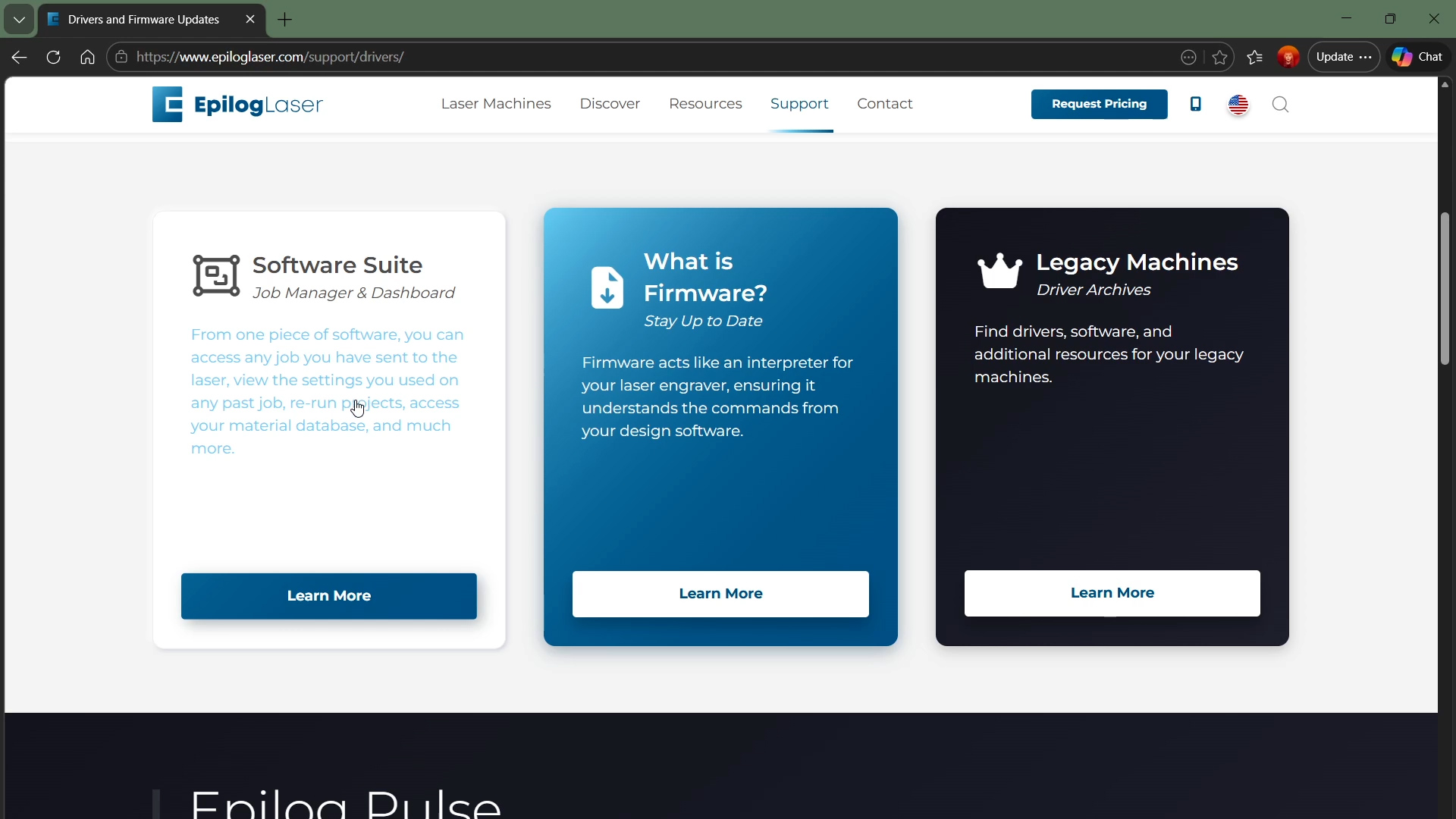
Vous aurez le choix entre télécharger la suite logicielle ou le micrologiciel. Le micrologiciel d'un système neuf devrait être la dernière version disponible ; il n'est donc pas nécessaire de le télécharger.
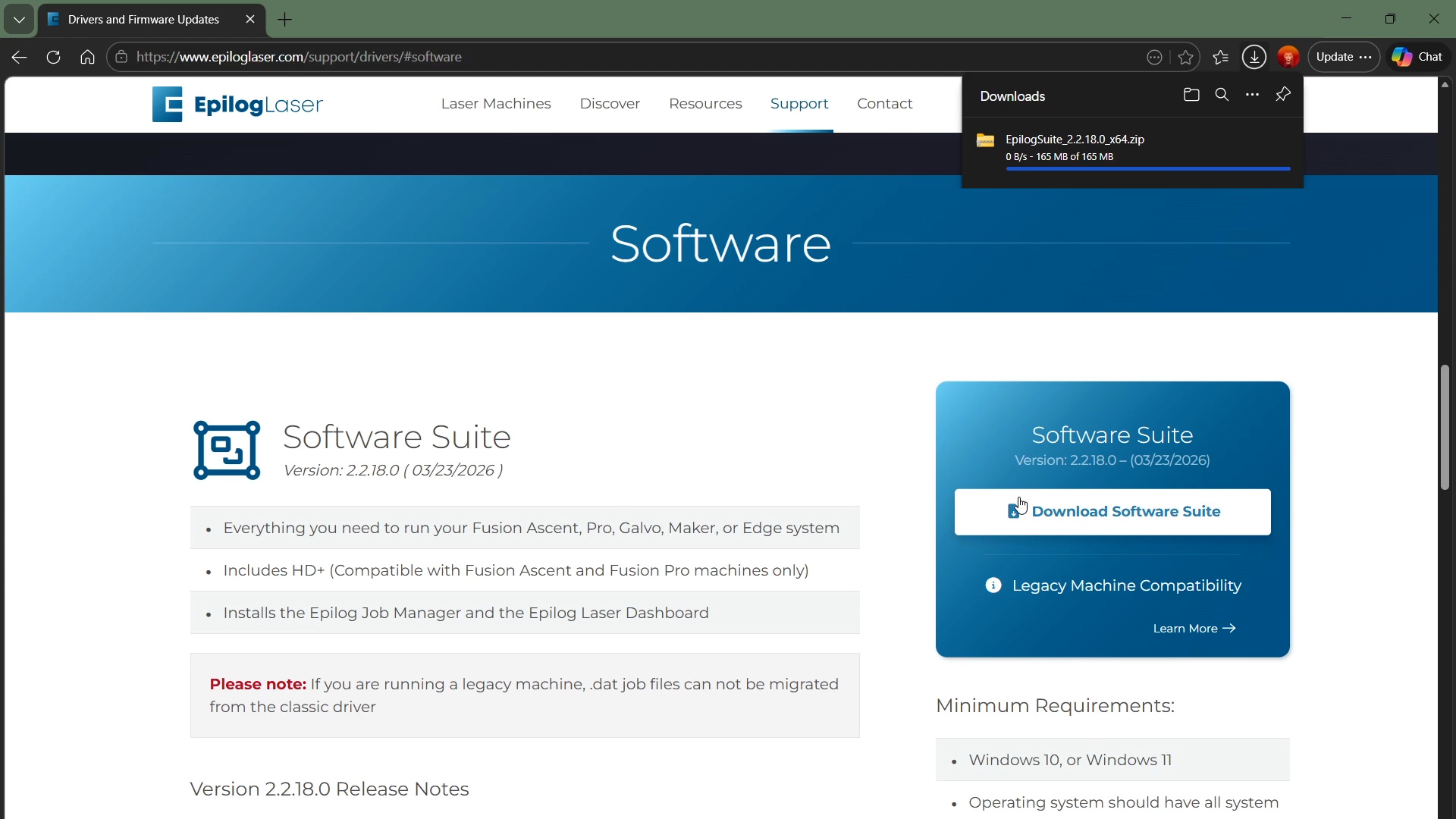
Cliquez sur « Téléchargements de logiciels ». Cliquez ensuite sur « Télécharger la suite logicielle ».
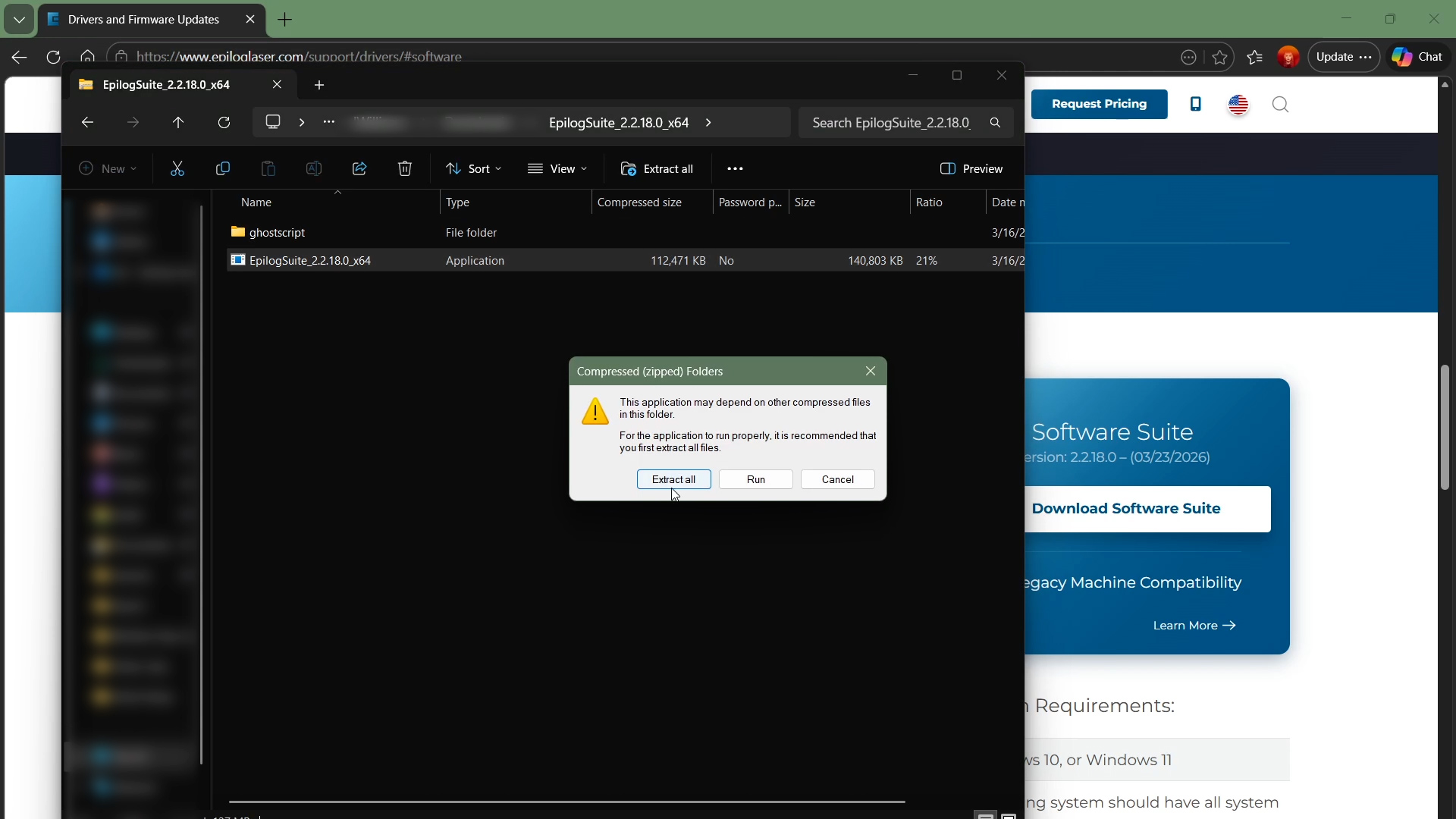
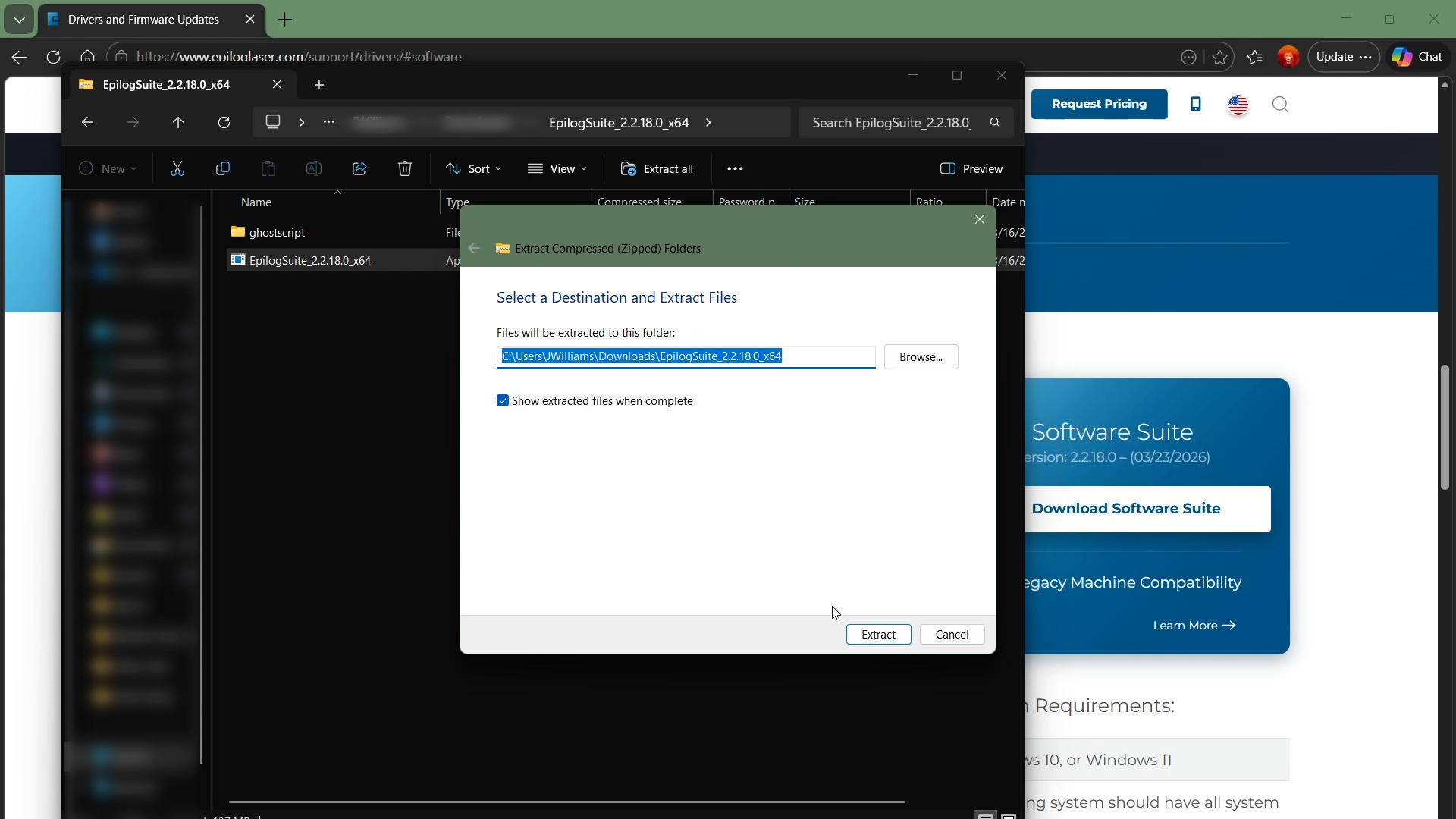
Une fois le fichier téléchargé, ouvrez-le, sélectionnez « Extraire tout », puis cliquez sur « Afficher les fichiers extraits ». Une fois l'opération terminée, cliquez sur le bouton « Extraire ».
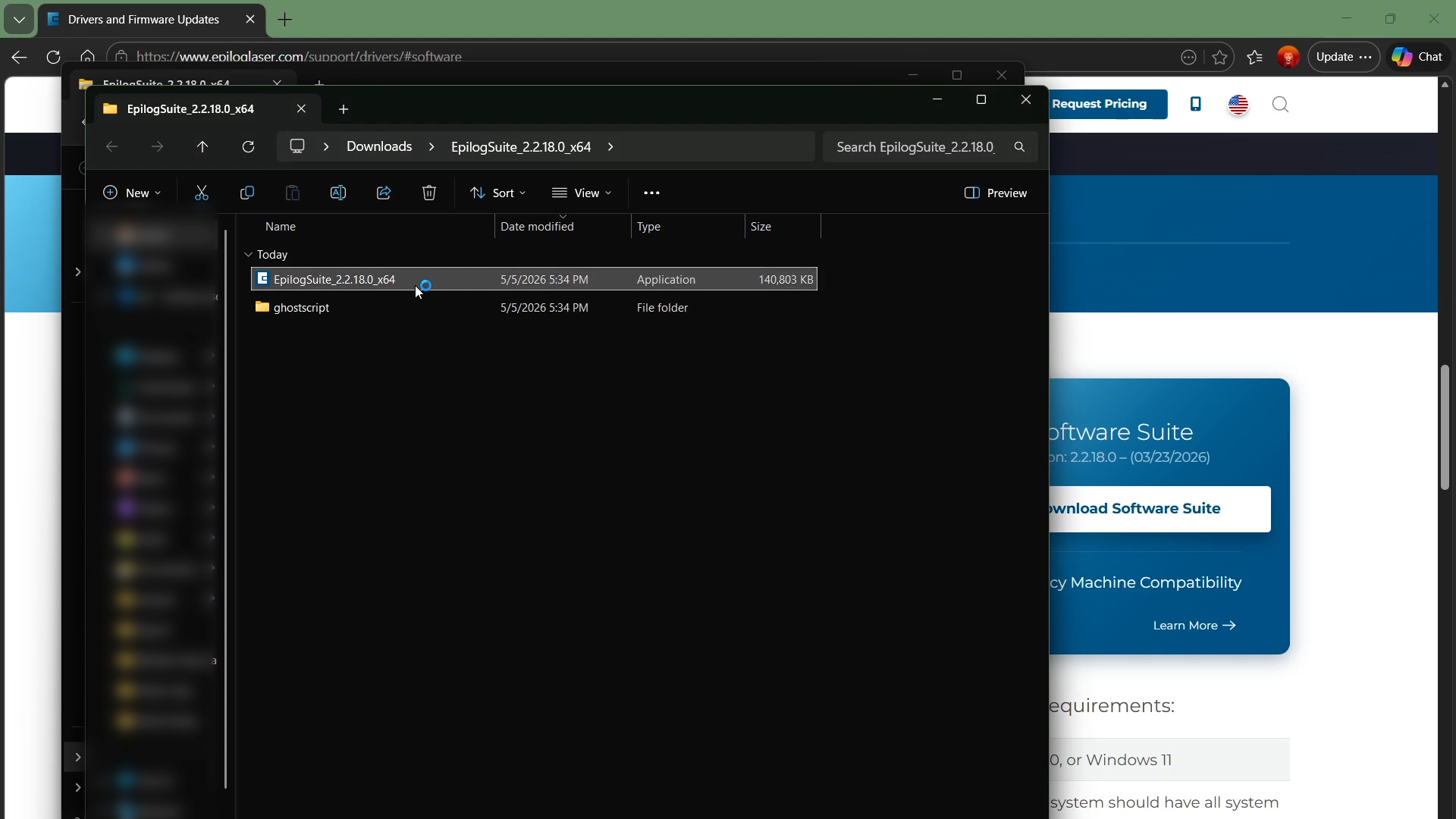
Cliquez ensuite deux fois sur le fichier .exe.
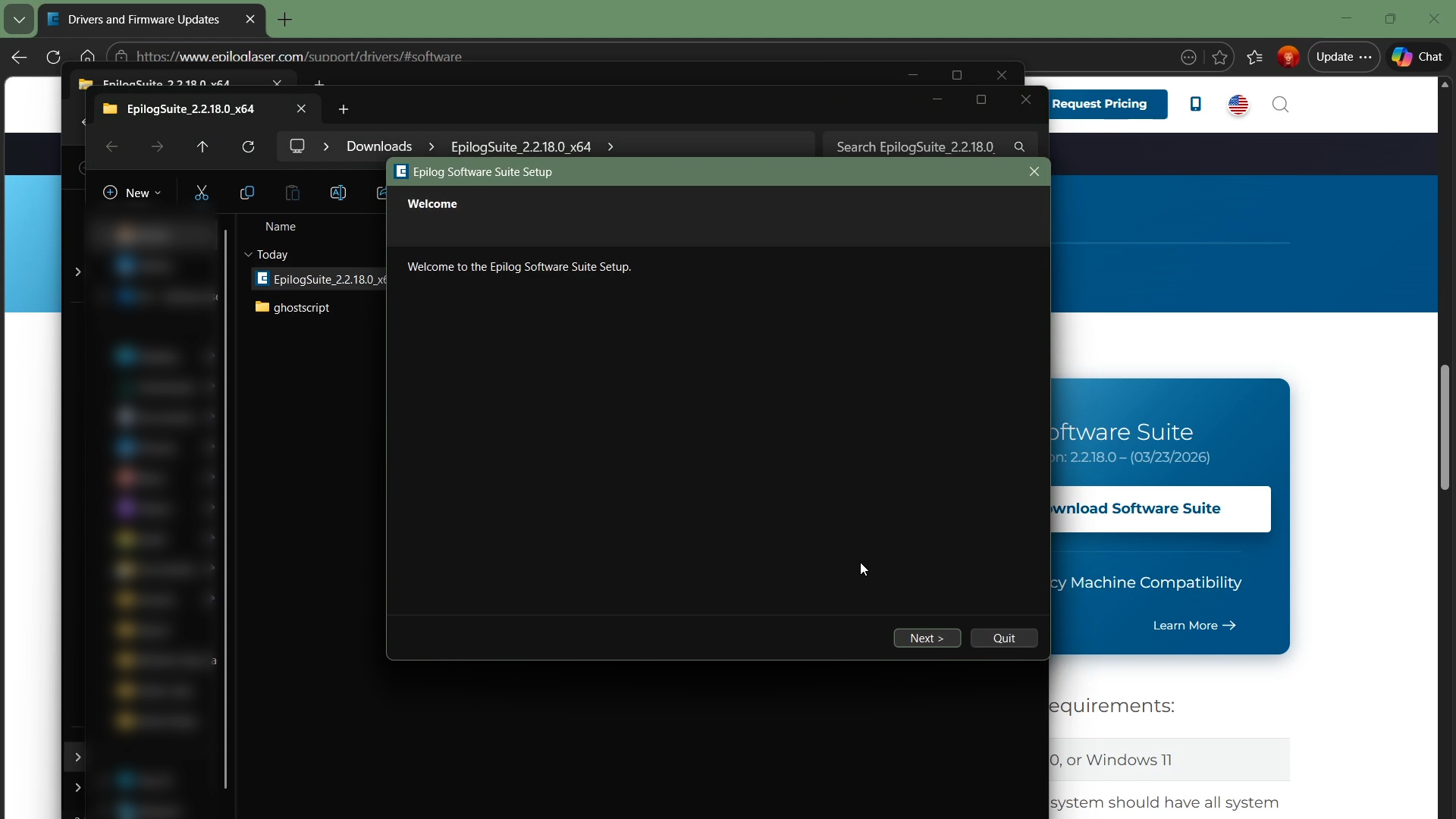
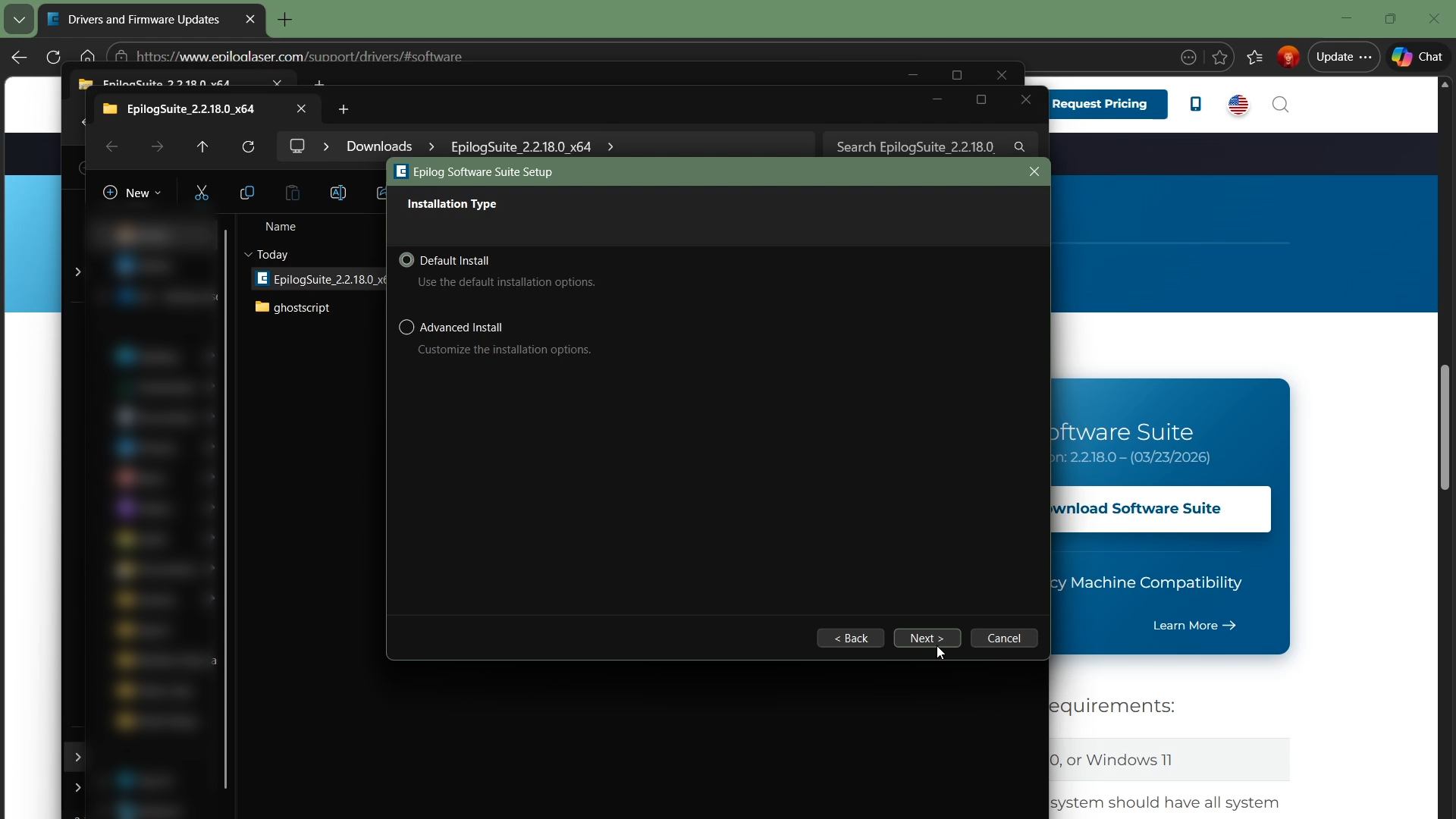
Cliquez sur Suivant. Cliquez à nouveau sur Suivant.
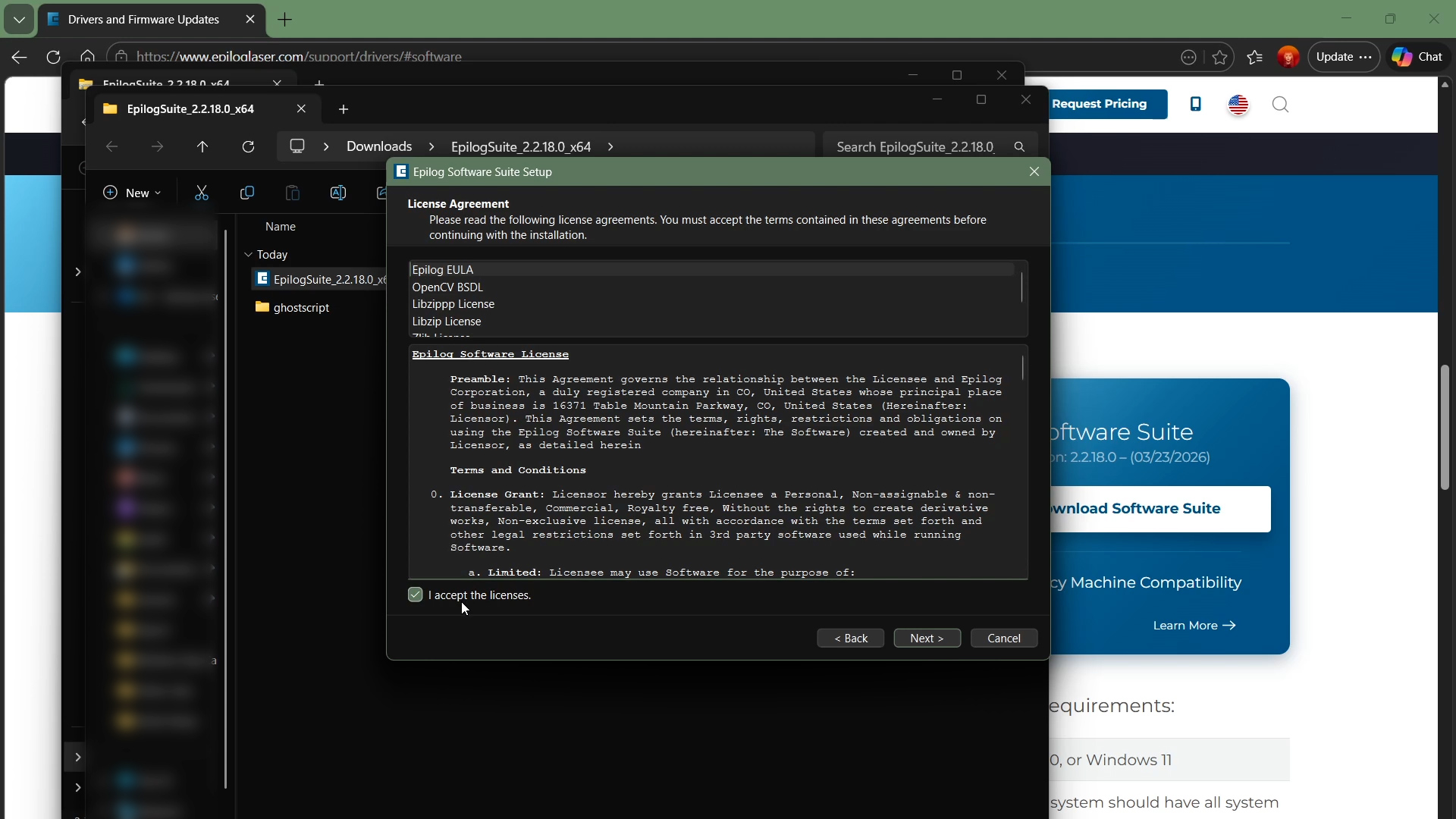
Vous pouvez lire le contrat de licence, puis cliquer sur « J'accepte les conditions de licence ».
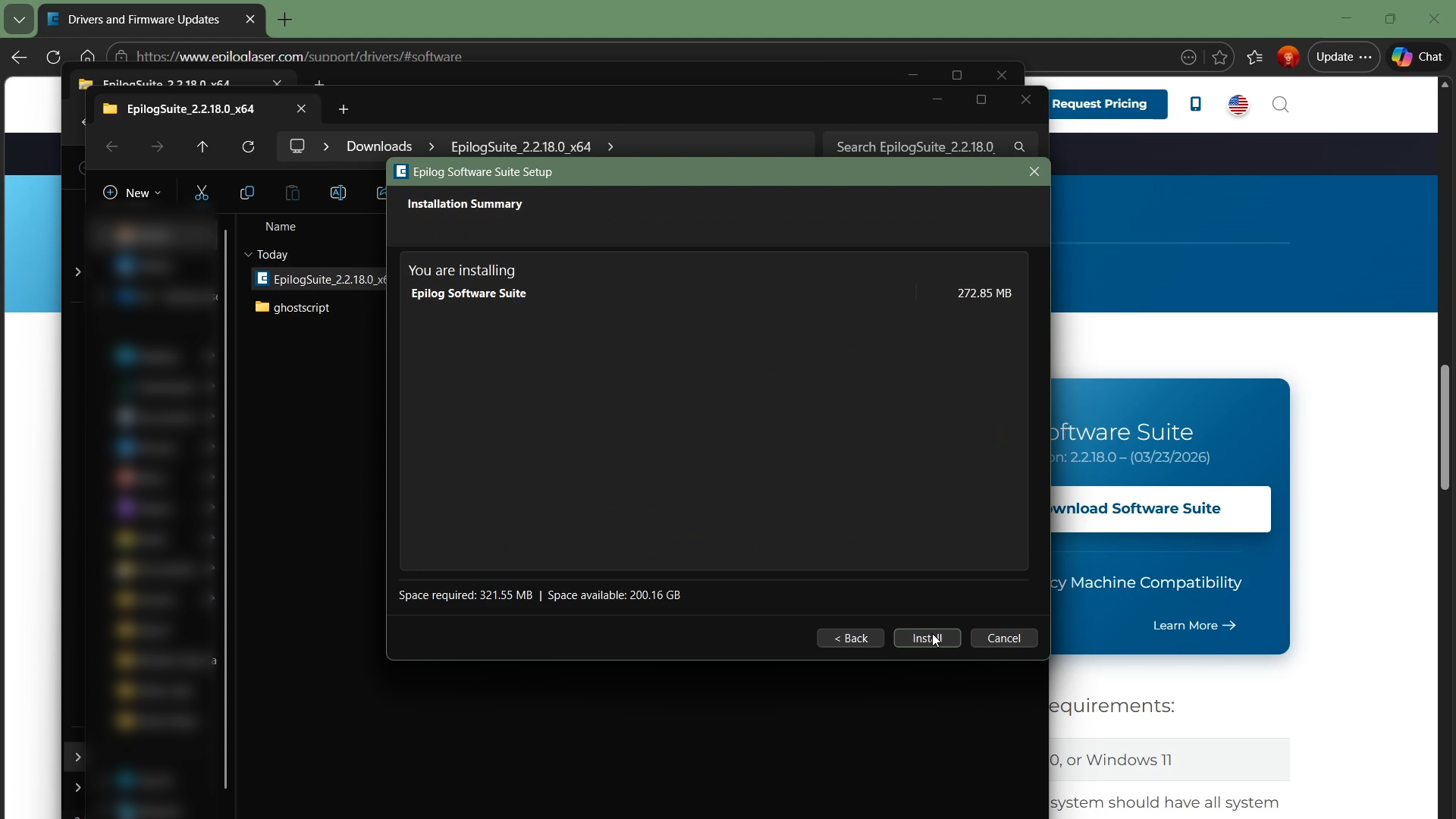
Cliquez ensuite sur « Installer ». Si un message d'avertissement s'affiche, cliquez sur « Installer quand même ».
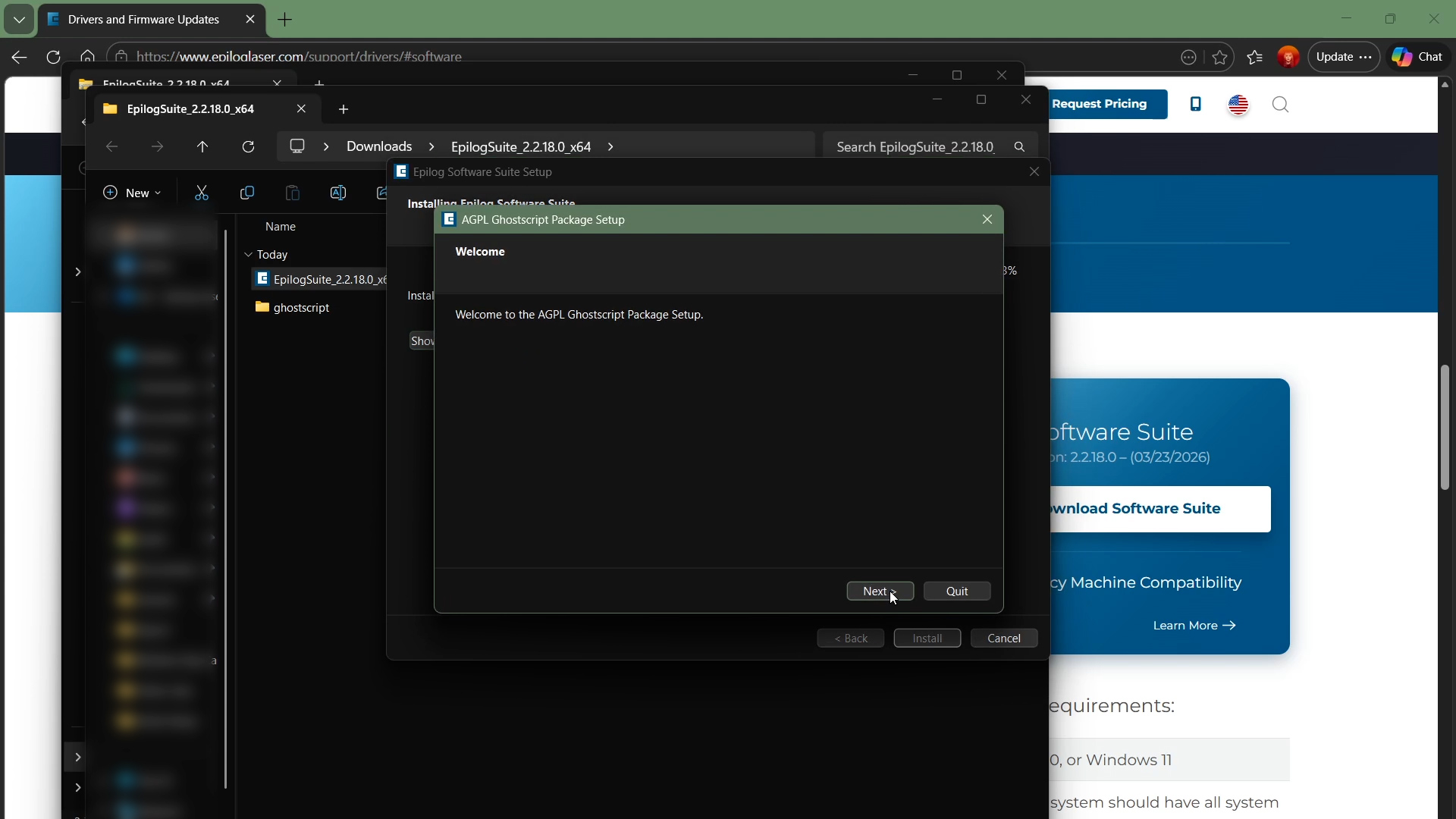
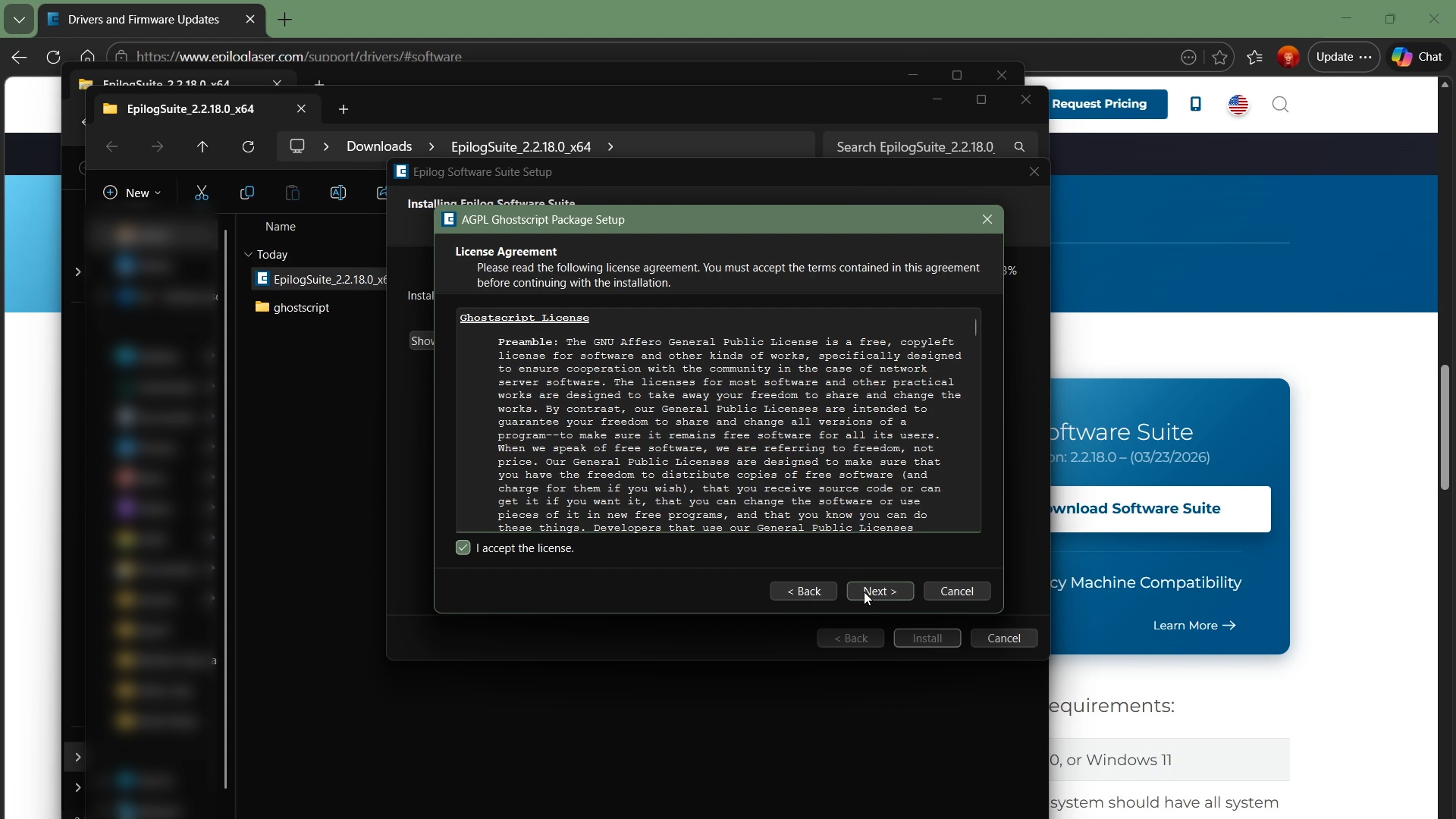
Une fois l'installation terminée, cliquez sur Suivant. Un autre contrat de licence s'affichera ; vous pourrez le lire. Cliquez sur « J'accepte le contrat de licence », puis sur Suivant.
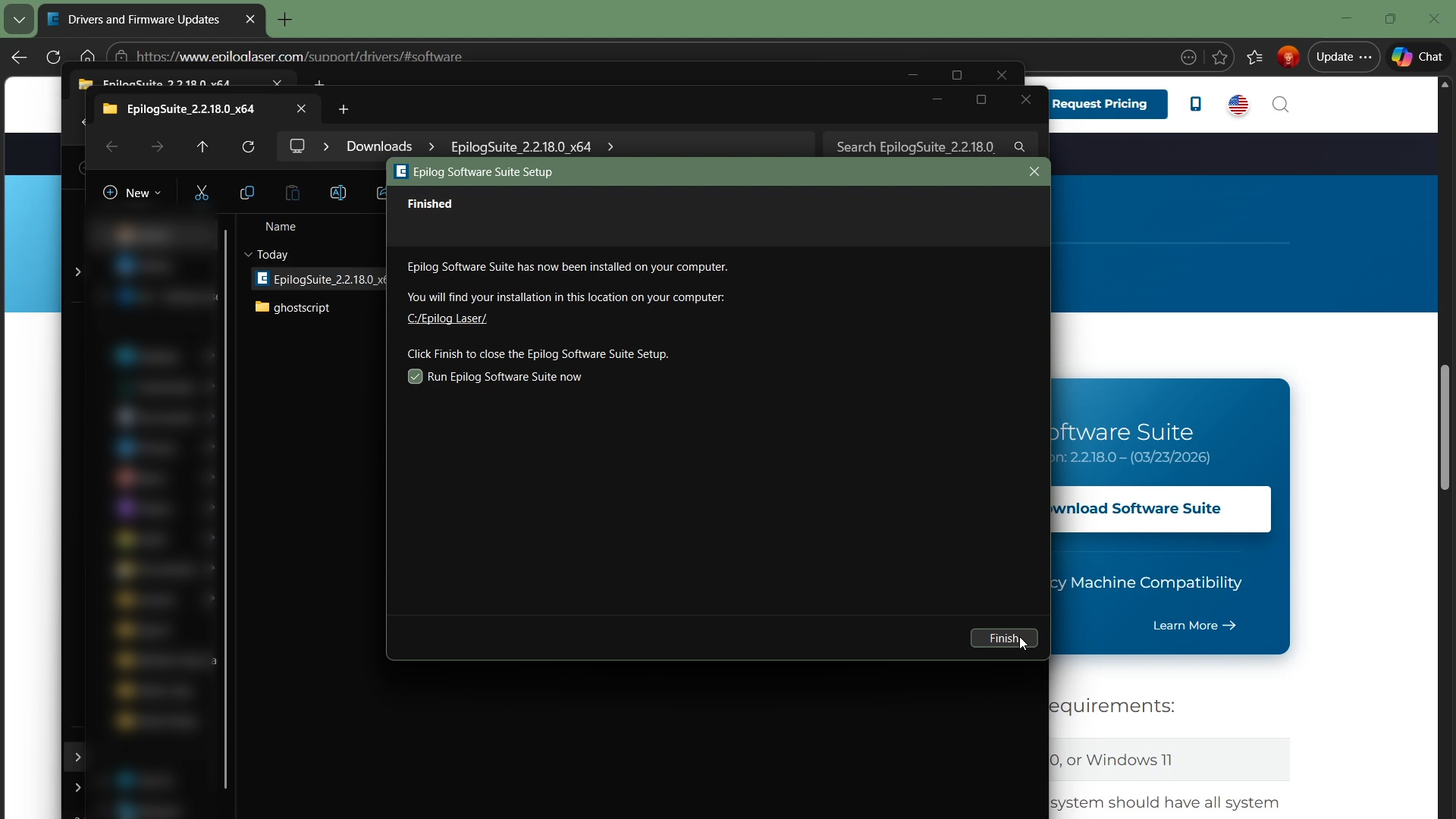
Une fois la suite logicielle Run Epilog sélectionnée, cliquez sur Terminer.
Étape 7 : Ajouter le système au gestionnaire de tâches
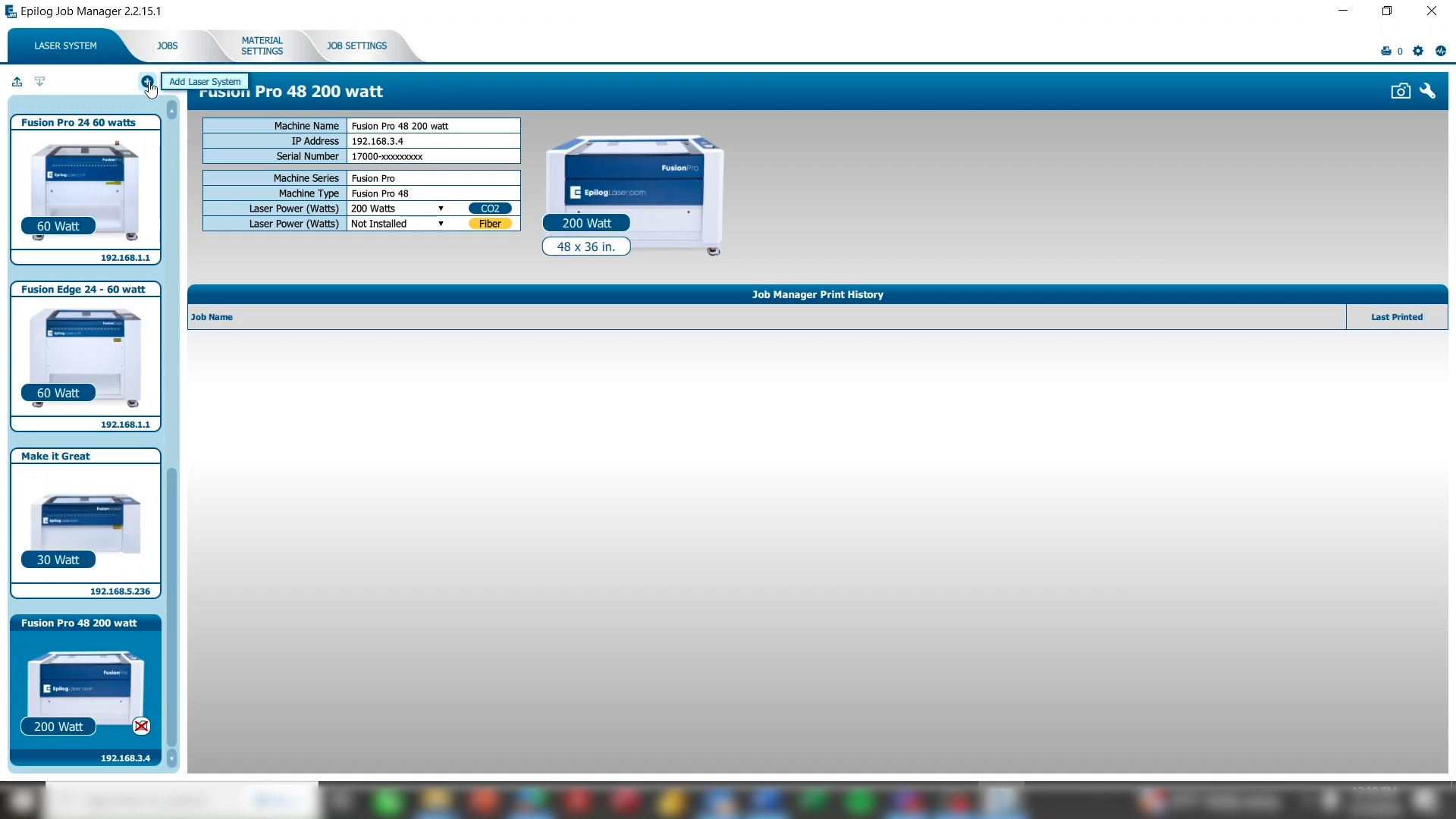
Une fois l'installation terminée, le gestionnaire de tâches s'ouvrira et vous pourrez alors ajouter votre système laser. Dans l'onglet « Système laser », cliquez sur le bouton « + » pour ajouter un système laser.
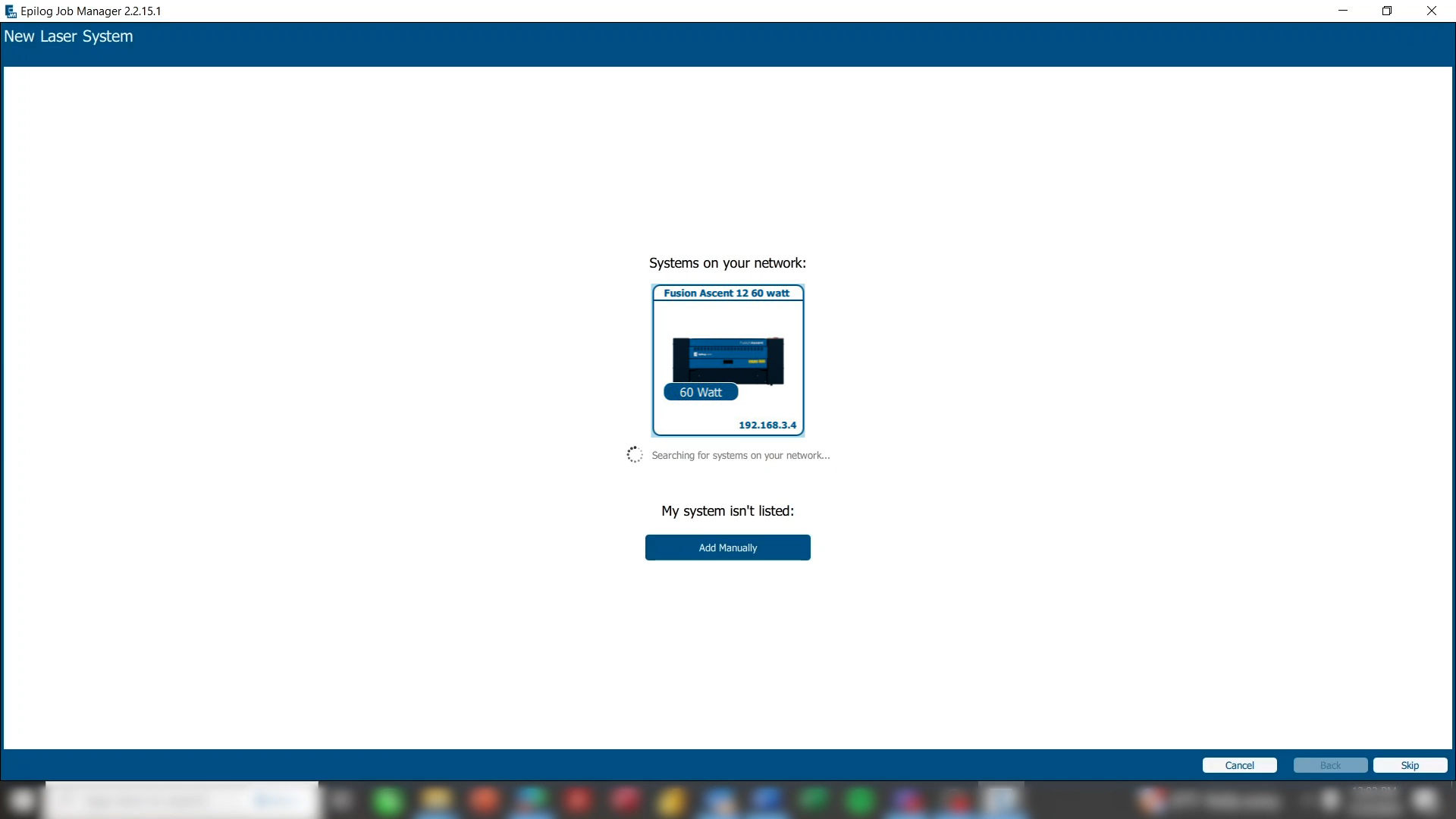
Le système recherchera tous les systèmes laser nouveaux sur le réseau. Cliquez sur l'image du système laser.
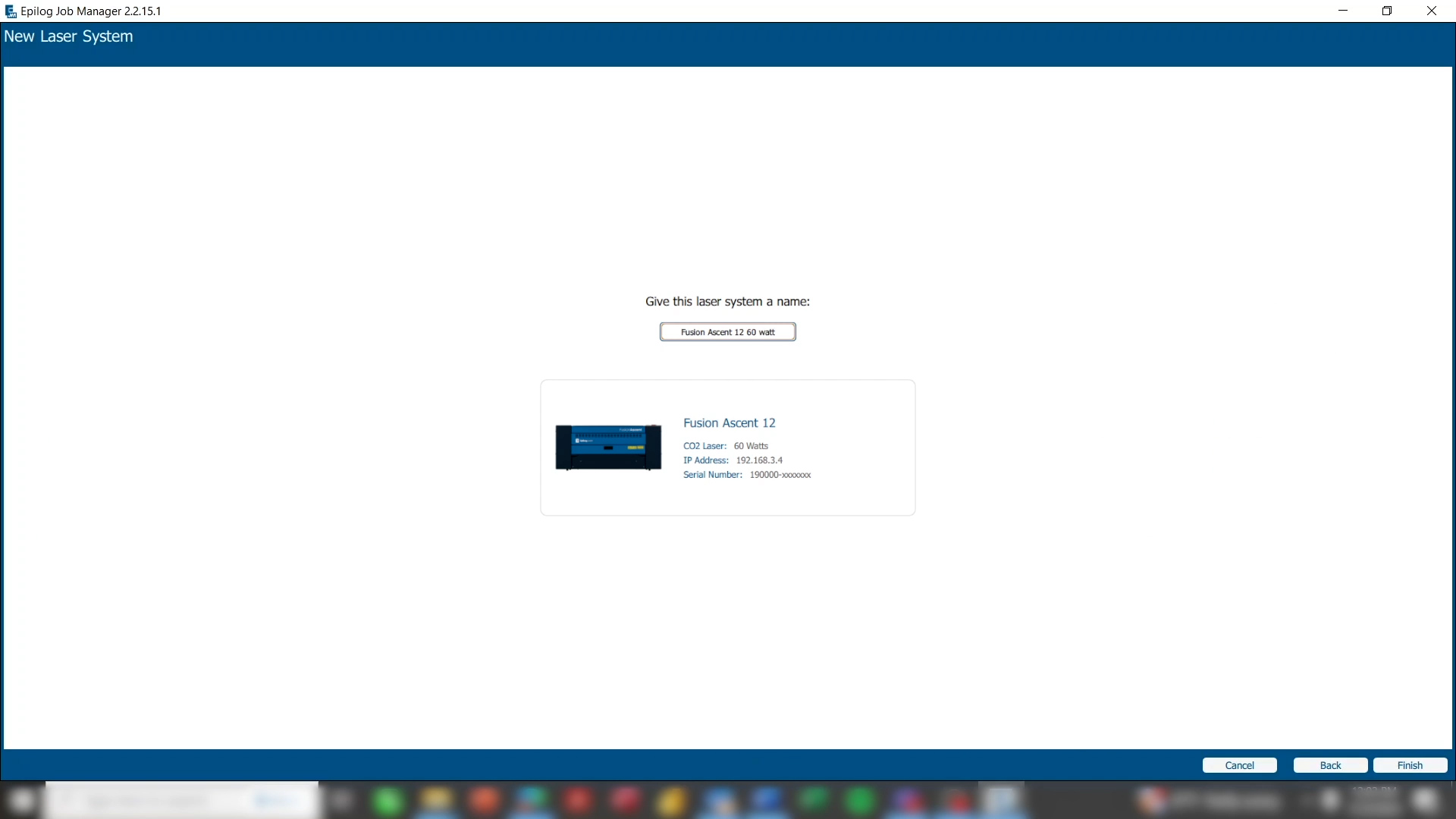
Cliquez sur Terminer.
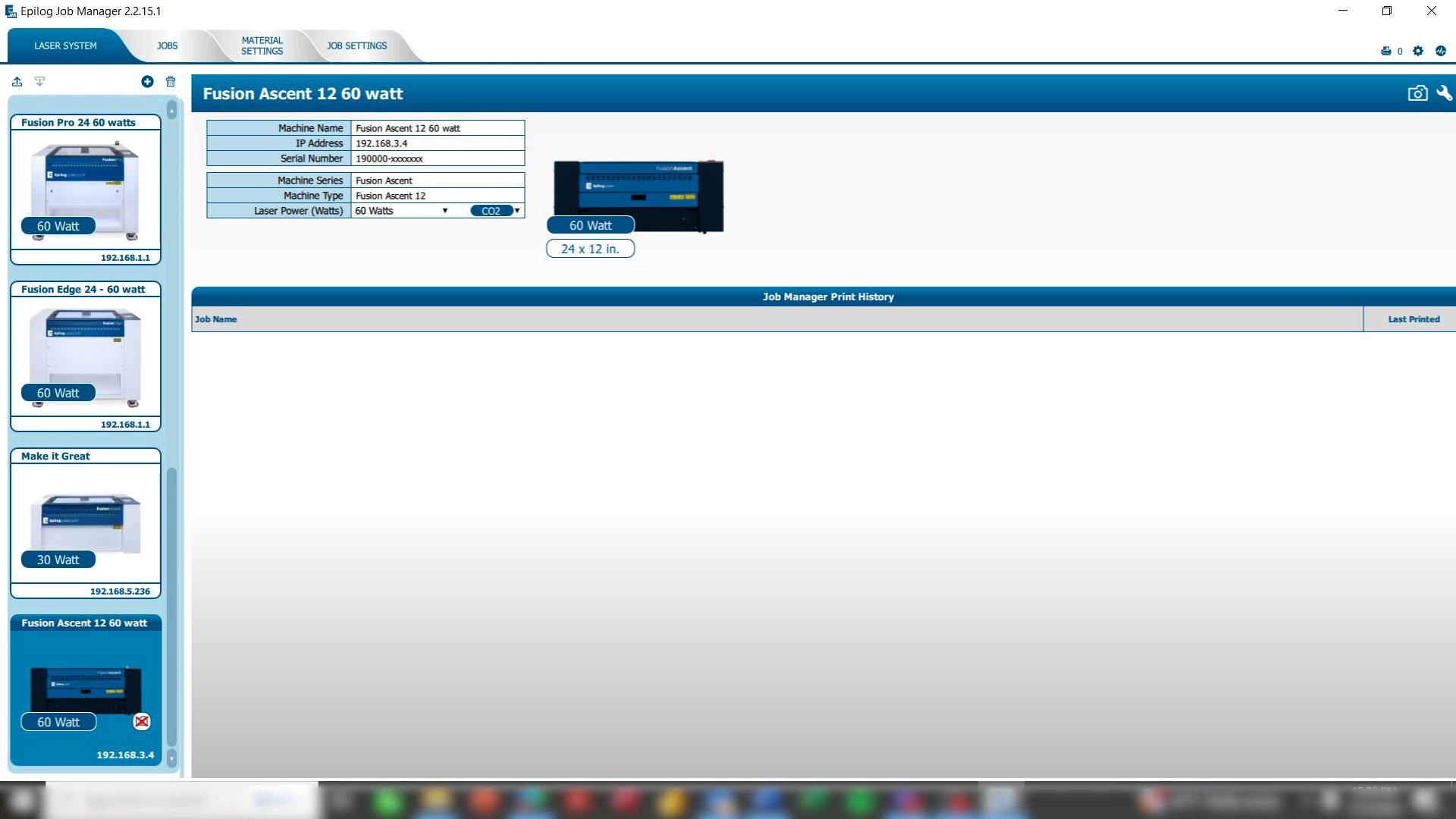
Vous pouvez désormais constater que votre système laser a été ajouté à votre liste de machines ; son adresse IP, sa puissance et d'autres informations sont facilement accessibles.
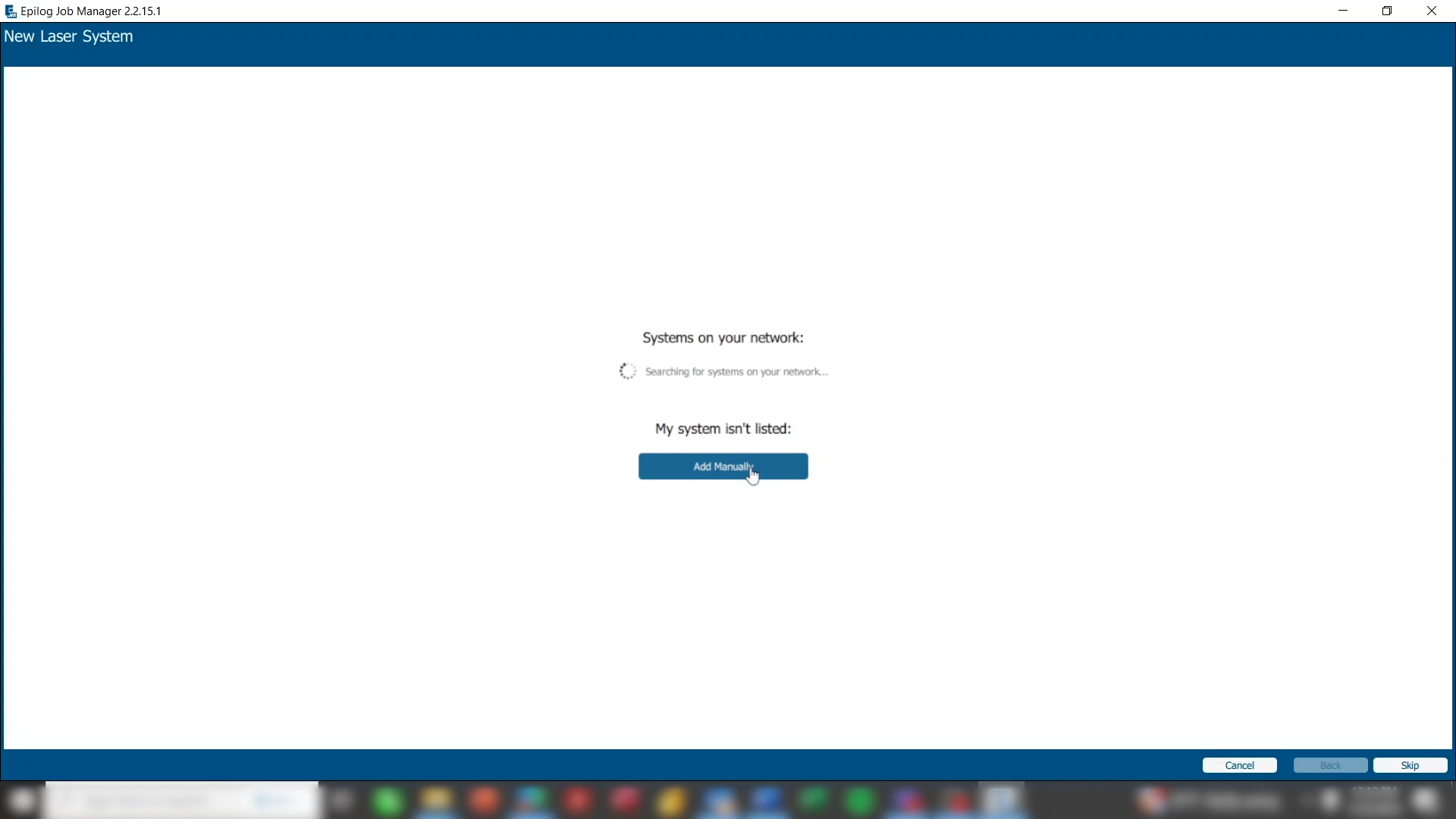
Si le système laser n'est pas détecté automatiquement, cliquez sur « Ajouter ».
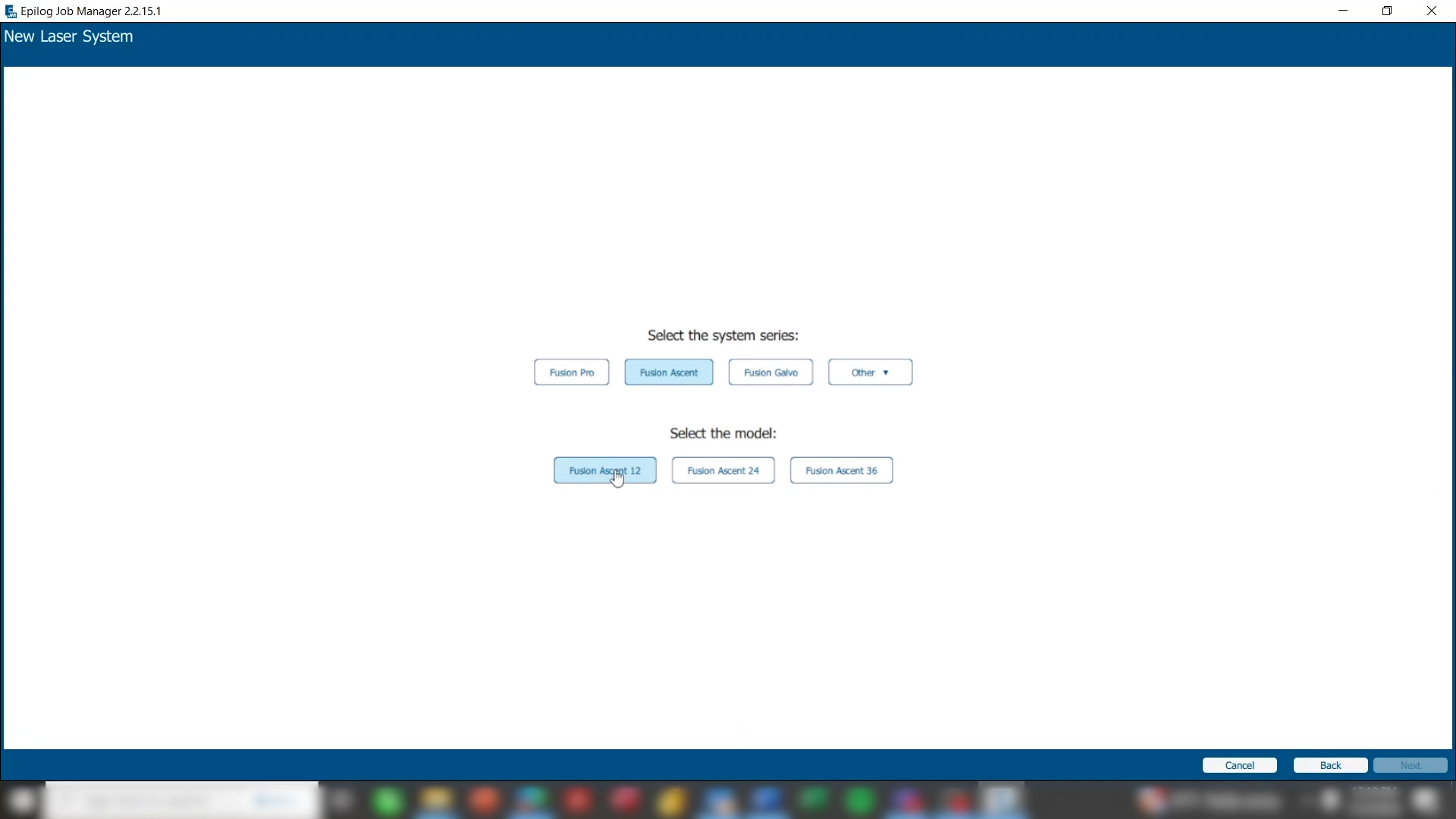
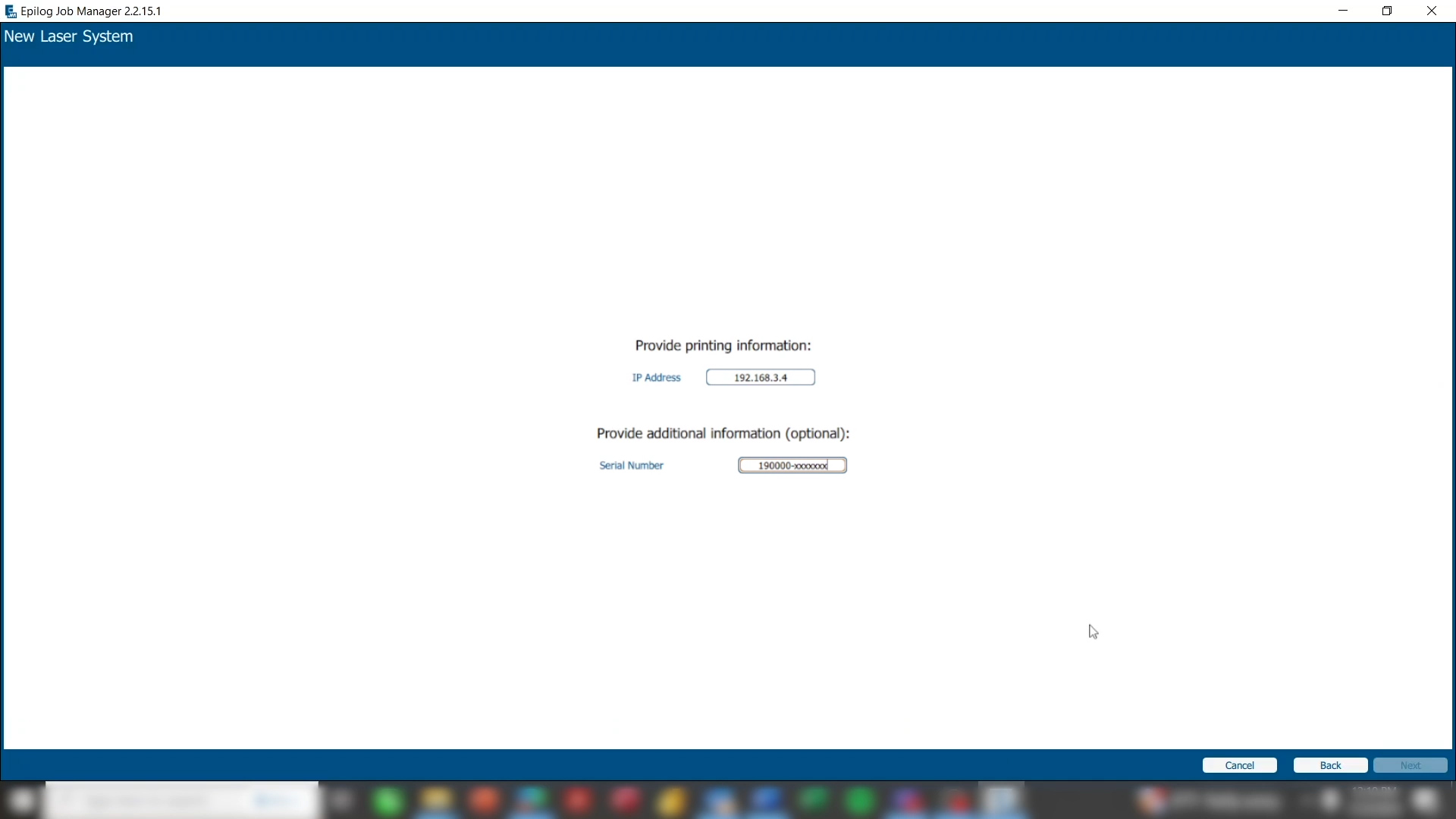
Sélectionnez manuellement votre système laser et sa puissance, puis saisissez l'adresse IP indiquée sur l'écran du laser.
Vous pouvez également saisir votre numéro de série pour pouvoir le retrouver ultérieurement, ou l'ajouter plus tard.
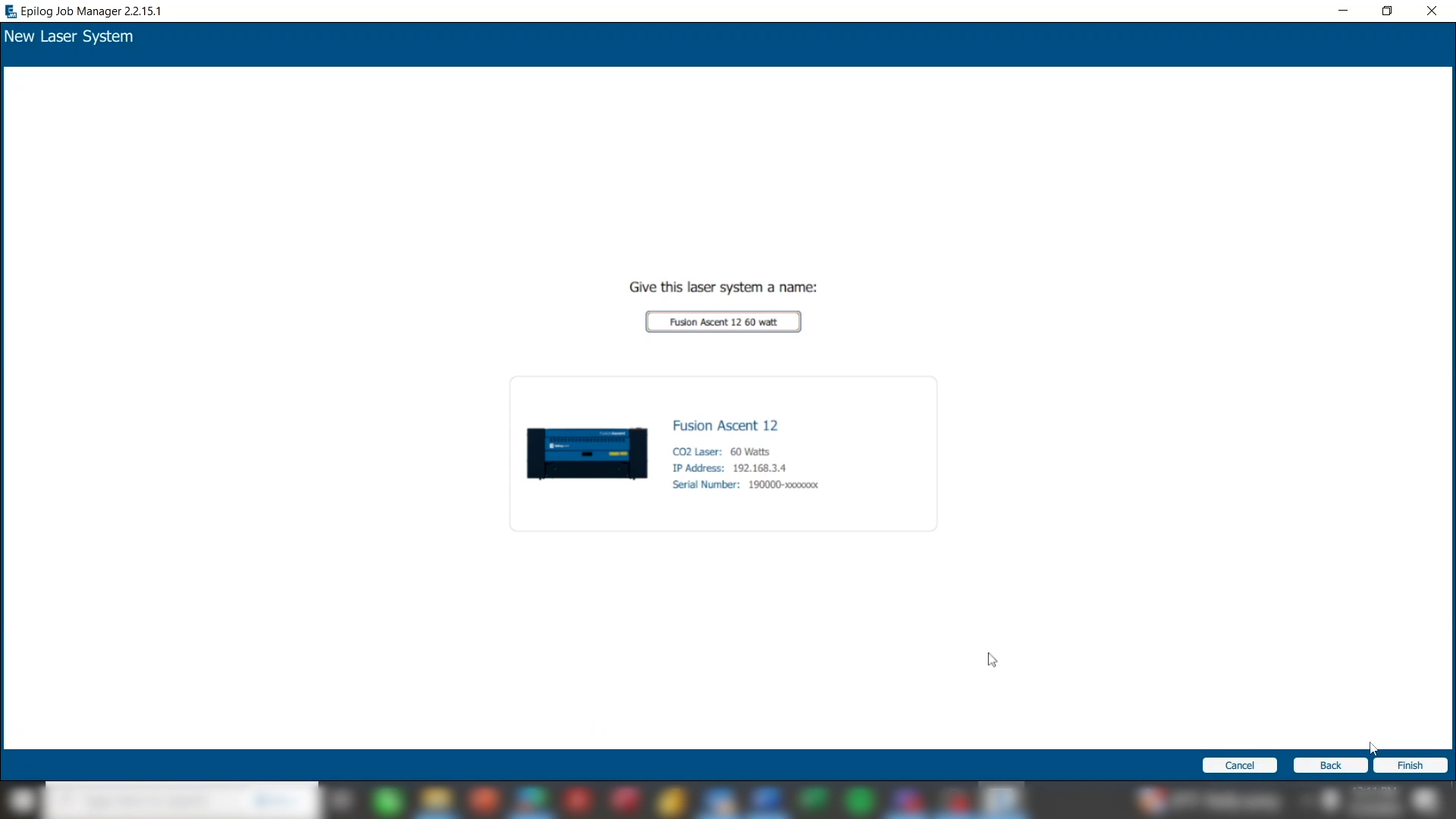
Donnez au laser le même nom que celui que vous avez saisi sur la machine, puis cliquez sur Terminer.
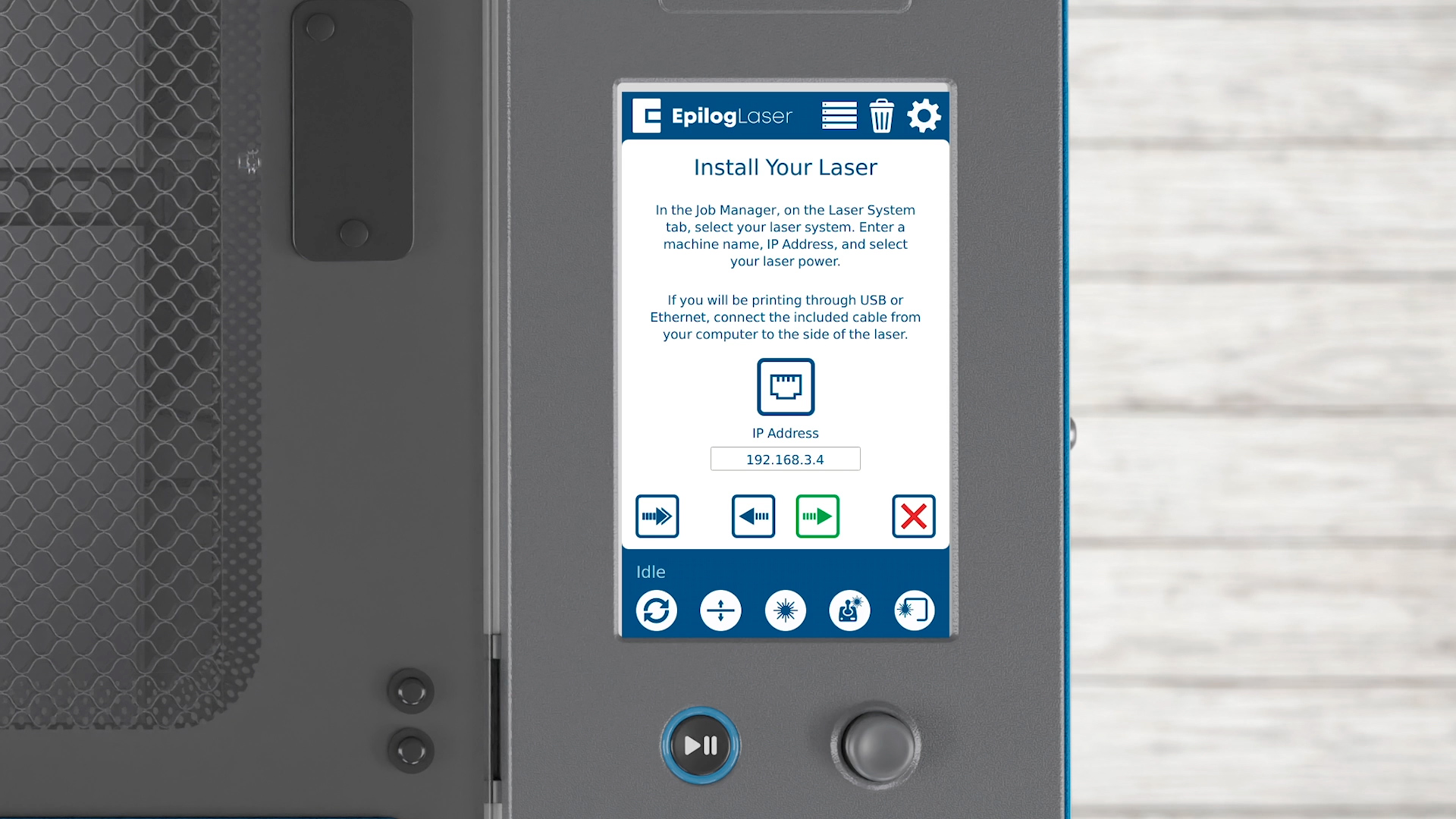
De retour sur le panneau d'affichage, appuyez sur la flèche pour continuer.
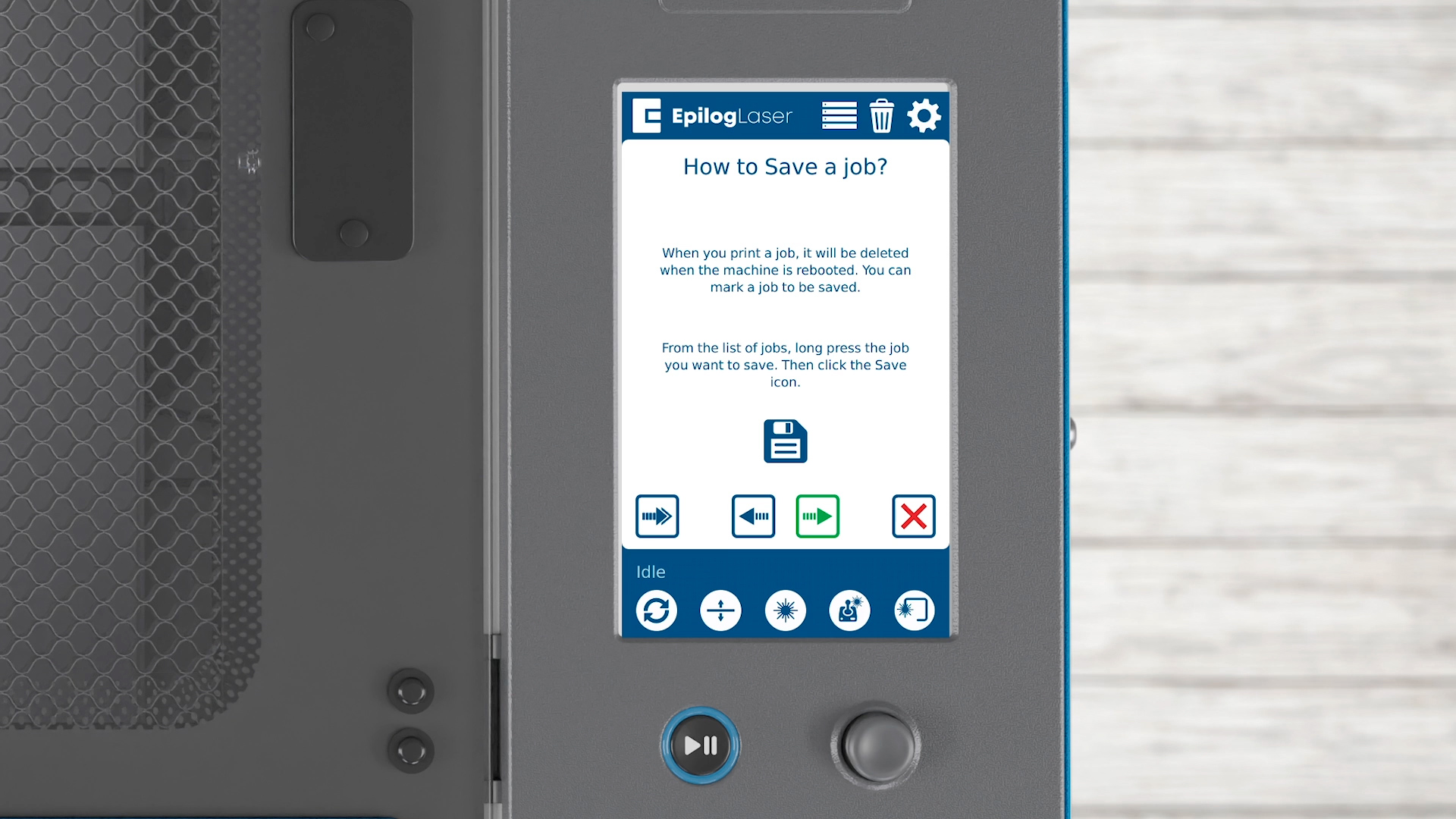
Il vous sera rappelé que les travaux ne sont enregistrés de manière permanente sur la machine que si vous cliquez sur l'icône d'enregistrement. Appuyez sur la flèche pour continuer.
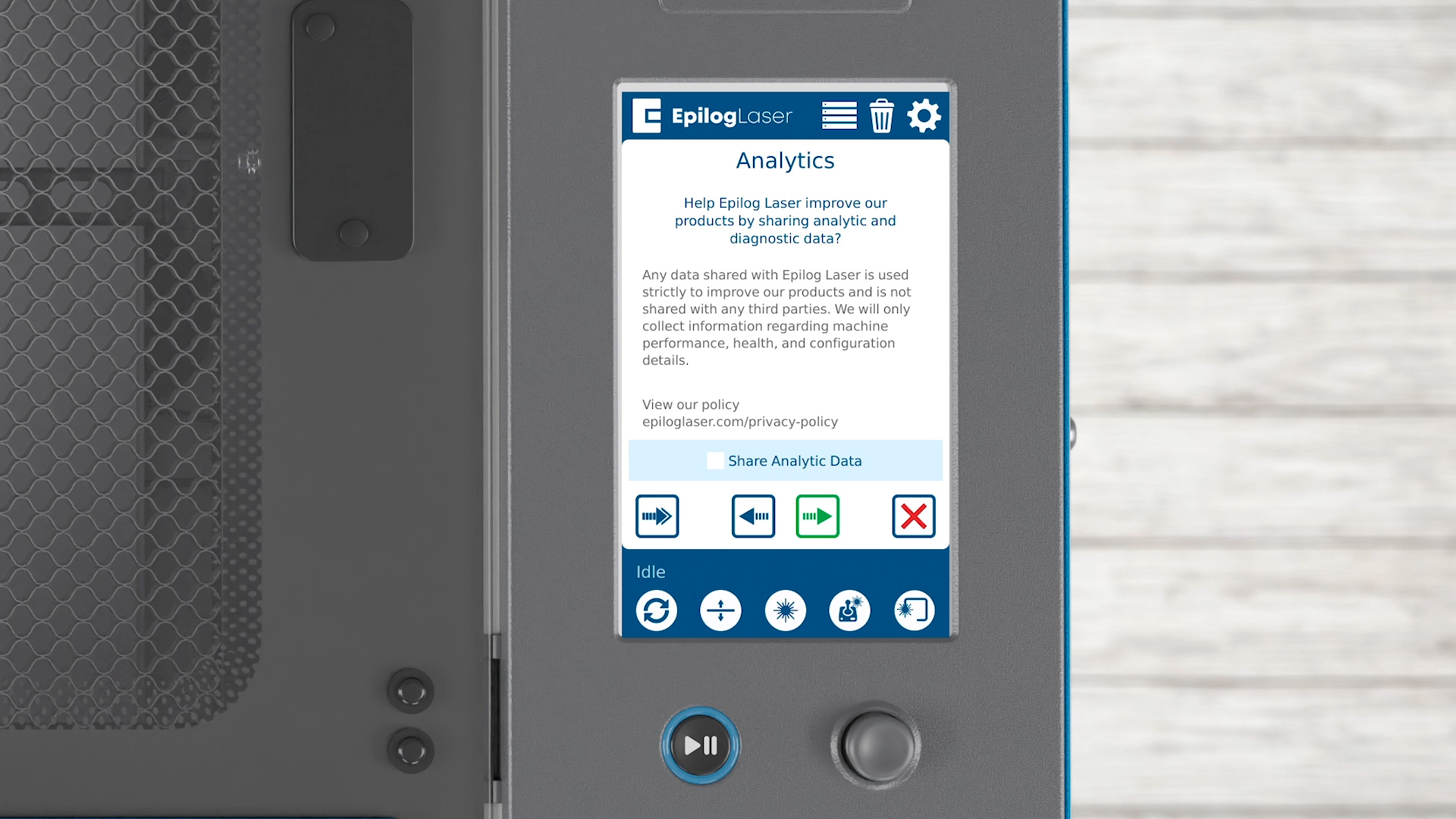
Vous pouvez choisir de partager vos données d'analyse avec Epilog, ce qui contribue à améliorer les futures mises à jour logicielles. Cliquez sur la flèche pour continuer.
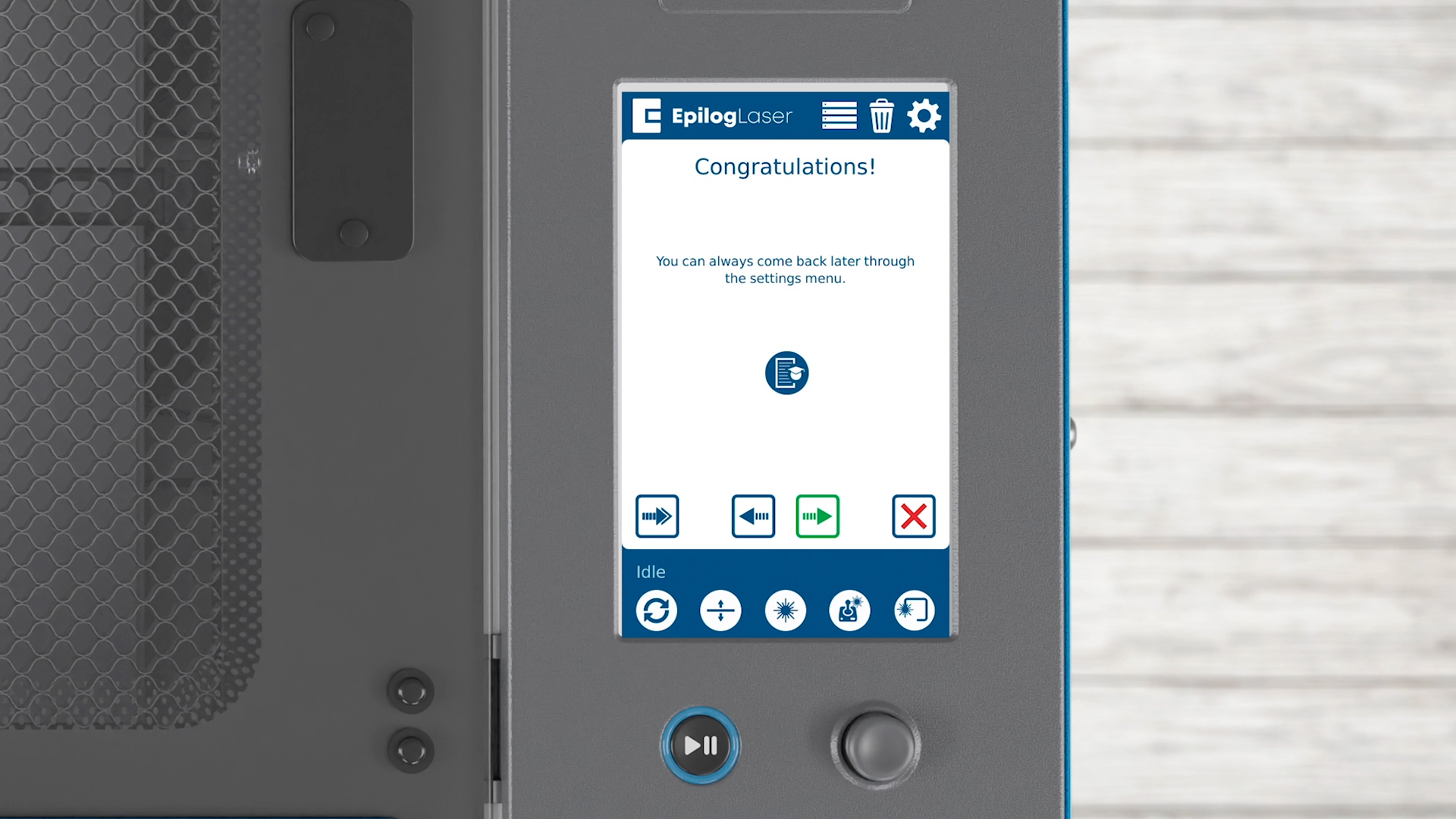
Tout ce que nous avons configuré aujourd'hui est également accessible à tout moment dans le menu Paramètres.
Cliquez sur la flèche pour terminer et commencer à créer de superbes projets avec votre Epilog laser .