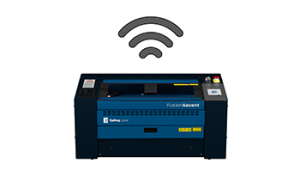
Vous pouvez désormais utiliser votre imprimante « Epilog laser » depuis LightBurn. Epilog a collaboré avec l'équipe de LightBurn afin d'intégrer la prise en charge d'Epilog dans LightBurn 2.2, et un accès anticipé est disponible dès aujourd'hui dans la version LightBurn 2.2 RC3.
La prise en charge d'Epilog est proposée en tant que fonctionnalité « Labs » de LightBurn. Cela signifie qu'elle a été testée et qu'elle est prête à être utilisée par le grand public, mais que LightBurn continue de la tester et de la perfectionner avant de considérer cette intégration comme achevée. Comme il s'agit d'un accès anticipé, vous pourriez rencontrer quelques problèmes en cours de route.
Ce guide explique comment installer LightBurn, le connecter à votre Epilog laser et adapter les paramètres de vitesse de votre Epilog à LightBurn.
Avant de commencer
Prise en charge
- Lasers : Fusion Maker, Fusion Edge, Fusion Pro et Fusion Ascent.
- Windows les ordinateurs.
- Connexion Ethernet ou Wi-Fi. Connectez votre ordinateur directement au projecteur laser à l'aide d'un câble Ethernet, ou connectez-vous via votre réseau en utilisant une connexion Ethernet ou Wi-Fi.
Pas encore pris en charge
- Connexions USB.
- Systèmes Galvo.
- Mac OS. La prise en charge d'autres systèmes d'exploitation sera disponible dans une prochaine version.
Bon à savoir
- Certains boutons ne servent à rien. De nombreux boutons peuvent s'afficher dans LightBurn, mais les actions non prises en charge sont ignorées sans avertissement.
- Les boutons « Démarrer » et « Envoyer » ont la même fonction. Ils envoient tous les deux la tâche vers votre imprimante laser.
Vous avez rencontré un problème ? LightBurn invite les utilisateurs à signaler les problèmes directement à son équipe d'assistance à l'adresse Support@LightBurnSoftware.com.
Branchez votre laser
1. Installer LightBurn
Téléchargez la dernière version de LightBurn 2.2 RC depuis la page des mises à jour de LightBurn, puis lancez le programme d'installation « Windows ».
LightBurn est-il déjà installé ? Assurez-vous que vous disposez de la version 2.2 RC3 ou d'une version plus récente. Les versions antérieures ne prennent pas en charge Epilog.
2. Ouvrez l'assistant de configuration de l'appareil
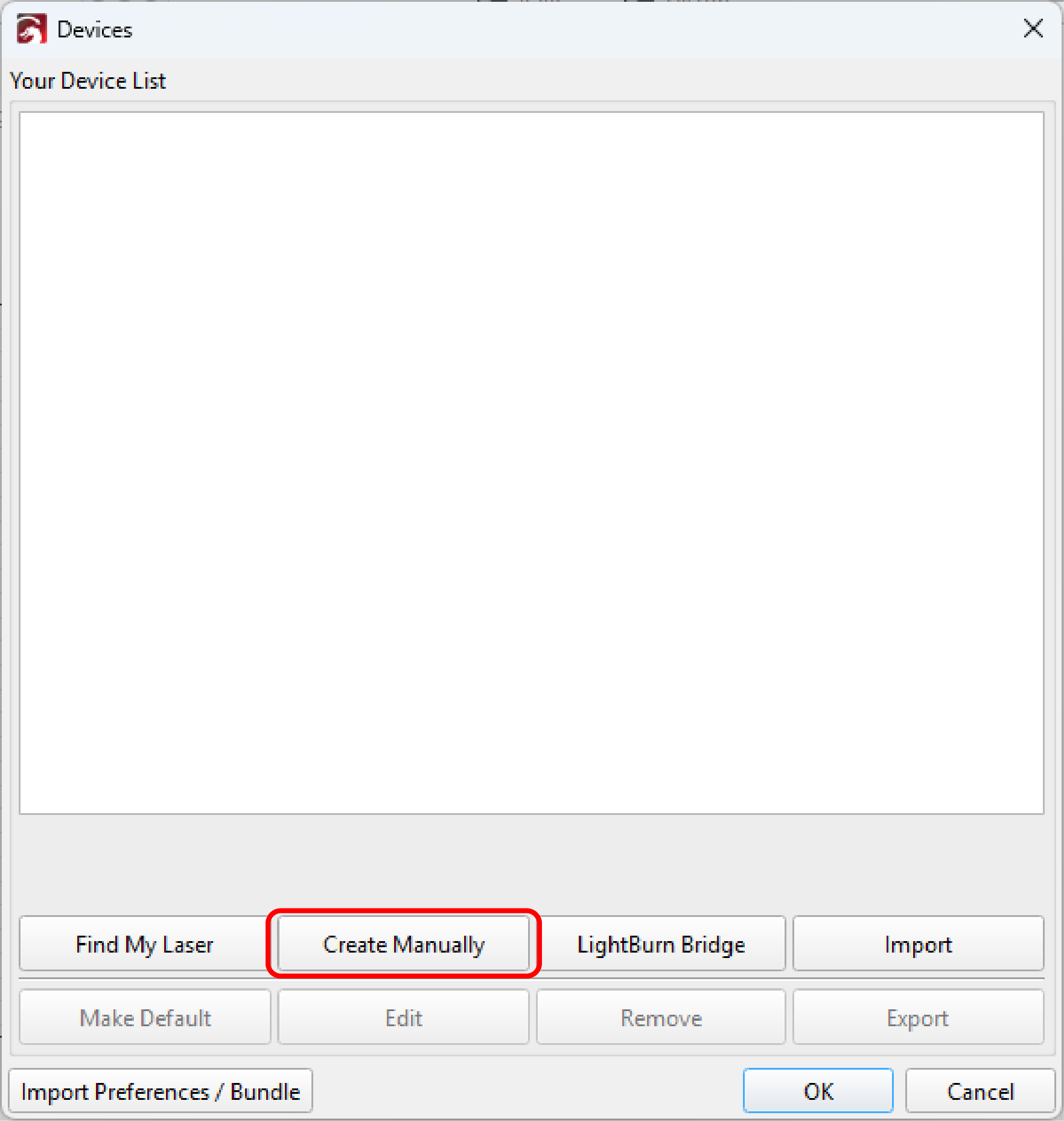
Commencez par ajouter votre Epilog laser dans l'assistant de configuration de l'appareil. Cliquez sur « Créer manuellement ».
L'assistant s'ouvre automatiquement lors de votre premier lancement de LightBurn. Si vous avez déjà utilisé LightBurn, ouvrez la fenêtre « Laser », cliquez sur « Périphériques », puis sur « Créer manuellement ».
3 Sélectionner « Épilogue »
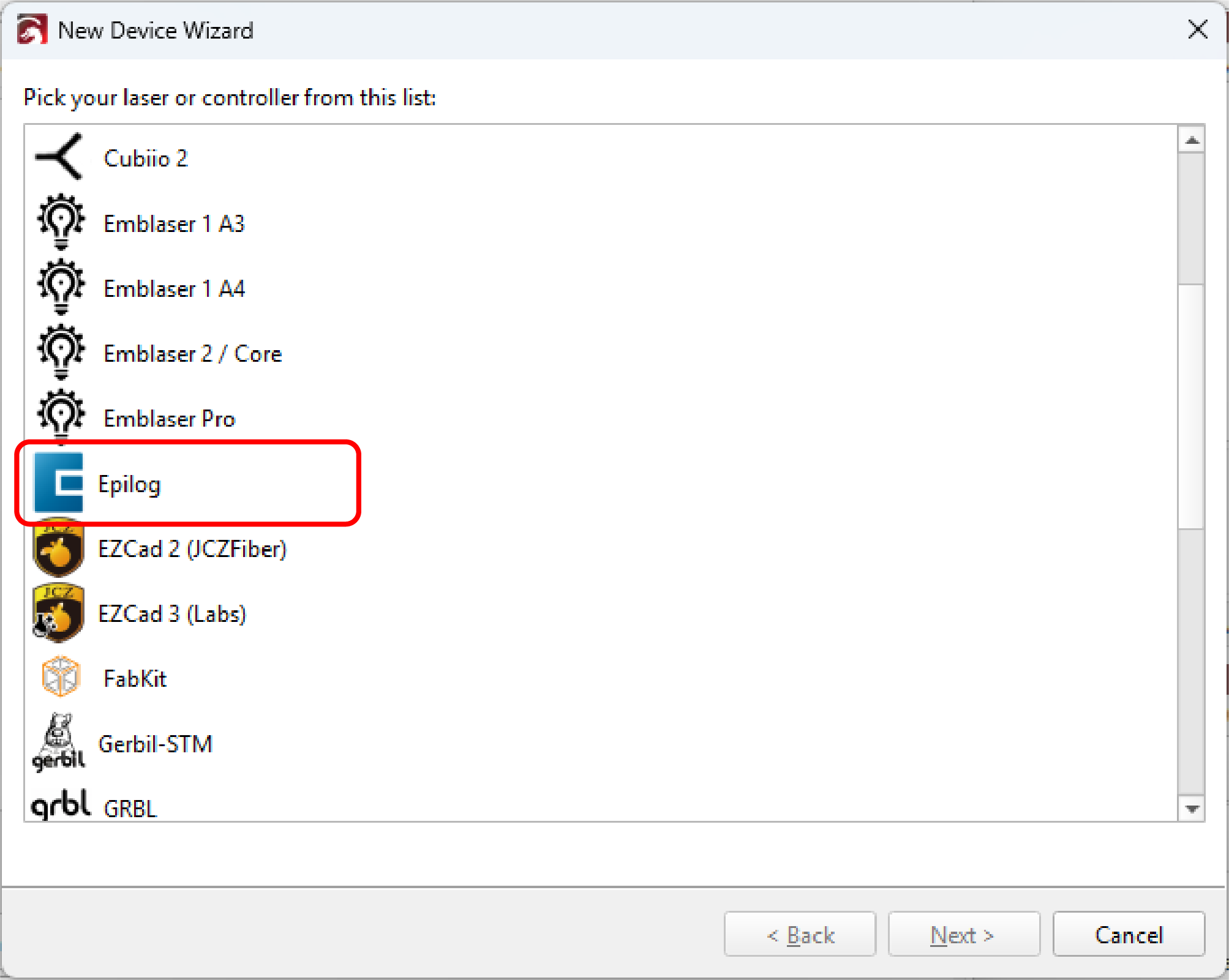
Sélectionnez « Epilog » dans la liste des contrôleurs, puis cliquez sur « Suivant ».
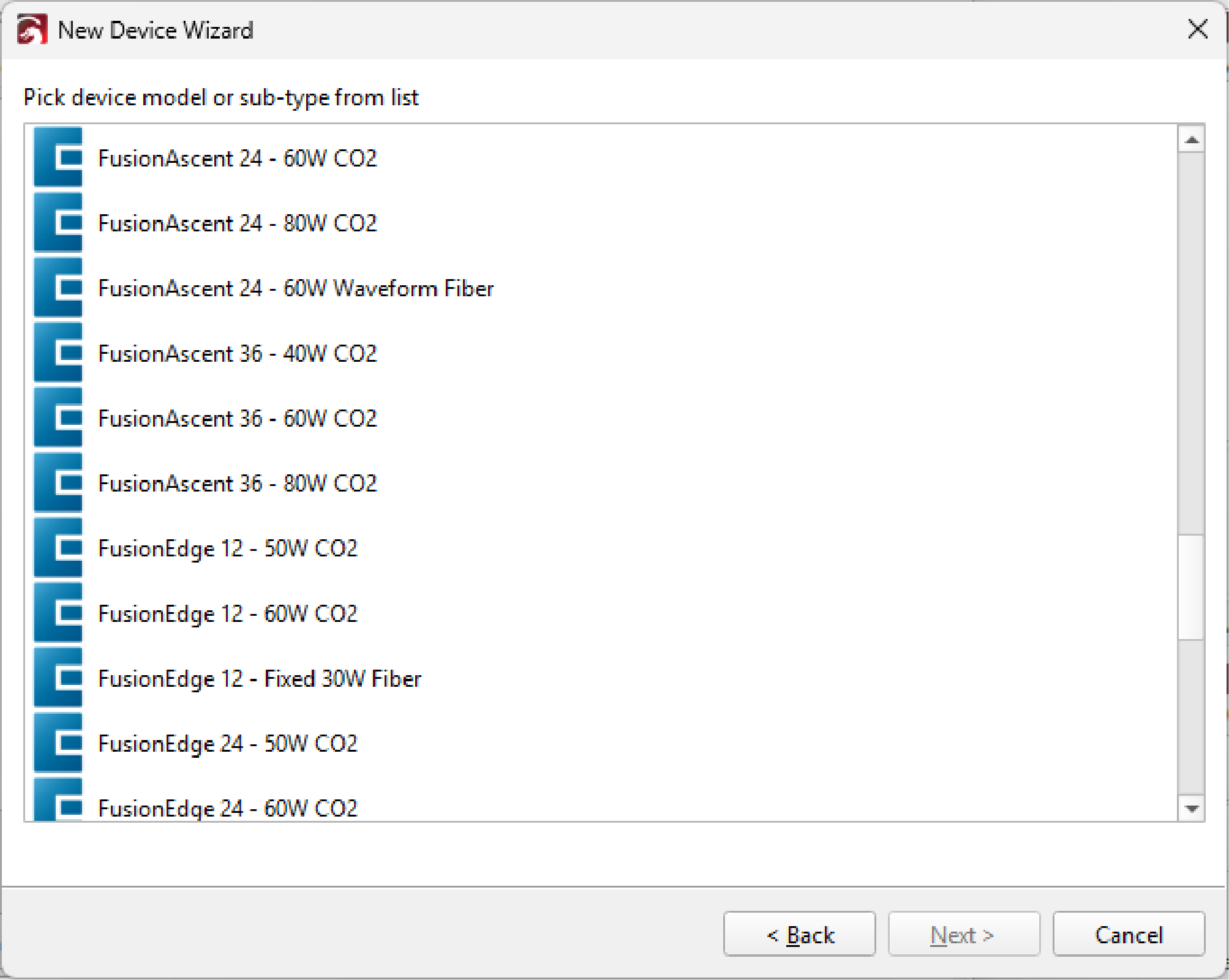
4 Choisissez votre modèle et sa puissance
Sélectionnez votre modèle d'Epilog laser e et sa puissance dans les listes.
Vous ne savez pas exactement quel modèle vous possédez ? Sur le panneau de commande de votre imprimante laser, appuyez sur l'icône en forme de roue dentée située en haut à droite. Votre modèle et sa puissance en watts sont indiqués en bas de l'écran.
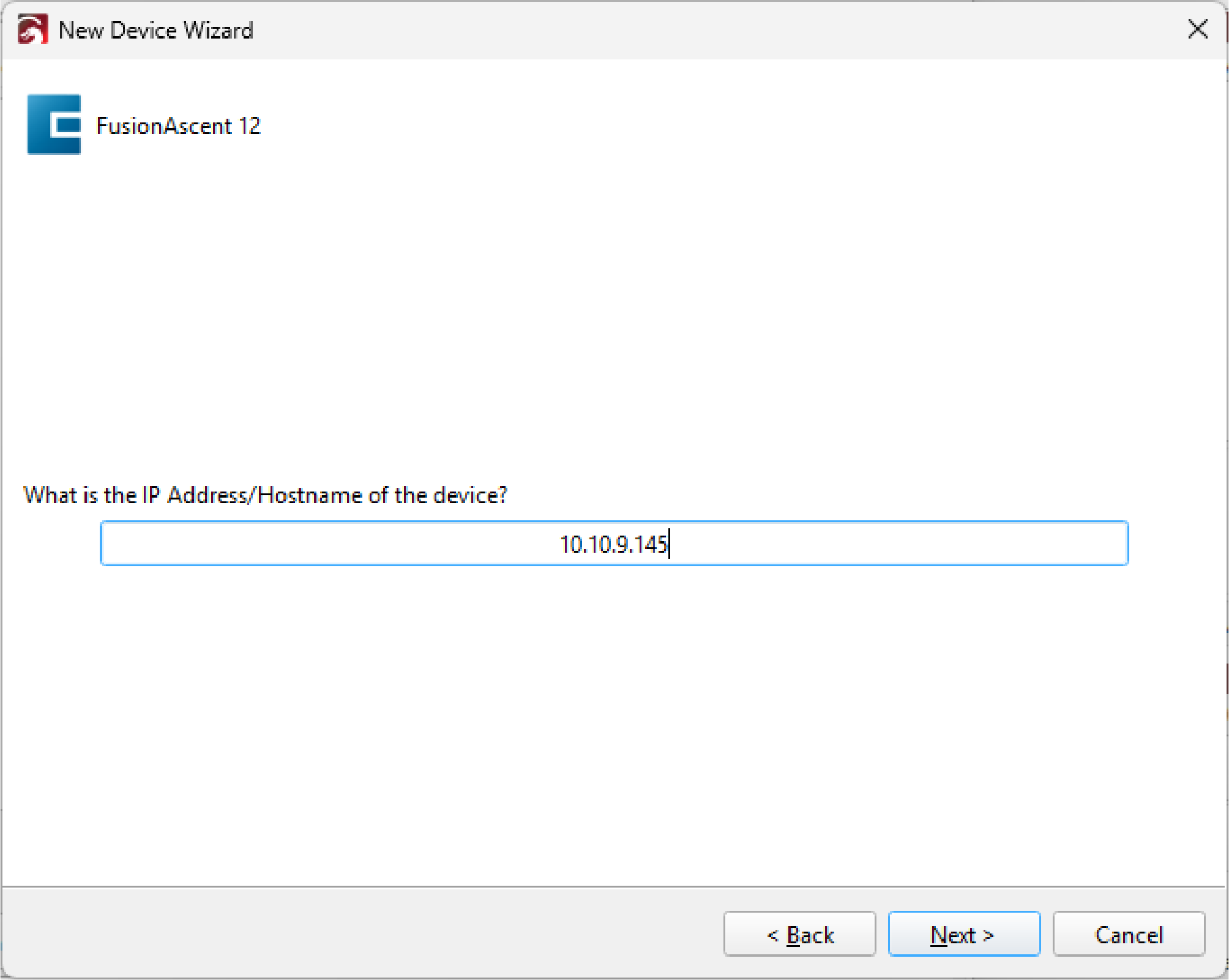
5 Saisissez l'adresse IP de votre laser
Saisissez l'adresse IP de votre Epilog laser afin que LightBurn puisse le localiser.
-
Où puis-je trouver mon adresse IP ?
Sur le laser : appuyez sur l'icône en forme de roue dentée des paramètres, en haut à droite du panneau de commande. L'adresse IP est indiquée en bas de l'écran, ainsi que le modèle et la puissance en watts.
Dans Job Manager : cliquez sur l'onglet « Laser System ». L'adresse IP s'affiche dans le champ « IP ».
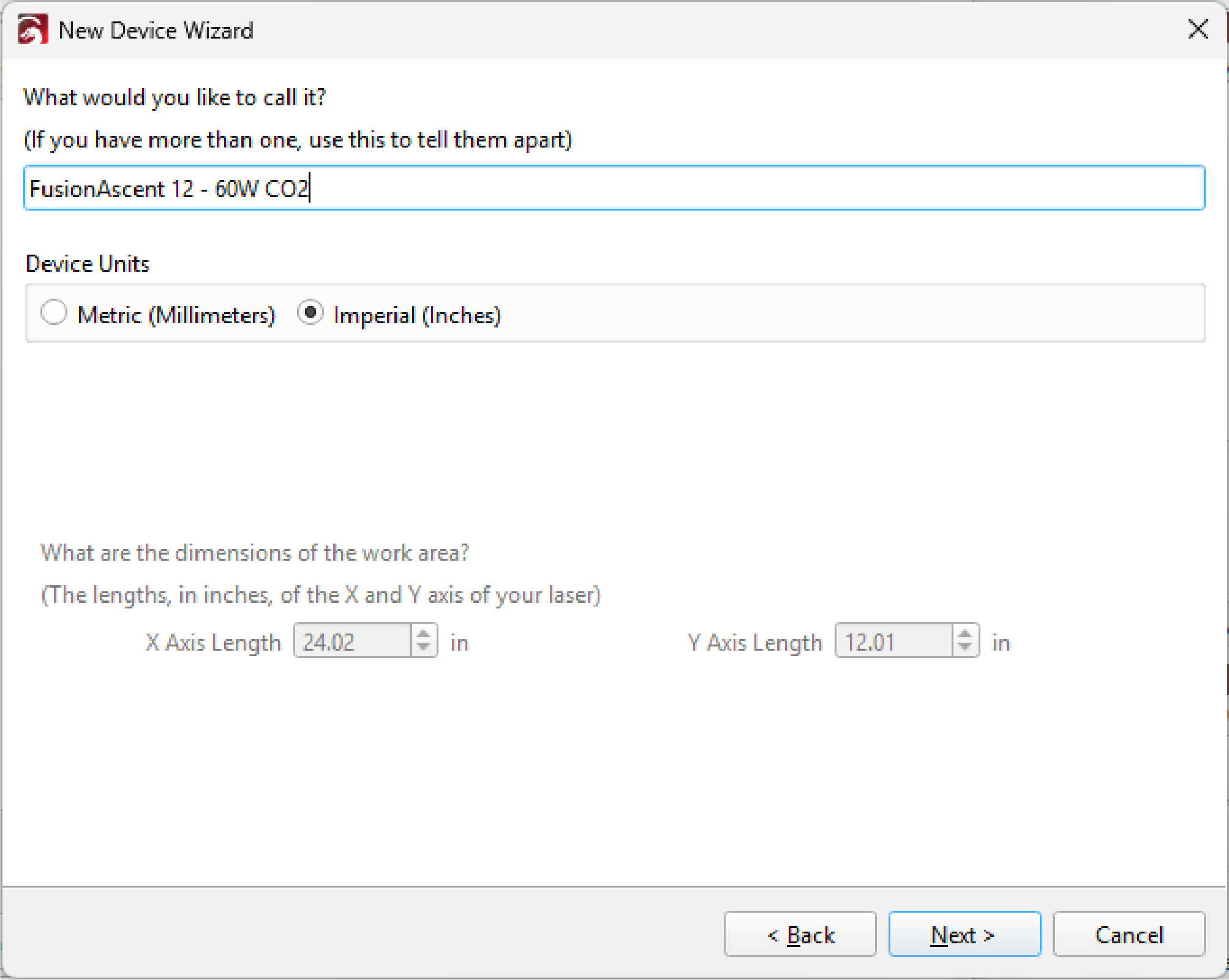
6 Donnez un nom à votre machine et sélectionnez les unités de mesure
Donnez à votre laser un nom que vous reconnaîtrez facilement, comme «Fusion Pro 36 - Shop », et choisissez entre les pouces et les millimètres.
Les unités que vous sélectionnez ici déterminent la manière dont la vitesse s'affiche dans LightBurn (pouces/min ou mm/min). Utilisez le convertisseur de vitesse ci-dessous pour convertir vos paramètres Epilog.
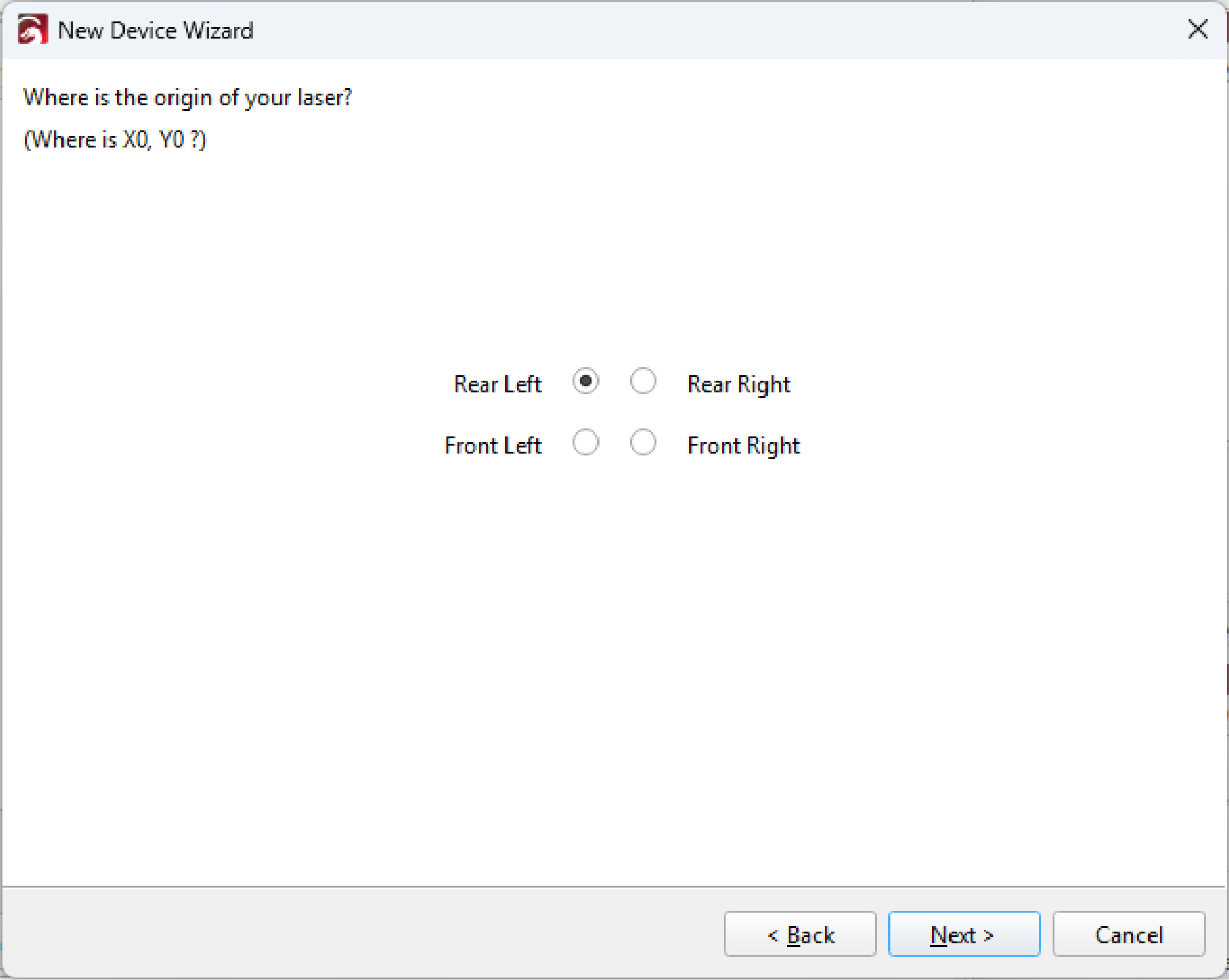
7 Définir l'origine en bas à gauche
Sélectionnez « Arrière gauche » comme point d'origine. Cela correspond à la position d'origine de votre Epilog laser.
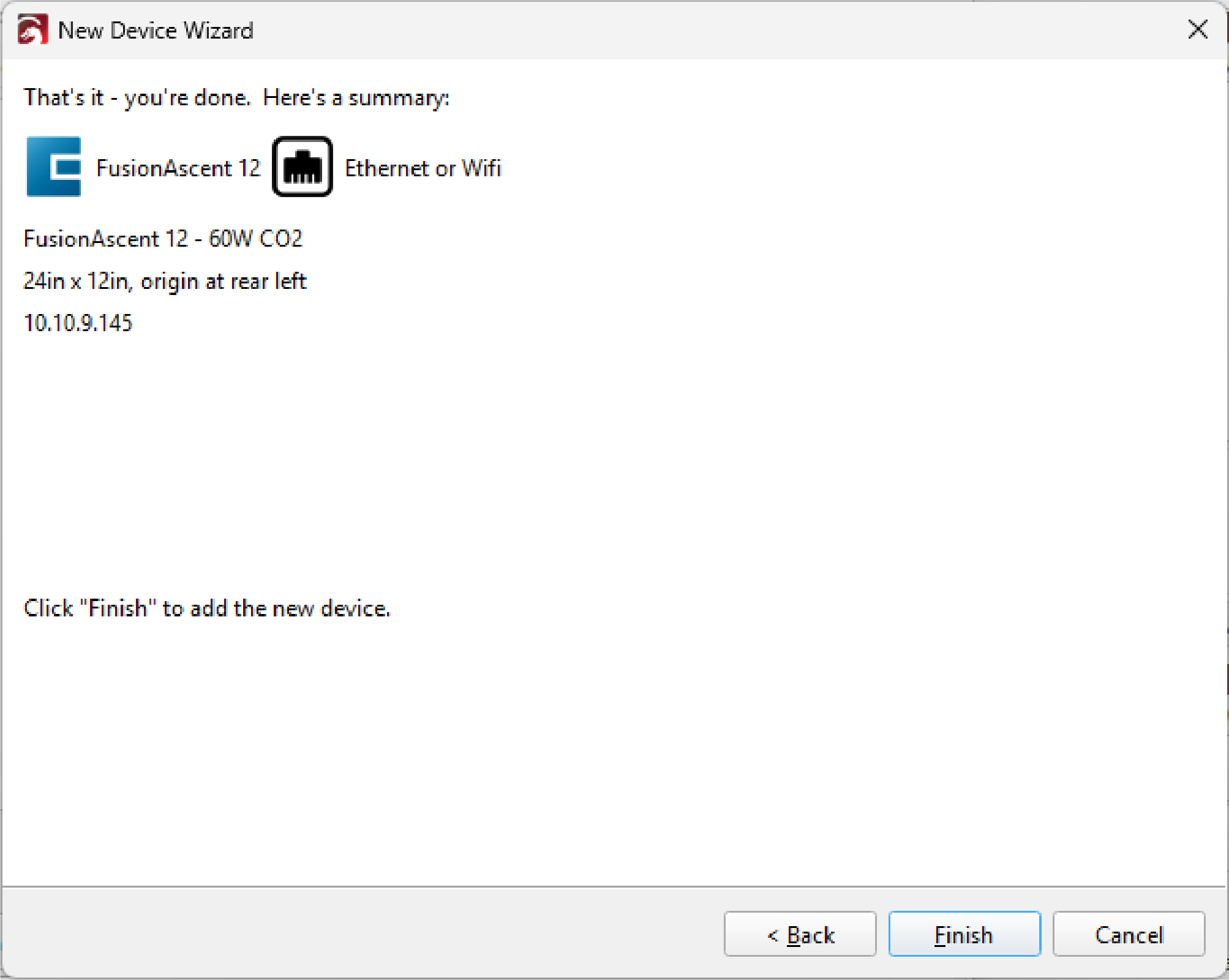
8 Cliquez sur « Terminer »
Vérifiez le récapitulatif, puis cliquez sur « Terminer ». Votre « Epilog laser » apparaît désormais dans la liste des périphériques de LightBurn et est prêt à recevoir des tâches.
Pour envoyer un travail d'impression, cliquez sur « Démarrer » ou « Envoyer » dans la fenêtre « Laser ». Ces deux options ont le même effet.
Réglages de vitesse, de puissance et de fréquence
La puissance est directement transposée. Epilog et LightBurn utilisent tous deux un pourcentage ; ainsi, une puissance de 60 % sur votre Epilog correspond à 60 % de la puissance maximale dans LightBurn.
La vitesse doit être convertie. Epilog exprime la vitesse en pourcentage, tandis que LightBurn utilise une distance par minute. La valeur appropriée dépend de votre machine et du type de travail ; utilisez donc le convertisseur ci-dessous pour déterminer votre vitesse dans LightBurn.
La fréquence doit également être convertie. Epilog exprime la fréquence en pourcentage, tandis que LightBurn utilise les Hz ou les kHz. La plage de valeurs dépend de votre source laser et, pour les lasers MOPA, elle dépend également de la durée d'impulsion. Sélectionnez l'onglet « Fréquence » dans le convertisseur ci-dessous pour trouver la valeur correspondante dans LightBurn.
Épilogue sur le convertisseur de paramètres LightBurn
Les résultats sont approximatifs et s'appuient sur les limites publiées par Epilog pour chaque machine et chaque source laser. Effectuez des essais sur des chutes de matériau avant de passer à la production.
-
-in/min-mm/min
-
-kHz