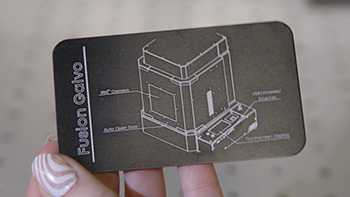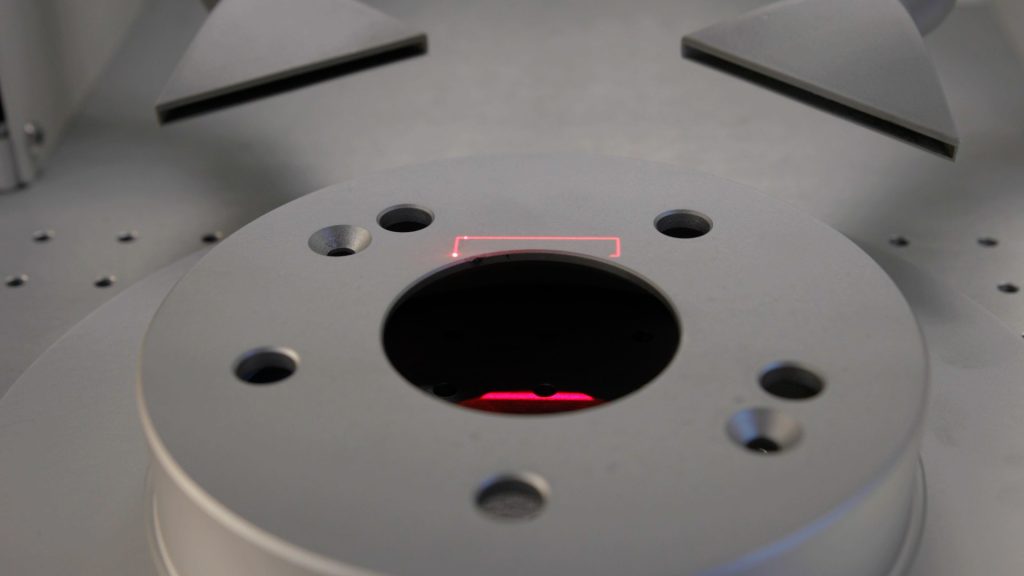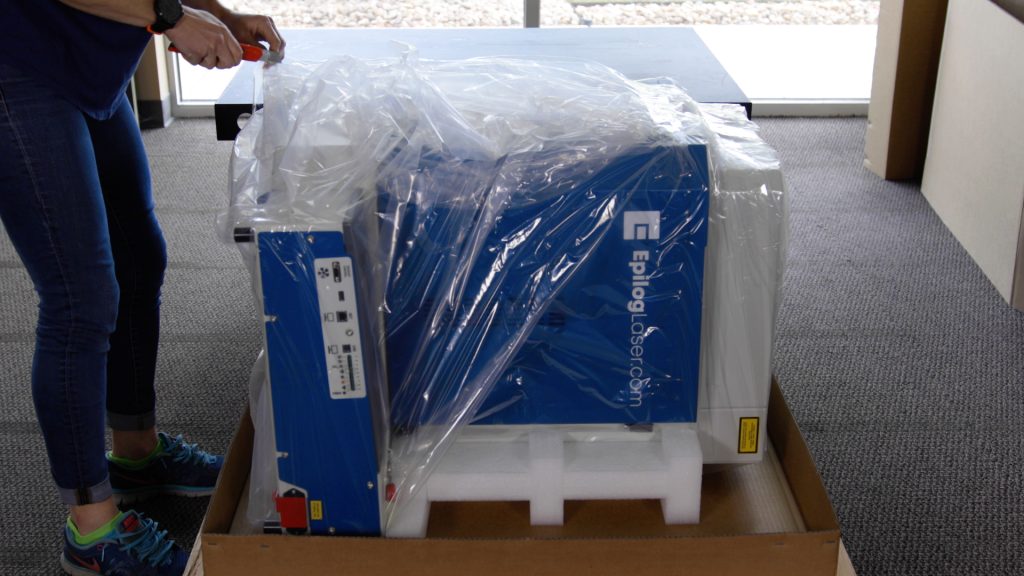
Étape 1 : Allumez votre machine. Commencez par allumer votre système laser. L'interrupteur d'alimentation se trouve sur le côté, près de l'arrière de la machine, sur tous les modèles : Fusion Maker, Edge, Pro et Galvo. Pour les modèles Fusion Pro 48 et Fusion Galvo G100, il existe une touche supplémentaire pour (...)
Envoi de votre première tâche vers le Fusion Galvo G100
Choisissez votre logiciel de conception Les systèmes laser Epilog fonctionnent avec la suite logicielle « Epilog Laser », conçue selon une architecture ouverte qui vous permet de créer vos fichiers graphiques à partir de nombreux logiciels de conception, notamment CorelDraw, Illustrator, AutoCAD, Bartender, Engravelab et bien d’autres encore. Choisissez le logiciel avec lequel vous êtes le plus à l’aise, (...)
Comment enregistrer définitivement des travaux sur votre graveur laser
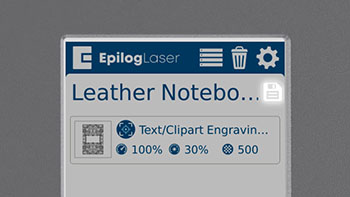
Comment enregistrer un fichier sur la machine laser ? L'enregistrement d'un fichier sur votre machine laser est simple et rapide. Cela permet à n'importe quel opérateur d'accéder à un fichier couramment utilisé et de le lancer, même s'il ne connaît pas bien ce fichier. Après avoir envoyé un fichier à la machine laser, vous pouvez le voir dans le (...)
Résolution d'image et son incidence sur la gravure
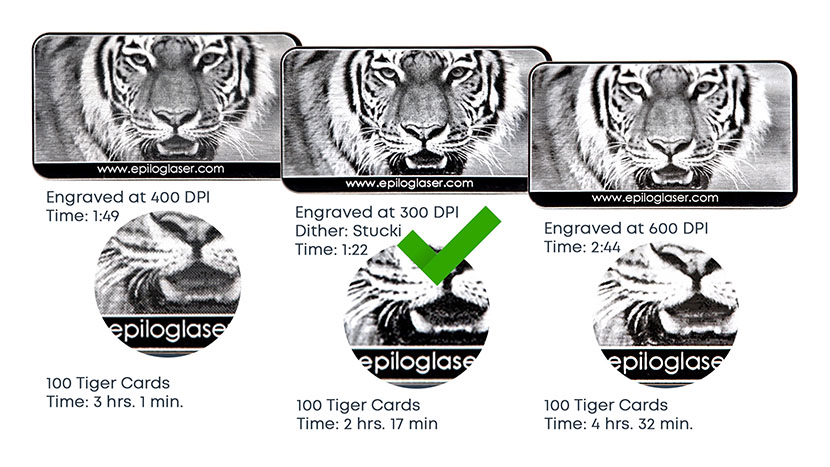
La résolution de 1 200 DPI est utilisée pour les projets qui exigent une qualité de gravure optimale. Elle est idéale pour les polices de très petite taille ou lorsqu'une gravure profonde est nécessaire. Comment savoir quel réglage de DPI convient à votre projet ? La qualité d'impression est souvent déterminée par la résolution d'une image, et (...)
Bitmap (raster) ou graphiques vectoriels pour la gravure
Images matricielles Commençons par parler des images matricielles. Une image matricielle est un ensemble de cellules, appelées pixels, qui forment une image lorsqu’elles s’affichent à l’écran. Cette image de cerf est un excellent exemple d’image matricielle. Elle ressemble à une image très détaillée, mais elle est en réalité composée (...)
Utilisez un gabarit pour pré-graver un objet en vue d'une personnalisation ultérieure.
Préparation du motif Nous allons ici créer un gabarit pour pré-graver quatre carnets en cuir. Nous ajouterons plus tard des noms personnalisés sur chacun d'entre eux. Les lignes rouges correspondent aux contours des carnets que nous allons découper à l'aide d'un gabarit. Nous découperons une flèche dans le coin supérieur gauche afin que (...)
Utilisation du mappage des couleurs dans la suite logicielle Epilog
La cartographie des couleurs est un jeu d'enfant avec le tableau de bord Epilog. Préparez le fichier pour la cartographie des couleurs. Pour ce fichier, nous souhaitons rainurer les chiffres rouges et découper les contours bleus. Une fois le fichier prêt, imprimez-le sur la machine laser. Tout s'est déroulé en une seule opération (...)
Utilisation des marges pour prévisualiser votre gravure
Pour vous donner un conseil utile, nous allons vous montrer comment utiliser les marges dans le tableau de bord Epilog pour prévisualiser la gravure et vous assurer que la qualité de votre photo est optimale. Préparation du fichier Nous allons graver cette photo sur une plaque en bois. Tout d’abord, nous allons traiter la photo dans PhotoLaser Plus. (...)
Gravure centre-centre vs gravure centre personnalisée
Utilisation de la fonction « Center-Center » Il existe de nombreuses façons d’utiliser la fonction « Center Engraving » (Gravure centrée) dans le tableau de bord d’ Epilog Laser . Prenons l’exemple d’un logo que nous souhaitons graver au centre d’un dessous de verre. Dans le tableau de bord d’ , sélectionnez l’onglet « Advanced » (Avancé). À côté de « Centering Point » (Point de centrage), vous verrez une liste de toutes les (...)
Comment réparer rapidement une gravure
Isoler le texte : cette première gravure est réussie, mais le texte pourrait être plus profond ! Nous pouvons isoler le texte pour améliorer le résultat. Désactivez la caméra. Dégroupez votre illustration. Sélectionnez le texte, puis choisissez « Séparer par sélection ». Vous verrez désormais deux processus répertoriés. Désactivez le processus « photo ». Réglez les paramètres (...)
Création d'œuvres d'art personnalisées
Commençons par créer votre œuvre personnalisée en plaçant votre pièce sur la table du laser. Réglez ensuite la mise au point de la pièce à l'aide du menu de mise au point. Lorsque le point rouge est aligné avec la ligne verticale, cela signifie que votre pièce est bien mise au point. Pour ce tutoriel, nous utiliserons CorelDraw comme (...)
Utilisation des données Bartender
Importation de données variables : nous disposons d'un fichier pour la configuration d'une étiquette de série de 5” x 3” dans Bartender. L'étiquette comporte deux éléments de données variables : le champ du numéro de série et un code-barres scannable contenant ce numéro. Nous disposons également d'un fichier Excel contenant une liste de numéros de série (...)