Passer au contenu principal

Configuration système requise et installation

18000

Filtres


Pour commencer (7)
Utilisation et fonctionnement (94)
Entretien et réparation (27)

Résultats : 22 résultats trouvés
  • Afficher :
Trier par
Date (les plus récents en premier)

Filtres


Pour commencer (7)
Utilisation et fonctionnement (94)
Entretien et réparation (27)

Mise à jour du micrologiciel (version 1.0.8.8 et antérieures)
Les étapes ci-dessous vous guideront tout au long du processus de mise à jour de votre micrologiciel si vous utilisez la version 1.0.8.8 ou une version antérieure. Si vous disposez d'une version plus récente (1.0.9.0 ou ultérieure), veuillez vous reporter aux instructions de mise à jour correspondantes, accessibles via le lien situé à droite. Téléchargez le dernier fichier de micrologiciel à partir de (...)

Envoi de fichiers vectoriels depuis Adobe Illustrator
Lorsque vous utilisez Adobe Illustrator, les mises à jour fréquentes peuvent parfois modifier les paramètres par défaut ou introduire des changements qui affectent l'interprétation des tracés vectoriels. Ce guide passe en revue les principaux paramètres qui influent sur la reconnaissance vectorielle. Définition de l'épaisseur de ligne, du contour ou de l'épaisseur : le tableau de bord Epilog distingue les processus raster et vectoriels par (...)
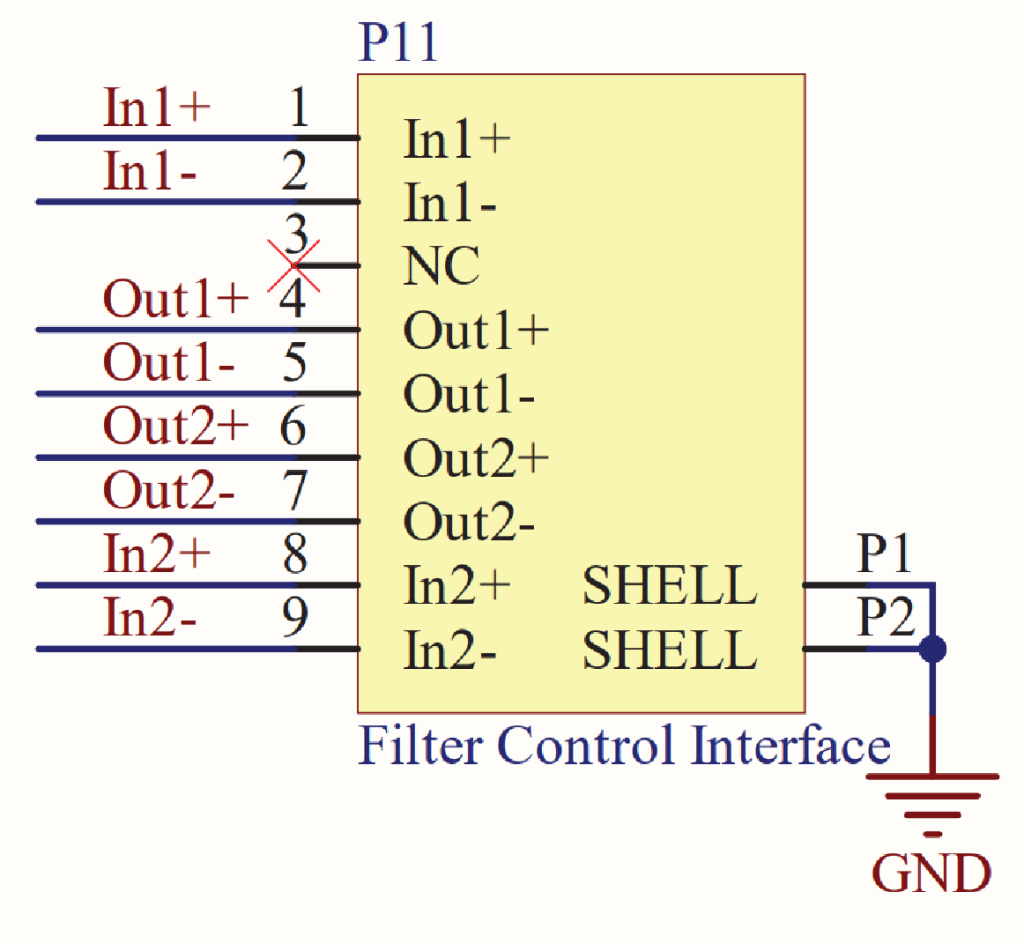
Contrôle du filtre – Guide de connexion

Schémas de câblage et brochages pour connecter des systèmes de filtration externes à votre Epilog.

Les systèmes laser Epilog Fusion Maker, Edge, Pro et Galvo sont équipés d'un port DB9 situé sur le côté droit du panneau de commande, permettant de gérer des systèmes de filtration externes. Ces signaux sont automatiquement attribués en fonction du type de filtre sélectionné dans le panneau de commande Epilog. À l'heure actuelle, Epilog prend officiellement en charge deux systèmes de filtration : Filtrabox (...)
Installation silencieuse de la suite logicielle Epilog
À partir de la version 2.2.16.2, le programme d'installation de la suite logicielle Epilog prend en charge l'installation silencieuse, avec toutefois quelques mises en garde importantes : l'installation silencieuse est prise en charge, mais elle risque de ne pas fonctionner correctement en mode sans affichage. Au cours de l'installation, le programme « Windows » peut tout de même demander à l'utilisateur de confirmer s'il fait confiance à Epilog en tant qu'éditeur de pilotes. (...)
Comment configurer un logiciel graphique pour Epilog Laser

Ce guide fournit des instructions étape par étape pour configurer et utiliser les logiciels de conception graphique courants avec Epilog Laser .

Configuration du logiciel : CorelDRAW . Ouvrez CorelDRAW. Remarque : la suite graphique CorelDRAW est la version recommandée d’ CorelDraw pour une utilisation avec les systèmes Epilog Laser . D’autres versions, telles que la version « Student » ou « Standard », peuvent présenter des options de menu et des paramètres différents. Sélectionnez Outils > Options > Global > Impression > Compatibilité des pilotes. Choisissez Epilog (...)
Mise à jour du micrologiciel

Comment mettre à jour le micrologiciel de la graveuse Fusion ?

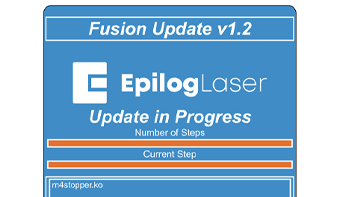
Dans la version 1.0.9.0 du micrologiciel, le processus de mise à jour a été optimisé pour plus d'efficacité. Les systèmes fonctionnant sous la version 1.0.9.0 ou une version ultérieure peuvent être mis à jour à l'aide des méthodes décrites ci-dessous. Cliquez sur les onglets « USB » ou « Réseau » pour consulter les instructions relatives à chaque méthode de mise à jour. Téléchargez le dernier fichier de micrologiciel depuis la page officielle des pilotes et micrologiciels avant de commencer. (...)
Mise à jour des périphériques

Comment mettre à jour les périphériques dans Fusion Maker, Edge, Pro et Galvo ?

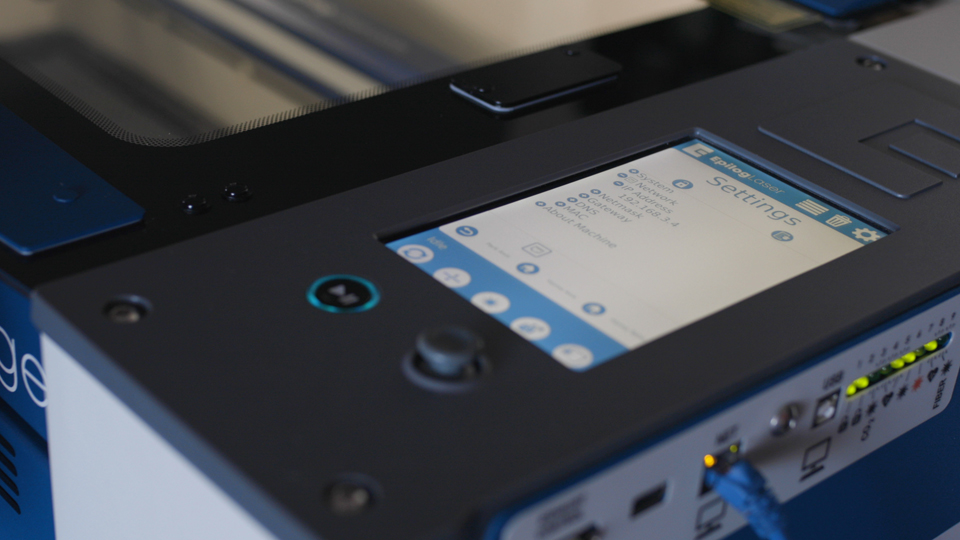
Les mises à jour des périphériques garantissent des performances optimales et une communication efficace entre les composants programmables de la graveuse grâce à l'installation des derniers fichiers de micrologiciel et de configuration. Programmation des périphériques : sur l'écran d'affichage, appuyez sur l'icône en forme d'engrenage située dans le coin supérieur droit pour ouvrir le menu « Paramètres » : Figure 1 : Accédez au menu « Paramètres » en appuyant sur l'icône en forme d'engrenage (...)
Générateur d'emplois

Comment utiliser la fonction « Générer » dans la suite logicielle Epilog ?

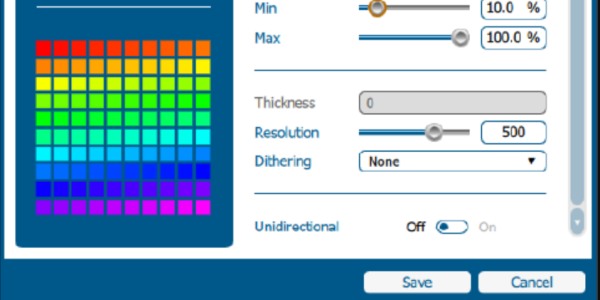
Le « Job Generator » est une nouvelle fonctionnalité disponible dans la version 2.2.14 de la suite logicielle Epilog. Il génère une grille de réglages et de paramètres variés afin de vous aider à trouver les réglages idéaux pour un matériau spécifique. Ce document vous guidera à travers la configuration et les fonctionnalités de base de cet outil puissant (...)
Connexions d'alimentation 220 V CA : type d'extrémité centrale et photo

Quel type de cordon d'alimentation dois-je utiliser pour fonctionner sur 220 V CA ?

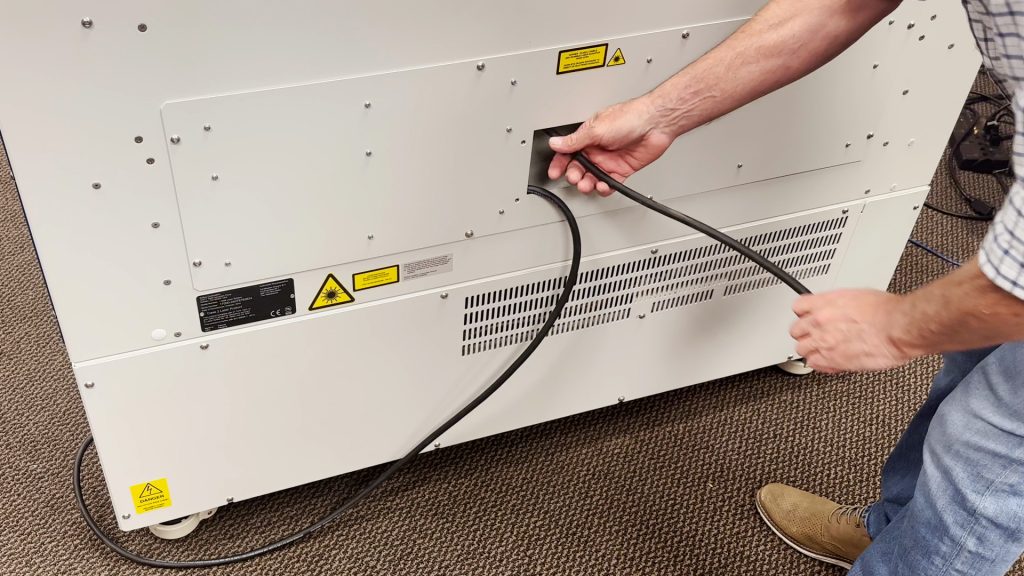
Les systèmes laser d’Epilog sont équipés d’alimentations à commutation automatique qui prennent en charge des tensions d’entrée comprises entre 110 et 240 volts à 50–60 Hz. Nous recommandons d’utiliser un disjoncteur dédié de 15 A, quelle que soit la tension de fonctionnement, afin de garantir des performances stables et fiables. Pour les systèmes fonctionnant en 220 V aux États-Unis, (...)
Impression sur votre imprimante laser à partir d'AutoCAD

Comment imprimer sur mon imprimante laser à l'aide AutoCAD?

L'article suivant contient des instructions générales et des conseils sur l'impression vers un système Epilog Laser à partir du logiciel AutoCAD . AutoCAD est un outil logiciel très performant, souvent utilisé en association avec une imprimante laser pour des applications de découpe. Comme pour tout outil, il est utile de comprendre son fonctionnement et ses limites afin de (...)