La fonctionnalité « Imposition » de Corel a été conçue pour vous permettre d’imprimer plusieurs pages d’un document sur une seule feuille de papier. Cette fonctionnalité s’avère très pratique pour créer des magazines, des manuels et d’autres documents comportant plusieurs pages. Nous allons utiliser cet outil pour graver plusieurs plaques afin de remplir (...)
Duplication autour d'un point central dans CorelDRAW
L'outil « Dupliquer » d'CorelDRAW est l'une de nos fonctionnalités préférées, car il nous permet de concevoir rapidement bon nombre de nos projets de découpe laser. Pour certains projets, nous personnalisons souvent cet outil afin de copier un motif et de le faire pivoter autour d'un point précis de la page. Cela s'avère utile lorsque (...)
Utiliser « What the Font » pour identifier les polices
Vous est-il déjà arrivé de recevoir un fichier de gravure sans les fichiers de polices, ou dont les polices sont au format bitmap ? Tout graveur connaît la frustration de devoir trouver une police correspondant à l'échantillon fourni par un client. Corel propose une nouvelle fonctionnalité qui vous permettra (...)
Superposition d'une image ClipArt
Dans notre fichier téléchargeable « Sample Club » consacré à l'acrylique 3D, nous avons gravé des éléments d'une image clipart sur cinq morceaux d'acrylique découpés. Une fois assemblés, ces morceaux d'acrylique gravés créent un effet 3D grâce aux différents niveaux de chaque gravure. Dans cet article, nous allons vous montrer comment vous pouvez (...)
Créer un effet 3D à l'aide d'un laser sur de l'acrylique et du verre
1) Cet effet 3D fonctionne avec n'importe quelle police de type « bloc » et de nombreuses autres formes, mais pour cet exercice, nous allons l'appliquer à la lettre « E ». Commencez par une lettre majuscule « E » répondant aux spécifications ci-dessous. Police : Arial Black Taille : 310 pt Convertir en (...)
Créez votre propre FontBot
Qu'est-ce qu'un « FontBot » ? Il s'agit d'un dessin que vous créez à partir des lettres et des caractères d'une police spécifique. Les designers ont imaginé toutes sortes de robots incroyables et d'autres créations à partir de polices, mais à quoi ressemblera le vôtre ? Nous allons vous montrer rapidement comment créer votre (...)
Réduire les risques d'incendie liés à l'utilisation de votre laser
Cet article vous présente des recommandations visant à réduire les risques d'incendie liés à l'utilisation de votre laser. Votre système laser utilise un faisceau lumineux de forte intensité qui peut générer des températures extrêmement élevées lorsqu'il entre en contact avec le matériau à graver, à marquer ou à découper. Certains matériaux sont extrêmement inflammables et peuvent (...)
Les bases de la mise au point 101
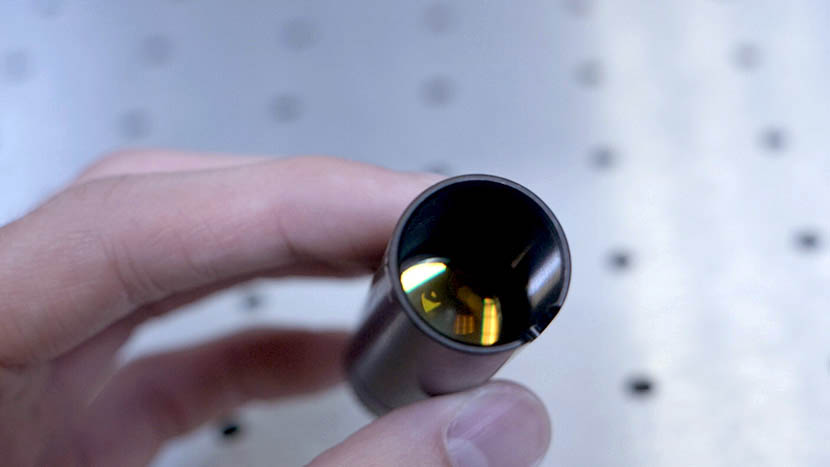
Cet article de la Bibliothèque technique aborde le rôle du objectif de mise au point ainsi que les recommandations relatives à l'utilisation d'objectifs de différentes tailles pour divers projets. À quoi sert un objectif de mise au point ? Le faisceau laser ( laser beam ) émis par le tube laser mesure généralement environ un quart de pouce (240 millièmes) de diamètre. Ce (...)
Mise à jour du micrologiciel
Dans la version 1.0.9.0 du micrologiciel, le processus de mise à jour a été optimisé pour plus d'efficacité. Les systèmes fonctionnant sous la version 1.0.9.0 ou une version ultérieure peuvent être mis à jour à l'aide des méthodes décrites ci-dessous. Cliquez sur les onglets « USB » ou « Réseau » pour consulter les instructions relatives à chaque méthode de mise à jour. Téléchargez le dernier fichier de micrologiciel depuis la page officielle des pilotes et micrologiciels avant de commencer. (...)
Mise à jour des périphériques
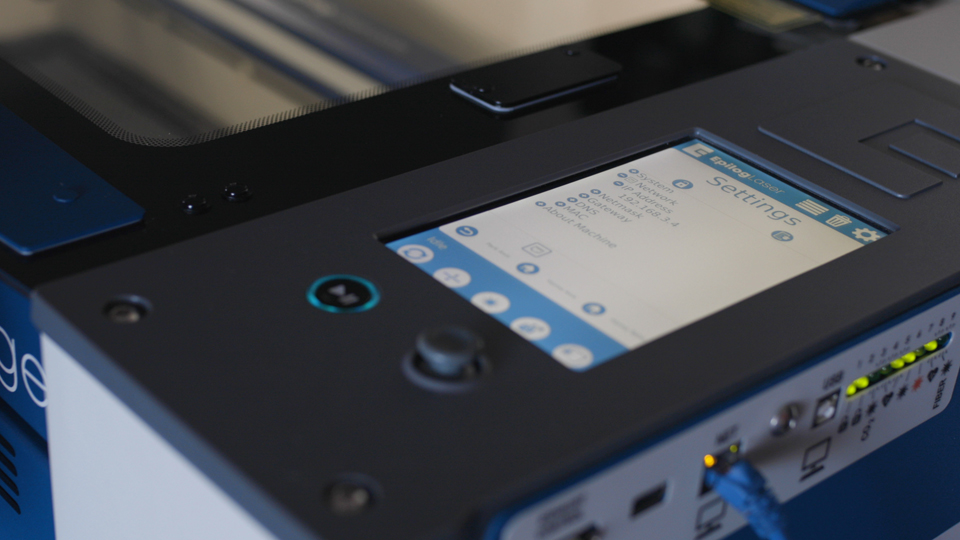
Les mises à jour des périphériques garantissent des performances optimales et une communication efficace entre les composants programmables de la graveuse grâce à l'installation des derniers micrologiciels et fichiers de configuration. Programmation des périphériques : sur l'écran d'affichage, appuyez sur l'icône en forme d'engrenage située dans le coin supérieur droit pour ouvrir le menu « Paramètres » : Figure 1 : Accédez au menu « Paramètres » en appuyant sur l'icône en forme d'engrenage (...)
Retirer le film protecteur adhésif de l'acrylique
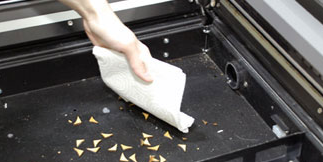
Vaporiser le support adhésif Vaporisez le support adhésif avec le désodorisant Pure Citrus et laissez agir pendant 30 secondes. Retirer le support adhésif Le support adhésif devrait désormais s'enlever facilement et rapidement de votre acrylique. Nettoyer Essuyez les résidus restants et vous êtes prêt à graver ou (...)
Création d'un motif sphérique en 3D pour la gravure au laser
Configuration du motif Nous avons ici un motif de flocon de neige que nous avons reproduit sous forme de grille décalée afin de le transformer en un motif sphérique en 3D. Sélectionnez le motif et faites-le glisser dans l'onglet « Symboles ». Nommez le motif Puis définissez le type d'exportation sur « graphique ». Supprimez le (...)