Comprendre la fonctionnalité « Copies » La fonctionnalité « Copies » est conçue pour reproduire plusieurs fois l'intégralité de votre motif au sein d'un même travail. Dans ce cas précis, elle permettra de graver deux fois la plaque en bois. Cette fonctionnalité s'avère particulièrement utile lorsque vous avez besoin d'une plus grande profondeur pour votre gravure. Pour modifier le nombre de copies, rendez-vous (...)
Position personnalisée / Centrer – Gravure
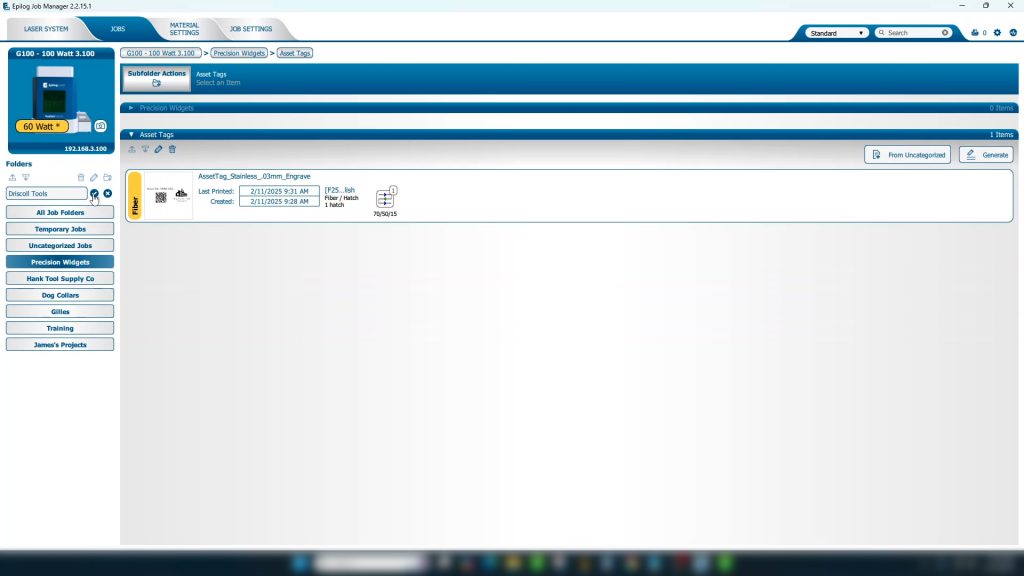
Laser Dashboard Configuration : Commencez par imprimer votre fichier sur la graveuse Epilog. Le fichier s'ouvrira dans le Dashboard. Dans l'Laser Dashboard, après avoir choisi vos paramètres, sélectionnez l'onglet « Avancé ». La définition d'une position d'origine temporaire fait partie des fonctionnalités de gravure centrée de l'laser dashboard. Une position d'origine centrée (...)
Comment et quand utiliser la fonctionnalité « Copier l'image d'arrière-plan »
Plateau – Copier l'image d'arrière-plan Nous allons commencer dans l'Laser Dashboard. Placez votre produit sur le plateau de gravure, sous les caméras, pour obtenir une image des plus précises. Dans la barre d'outils située à gauche de l'écran, sélectionnez le bouton « Copier l'image d'arrière-plan ». Configuration du dessin Dans votre logiciel de conception, (...)
Comment nommer vos fichiers de gravure laser
Nommer votre fichier dans votre logiciel de conception Lorsque vous créez un fichier pour l'Epilog Laser, il est utile de faire preuve de clarté pour la suite du processus. Un fichier bien nommé vous permet d'identifier votre projet instantanément, même plusieurs semaines plus tard. Cela garantit également que tous les membres de votre équipe savent exactement ce que contient le fichier sans avoir à l'ouvrir. A (...)
Modifier des cliparts pour créer des designs originaux
L'un des défis les plus fréquemment évoqués par nos clients n'a absolument rien à voir avec les lasers. En revanche, de nombreux opérateurs de machines laser nous font part de leur recherche de motifs originaux et créatifs qu'ils pourraient utiliser pour réaliser des échantillons ou des projets sur mesure pour leurs clients. Si votre client ne vous fournit pas de (...)
Paramètres de gestion des couleurs : CorelDRAW , X5, X6, X7
Certains de nos utilisateurs ont signalé des résultats de gravure insatisfaisants lors de l'utilisation de CorelDRAW. Nous pensons que cela est dû à certains paramètres de gestion des couleurs, qui peuvent entraîner un rendu « pixélisé » lors de l'utilisation de la couleur noire ou de la fonctionnalité de mappage des couleurs (voir l'image ci-dessous). Ce problème peut être résolu en (...)
Conseils de design pour les non-designers
En fonction des services de gravure que vous proposez et de la manière dont vous gérez votre entreprise, vous pouvez être amené à réaliser différents modèles, que ce soit pour vos propres besoins (échantillons) ou dans le cadre de commandes de clients. Cela peut rendre même les meilleurs graveurs un peu nerveux – en particulier ceux qui ne considèrent pas forcément (...)
Création d'une mise en page de badges nominatifs multiples à l'aide de la fusion d'impression
L'une des questions qui nous est le plus souvent posée concerne la mise en page des badges nominatifs. Même si cela semble simple, trouver un moyen rapide de créer plusieurs badges nominatifs peut s'avérer très compliqué. Depuis que nous utilisons PhotoLaser Plus, nous avons découvert que l'un des grands avantages de ce logiciel est qu'il permet de réaliser un excellent (...)
Supprimer l'arrière-plan d'une photo
Quiconque a déjà gravé des photos a déjà été confronté à une situation où quelqu’un lui a apporté une photo dont le fond sombre ne présentait aucun contraste avec la personne qui y figurait. Même si des logiciels comme Photograv permettent de résoudre bon nombre de ces problèmes, pour vraiment mettre la photo en valeur (...)
Fusion d'impression dans CorelDRAW
Lors de notre dernière présentation consacrée à la fonction « Imposition Layout » (voir les articles connexes), nous vous avons montré comment utiliser la fonction « Imposition Layout » d’ CorelDRAWpour graver plusieurs plaques de manière à remplir la table de gravure sans avoir à dupliquer l’image. Nous allons maintenant approfondir ce concept et y ajouter (...)
Impression de plusieurs éléments à l'aide de la fonctionnalité de mise en page d'imposition d'CorelDRAW
La fonctionnalité « Imposition » de Corel a été conçue pour vous permettre d’imprimer plusieurs pages d’un document sur une seule feuille de papier. Cette fonctionnalité s’avère très pratique pour créer des magazines, des manuels et d’autres documents comportant plusieurs pages. Nous allons utiliser cet outil pour graver plusieurs plaques afin de remplir (...)
Duplication autour d'un point central dans CorelDRAW
L'outil « Dupliquer » d'CorelDRAW est l'une de nos fonctionnalités préférées, car il nous permet de concevoir rapidement bon nombre de nos projets de découpe laser. Pour certains projets, nous personnalisons souvent cet outil afin de copier un motif et de le faire pivoter autour d'un point précis de la page. Cela s'avère utile lorsque (...)