Lorsque vous utilisez Adobe Illustrator, les mises à jour fréquentes peuvent parfois modifier les paramètres par défaut ou introduire des changements qui affectent l'interprétation des tracés vectoriels. Ce guide passe en revue les principaux paramètres qui influent sur la reconnaissance vectorielle. Définition de l'épaisseur de ligne, du contour ou de l'épaisseur : le tableau de bord Epilog distingue les processus raster et vectoriels par (...)
Guide interactif de connexion
Ce guide vous explique comment configurer vos paramètres réseau, établir une connexion et installer le logiciel de contrôle de votre système Epilog Laser . Veuillez sélectionner ci-dessous le type de votre machine pour commencer. Configuration de la connexion – Étape 1 : Sélectionnez votre système laser Quel modèle d’ Epilog Laser souhaitez-vous configurer ? Systèmes hérités Anciennes générations (...)
Installation silencieuse de la suite logicielle Epilog
À partir de la version 2.2.16.2, le programme d'installation de la suite logicielle Epilog prend en charge l'installation silencieuse, avec toutefois quelques mises en garde importantes : l'installation silencieuse est prise en charge, mais elle risque de ne pas fonctionner correctement en mode sans affichage. Au cours de l'installation, le programme « Windows » peut tout de même demander à l'utilisateur de confirmer s'il fait confiance à Epilog en tant qu'éditeur de pilotes. (...)
Comment configurer un logiciel graphique pour Epilog Laser
Configuration du logiciel : CorelDRAW . Ouvrez CorelDRAW. Remarque : la suite graphique CorelDRAW est la version recommandée d’ CorelDraw pour une utilisation avec les systèmes Epilog Laser . D’autres versions, telles que la version « Student » ou « Standard », peuvent présenter des options de menu et des paramètres différents. Sélectionnez Outils > Options > Global > Impression > Compatibilité des pilotes. Choisissez Epilog (...)
Téléchargements de pilotes et de micrologiciels
Vous trouverez les dernières versions des pilotes et des micrologiciels d'Epilog Laser, disponibles au téléchargement sur www.epiloglaser.com/support/drivers/. Pour être informé de la sortie d'une nouvelle version de pilote, inscrivez-vous à la liste de diffusion « Driver Notification » accessible depuis cette page.
Utilisation de PhotoLaser Plus
Préparer la photo : Commencez par importer une photo dans PhotoLaser Plus. Sélectionnez l’option « Importer » dans le menu « Fichier ». Sélectionnez ensuite une photo. Cliquez ensuite sur la zone de travail pour placer la photo. Redimensionnez ensuite l’image pour l’adapter à la pièce à graver. Dans cet exemple, notre pièce à graver mesure 6” x (...)
Enregistrement des paramètres de configuration dans le Epilog Laser
Saviez-vous que vous pouvez enregistrer vos configurations de vitesse et de puissance les plus courantes pour la gravure et la découpe laser via le Laser Dashboard™ d’Epilog ? La fonctionnalité « Configurations » est un outil de gestion des données qui enregistre tous vos paramètres du Dashboard pour chaque travail. L’enregistrement des paramètres du Dashboard sous forme de fichier de base de données (.dat) vous permet de récupérer les (...)
Utilisation de l'option Centre-Centre dans le Epilog Laser
Lors de la gravure d’un objet de forme atypique, l’option « Centre-Centre » du tableau de bord d’ Epilog Laser peut s’avérer un outil précieux. Cette option vous permet de définir le centre de votre dessin comme point de référence principal (position d’origine) pour la gravure ou la découpe. Conçue pour être utilisée en association avec (...)
Connexions d'alimentation 220 V CA : type d'extrémité centrale et photo
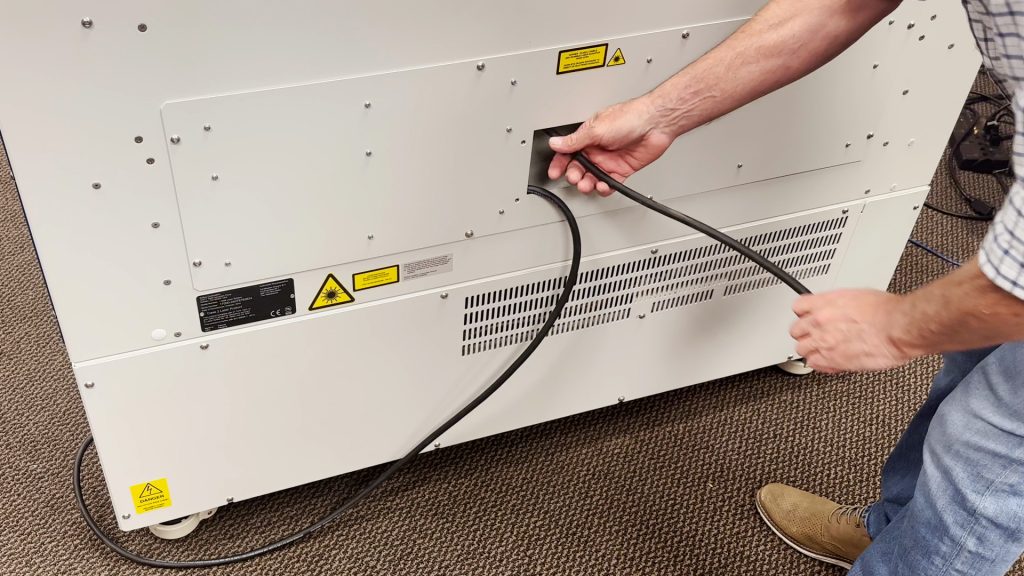
Les systèmes laser d’Epilog sont équipés d’alimentations à commutation automatique qui prennent en charge des tensions d’entrée comprises entre 110 et 240 volts à 50–60 Hz. Nous recommandons d’utiliser un disjoncteur dédié de 15 A, quelle que soit la tension de fonctionnement, afin de garantir des performances stables et fiables. Pour les systèmes fonctionnant en 220 V aux États-Unis, (...)
Utilisation d'un ordinateur Apple avec Fusion et Fusion M2.
La gamme Fusion Laser d'Epilog propose désormais un pilote pour Mac. Pour télécharger le pilote Mac destiné à votre système Fusion Laser, rendez-vous sur notre page de téléchargement de pilotes et de micrologiciels. Si vous ne possédez pas de Fusion Laser mais que vous souhaitez tout de même utiliser un Mac avec votre système de gravure, poursuivez votre lecture pour découvrir comment faire ! Êtes-vous (...)
Impression sur votre imprimante laser à partir d'AutoCAD
L'article suivant contient des instructions générales et des conseils sur l'impression vers un système Epilog Laser à partir du logiciel AutoCAD . AutoCAD est un outil logiciel très performant, souvent utilisé en association avec une imprimante laser pour des applications de découpe. Comme pour tout outil, il est utile de comprendre son fonctionnement et ses limites afin de (...)
Comment configurer une illustration pour la gravure avec l'accessoire rotatif
L'utilisation de votre accessoire rotatif pour réaliser des gravures à 360 degrés apportera encore plus de polyvalence à votre système d'Epilog laser . La configuration du motif pour qu'il s'enroule autour d'un objet est très simple. Dans cet exercice, nous utiliserons la lampe torche MAG-Lite de la marque The Torch comme exemple pour montrer comment configurer (...)
- 1
- 2