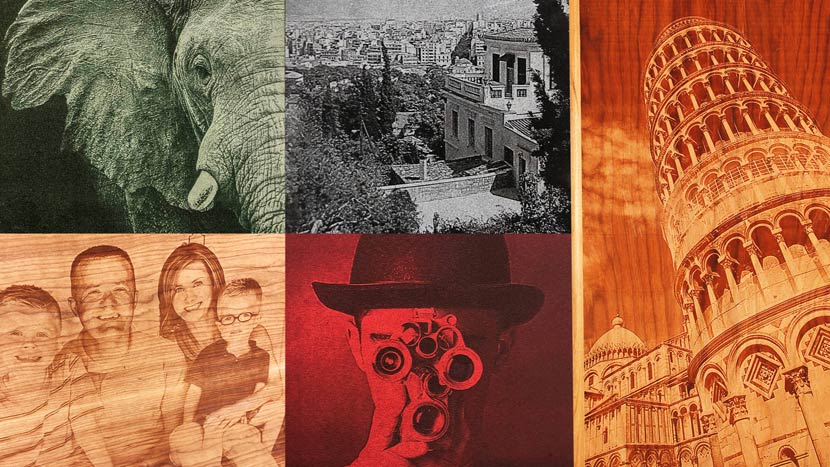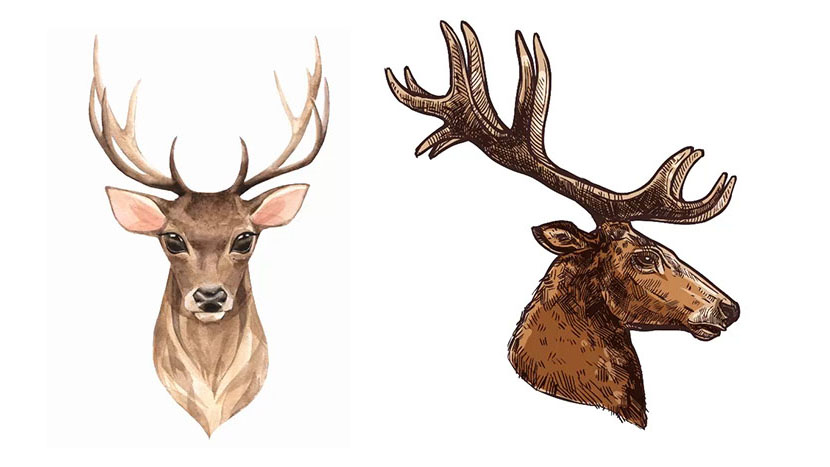
Images matricielles Commençons par parler des images matricielles. Une image matricielle est un ensemble de cellules, appelées pixels, qui forment une image lorsqu’elles s’affichent à l’écran. Cette image de cerf est un excellent exemple d’image matricielle. Elle ressemble à une image très détaillée, mais elle est en réalité composée (...)
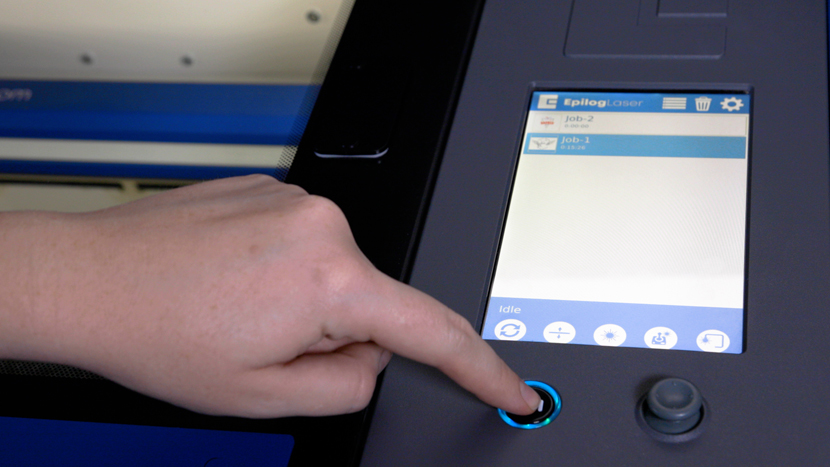
Présentation du panneau de configuration – Fusion Lasers (Pro, Edge, Maker, Galvo)
Le panneau de commande se compose d'un écran LCD de 7 pouces, d'un joystick et d'un bouton « Go/Stop » permettant de lancer et d'arrêter vos tâches sur la machine. Une fois la machine mise sous tension, vous remarquerez plusieurs icônes sur l'écran. En haut de l'écran, vous verrez des icônes de boutons (...)
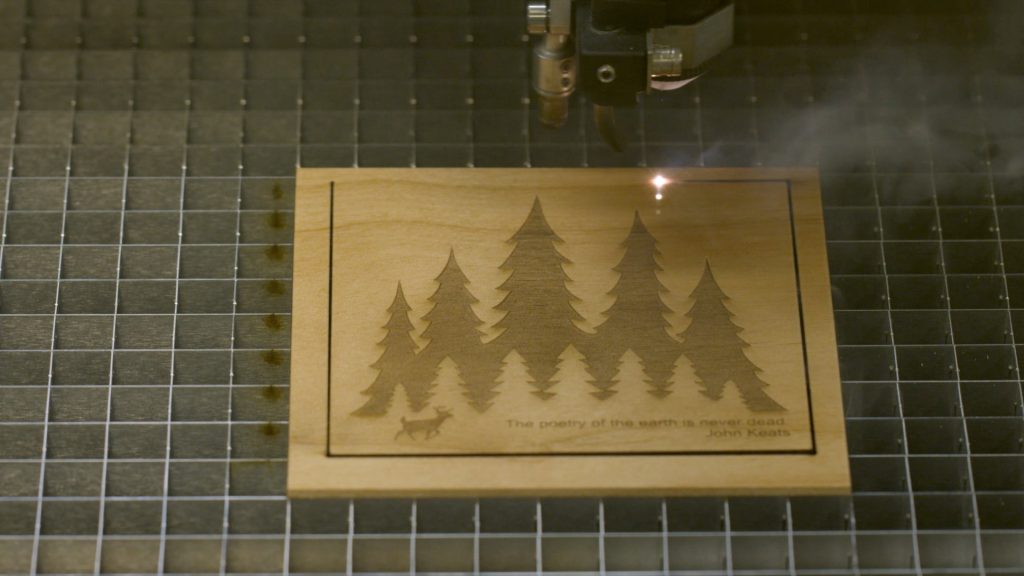
Place du Bois
Configuration de votre page Commençons par créer un nouveau fichier dans CorelDRAW. Cliquez sur « Fichier » dans la barre de menu en haut de l'écran. Sélectionnez ensuite « Nouveau » dans la liste déroulante. Indiquez maintenant les dimensions de votre page. Entrez 4,5 pouces pour la largeur et 4,5 pouces pour la hauteur. Puis (...)
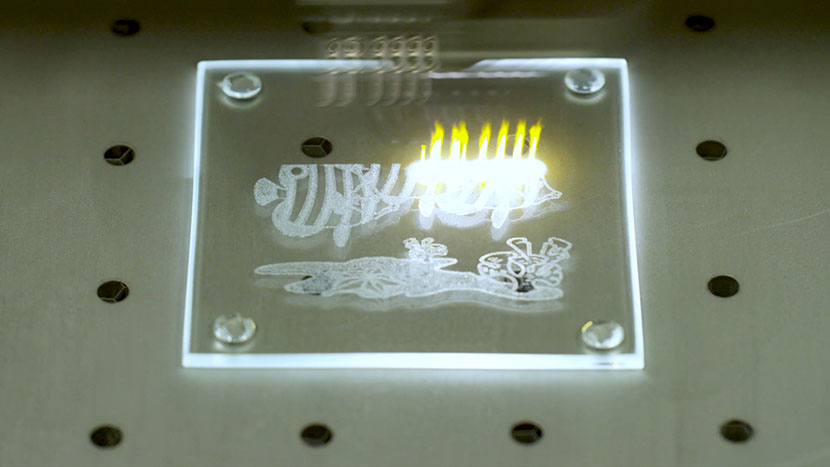
Sous-verre en verre
Configuration de votre page Nous allons commencer par créer un nouveau fichier. Cliquez sur l'option « Commencer » dans l'écran d'accueil, puis sur le bouton « Nouveau document ». Vous pouvez également utiliser le raccourci clavier Ctrl + N pour ouvrir un nouveau document. Saisissez ensuite les dimensions de votre page. Entrez 3,5 pouces pour (...)
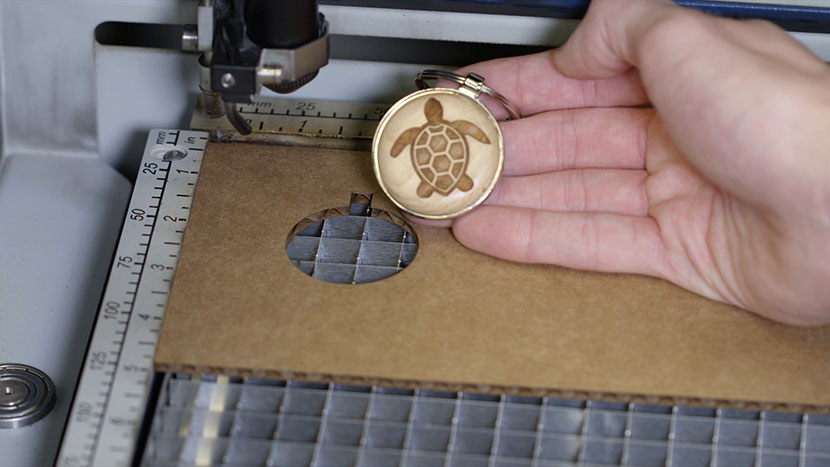
Porte-clés en bois
Configuration de votre page Nous allons commencer par créer un nouveau fichier. Sur l'écran d'accueil, sélectionnez le bouton « Nouveau document ». Vous pouvez également appuyer sur Ctrl + N pour créer un nouveau document. Saisissez ensuite les dimensions de votre page. Indiquez 4” pour la largeur et 4” pour la hauteur de la page, (...)
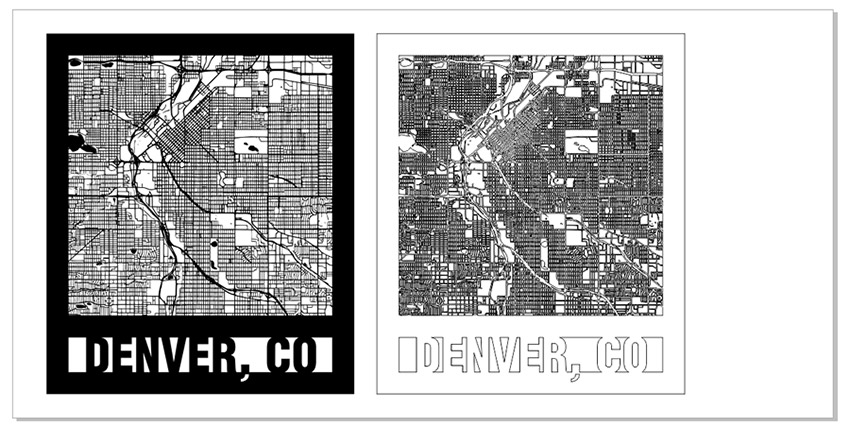
Création de plans de ville (CorelDRAW)
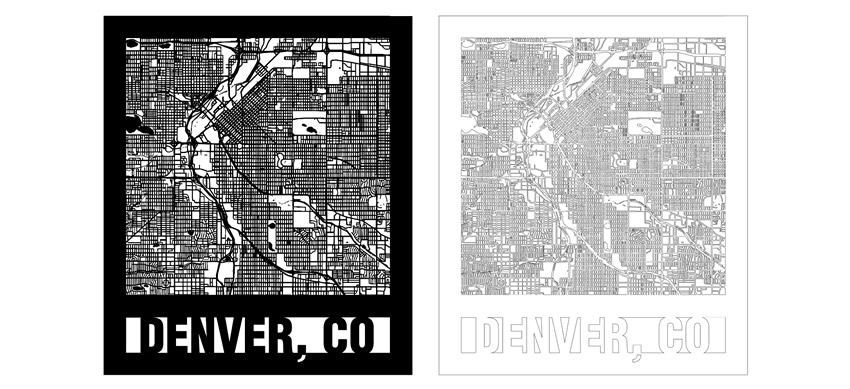
Capture d'écran d'une carte de ville : Commencez par vous rendre sur snazzymaps.com pour créer une carte de ville personnalisée destinée à la gravure ou à la découpe au laser. Il n'est pas nécessaire de créer un compte, mais si vous souhaitez créer différentes cartes de ville pour vos clients ou vos amis, l'inscription vous permettra d'enregistrer vos cartes (...)
Création de plans de ville (Illustrator)
Capture d'écran d'une carte de ville Commencez par vous rendre sur snazzymaps.com pour créer une carte de ville personnalisée destinée à la gravure ou à la découpe au laser. Il n'est pas nécessaire de créer un compte, mais si vous souhaitez créer différentes cartes pour vos clients ou vos amis, l'inscription vous permettra d'enregistrer les emplacements des cartes (...)
Utilisation de PhotoLaser Plus
Préparation de la photo : Commencez par importer une photo dans PhotoLaser Plus. Sélectionnez l’option « Importer » dans le menu « Fichier ». Sélectionnez ensuite une photo. Cliquez ensuite sur la zone de travail pour y placer la photo. Redimensionnez ensuite l’image afin qu’elle s’adapte à la pièce à graver. Dans cet exemple, notre pièce à graver mesure 6” x (...)
Utilisez un gabarit pour pré-graver un objet en vue d'une personnalisation ultérieure
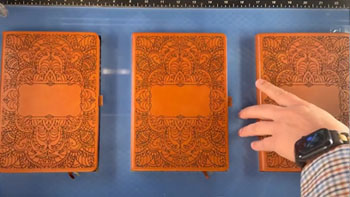
Préparation du motif Nous allons ici créer un gabarit pour pré-graver quatre carnets en cuir. Nous ajouterons plus tard un nom personnalisé sur chacun d'entre eux. Les lignes rouges correspondent aux contours des carnets que nous allons découper à l'aide d'un gabarit. Nous découperons une flèche dans le coin supérieur gauche afin que (...)
Utilisation de la mise en correspondance des couleurs dans la suite logicielle Epilog
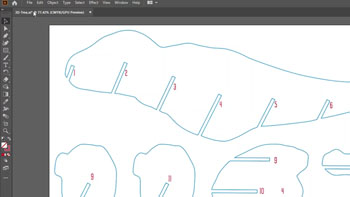
La cartographie des couleurs est un jeu d'enfant avec le tableau de bord Epilog. Préparer le fichier pour la cartographie des couleurs : pour ce fichier, nous souhaitons rainurer les chiffres rouges et découper les contours bleus. Une fois le fichier prêt, imprimez-le sur la machine laser. Tout s'est déroulé en une seule opération (...)
Utilisation des marges pour prévisualiser votre gravure
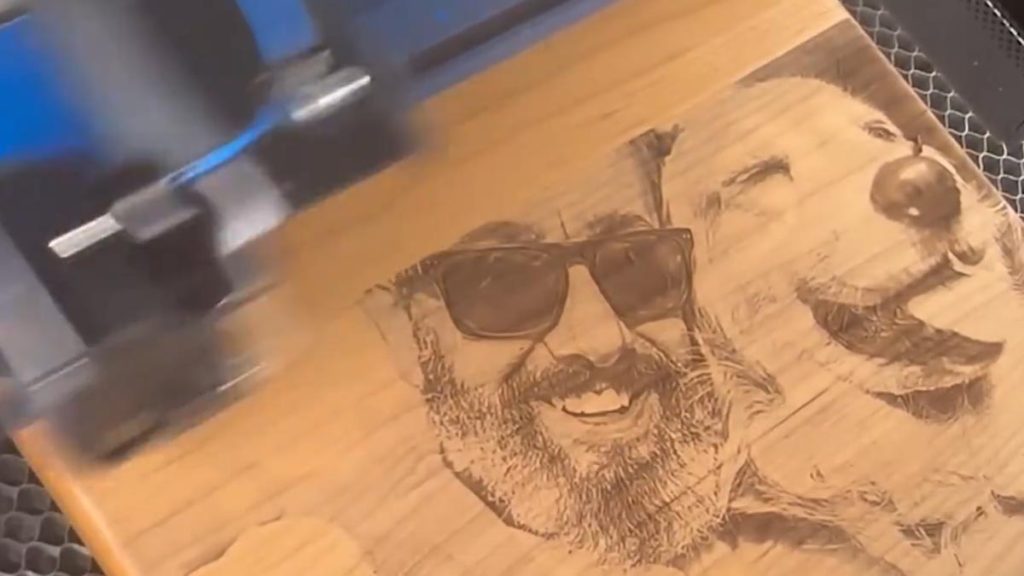
Pour vous donner un conseil utile, nous allons vous montrer comment utiliser les marges dans le tableau de bord Epilog afin de prévisualiser la gravure et de vous assurer que la qualité de votre photo est optimale. Préparation du fichier Nous allons graver cette photo sur une plaque en bois. Tout d’abord, nous allons traiter la photo dans PhotoLaser Plus. (...)
Gravure « centre-centre » vs gravure « centre personnalisée »
Utilisation de la fonction « Centre-Centre » Il existe de nombreuses façons d’utiliser la fonction de gravure centrée dans le tableau de bord d’ Epilog Laser . Prenons l’exemple d’un logo que nous souhaitons graver au centre d’un sous-verre. Dans le tableau de bord d’ , sélectionnez l’onglet « Avancé ». À côté de « Point de centrage », vous verrez une liste de toutes les (...)