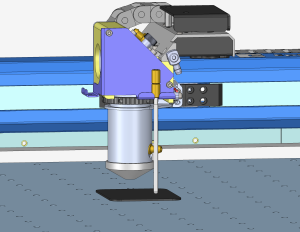
Ce guide explique comment vérifier et régler les positions d'origine X et Y, la position d'origine rotative et les positions de stationnement sur les modèles Fusion Maker, Fusion Edge et Fusion Pro 24, 32, 36 et 48.
Pièces nécessaires
- Aucun
Outils / Matériel nécessaire
- Règle, mètre ruban ou pied à coulisse
- Chutes de matériaux qui se laissent facilement marquer (aluminium anodisé, bois ou plastique à deux couches)
Étalonnage des positions d'origine X et Y
Les positions d'origine X et Y définissent le point zéro à partir duquel la graveuse fonctionne, afin que le motif soit gravé ou découpé exactement là où vous l'avez placé. Il n'est pas nécessaire de l'étalonner régulièrement. Effectuez un étalonnage lorsque le motif est gravé ou découpé au mauvais endroit, ou après avoir remplacé l'une des pièces suivantes :
- Moteur de l'axe X ou Y
- Interrupteur de retour à l'origine sur l'axe X ou Y
- Carte de commande (dans de rares cas)
Vous aurez besoin d'une règle, d'un mètre ruban ou d'un pied à coulisse, ainsi que d'un petit morceau de matériau d'au moins 3" x 3" (75 mm x 75 mm). Le bois, l'aluminium anodisé ou le plastique gravable à deux couches conviennent parfaitement.
Vérification de la position d'origine
Activer la graveuse
Allumez la graveuse et laissez-la terminer sa mise en route.
Créer la boîte de test
Dans votre logiciel de dessin préféré, réglez la taille du plan de travail pour qu'elle corresponde à celle de la table de gravure. Dessinez un rectangle vectoriel de 1" x 1" (25 mm x 25 mm) et placez-le à 1" (25 mm) du bord gauche et à 1" (25 mm) du bord supérieur du plan de travail.
Envoyer à la suite logicielle
Envoyez le travail vers la suite logicielle Epilog.
Placer le contenu et vérifier l'aperçu
Placez le document dans le coin supérieur gauche de la table. Dans le volet « Aperçu de la tâche », vérifiez que la zone se trouve toujours dans le coin supérieur gauche.
Important : ne déplacez pas la zone contenant les outils d'édition de la suite logicielle.
Définir les paramètres de la tâche
Utilisez les paramètres suivants :
- Puissance : suffisamment élevée pour laisser une marque visible (il n'est pas nécessaire de transpercer le matériau)
- Vitesse : 50 %
- Fréquence : la valeur recommandée pour votre matériau
Exécuter la tâche
Envoyez le travail au graveur et lancez-le.
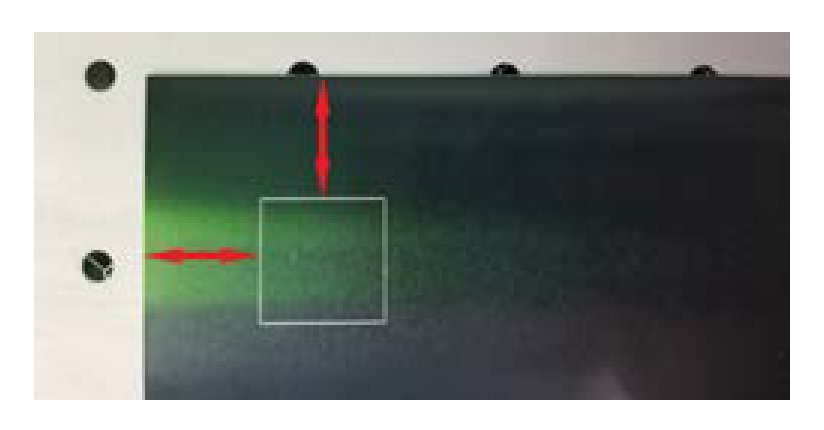
Mesurer la boîte
Une fois l'opération terminée, retirez le support et mesurez la distance entre les bords gauche et supérieur du support et les lignes gauche et supérieure de la boîte. Ces deux distances doivent être de 1" (25 mm). Si ce n'est pas le cas, réglez la position d'origine comme décrit ci-dessous.
Réglage de la position d'origine

Ouvrez le menu Paramètres.
Sur l'écran, appuyez sur l'icône en forme d'engrenage pour ouvrir le menu Paramètres.
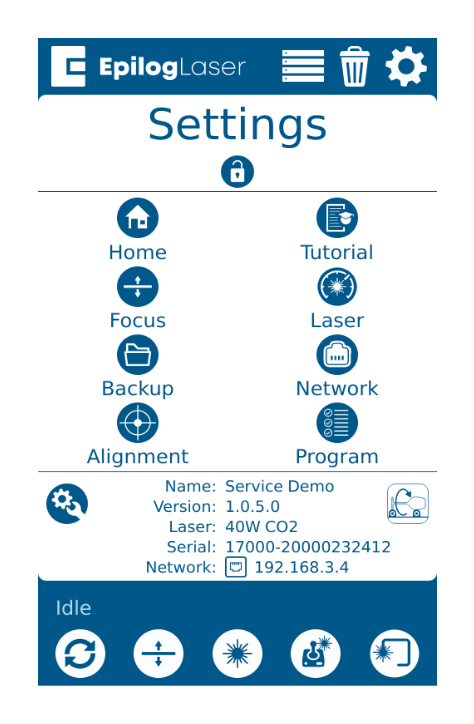
Ouvrir le menu d'accueil
Appuyez sur « Accueil ».
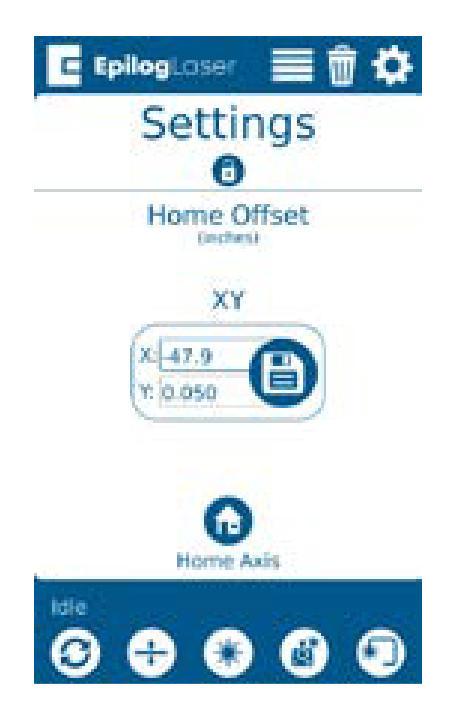
Prenez note des valeurs immobilières
Le menu « Home » affiche les valeurs actuelles des points de référence X et Y.
Remarque : pour un étalonnage précis, réglez un axe à la fois et notez les valeurs actuelles de référence X et Y avant de les modifier.
Dans quel sens régler ?
Retour à l'origine de l'axe X
La valeur de référence de l'axe x est un nombre négatif : il s'agit de la distance par rapport au commutateur de référence de l'axe x situé à droite de l'ensemble de l'axe x.
- Réduisez la valeur (rendez-la plus négative) pour déplacer la position d'origine vers la gauche.
- Augmentez la valeur (valeur plus positive) pour déplacer la position d'origine vers la droite.
Accueil de l'axe Y
La valeur de référence de l'axe y est un nombre positif : il s'agit de la distance par rapport aux commutateurs de référence de l'axe y situés à l'arrière de la graveuse.
- Réduisez cette valeur (en la rapprochant de zéro) pour déplacer la position d'origine vers l'arrière de la machine de gravure.
- Augmentez cette valeur pour déplacer la position d'origine vers l'avant de la graveuse.
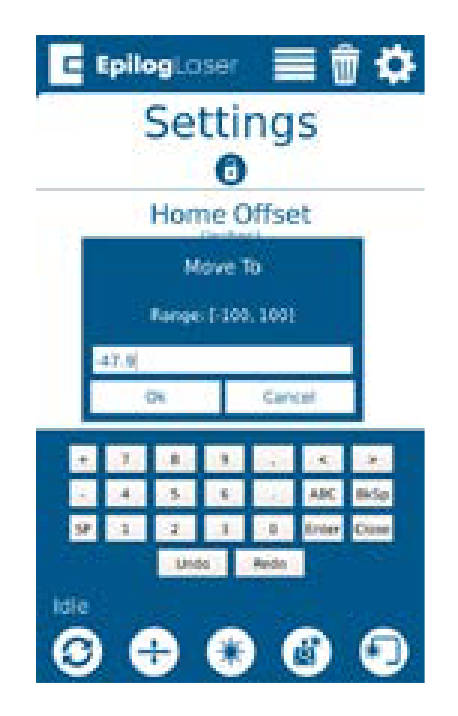
Saisir une nouvelle valeur
Appuyez sur l'axe que vous souhaitez modifier et saisissez une nouvelle valeur à l'aide du clavier contextuel.
Enregistrer et Accueil
Appuyez sur l'icône en forme de disque située à côté des valeurs de référence X et Y pour enregistrer la modification, puis appuyez sur « Axe de référence » pour que la graveuse se déplace vers la nouvelle position de référence.
Relancer le job de test
Placez à nouveau le support dans le coin supérieur gauche de la table, ouvrez le menu « Tâche » et relancez la tâche de test.
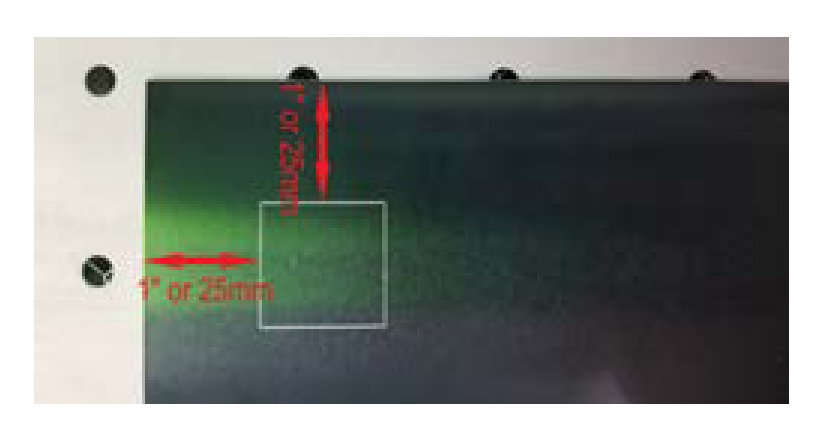
Mesurer et répéter
Mesurez à nouveau et répétez l'ajustement jusqu'à ce que le cadre se trouve à 1" (25 mm) des bords gauche et supérieur du support.
Étalonnage de la position d'origine du rotatif
La position d'origine du plateau rotatif définit le point zéro pour le système d'entraînement par jante et le mandrin à trois mors. Effectuez un étalonnage lorsque le motif est gravé au mauvais endroit sur le plateau rotatif, ou après avoir remplacé l'une de ces pièces :
- Moteur de l'axe X ou Y
- Interrupteur de retour à l'origine sur l'axe X ou Y
- Carte de commande (dans de rares cas)
- Moteur rotatif, circuit imprimé rotatif ou le mécanisme rotatif lui-même
Vérification de la position d'origine
Activer la graveuse
Une fois le dispositif rotatif installé, mettez la graveuse sous tension et laissez-la terminer sa mise en route.
Activer le point rouge
Appuyez sur le bouton « Red Dot Pointer » pour allumer le point rouge.
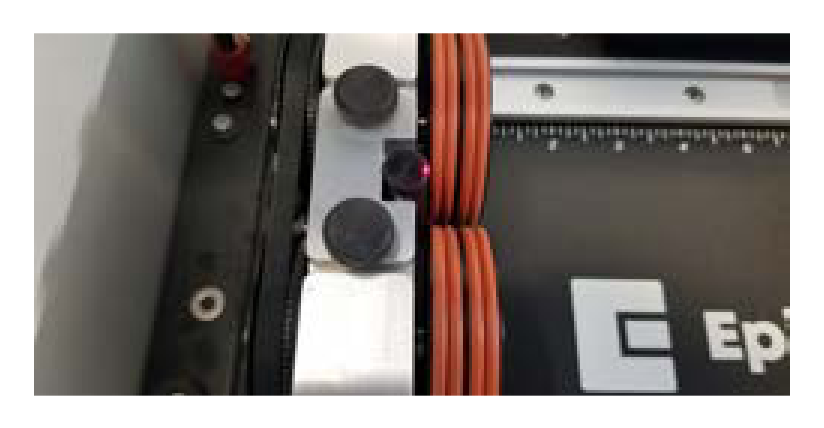
Vérifiez la transmission par jante
Sur la couronne d'entraînement, le point rouge doit se trouver à l'emplacement indiqué.
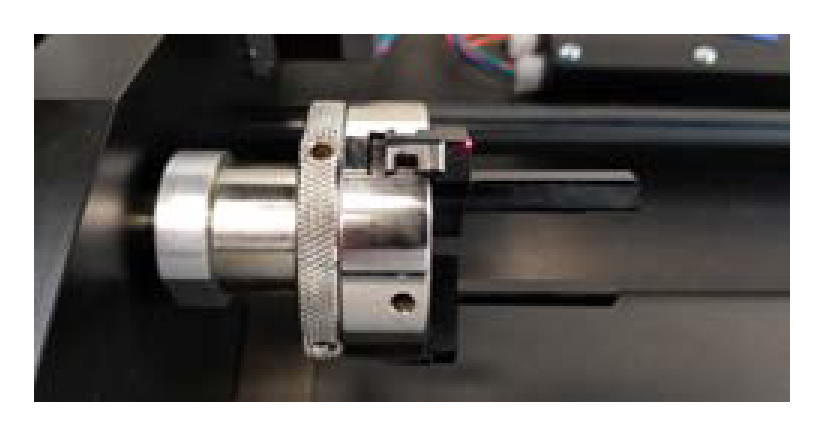
Vérifiez le mandrin à trois mors
Sur le mandrin à trois mors, le point rouge doit se trouver dans la position indiquée. Si le point rouge n'est pas dans la position idéale, réglez la position d'origine de rotation comme décrit ci-dessous.
Réglage de la position d'origine
Ouvrez le menu Paramètres.
Sur l'écran, appuyez sur l'icône en forme d'engrenage pour ouvrir le menu Paramètres.
Ouvrir le menu d'accueil
Appuyez sur « Accueil ».
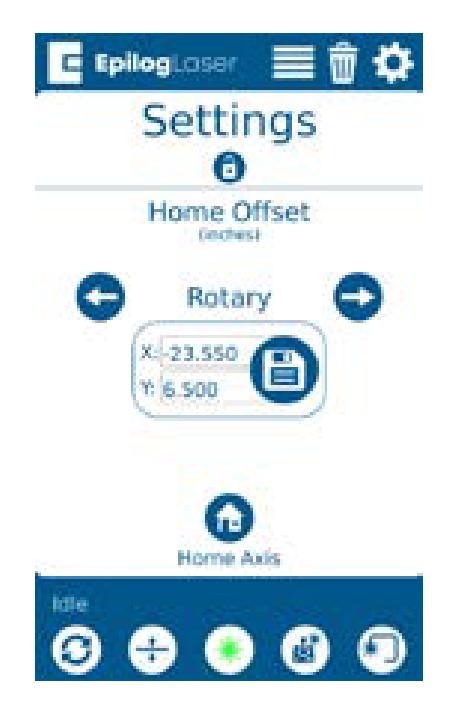
Consultez les valeurs immobilières de Rotary Home
Le menu « Home » affiche les valeurs de référence des rotations X et Y pour le dispositif installé (ici, il s'agit de l'entraînement par jante).
Remarque : pour un étalonnage précis, réglez un axe à la fois et notez les valeurs actuelles de référence X et Y avant de les modifier.
Dans quel sens régler ?
Retour à l'origine de l'axe X
La valeur de référence de l'axe x est un nombre négatif : il s'agit de la distance par rapport au commutateur de référence de l'axe x situé à droite de l'ensemble de l'axe x.
- Réduisez la valeur (rendez-la plus négative) pour déplacer la position d'origine vers la gauche.
- Augmentez la valeur (valeur plus positive) pour déplacer la position d'origine vers la droite.
Accueil de l'axe Y
La valeur de référence de l'axe y est un nombre positif : il s'agit de la distance par rapport aux commutateurs de référence de l'axe y situés à l'arrière de la graveuse.
- Réduisez cette valeur (en la rapprochant de zéro) pour déplacer la position d'origine vers l'arrière de la machine de gravure.
- Augmentez cette valeur pour déplacer la position d'origine vers l'avant de la graveuse.
Saisir une nouvelle valeur
Appuyez sur l'axe que vous souhaitez modifier et saisissez une nouvelle valeur à l'aide du clavier contextuel.
Enregistrer et Accueil
Appuyez sur l'icône en forme de disque située à côté des valeurs de référence X et Y pour enregistrer la modification, puis appuyez sur « Axe de référence » pour que la graveuse se déplace vers la nouvelle position de référence.
Répéter jusqu'à ce que ce soit correct
Répétez le réglage jusqu'à ce que le point rouge se trouve dans la position idéale indiquée ci-dessus.
Postes au sein du parc
La position « parc » correspond à la position dans laquelle se trouve le chariot lorsque la graveuse est à l'arrêt. Vous pouvez la modifier pour faciliter la mise en place du matériau sur la table ou dans un dispositif rotatif. Elle est distincte des positions d'origine, et sa modification n'a aucune incidence sur l'emplacement où la graveuse grave ou découpe.
Remarque : cette procédure s'applique aux positions de stationnement de la table plane, de l'entraînement par couronne et du mandrin à trois mors.
Ouvrez le menu Paramètres.
Sur l'écran, appuyez sur l'icône en forme d'engrenage pour ouvrir le menu Paramètres.
Ouvrir les paramètres avancés
Appuyez sur l'icône représentant un engrenage et une clé à molette, située dans le coin inférieur gauche, pour ouvrir le menu des paramètres avancés.
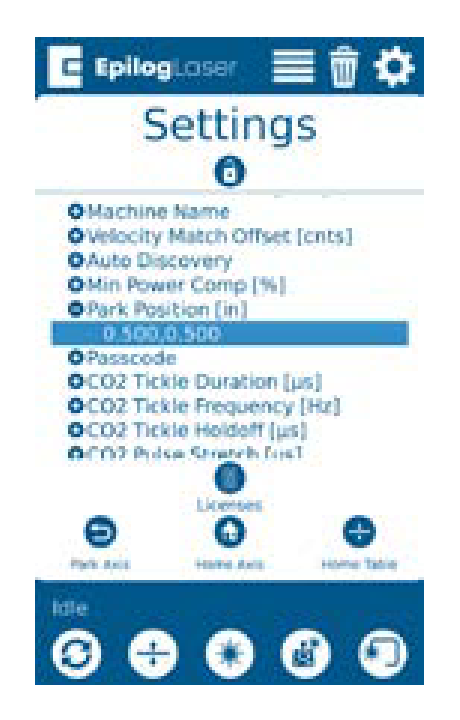
Rechercher la position « Flat Table Park »
Dépliez l'onglet « Paramètres système » et faites glisser votre doigt vers le bas jusqu'à « Position de stationnement ». Utilisez ce paramètre lorsqu'aucun sélecteur rotatif n'est installé.
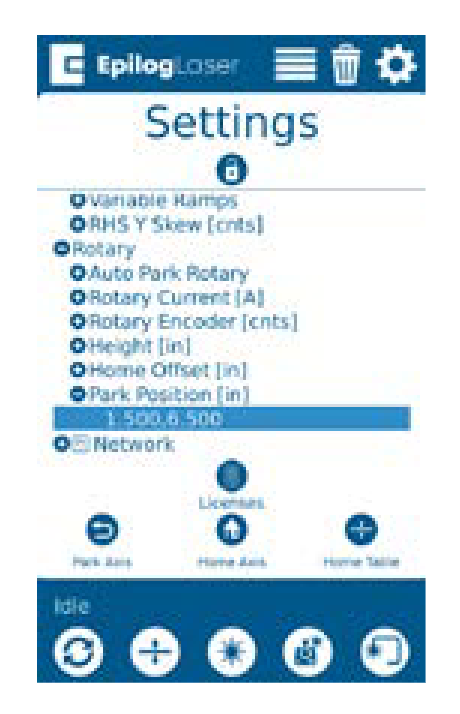
Ou localiser le poste au Rotary Park
Lorsqu'un entraînement par jante ou un mandrin à trois mors est installé, utilisez plutôt le réglage « Position de stationnement » dans la rubrique « Rotatif ».
Valeurs de position dans le parc
Contrairement aux valeurs de référence, qui sont mesurées à partir des points de retour, les valeurs de position du parc sont mesurées à partir des positions de référence X et Y. Dans les deux cas, il s'agit de nombres positifs.
- X (premier chiffre) : réduisez-le (en le rapprochant de zéro) pour déplacer la position de stationnement vers la gauche ; augmentez-le pour la déplacer vers la droite.
- Y (deuxième chiffre) : réduisez-le (en le rapprochant de zéro) pour déplacer la position de stationnement vers l'arrière ; augmentez-le pour la déplacer vers l'avant.
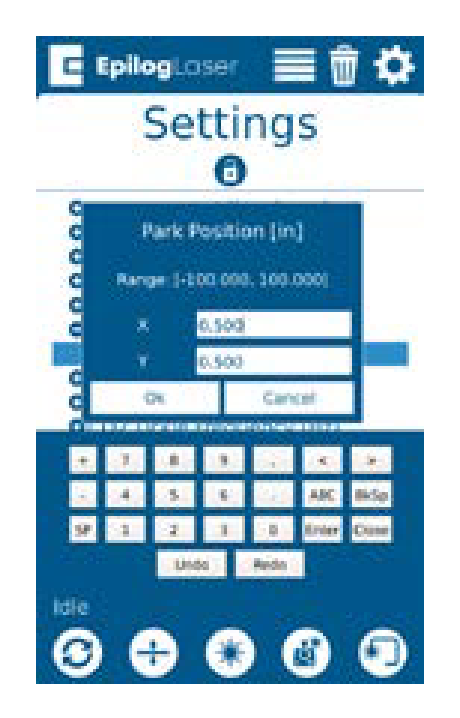
Saisir de nouvelles valeurs
Appuyez sur la touche de réglage de la position de stationnement et saisissez les nouvelles valeurs X et Y sur le clavier contextuel.
Enregistrer et se garer
Appuyez sur OK pour enregistrer la modification, puis sur « Park Axis » pour que la machine de gravure se déplace vers la nouvelle position de stationnement.
Répétez l'opération autant de fois que nécessaire
Répétez l'opération jusqu'à ce que le chariot s'arrête à l'endroit souhaité.