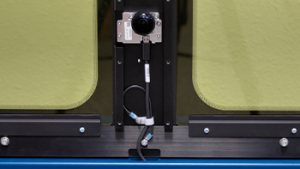
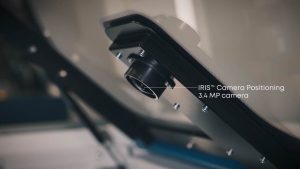
Ce guide explique comment remplacer la carte de la caméra du chariot sur les modèles Fusion Pro 24 et 36. Une fois installée, la caméra est mise à jour depuis l'écran de la graveuse, puis calibrée.
Pièces nécessaires
- LC0240 – Ensemble caméra, axe X
Outils / Matériel nécessaire
- Clé Allen de 5/32"
- Tournevis Phillips
- Bracelet antistatique
La sécurité avant tout : assurez-vous que la graveuse est complètement éteinte et que le cordon d'alimentation est débranché avant de retirer tout panneau ou de toucher les composants électroniques internes.
Avertissement concernant l'électricité statique : la carte de la caméra du chariot est sensible aux décharges électrostatiques. Portez un bracelet antistatique relié à la terre lorsque vous la manipulez.
Démontage de la caméra de la remorque
Désactiver la graveuse
Éteignez la graveuse.
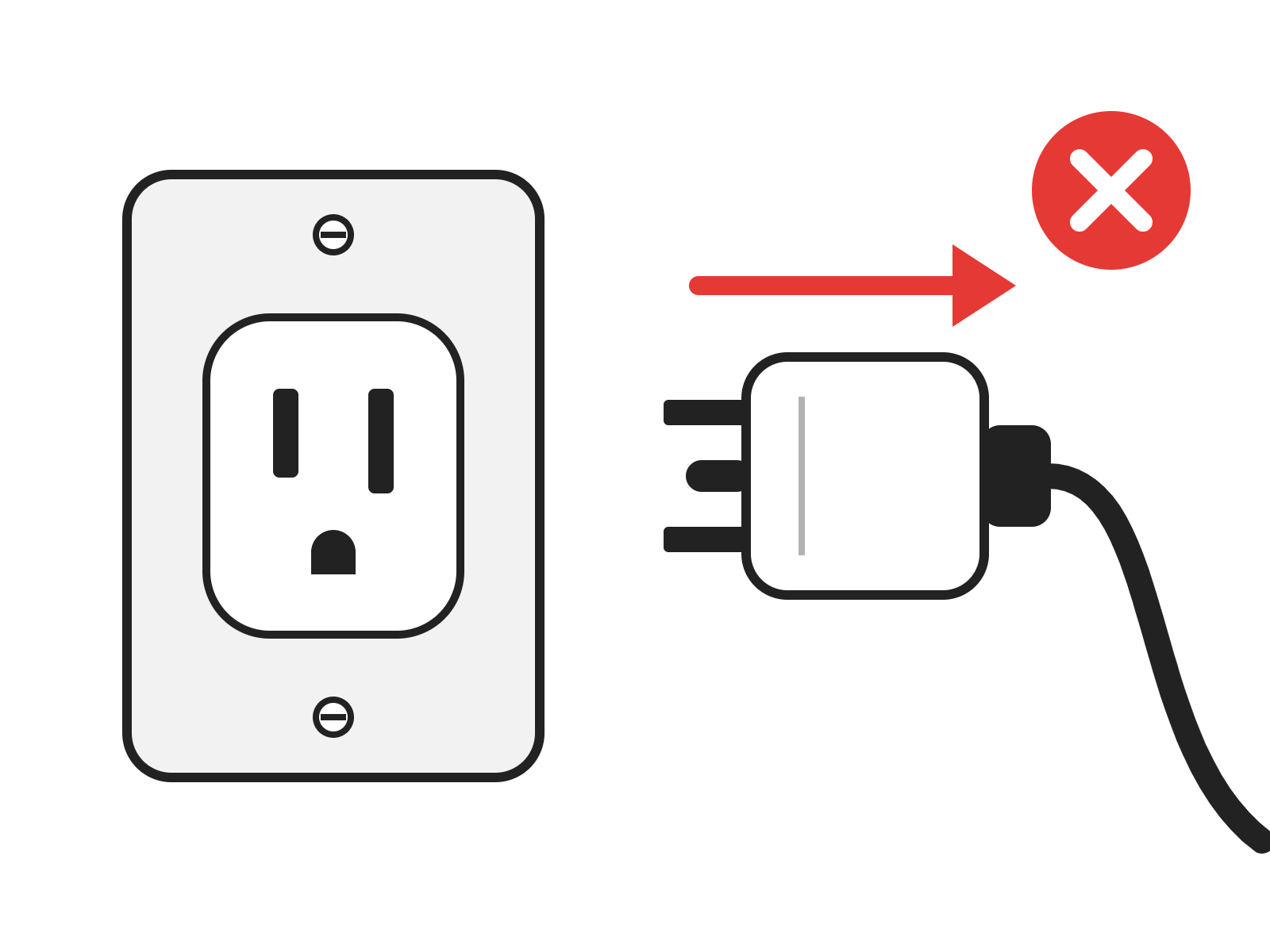
Débrancher de l'alimentation électrique
Débranchez la graveuse de sa source d'alimentation.
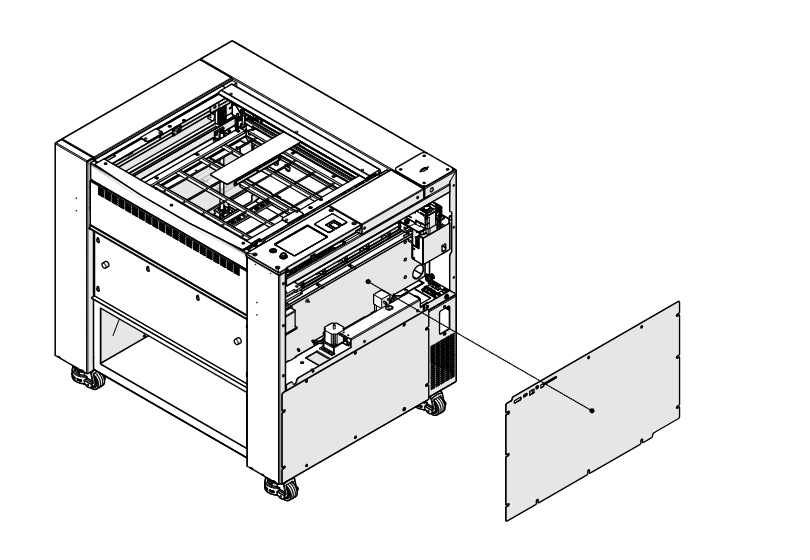
Supprimer le panneau droit
Retirez le panneau latéral droit de la graveuse.
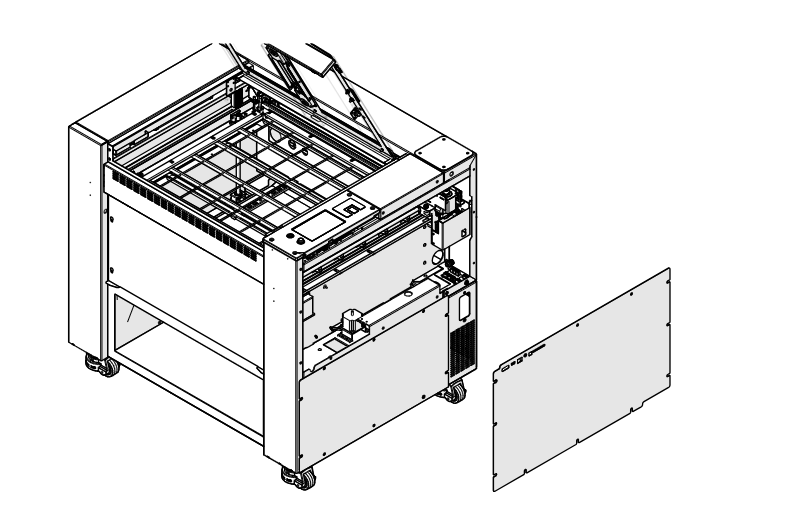
Porte supérieure ouverte
Ouvrez la porte supérieure de la graveuse.
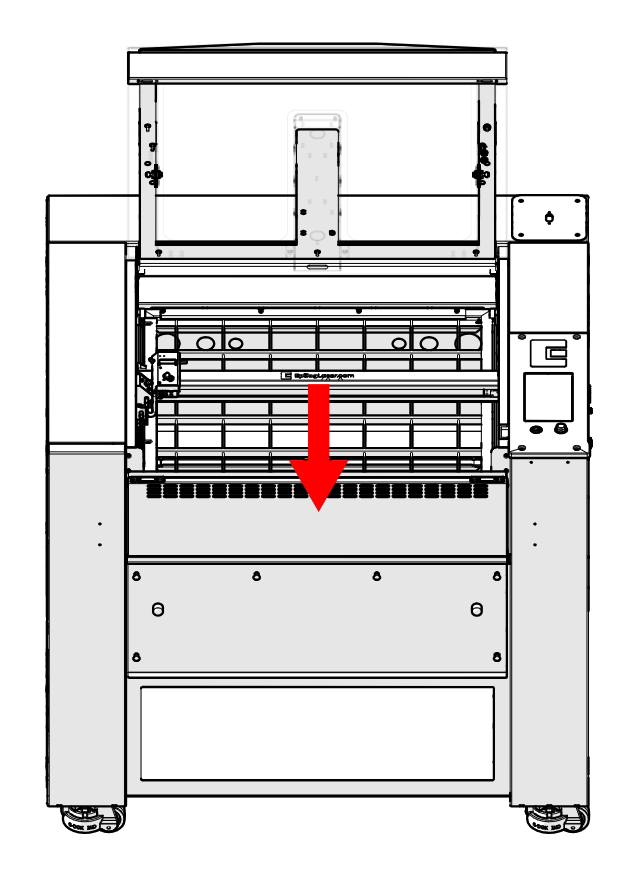
Centrer l'ensemble de l'axe X
Déplacez manuellement l'ensemble de l'axe X vers le centre de la graveuse, comme l'indique la flèche.
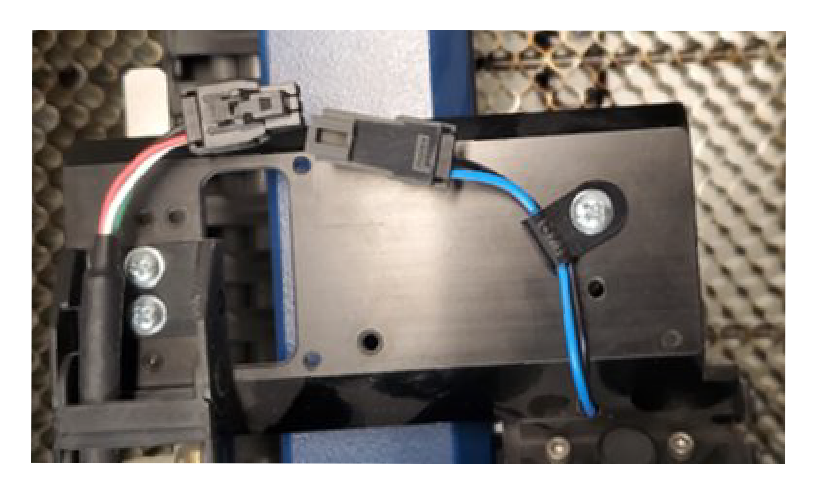
Débrancher le faisceau de câbles de l'autofocus
Débranchez le faisceau de câbles du commutateur de mise au point automatique situé sur le chariot.
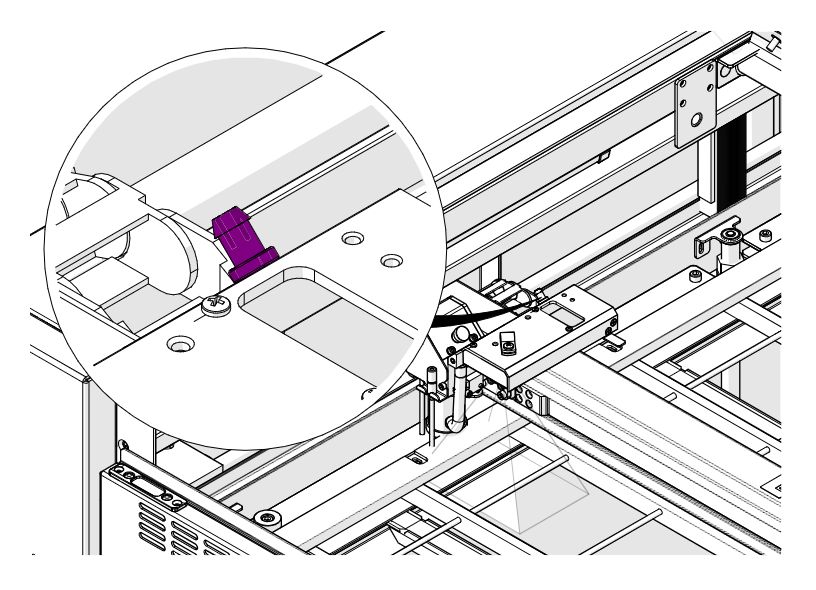
Débrancher le tuyau d'assistance pneumatique
Débranchez le tuyau d'alimentation en air du pont de la caméra (raccord surligné en violet).
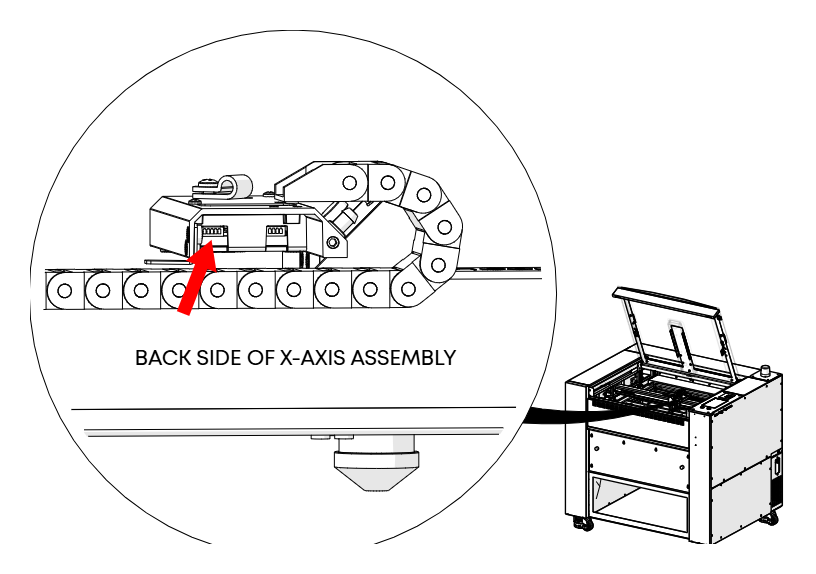
Débrancher le faisceau de câbles de la caméra
À l'arrière du bloc de l'axe X, débranchez le faisceau électrique du circuit imprimé de la caméra du chariot (flèche rouge).
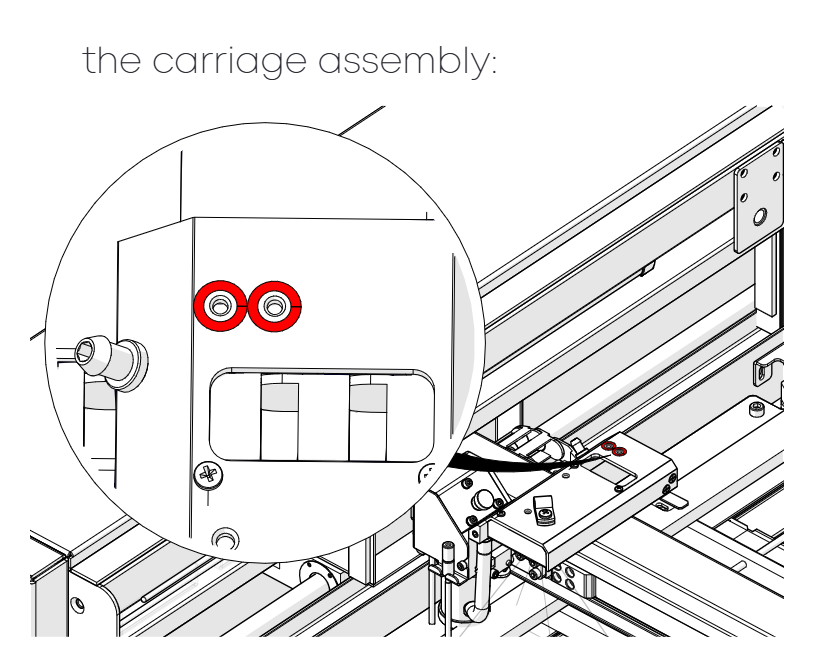
Retirer les vis du chemin de câbles
Desserrez et retirez les deux vis cruciformes qui fixent le guide-câble à l'ensemble du chariot (entourées en rouge).
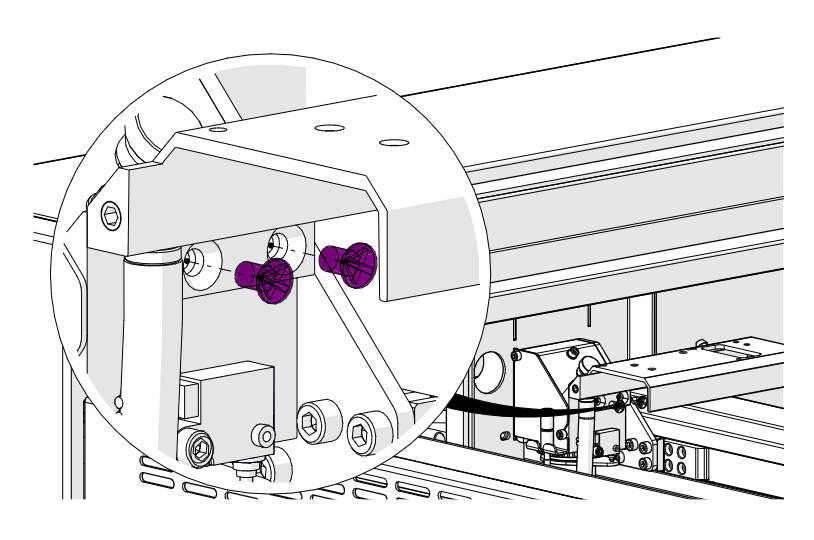
Retirer les vis du support de caméra
Desserrez et retirez les deux vis cruciformes qui fixent le pont de la caméra à l'ensemble du chariot (mises en évidence en violet).
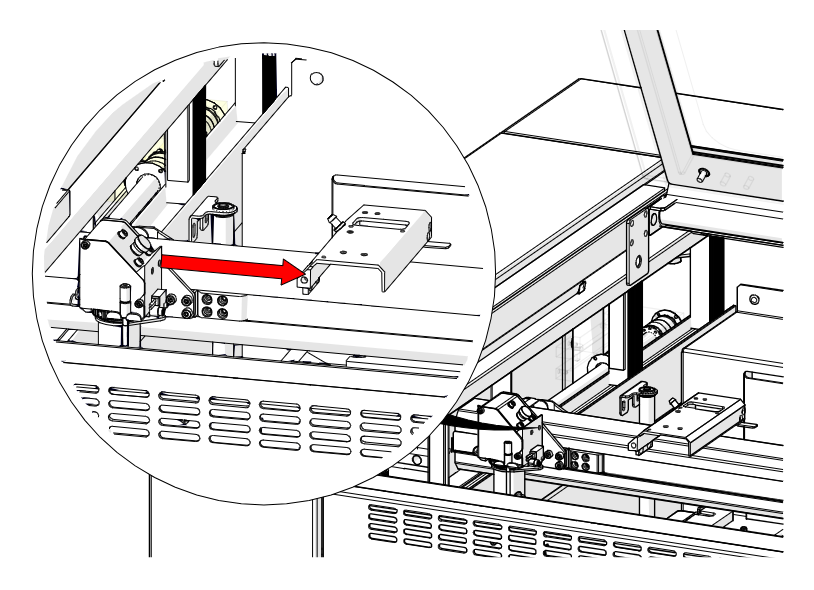
Déplacer le pont de la caméra vers la droite
Faites glisser le pont de la caméra vers la droite, en l'éloignant du chariot, comme l'indique la flèche.
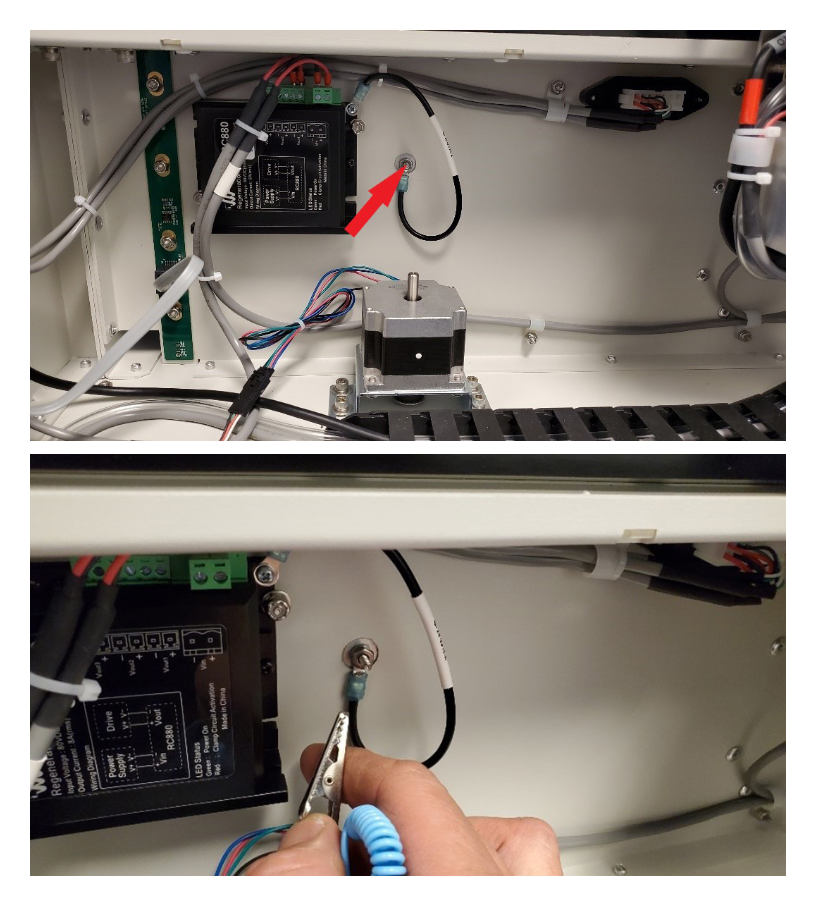
Mettre le bracelet antistatique
Enfilez le bracelet antistatique autour de votre poignet et fixez la pince à une surface métallique nue. L'emplacement recommandé est le boulon de mise à la terre du châssis de la pince de récupération, situé derrière le panneau droit.
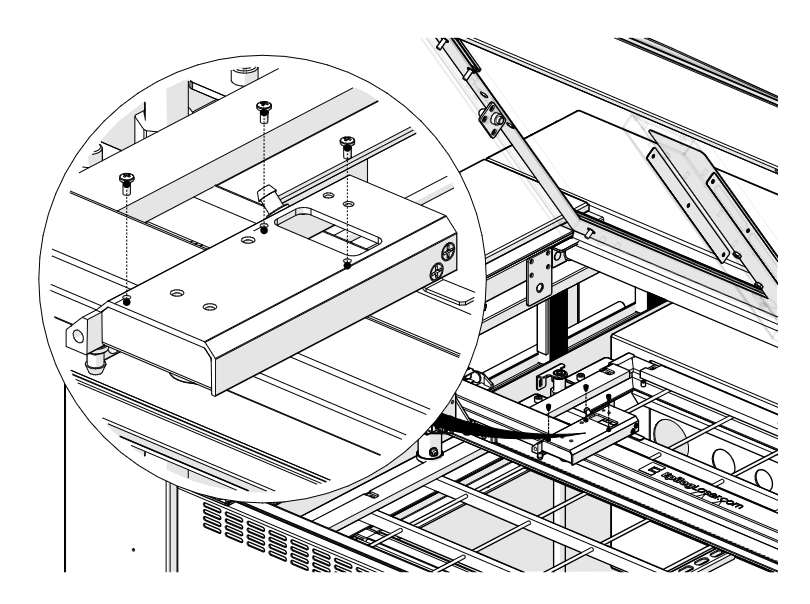
Retirer les vis du boîtier de la caméra
Desserrez et retirez les trois vis cruciformes qui fixent le boîtier de la caméra du chariot au pont de la caméra.
Important : tenez bien le boîtier de la caméra du chariot pendant que vous retirez les vis afin qu'il ne tombe pas et ne s'abîme pas.
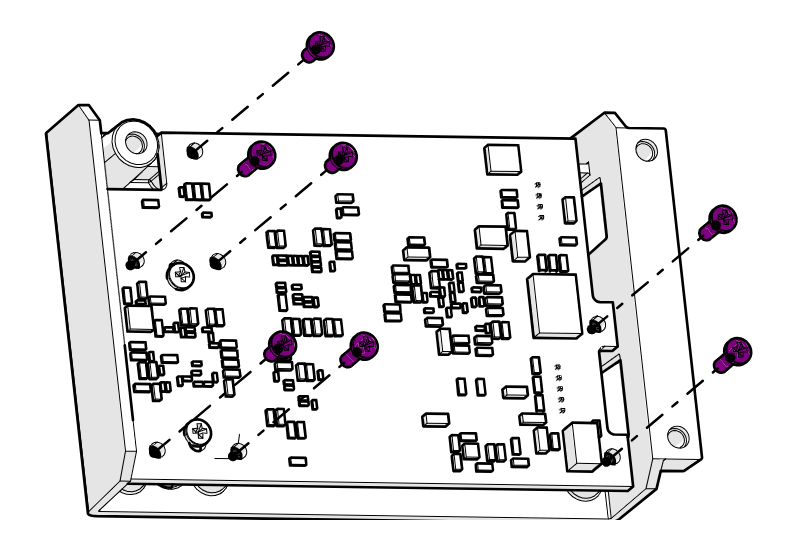
Retirer les vis de la carte de la caméra
Desserrez et retirez les sept vis cruciformes qui fixent la carte de la caméra du chariot au boîtier (mises en évidence en violet).
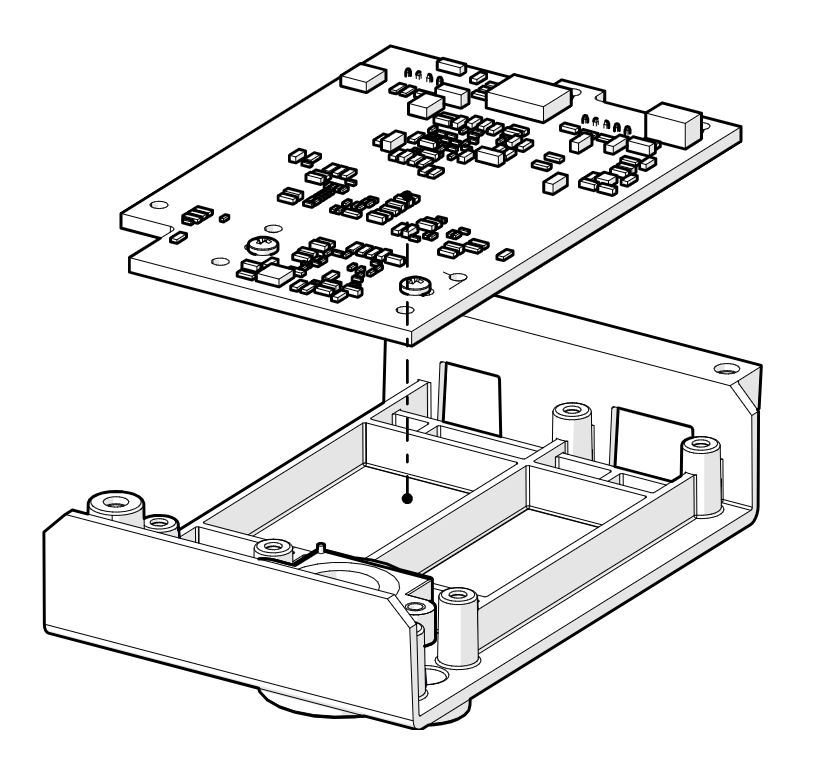
Retirer la carte de la caméra
Retirez la carte de la caméra du chariot de son boîtier.
Installation d'une caméra embarquée
Mettre le bracelet antistatique
Placez la bande antistatique autour de votre poignet et fixez la pince à une surface métallique nue de la graveuse.
Placer la carte de la caméra
Placez la nouvelle carte de caméra LC0240 dans le boîtier de la caméra du chariot.
Installer les vis de la carte de la caméra
Installez et serrez les sept vis cruciformes qui fixent la carte au boîtier.
Installer le boîtier de la caméra
Placez le boîtier de la caméra du chariot dans le support de caméra, puis vissez et serrez les trois vis cruciformes qui le fixent.
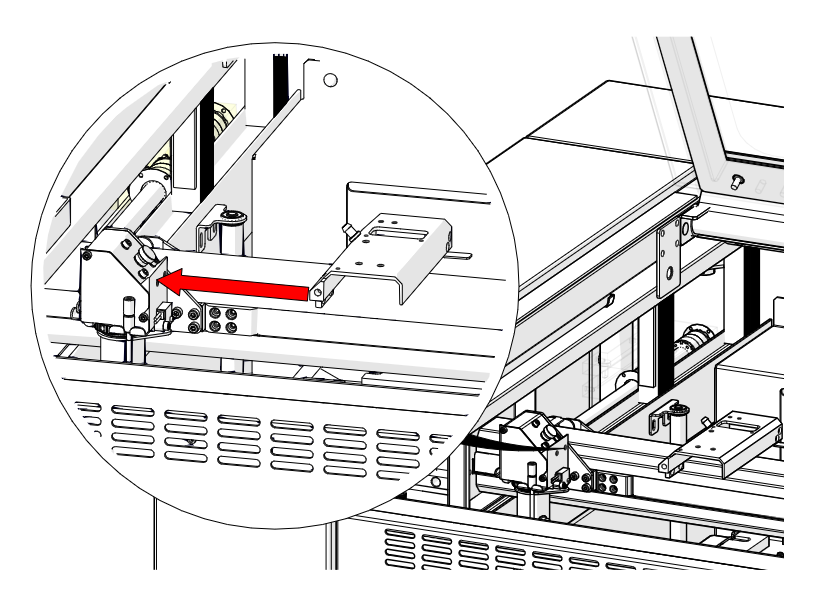
Déplacer le pont de la caméra vers la gauche
Faites glisser le pont de la caméra vers la gauche, contre le chariot, comme l'indique la flèche.
Installer les vis du support de caméra
Installez et serrez les deux vis cruciformes qui fixent le pont de la caméra à l'ensemble du chariot.
Installer les vis pour goulotte de câbles
Installez et serrez les deux vis cruciformes qui fixent le guide-câble à l'ensemble du chariot.
Raccorder le tuyau d'assistance pneumatique
Raccordez le tuyau d'assistance pneumatique au pont de la caméra.
Raccordement du faisceau de câbles de la caméra
Raccordez le faisceau électrique au circuit imprimé de la caméra du chariot, situé à l'arrière de l'ensemble de l'axe X.
Faisceau de câbles pour l'autofocus Connect
Rebranchez le faisceau électrique du commutateur de mise au point automatique.
Installez le panneau droit et fermez la porte
Remettez le panneau latéral droit en place et fermez la porte supérieure.
Mise à jour de la caméra du wagon
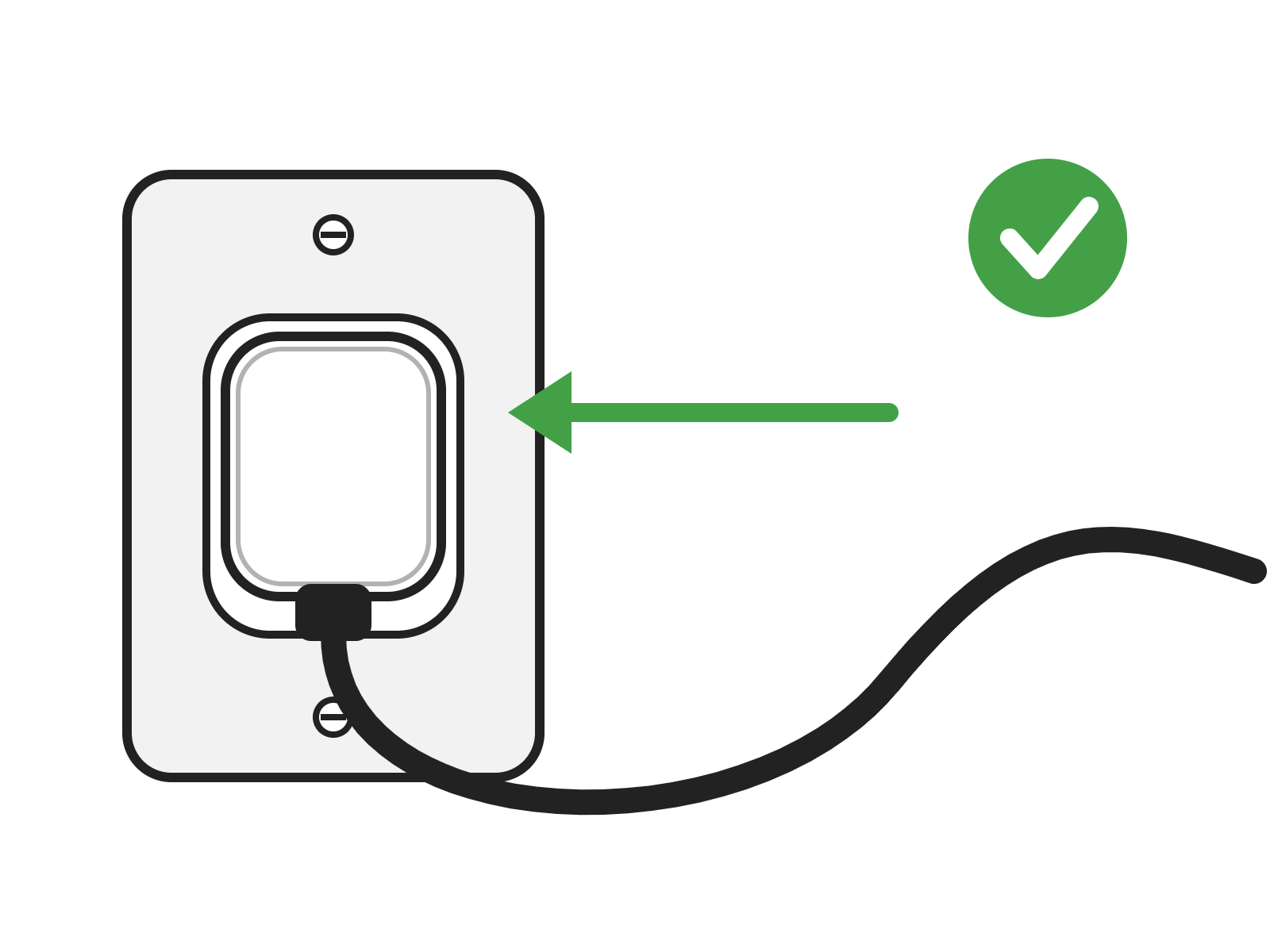
Mise sous tension
Rebranchez la graveuse sur le secteur et mettez-la sous tension.

Ouvrez le menu Paramètres.
Sur l'écran, appuyez sur l'icône en forme d'engrenage située dans le coin supérieur droit pour ouvrir le menu « Paramètres ».
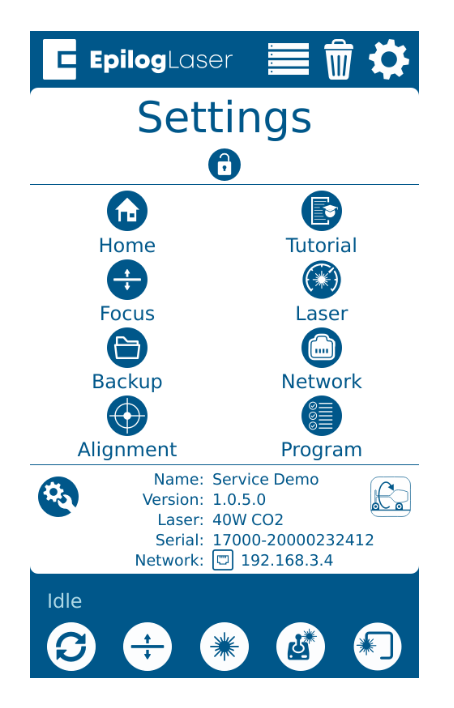
Ouvrir les paramètres avancés
Appuyez longuement sur le mot « Paramètres » en haut du menu pour ouvrir le menu « Paramètres avancés ».
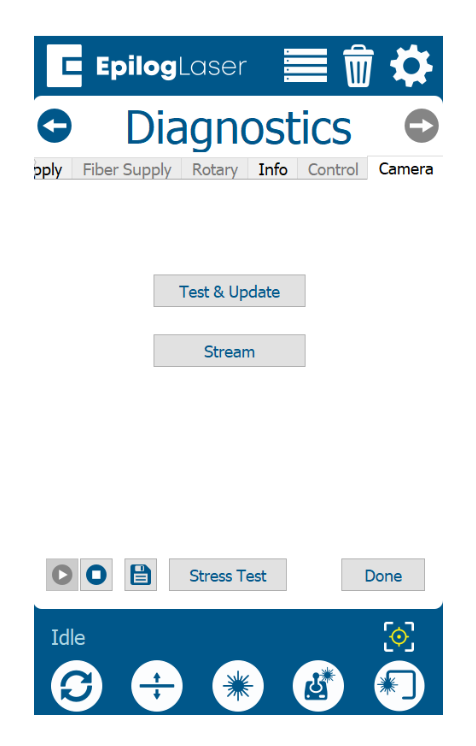
Mise à jour de la caméra du wagon
Ouvrez le menu « Diagnostics » et utilisez les touches fléchées pour accéder à l'onglet « Camera ». Appuyez sur « Test & Update » et suivez les instructions à l'écran. Une fois la mise à jour terminée, quittez le menu « Diagnostics ».
Calibrer la caméra
Après avoir remplacé la caméra du chariot, effectuez les procédures d'étalonnage de la mise au point et d'étalonnage de la caméra décrites dans le manuel d'utilisation de Fusion Pro.