L'article suivant contient des instructions générales et des conseils sur l'impression à partir AutoCAD vers un Epilog Laser .
AutoCAD un logiciel très puissant souvent utilisé en association avec le laser pour les applications de découpe. Comme pour tout outil, il est utile de comprendre son fonctionnement et ses limites afin d'en tirer le meilleur parti. AutoCAD 14 à aujourd'hui AutoCAD sont généralement compatibles avec les systèmes Epilog, bien que chaque version utilise des conventions d'impression légèrement différentes qui peuvent ou non affecter la façon dont vous imprimez, et que différentes versions peuvent produire des résultats différents à partir du laser.
Impression et traçage
L’envoi de tâches depuis AutoCAD dépend fortement des paramètres d’impression définis dans la fenêtre « Imprimer/Tracer » de l’ AutoCAD . Étant donné le nombre important de paramètres à configurer, il est essentiel de vérifier minutieusement tous ceux qui sont essentiels à la réussite de l’opération. Prévisualiser votre image avant de l’envoyer au laser est très utile pour éviter les problèmes d’impression.
AutoCAD capable de produire des dessins extrêmement complexes comportant de nombreux calques, couleurs, etc. Étant donné qu'il n'y a aucune limite au niveau de complexité qu'un AutoCAD peut atteindre, les utilisateurs doivent garder à l'esprit que le laser est une machine de découpe 2D qui découpe généralement une seule pièce de matériau pour chaque tâche donnée. Bien que votre système laser soit capable de traiter des dessins complexes, les utilisateurs peuvent constater que le fait d'éliminer les détails superflus avant l'« impression/le traçage » peut rendre leur équipement laser plus productif.
Mappage des couleurs
La création d’objets de différentes couleurs dans AutoCAD permet à l’utilisateur de tirer parti des fonctionnalités de mappage vectoriel des couleurs du pilote d’impression Epilog Dashboard. Le mappage des couleurs attribue différents réglages de vitesse et de puissance à un objet en fonction de sa couleur, ce qui vous permet à la fois de découper et de marquer en une seule configuration.
Taille de la page/Taille de la pièce
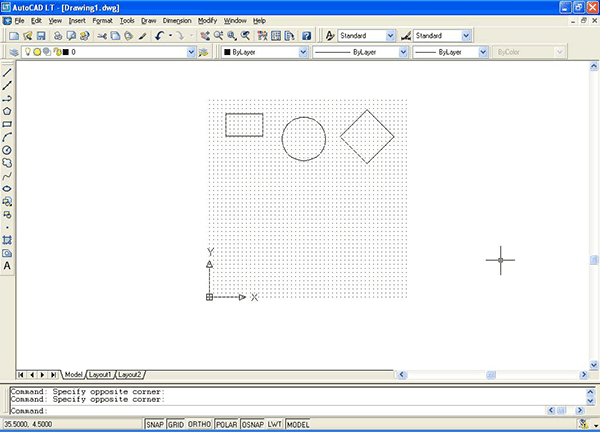
Lorsque vous imprimez depuis AutoCAD , vous devrez configurer votre page AutoCAD de manière à ce qu'elle soit carrée. Une page carrée dans AutoCAD empêche les objets de pivoter de 90 degrés lorsque vous les imprimez. La page de l'exemple ci-dessous est configurée sur 24 x 24 pouces.
- Placez tous vos objets dans la partie supérieure de la AutoCAD (voir illustration ci-dessous). Si vous disposez d'une page de 24 x 24 pouces et que vous imprimez sur un format de 24 x 12 pouces (610 x 305 mm), les objets situés dans les 12 pouces inférieurs ne seront pas traités.
- Définissez la taille de la pièce en fonction de la taille AutoCAD votre AutoCAD .
- Veillez à définir la taille des éléments dans le tableau de bord afin qu'elle corresponde à la taille AutoCAD votre AutoCAD . Il est nécessaire de définir à la fois votre AutoCAD et la taille des éléments du pilote d'impression du tableau de bord sur une configuration carrée (24 pouces x 24 pouces, par exemple) afin de pallier la tendance AutoCADà faire pivoter votre illustration de 90 degrés.
Correspondance des couleurs et largeurs de ligne
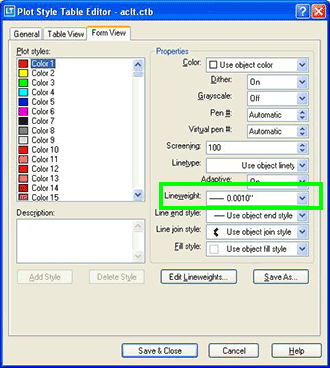
Dans la fenêtre d'impression d'AutoCAD , réglez la couleur des stylos que vous utilisez sur 0,001 pouce.
La valeur par défaut pour tous les stylos est de 0,010 pouce, et une épaisseur de trait aussi importante désactive la découpe vectorielle.
Si l'épaisseur de ligne n'est pas modifiée à 0,001 pouce, la découpe vectorielle ne sera pas possible.
Lorsque le laser reçoit une tâche dans laquelle les épaisseurs de ligne sont trop importantes, le système laser émet simplement un bip lorsque vous essayez d'exécuter la tâche.
Autres conseils utiles
Utilisez ces paramètres dans la fenêtre d'impression d'AutoCAD :
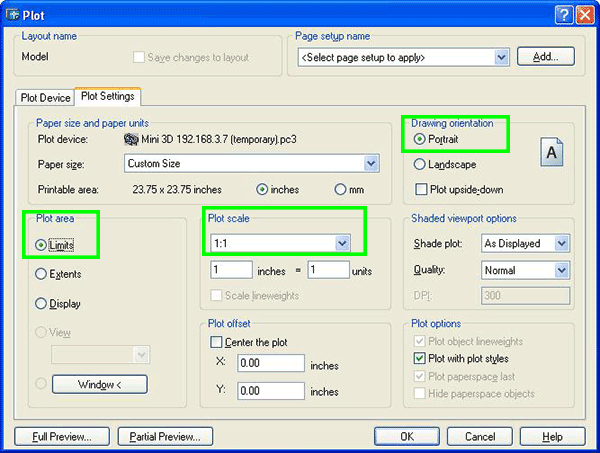
Définissez l'orientation de la page sur « Portrait ».
Définissez la zone de tracé sur « Limites ».
Définissez l'échelle sur 1:1.