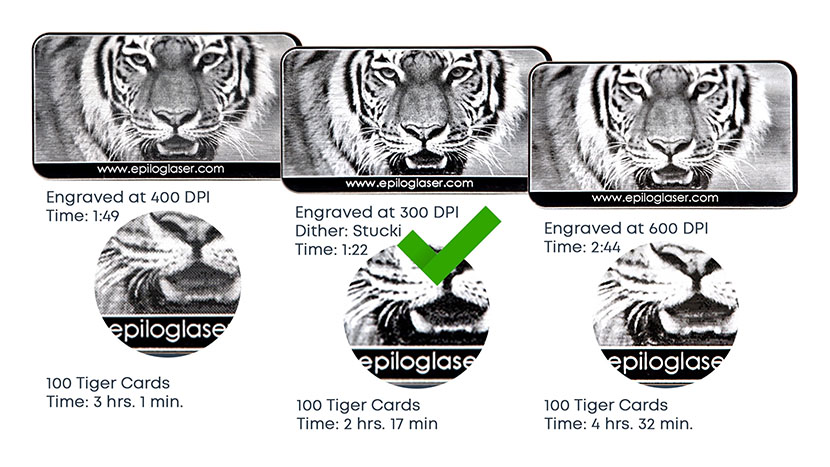
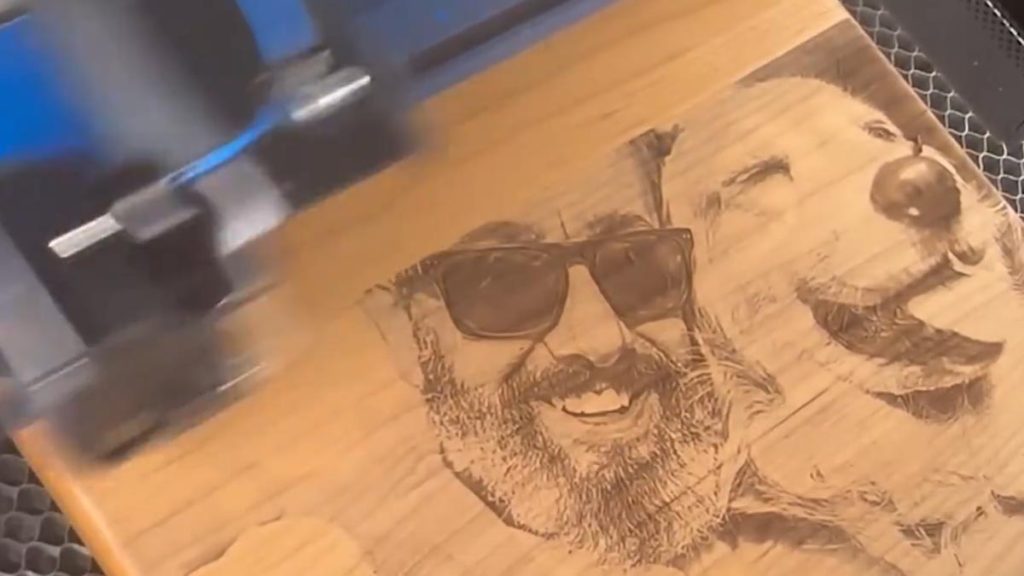
画像の解像度と、それが彫刻に与える影響 DPIを変更すると、彫刻結果がどのように変わるかをご覧ください。 1200 DPIの解像度は、最高の彫刻品質が求められるプロジェクトに使用されます。非常に小さなフォントや、深い彫刻が重要な場合に最適です。自分のプロジェクトに適したDPI設定は、どのように判断すればよいのでしょうか?印刷品質は、多くの場合、画像の解像度によって決まりますが、(...)
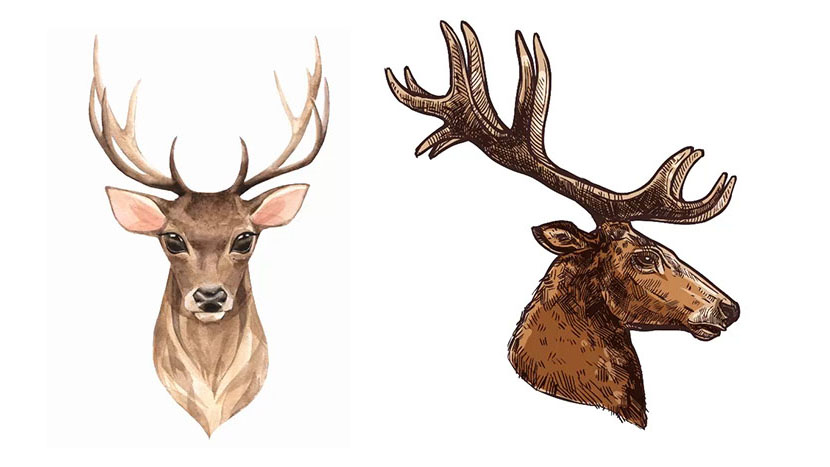
彫刻におけるビットマップ(ラスター)とベクターグラフィックスの比較 ラスターファイルとベクターファイルの印刷における違いについて学びましょう。 ラスター画像 まずはラスター画像について説明しましょう。ラスター画像とは、ピクセルと呼ばれる個々の要素が配列されたもので、画面に表示されると画像を形成します。この鹿の画像は、ラスター画像の優れた例です。非常に精細な絵のように見えますが、実際には(…)で構成されています。
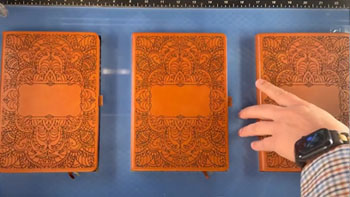
ジグを使って、後でカスタマイズできるようにアイテムに下彫りを行う ジグを使って、よく行うレーザー彫刻プロジェクトの作業時間を短縮する方法をご紹介します。 アートワークの設定 ここでは、4冊の革製ノートに下彫りを行うための治具を作成しています。 後で、それぞれに名前を刻印する予定です。 赤い線は、治具で切り抜くノートの輪郭です。左上隅に矢印を彫り込むので(...)
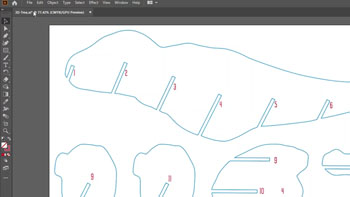
Epilog Software Suite でのカラーマッピングの使用方法 設定の異なる複数のパスを作成することで、時間を節約できます。 Epilogダッシュボードを使えば、カラーマッピングは簡単です。カラーマッピング用のアートワークを準備します。このファイルでは、赤い数字にスコアラインを入れ、青い輪郭線を切り抜くことにします。アートワークの準備ができたら、ファイルをレーザーに印刷します。すべてが1回の処理で完了しました(...)
余白を使って彫刻のプレビューを表示する このテクニックを使って、彫刻の仕上げを素早く微調整しましょう。 役立つヒントとして、Epilogダッシュボードの余白機能を使って彫刻のプレビューを行い、写真の画質が最適になるように確認する方法をご紹介します。 アートワークの準備 この写真を木製のプレートに彫刻します。 まず、PhotoLaser Plusで写真を加工します。 (...)
「センター・センター」と「カスタムセンター」の彫刻 アートワークを中央に配置するためのプリセット位置設定や、オフセットされたグラフィックを中央に配置するテクニックについて学びましょう。 「中央配置」の使用方法 Epilog Laser ダッシュボードでは、「中央彫刻」機能をさまざまな方法で利用できます。 コースターの中央に彫刻したいロゴを例に挙げてみましょう。Epilogダッシュボードで、「詳細」タブを選択します。 「中心点」の横に、すべてのリストが表示されます(...)
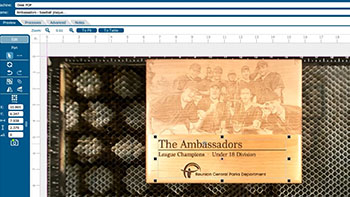
彫刻の修正を素早く行う方法 Epilog社のIRISカメラを使って、彫刻の深さを増したり、彫刻の仕上がりを向上させたりしましょう! テキストを分離する この最初の彫刻は良い仕上がりですが、テキスト部分の彫り込みがもう少し深ければさらに良くなります!テキストを分離することで、仕上がりを改善できます。カメラをオフにします。アートワークのグループを解除します。テキストを選択し、「選択範囲で分離」を選択します。これで2つのプロセスが表示されます。写真プロセスをオフにします。設定(...)を調整します。
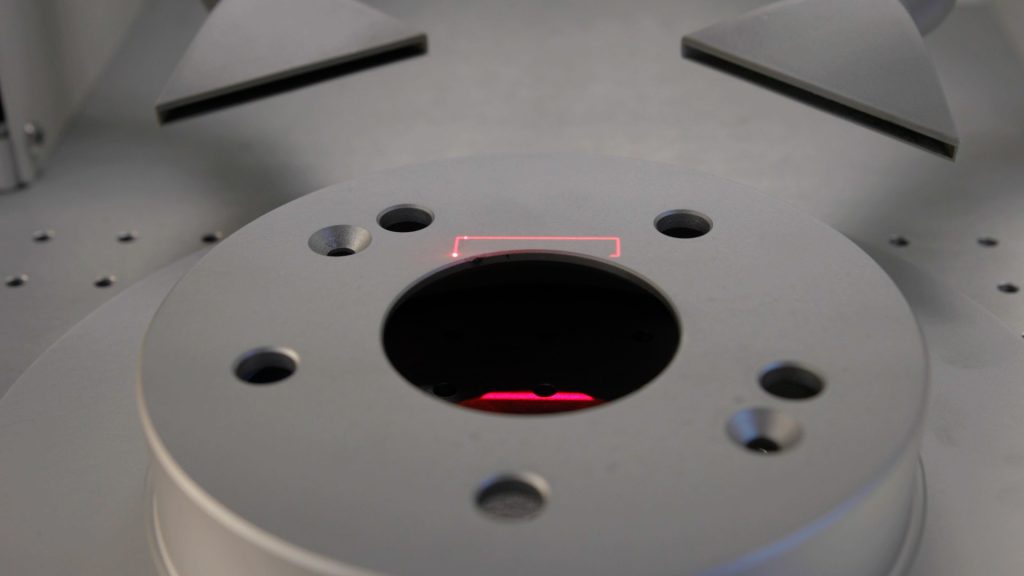
カスタム形状のアートワークの作成 Epilog Laser ダッシュボードを使用して、独自の形状のアートワークを作成する方法をご紹介します。 レーザーのテーブルに部品を置き、独自の形状のアートワークの作成を始めましょう。次に、フォーカスメニューを使用して部品にピントを合わせます。赤いドットポインターが垂直線と重なれば、部品にピントが合っています。このチュートリアルでは、CorelDraw を (...)
Bartender の可変データの使用 Bartender を使用して、可変データの作成およびマーキング方法を学びましょう。 可変データのインポートBartender に、5インチ×3インチのシリアルタグ用のファイルを用意しています。このタグには、シリアル番号フィールドと、シリアル番号が記載されたスキャン可能なバーコードという2つの可変データが含まれています。また、シリアル番号のリストが記載されたExcelファイルも用意しています(...)
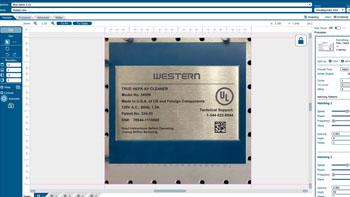
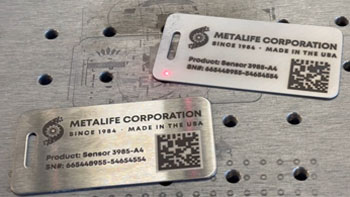
ステンレス鋼に読み取りやすいバーコードを作成する ステンレス製のタグに読み取り可能なバーコードを刻印する2つの方法。 バーコードの読み取りやすさ ステンレス製のタグにバーコードを刻印する設計があります。問題は、反射率の高い金属にバーコードを刻印すると、スキャンが非常に困難になることです。 この問題に対する2つの解決策について解説します。 研磨仕上げのバーコードによる解決策 (...)
「印刷マージ」機能を使用して、複数の項目をカスタマイズする CorelDRAW の「印刷マージ」機能の使い方を学び、複数のアイテムを簡単に区別して一度に彫刻する方法を習得しましょう。 データのインポート ここでは、プリントマージ機能を使用して、レーザーで刻印およびカットを行う一連の名札を作成します。まず、名前のリストを読み込む必要があります。「ファイル」>「プリントマージ」>「プリントマージの作成/読み込み」を選択します。「ファイルのインポート」をクリックし、.csv、.rtf、または (...) ファイルの保存場所を指定します。
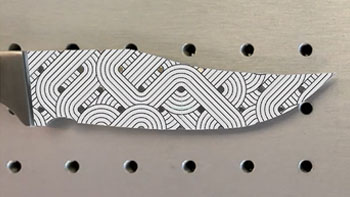
IRISカメラを使ってアートワークを正確に配置する 数分で、グラフィックをナイフの刃の形に合わせる方法を学びましょう。 図案の設定 ここでは、ナイフの刃に彫刻したい図案を用意しています。これはカメラを使用して行うことができます。「Laser Dashboard 」では、カメラを使用して、レーザー内にセットされたナイフの刃を確認できます。 まず、「背景画像をコピー (...)」をクリックして開始します。