メインコンテンツへスキップ

フュージョンガルボ

18000

フィルター


はじめに (7)
使用方法および操作 (94)
サービスおよび修理 (27)

結果: 127 件が見つかりました
  • 表示:
順序で
関連性

フィルター


はじめに (7)
使用方法および操作 (94)
サービスおよび修理 (27)

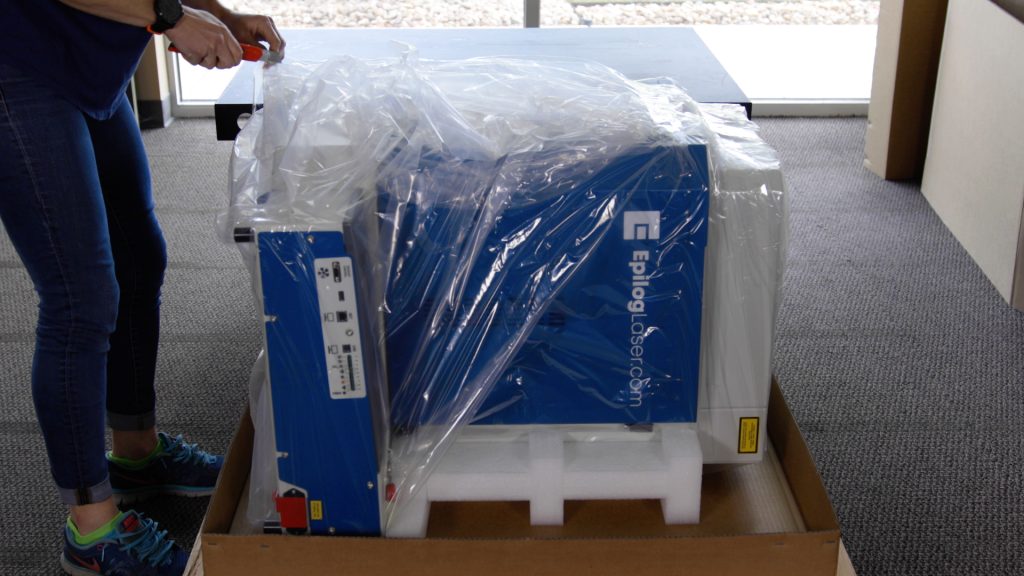
Fusion Galvo G100 への最初のジョブ送信

レーザー加工機への最初のジョブ送信方法

デザインソフトウェアの選択 Epilogのレーザーシステムは、「Epilog Laser 」ソフトウェアスイートを通じて動作します。このスイートはオープンアーキテクチャ設計に基づいており、CorelDraw 、Illustrator 、AutoCAD 、Bartender 、Engravelabなど、さまざまなグラフィックソフトウェアパッケージでアートワークファイルを作成することができます。ご自身が最も使い慣れたソフトウェアをお選びください、(...)
レーザー彫刻機でジョブを永続的に保存する方法

最も頻繁に使用するジョブを、レーザー本体に直接保存する方法を学びましょう。

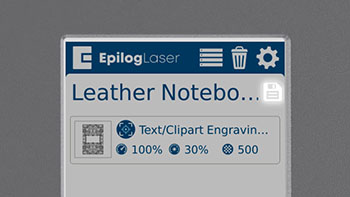
レーザーへのジョブの保存方法 レーザーへのジョブの保存は、素早く簡単に行えます。これにより、ファイルに不慣れなオペレーターでも、よく使われるジョブにアクセスして実行することができます。ジョブをレーザーに送信すると、(...)で確認できます。
画像解像度と彫刻への影響

DPIを変更することで異なる彫刻結果が得られることを発見してください。

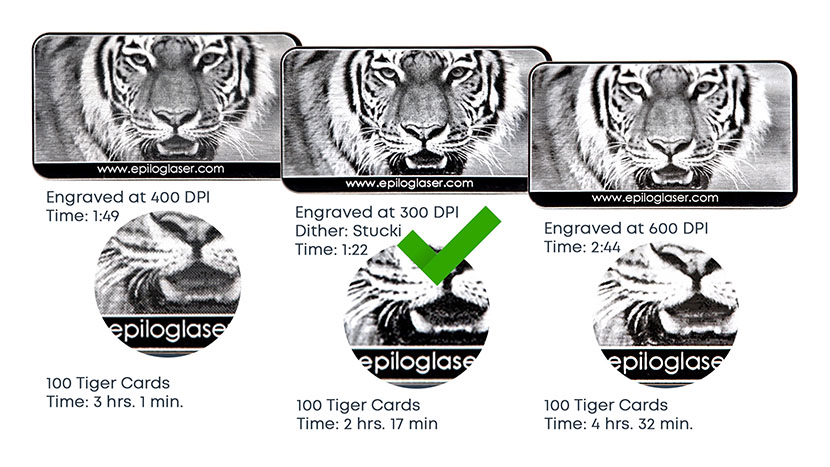
1200 DPIの解像度は、最高の彫刻品質が求められるプロジェクトに使用されます。非常に小さなフォントや、深い彫刻が重要な場合に最適です。自分のプロジェクトに適したDPI設定は、どのように判断すればよいのでしょうか?印刷品質は、多くの場合、画像の解像度によって決まりますが、(...)
彫刻におけるビットマップ(ラスター)とベクターグラフィックスの比較

ラスターファイルとベクターファイルの印刷の違いを学びましょう。

ラスター画像 まずはラスター画像について説明しましょう。ラスター画像とは、ピクセルと呼ばれる個々の要素が配列されたもので、画面に表示されると画像を形成します。この鹿の画像は、ラスター画像の優れた例です。非常に精細な絵のように見えますが、実際には(…)で構成されています。
後でカスタマイズするために、ジグを使ってアイテムに下彫りを行う

最も人気のあるレーザー彫刻プロジェクトで時間を節約するジグの使い方を学びましょう。

アートワークの設定 ここでは、4冊の革製ノートに下彫りを行うための治具を作成しています。 後で、それぞれに名前を刻印する予定です。 赤い線は、治具で切り抜くノートの輪郭です。左上隅に矢印を切り抜くので(...)
エピログソフトウェアスイートにおけるカラーマッピングの使用

異なる設定で複数のパスを設定することで時間を節約できます。

Epilogダッシュボードを使えば、カラーマッピングは簡単です。カラーマッピング用のアートワークを準備します。このファイルでは、赤い数字にスコアラインを入れ、青い輪郭線を切り抜くことにします。アートワークの準備ができたら、ファイルをレーザーに印刷します。すべてが1回の工程で完了しました(...)
余白を使用して彫刻のプレビューを表示する

この技法を使って、彫刻を素早く微調整してください。

役立つヒントとして、Epilogダッシュボードの余白機能を使って彫刻のプレビューを行い、写真の画質が最適であることを確認する方法をご紹介します。 アートワークの準備 この写真を木製のプレートに彫刻します。 まず、PhotoLaser Plusで写真を加工します。 (...)
センター・センター vs カスタムセンター彫刻

プリセット位置指定でアートワークを中央に配置する方法と、オフセットされたグラフィックを中央に配置するテクニックについて学びましょう。

「中央配置」の使用方法 Epilog Laser ダッシュボードでは、「中央彫刻」機能をさまざまな方法で利用できます。 コースターの中央に彫刻したいロゴを例に挙げてみましょう。Epilogダッシュボードで、「詳細」タブを選択します。 「中心点」の横に、すべてのリストが表示されます(...)
彫刻の修正を素早く行う方法

エピログのIRISカメラを使用して、深さを増したり彫刻を改善したり!

テキストを分離する この最初の彫刻は見た目は良いですが、テキスト部分の彫り込みがもう少し深ければさらに良くなります!テキストを分離することで、仕上がりを改善できます。カメラをオフにします。アートワークのグループ化を解除します。テキストを選択し、「選択範囲で分離」を選択します。これで2つのプロセスが表示されます。写真のプロセスをオフにします。設定(...)を調整します。
カスタム形状のアートワークの作成

Epilog Laser Dashboardを使用してカスタム形状のアートワークを作成する方法を学びましょう。

レーザーのテーブルに部品を置き、独自の形状のアートワークの作成を始めましょう。次に、フォーカスメニューを使用して部品にピントを合わせます。赤いドットポインターが垂直線と重なれば、部品にピントが合っています。このチュートリアルでは、CorelDraw を使用します(...)
Bartender データの使用

Bartenderを使用して可変データの作成と印字方法を学びましょう。

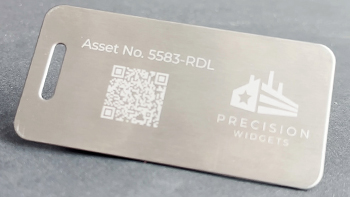
可変データのインポートBartender に、5インチ×3インチのシリアルタグ用のファイルを用意しています。このタグには、シリアル番号フィールドと、シリアル番号が記載されたスキャン可能なバーコードという2つの可変データが含まれています。また、シリアル番号のリストが記載されたExcelファイルも用意しています(...)