デザイナーではない人向けのデザイン・ヒント 私はデザイナーではないので、レーザーを使って見栄えの良いサンプルを作るにはどうすればいいでしょうか? 提供する彫刻サービスの内容や事業の運営方法によっては、自社用のサンプル作成や顧客からの注文を請け負う際に、さまざまなデザインを作成する必要が生じる場合があります。これは、どんなに熟練した彫刻師であっても少し緊張してしまうものであり、特に(…)を必ずしも考慮していない人にとってはなおさらです。
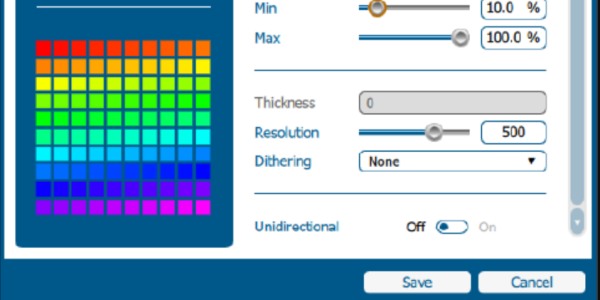
カラーマネジメント設定CorelDRAW X5、X6、X7 CorelDRAW で、彫刻のピクセル化を防ぐために、カラーマネジメント設定をどのように調整すればよいですか? 一部のユーザーから、CorelDRAW を使用する際に彫刻結果が思わしくないという報告が寄せられています。これは、特定のカラーマネジメント設定が原因であると考えられます。この設定により、黒色を使用する場合やカラーマッピング機能を使用する場合に、出力結果が「ピクセル化」してしまうことがあります(下の画像を参照)。この問題は、(...)を行うことで解決できます。
PhotoLaser Plus での可変データを含むシリアルタグの作成 PhotoLaser Plus でシリアル化されたタグを作成するにはどうすればよいですか? PhotoLaser Plusのバッジレイアウトツールを使って、可変データを含むシリアルタグを作成できることをご存知でしたか?これは、レーザーで彫刻やカットが可能なシリアルタグシステムを、素早く簡単に作成できる方法です。この記事では、その方法について解説します(…)
彫刻用の銃床のセットアップ レーザー彫刻を行う際、銃床をどのようにセットアップすればよいですか? 銃の銃床のような不規則な形状や曲面のある物体に彫刻を施すのは、なかなか難しい作業です。ここでは、このような曲面への彫刻作業を格段に容易にする、CorelDRAW のさまざまな技法やツールをご紹介します。今回の実習では、その方法を実演していきます(...)
レーザーシステムとプリント基板 Epilog Laser をPCB上でどのように使用すればよいですか? Epilogに寄せられる最もよくある質問の一つは、「御社のレーザーでプリント基板の加工は可能ですか?」というものです。その答えは多面的ですが、用途によっては、レーザーをプリント基板の加工に活用する方法がいくつかあります。ここでは、レーザーに適したプリント基板の用途についていくつか見ていきます(…)
ファームウェアの更新 Fusion彫刻機のファームウェアを更新するにはどうすればよいですか? ファームウェアバージョン1.0.9.0では、効率化を図るため、アップデート手順が簡素化されました。バージョン1.0.9.0以降を実行しているシステムでは、以下の方法でアップデートを行うことができます。「USB」または「ネットワーク」タブをクリックすると、各アップデート方法の手順を確認できます。作業を開始する前に、公式ドライバーおよびファームウェアページから最新のファームウェアファイルをダウンロードしてください。(...)
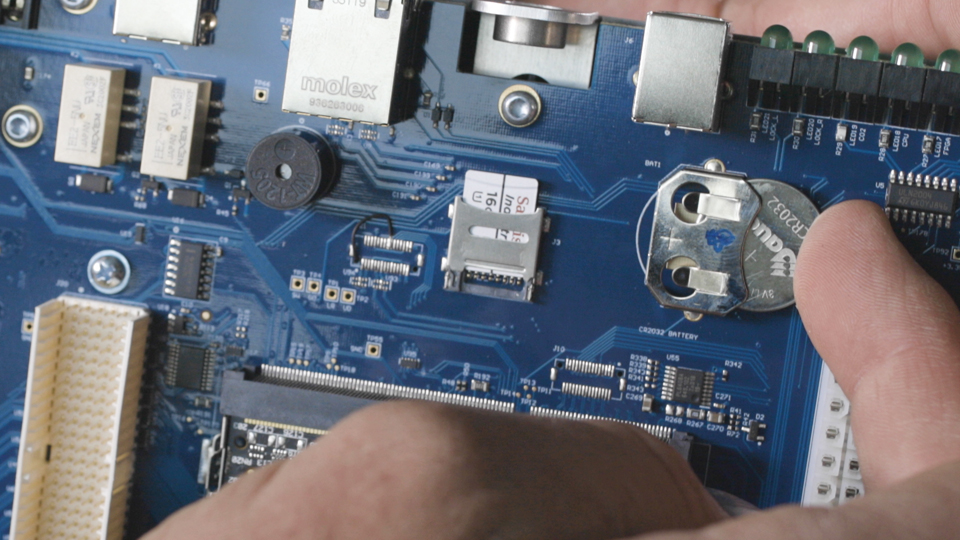
SDカードの取り付け – Fusion Galvo Fusion GalvoにSDカードを挿入するにはどうすればよいですか。 Fusion GalvoレーザーシステムにSDカードを装着することは、システムの機能を維持し、円滑な稼働を確保するために不可欠な手順です。このガイドでは、SDカードを安全に取り外し、交換するための詳細な手順を段階的に説明しています。これには、損傷を防ぐための静電気防止リストバンドの使用など、必要な注意事項も含まれています。さらに、(...)
ロータリーアタッチメントの最大直径 ロータリーアタッチメントに取り付け可能な最大直径/長さはどれくらいですか? 各システムにおけるロータリーアタッチメントに装着可能な最大直径 EpilogZing 24:5.25インチ(133mm) Epilog Mini 18:3インチ(76mm) Epilog Mini 24:5インチ(127mm) EpilogHelix :8インチ(203mm) Fusion 32: 10.75″ (273 mm) Fusion 40: 10.75″ (273 mm)Fusion M2 32: 10.25″ (260 mm)Fusion M2 40: (...)
求人生成ツール Epilog Software Suiteの「生成」機能はどのように使えばよいですか? 「ジョブジェネレーター」は、Epilog Software Suite バージョン 2.2.14 で利用可能になった新機能です。この機能は、特定の素材に最適な設定を見つけるのを支援するために、さまざまな設定やパラメータを網羅したグリッドを生成します。このドキュメントでは、この強力な機能のセットアップ方法と基本的な操作について解説します(...)
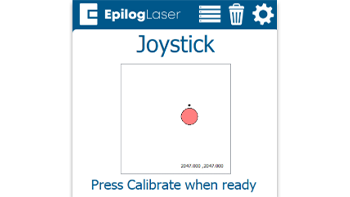
クイックガイド:正確な操作のためのジョイスティックのキャリブレーション ジョイスティックのキャリブレーションを行うことで、動作の遅れ、操作の不正確さ、あるいはジョグモード中にカーソルが勝手にずれてしまうといった問題を解決できます。 ジョイスティックのキャリブレーション手順 設定メニューを開く ディスプレイパネルの右上隅にある歯車アイコンをタップして、設定メニューを開きます。 画像 1:右上隅に歯車アイコンが表示されたホーム画面 詳細設定にアクセスする 画面上の「設定」という文字を、(...)が表示されるまで長押しします。
ドライバーおよびファームウェアのダウンロード お使いのレーザー用の最新のドライバーとファームウェアはどこからダウンロードできますか? Epilog Laserの最新ドライバーおよびファームウェアは、www.epiloglaser.com/support/drivers/ からダウンロードできます。新しいドライバーがリリースされた際に最新情報を受け取りたい場合は、同ページにある「ドライバー通知メーリングリスト」に登録してください。