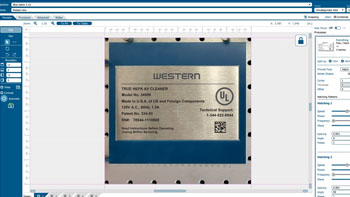
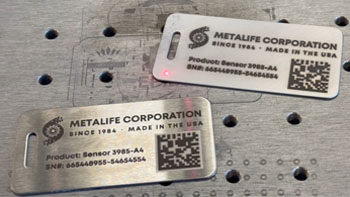
Bartender の可変データの使用 Bartender を使用して、可変データの作成およびマーキング方法を学びましょう。 可変データのインポートBartender に、5インチ×3インチのシリアルタグ用のファイルを用意しています。このタグには、シリアル番号フィールドと、シリアル番号が記載されたスキャン可能なバーコードという2つの可変データが含まれています。また、シリアル番号のリストが記載されたExcelファイルも用意しています(...)
ステンレス鋼に読み取りやすいバーコードを作成する ステンレス製のタグに読み取り可能なバーコードを刻印する2つの方法。 バーコードの読み取りやすさ ステンレス製のタグにバーコードを刻印する設計があります。問題は、反射率の高い金属にバーコードを刻印すると、スキャンが非常に困難になることです。 この問題に対する2つの解決策について解説します。 研磨仕上げのバーコードによる解決策 (...)
「印刷マージ」機能を使用して、複数の項目をカスタマイズする CorelDRAW の「印刷マージ」機能の使い方を学び、複数のアイテムを簡単に区別して一度に彫刻する方法を習得しましょう。 データのインポート ここでは、プリントマージ機能を使用して、レーザーで刻印およびカットを行う一連の名札を作成します。まず、名前のリストを読み込む必要があります。「ファイル」>「プリントマージ」>「プリントマージの作成/読み込み」を選択します。「ファイルのインポート」をクリックし、.csv、.rtf、または (...) ファイルの保存場所を指定します。
IRISカメラを使ってアートワークを正確に配置する 数分で、グラフィックをナイフの刃の形に合わせる方法を学びましょう。 図案の設定 ここでは、ナイフの刃に彫刻したい図案を用意しています。これはカメラを使用して行うことができます。「Laser Dashboard 」では、カメラを使用して、レーザー内にセットされたナイフの刃を確認できます。 まず、「背景画像をコピー (...)」をクリックして開始します。
レーザー彫刻用の3D球体デザインの作成 AdobeIllustratorの「3D Revolve」機能を使って、球体のような外観を作成します。 アートワークの設定 ここでは、3Dの球体デザインに変換するために、オフセットグリッドパターンとして複製した雪の結晶のデザインを用意しています。デザインを選択し、「シンボル」タブにドラッグします。 デザインに名前を付ける そして、エクスポート形式を「グラフィック」に設定します。(...)を削除します。
アクリルから粘着シートを剥がす 粘着シートの裏紙を簡単に剥がす方法のちょっとしたコツ。 裏面のスプレー処理 粘着裏面に「ピュア・シトラス」の芳香剤をスプレーし、30秒間そのままにしておきます。裏面の剥がし これで、アクリルから粘着裏面を素早く簡単に剥がせるはずです。拭き取り 残った残留物を拭き取れば、彫刻や(…)の準備が整います。
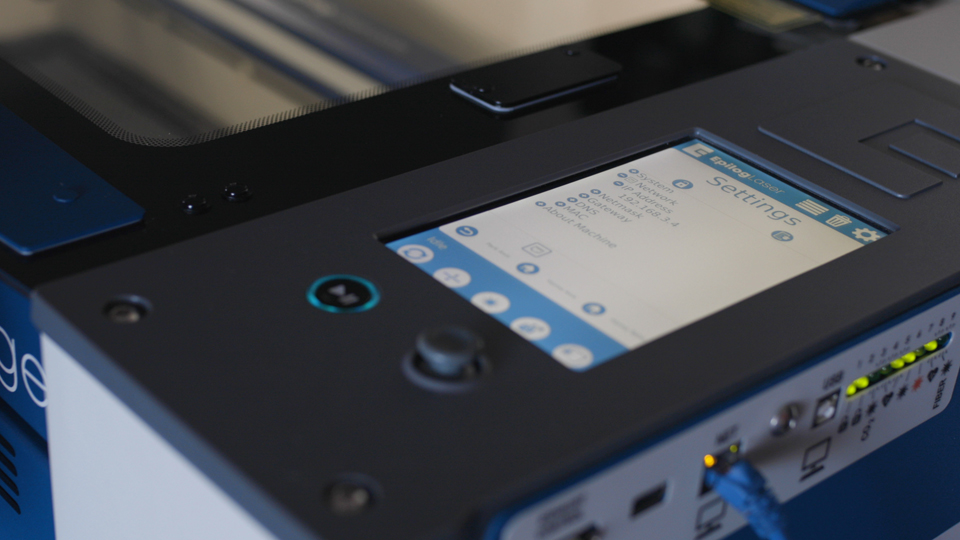
周辺機器の更新 Fusion Maker、Edge、Pro、およびGalvoの周辺機器を更新するにはどうすればよいですか? 周辺機器の更新では、最新のファームウェアと設定ファイルをインストールすることで、彫刻機のプログラム可能なコンポーネント間のパフォーマンスと通信を最適化します。周辺機器のプログラミング ディスプレイパネルの右上隅にある歯車アイコンをタップして、「設定」メニューを開きます。図1:「設定」メニューにアクセスするには、歯車(...)をタップします。
フォーカスおよびカメラのキャリブレーション – Fusion Galvo Fusion Galvoのフォーカスおよびカメラシステムのキャリブレーションはどのように行えばよいですか? 詳細については、添付ファイルをご参照ください。
詳細なコールドスタートガイド 私のレーザーは長い間作動しておらず、発射されません。 一定期間使用されていなかったレーザーは、すぐに発射できない場合があります。本機には、使用前にレーザーを温めるための設定が用意されています。まずは『CO2 レーザー・ティックル設定ガイド』をご参照ください。レーザーが長期間使用されていなかった場合は、(...)
CO2 「レーザー・ティックル」の設定 「くすぐり設定」とは何ですか?また、どのように調整すればよいですか? Epilog MiniおよびHelix 彫刻機に搭載された「レーザーティックル」設定により、ユーザーはレーザー管に送られる高周波(RF)信号を調整することで、CO2 レーザーの特定の特性をカスタマイズすることができます。RF信号の役割は、CO2 レーザー内のガス混合物を励起し、エネルギーを供給することです(...)
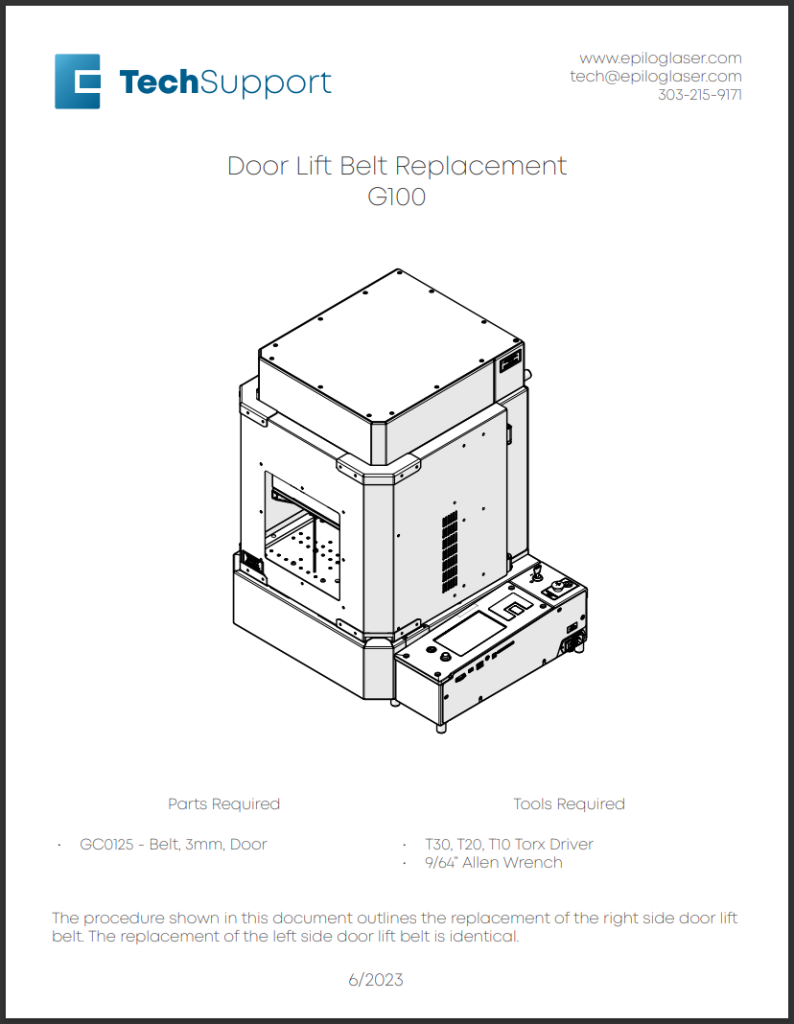
ドアベルトの交換 – G100 フュージョン・ガルボのドアベルトはどのように交換すればよいですか? このガイドでは、右側のドアリフトベルトを交換する手順を説明します。左側の交換手順も同様です。作業を開始する前に、すべての安全手順に従ってください。ドアベルトの取り外し 彫刻機の電源を切る 電源ケーブルを抜く ネジを緩めて取り外す パネルを取り外す ネジを緩めて取り外す パネルを取り外す ネジを緩めて取り外す パネルを取り外す (...)