De onderstaande stappen helpen je bij het updaten van je firmware als je firmwareversie 1.0.8.8 of ouder hebt. Als je een nieuwere versie hebt (1.0.9.0 of later), kijk dan bij de bijbehorende update-instructies waarnaar rechts wordt verwezen. Download het nieuwste firmwarebestand via de link (...)
Luchtondersteuning – Omzetting van standaardlucht naar werkplaatslucht
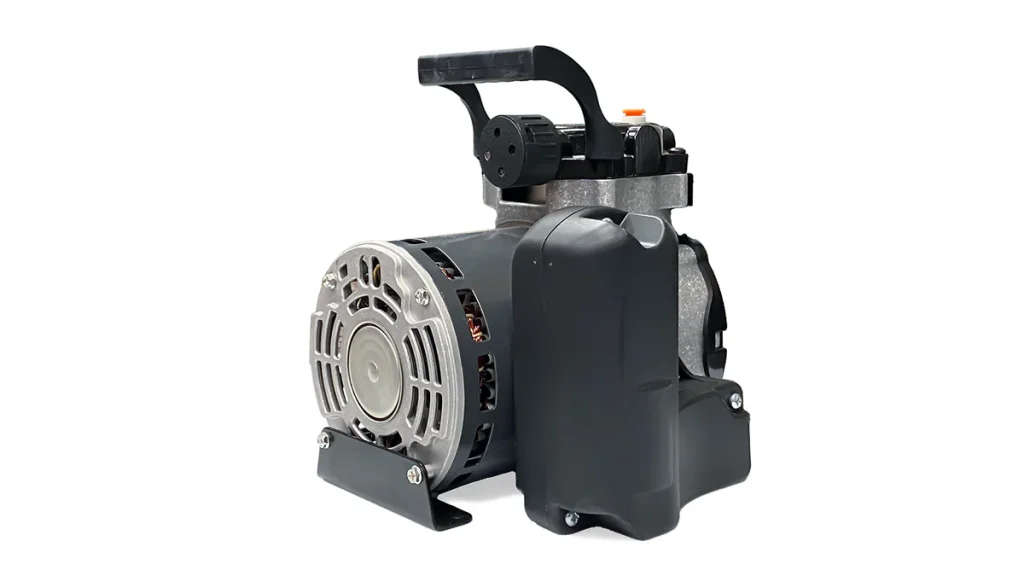
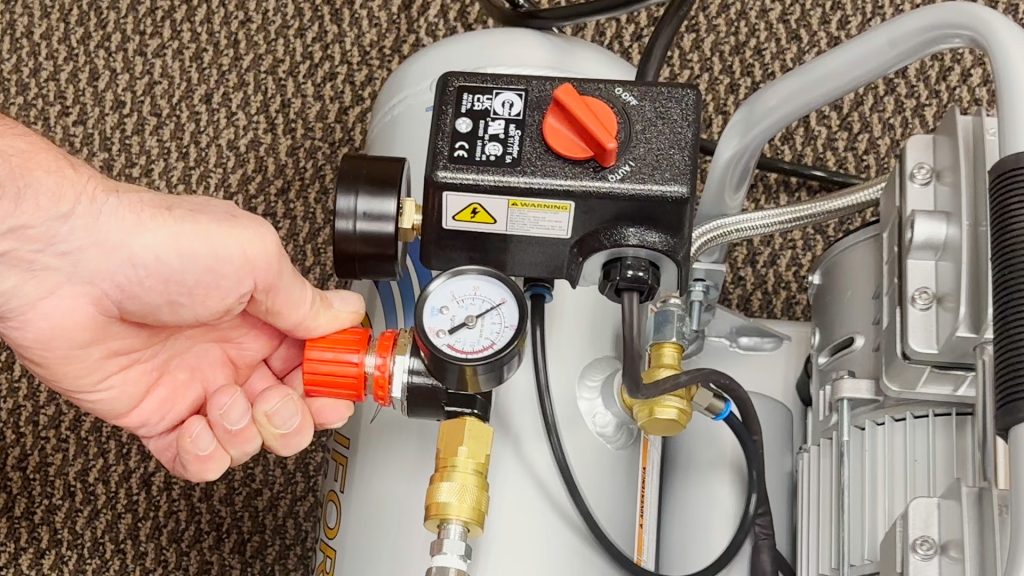
Uitleg over de luchtondersteuningsmagneetklep De luchtondersteuningsmagneetklep van de Ascent-laser regelt de luchtstroom op verschillende manieren, afhankelijk van hoe je compressor is ingesteld. Het is heel belangrijk om de interne leidingen goed aan te sluiten om schade aan de apparatuur of overmatige slijtage van de compressor te voorkomen. Standaardconfiguratie (pompen die continu draaien): Kleine membraanpompen hebben geen drukuitschakelaar en moeten (...)
Vectorbestanden verzenden vanuit Adobe Illustrator
Als je met Adobe Illustrator werkt, kunnen regelmatige updates soms de standaardinstellingen veranderen of wijzigingen aanbrengen die invloed hebben op hoe vectorpaden worden geïnterpreteerd. In deze handleiding worden de belangrijkste instellingen besproken die van invloed zijn op de vectorherkenning. Lijndikte, lijnstreek of dikte instellen Het Epilog Dashboard maakt een onderscheid tussen raster- en vectorprocessen door de (...)
Interactieve aansluitgids
Deze handleiding helpt je bij het configureren van je netwerkinstellingen, het tot stand brengen van een verbinding en het installeren van de besturingssoftware voor je Epilog Laser -systeem. Selecteer hieronder je machinetype om aan de slag te gaan. Verbinding instellen Stap 1: Selecteer je lasersysteem Welk Epilog Laser -model ga je configureren? Oudere systemen Oudere generatie (...)
Filterregeling – Aansluitgids
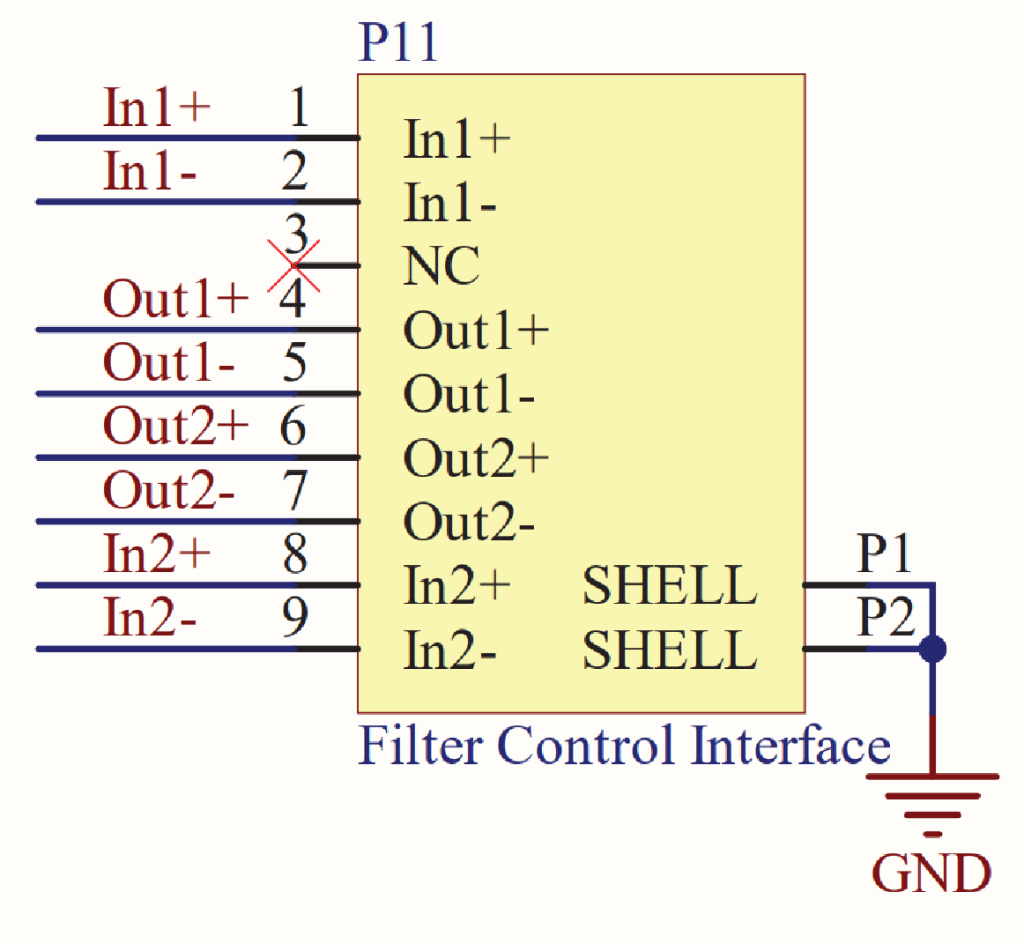
De Epilog Fusion Maker-, Edge-, Pro- en Galvo-lasersystemen hebben een DB9-poort aan de rechterkant van het bedieningspaneel voor het aansturen van externe filtersystemen. Deze signalen worden automatisch toegewezen op basis van het geselecteerde filtertype in het Epilog-bedieningspaneel. Op dit moment ondersteunt Epilog officieel twee filtersystemen: Filtrabox (...)
Stille installatie van Epilog Software Suite
Vanaf versie 2.2.16.2 biedt het installatieprogramma van de Epilog Software Suite ondersteuning voor stille installatie, met een paar belangrijke kanttekeningen: Stille installatie wordt ondersteund, maar werkt mogelijk niet goed in een headless-modus. Tijdens de installatie kan Windows de gebruiker nog steeds vragen om te bevestigen of je Epilog vertrouwt als uitgever van stuurprogramma’s. (...)
Hoe je grafische software instelt voor Epilog Laser
Software instellen CorelDRAW Open CorelDRAW. Opmerking: CorelDRAW Graphics Suite is de aanbevolen versie van CorelDraw voor gebruik met Epilog Laser -systemen. Andere versies, zoals de Student- of Standard-versie, kunnen andere menuopties en instellingen hebben. Kies Extra > Opties > Algemeen > Afdrukken > Compatibiliteit met stuurprogramma’s. Kies Epilog (...)
Luchtondersteunde opstelling – Fusion Pro (grote opening)
Installatie van de afzuigpoort Nadat je je machine uit de verpakking hebt gehaald, ben je klaar om je Fusion Pro-lasermachine te installeren. De stekker van je lasermachine zit aan de achterkant van de machine en moet in de afzuigpoort worden gestoken. Het is een stekker van 220 volt en 20 ampère. Verwijder de (...)
De firmware updaten
In firmwareversie 1.0.9.0 is het updateproces gestroomlijnd om het efficiënter te maken. Systemen met versie 1.0.9.0 of hoger kunnen via de onderstaande methoden worden bijgewerkt. Klik op de tabbladen ‘USB’ of ‘Netwerk’ om de instructies voor elke updatemethode te bekijken. Download eerst het nieuwste firmwarebestand van de officiële pagina voor stuurprogramma’s en firmware voordat je begint. (...)
Stuurprogramma's en firmware downloaden
De nieuwste versies van de stuurprogramma’s en firmware van Epilog Laserkun je downloaden op www.epiloglaser.com/support/drivers/. Wil je op de hoogte blijven wanneer er een nieuwe versie van een stuurprogramma uitkomt? Schrijf je dan in voor de mailinglijst voor stuurprogramma-updates die je op die pagina vindt.
De randapparatuur updaten
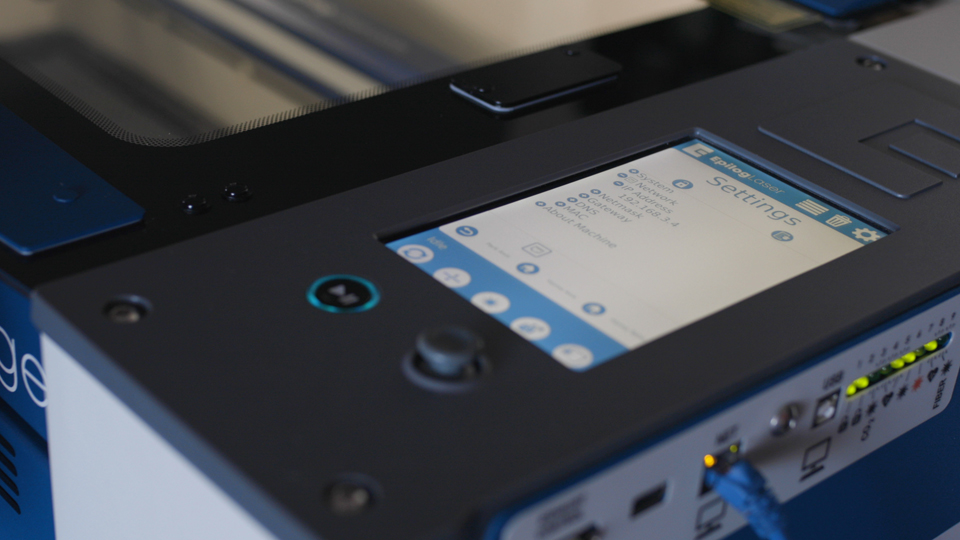
Updates voor de randapparatuur zorgen voor optimale prestaties en communicatie tussen de programmeerbare onderdelen van de graveermachine door de nieuwste firmware en configuratiebestanden te installeren. De randapparatuur programmeren Tik op het display op het tandwielpictogram in de rechterbovenhoek om het menu ‘Instellingen’ te openen: Afbeelding 1: Open het menu ‘Instellingen’ door op het tandwiel (...) te tikken
PhotoLaser Plus gebruiken
Foto voorbereiden Begin met het importeren van een foto in PhotoLaser Plus. Kies de optie ‘Importeren’ in het menu ‘Bestand’. Selecteer vervolgens een foto. Klik nu op het werkgebied om de foto te plaatsen. Pas daarna het formaat van de afbeelding aan, zodat deze past op het te graveren voorwerp. In dit voorbeeld is ons te graveren voorwerp 6” x (...)