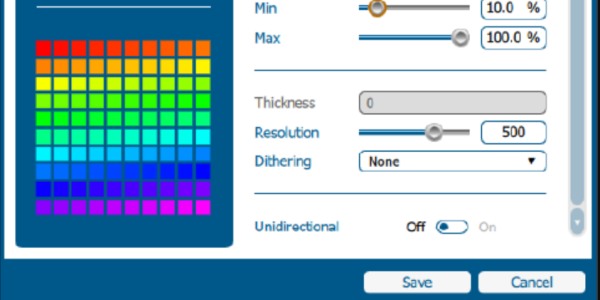
De Job Generator is een nieuwe functie die beschikbaar is in versie 2.2.14 van de Epilog Software Suite. Deze functie genereert een raster met verschillende instellingen en parameters om je te helpen bij het vinden van de ideale instellingen voor een specifiek materiaal. In dit document leggen we je de installatie en de basisfuncties van deze krachtige (...) uit

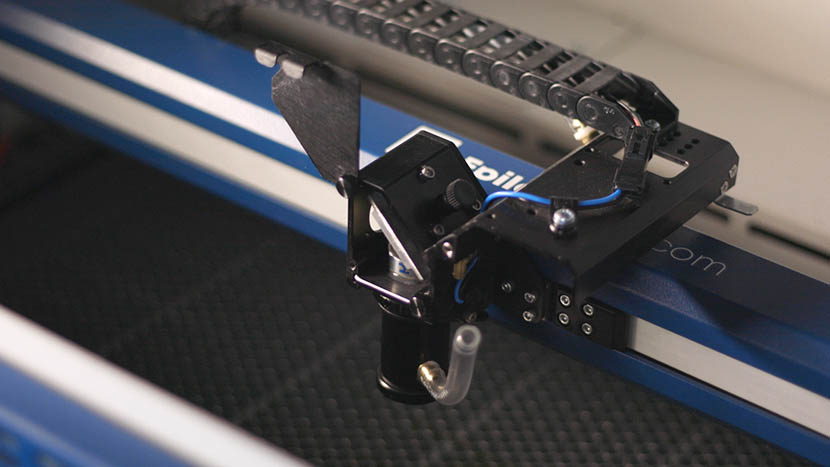
Optiek van de wagen verwijderen en installeren
Het correct verwijderen en terugplaatsen van de optische onderdelen in het Fusion 17000-lasersysteem is essentieel om optimale prestaties en precisie te behouden. Deze handleiding biedt stapsgewijze instructies voor het veilig verwijderen en terugplaatsen van belangrijke onderdelen, zoals de spiegel, de lensbuis en de luchttoevoerslang. Door deze procedures te volgen, zorg je ervoor dat de optische onderdelen (...)
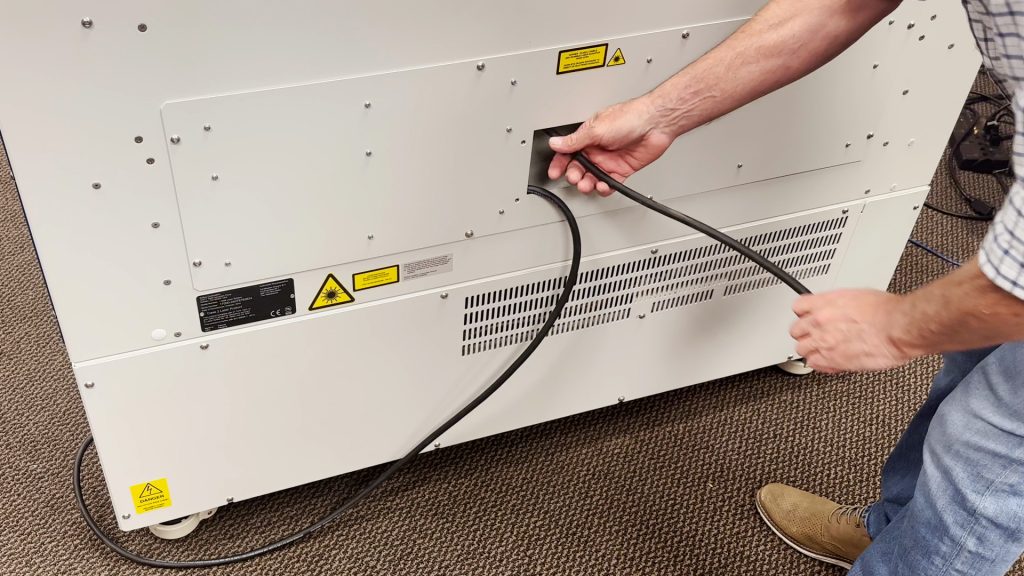
220 VAC-stroomaansluitingen: kernuiteinde en foto
De lasersystemen van Epilog zijn uitgerust met automatisch schakelende voedingen die geschikt zijn voor ingangsspanningen van 110 tot 240 volt bij 50–60 Hz. We raden aan om, ongeacht de bedrijfsspanning, een speciale 15A-stroomonderbreker te gebruiken om stabiele en betrouwbare prestaties te garanderen. Voor systemen die in de Verenigde Staten op 220 V werken: De (...)
Een Apple-computer gebruiken met Fusion en Fusion M2.
De Fusion Laser-serie van Epilog heeft nu een Mac-stuurprogramma. Ga naar onze downloadpagina voor stuurprogramma’s en firmware om het Mac-stuurprogramma voor je Fusion Laser-systeem te downloaden. Als je geen Fusion Laser hebt, maar toch graag een Mac bij je graveersysteem wilt gebruiken, lees dan verder om te zien hoe dat kan! Ben je (...)
Afdrukken naar je laserprinter vanuit AutoCAD
In het volgende artikel vind je algemene instructies en tips voor het afdrukken op een Epilog Laser -systeem vanuit de AutoCAD -software. AutoCAD is een superkrachtige softwaretool die vaak samen met de laser wordt gebruikt voor snijtoepassingen. Zoals bij elk hulpmiddel is het handig om te weten hoe het werkt en wat de beperkingen zijn, zodat je (...)
Hoe je artwork instelt voor graveren met het roterende hulpstuk
Door je roterende opzetstuk te gebruiken om 360 graden-gravures te maken, wordt je Epilog laser -systeem nog veelzijdiger. Het is heel eenvoudig om het ontwerp zo in te stellen dat het om een voorwerp heen loopt. In deze oefening gebruiken we de Torch MAG-Lite-zaklamp als voorbeeld om te laten zien hoe je dit instelt (...)
Configuratie-instellingen opslaan in het Epilog Laser
Wist je dat je je meest gebruikte snelheids- en vermogensinstellingen voor lasergraveren en -snijden kunt opslaan via het Laser Dashboard™ van Epilog? De functie ‘Configuraties’ is een tool voor gegevensbeheer waarmee al je Dashboard-instellingen voor afzonderlijke opdrachten worden opgeslagen. Door de Dashboard-instellingen op te slaan als een databasebestand (.dat), kun je de (...)
De optie 'Center-Center' gebruiken in het Epilog Laser
Als je een voorwerp met een unieke vorm gaat graveren, kan de optie ‘Center-Center’ in het dashboard van de Epilog Laser een onmisbaar hulpmiddel zijn. Met de optie ‘Center-Center’ kun je het midden van je ontwerp instellen als het belangrijkste referentiepunt (uitgangspositie) voor je graveer- of snijwerk. Deze optie is bedoeld om te gebruiken in combinatie met de (...)
Draadloos printen naar een Epilog Laser een router
Wist je dat de huidige Epilog laser -systemen (Zing, Mini, Helix, EXT en FiberMark) kunnen worden ingesteld als draadloze printer? Dit betekent dat je vanaf elke computer met draadloze verbindingsmogelijkheden die binnen bereik is, draadloos naar je laserprinter kunt printen. Het is verrassend eenvoudig om dit te doen (...)
PhotoLaser Plus Snel aan de slag
Op deze pagina vind je speciale instellingen die we samen met CADLink voor PhotoLaser Plus hebben ontwikkeld, en ook een paar handige tips die je vast van pas zullen komen bij het gebruik van de software. Download de bijgevoegde materiaalprofielinstellingen en pak ze uit in je C:PhotoLaser Plus (...)
Epilog Pulse installatiehandleiding
Epilog Pulse-app-handleiding Stroomlijn je workflow door opdrachten rechtstreeks vanuit elke moderne webbrowser naar je laser te sturen. Systeemvereisten & installatie Compatibiliteit Firmware: versie 1.1.0.2 of nieuwer Browser: Chrome, Edge, Safari of Firefox Processor: Intel Core i3/i5/i7, AMD Ryzen/FX/A-serie of ARM Verbinding vereist Voordat je de Pulse-app kunt gebruiken, (...)
Lens verwijderen en plaatsen
Het onderhoud en het vervangen van de lensbuis van je Epilog laser -systeem is een eenvoudig proces dat zorgt voor optimale prestaties en graveerkwaliteit. Deze handleiding bevat stapsgewijze instructies – met afbeeldingen – voor het veilig verwijderen en opnieuw plaatsen van de lensbuis. Volg elke stap zorgvuldig om schade aan de onderdelen te voorkomen. Verwijderen: Draai (...)