Ga direct naar de hoofdinhoud
Problemen oplossen
8000

Filters


Aan de slag (5)
Gebruik en bediening (89)
Onderhoud en reparatie (40)

Filters


Aan de slag (5)
Gebruik en bediening (89)
Onderhoud en reparatie (40)

Wazig bestuurdersscherm op de Windows 10

Waarom zie ik een wazig scherm op mijn Windows 10 met hoge resolutie?

Inleiding

In dit artikel wordt uitgelegd hoe je het venster van de Epilog-printdriver kunt repareren als het er op een computer met Windows 10 ( Windows ) erg klein of wazig uitziet. Het probleem wordt meestal veroorzaakt door de beeldschermdriver of de instellingen voor beeldschermschaalverdeling van de computer, en niet door de Epilog-driver.

Samenvatting van het probleem

Na een upgrade naar Windows 10, of na het installeren van het Epilog-printerstuurprogramma op een nieuwe computer, wordt het Dashboard -venster van het stuurprogramma – waarin de graveerinstellingen staan – erg klein of wazig weergegeven.

Oplossing 1: Werk het videostuurprogramma bij

Vaak ontbreekt op de computer het stuurprogramma voor de grafische kaart, of wordt er een beperkte versie gebruikt die door de computerfabrikant is geleverd. Door het actuele, volledige stuurprogramma van de fabrikant van de grafische chip te installeren, wordt het beeldprobleem meestal opgelost.

1Zoek uit welke grafische kaart er in de computer zit. Dit staat vermeld op de ondersteuningswebsite van de computerfabrikant of in de gebruikershandleiding.
2Download en installeer de nieuwste driver van de chipfabrikant:

Deze installatieprogramma’s werken automatisch en staan beschreven op de ondersteuningspagina van elke fabrikant. De technische ondersteuning van Epilog kan geen grafische stuurprogramma’s voor je installeren.

Oplossing 2: De schermschaal opnieuw instellen

Als het volledige videostuurprogramma al is geïnstalleerd, kan het zijn dat de computer nog steeds een aangepaste schaalinstelling (DPI) heeft die is overgenomen uit een eerdere versie van Windows. Zet deze terug naar 100% en stel de grootte vervolgens opnieuw in.
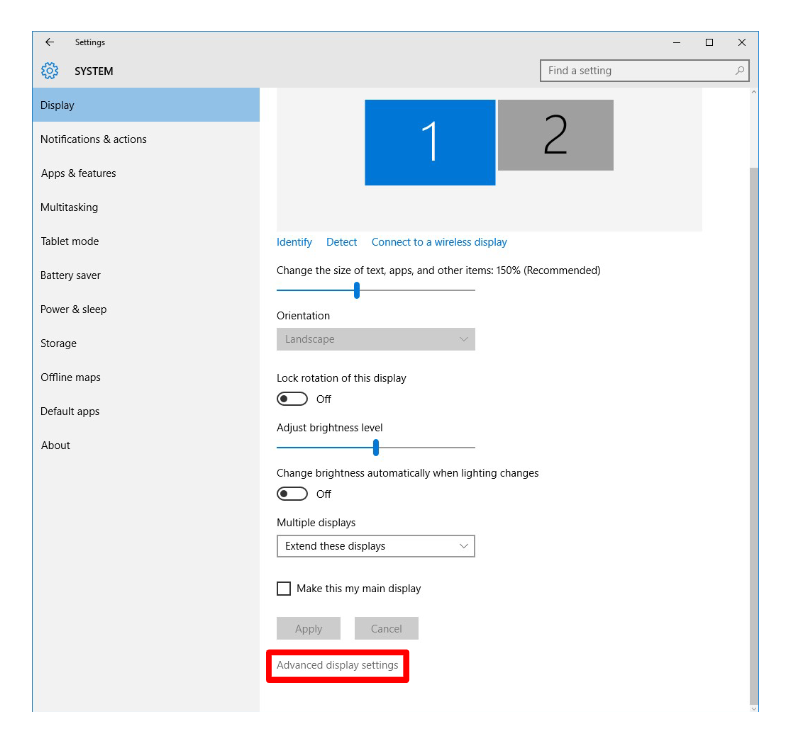
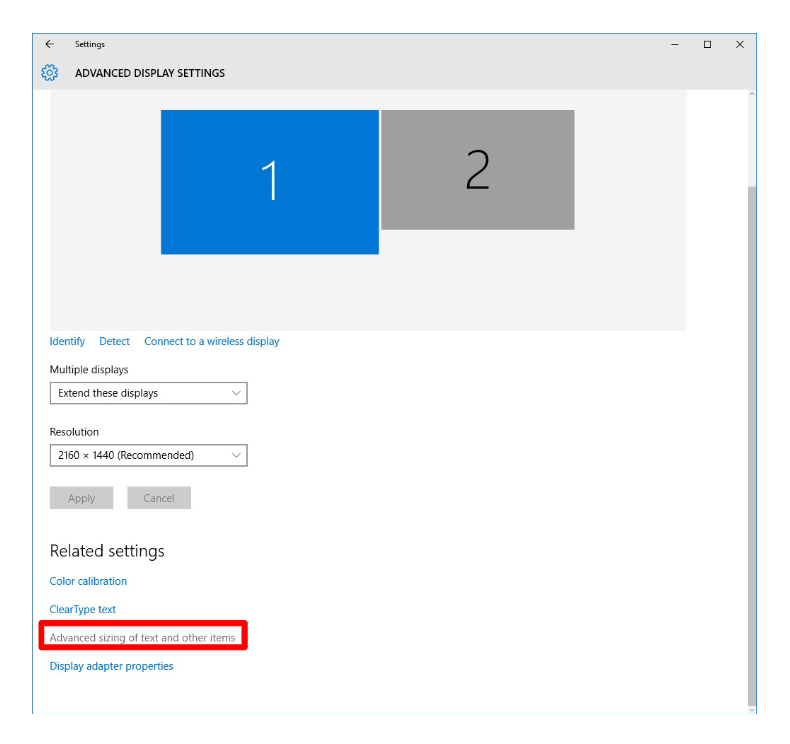
1Ga naar Instellingen > Systeem > Scherm, scroll naar beneden en selecteer Geavanceerde scherminstellingen.
2Scroll naar beneden en selecteer 'Geavanceerde aanpassing van tekstgrootte en andere elementen'.
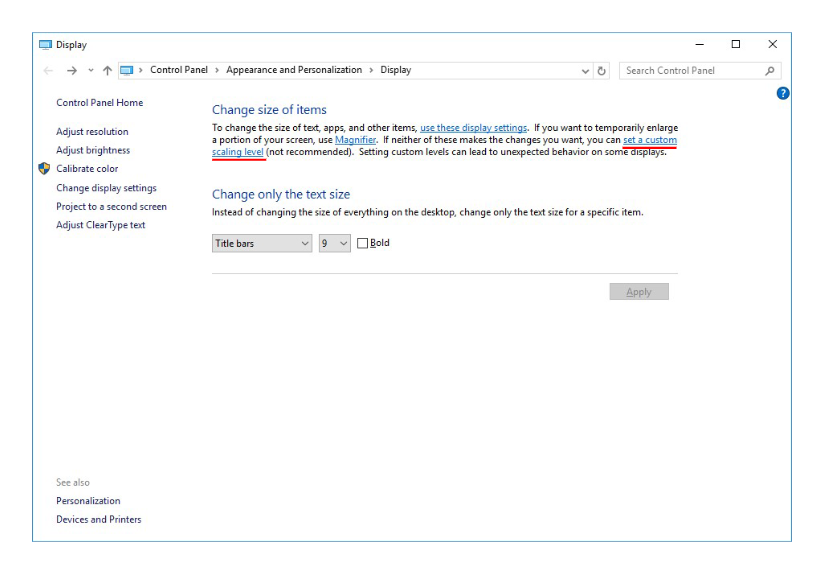
3Kies in de eerste alinea de optie 'Een aangepast schaalniveau instellen'.
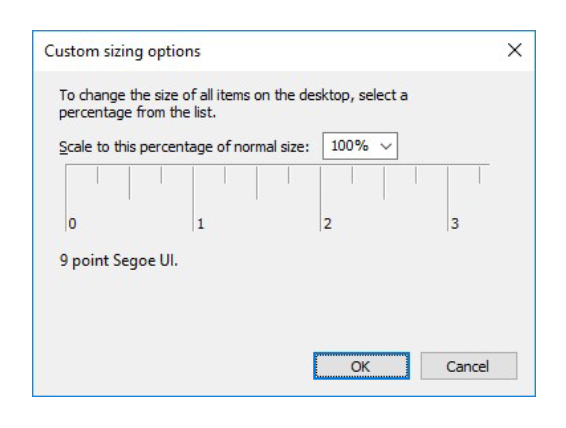
4Stel het schaalniveau in op 100% en klik op OK.
5Meld je af bij Windows en meld je weer aan. Alles ziet er nu heel klein uit.
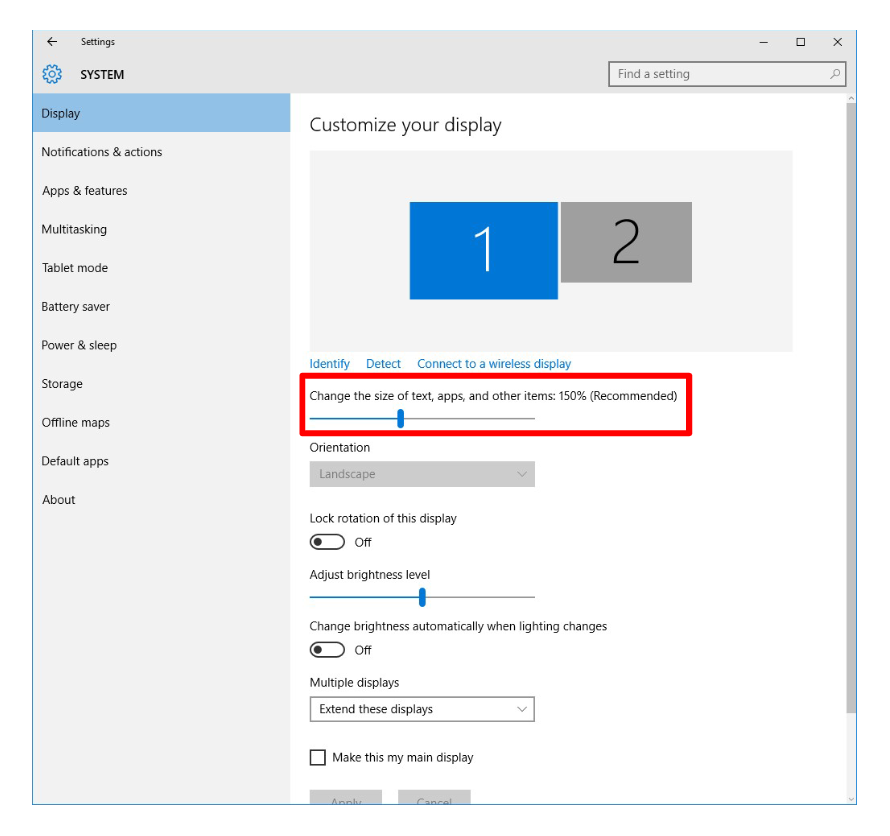
6Ga terug naar Instellingen > Systeem > Scherm en gebruik de optie 'De grootte van tekst, apps en andere items aanpassen' om alles groter te maken. 150% werkt meestal goed.

Was dit nuttig?

Ja
Nee
Bedankt voor je feedback!
  • ID:
    01048
  • Datum:
    11-05-2026

Ga verder met je laseravontuur

Bekijk een eerdere les nog eens of ga verder om te ontdekken wat er daarna komt.