Maximale diameter die op het roterende hulpstuk past voor elk systeem Epilog Zing 24: 5,25″ (133 mm) Epilog Mini 18: 3″ (76 mm) Epilog Mini 24: 5″ (127 mm) Epilog Helix: 8″ (203 mm) Fusion 32: 10,75″ (273 mm) Fusion 40: 10,75″ (273 mm) Fusion M2 32: 10,25″ (260 mm) Fusion M2 40: (...)

Plaats illustraties heel precies met de IRIS-camera
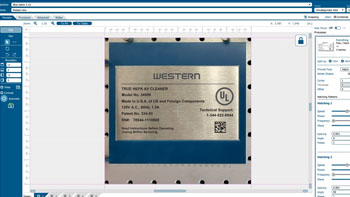
Afbeelding instellen Hier hebben we een afbeelding die we op een mesblad willen graveren, wat we kunnen doen met behulp van de camera. In de Laser Dashboard kunnen we via de camera zien hoe het mesblad in de laser is geplaatst. Begin door op ‘Achtergrondafbeelding kopiëren (...)’ te klikken
Downloads van stuurprogramma’s en firmware
De nieuwste versies van de stuurprogramma’s en firmware van Epilog Laserkun je downloaden op www.epiloglaser.com/support/drivers/. Wil je op de hoogte blijven wanneer er een nieuwe versie van een stuurprogramma uitkomt? Schrijf je dan in voor de mailinglijst voor stuurprogramma-updates die je op die pagina vindt.
Gebruik een mal om iets voor te graveren, zodat je het later naar eigen wens kunt aanpassen
Het ontwerp instellen Hier maken we een mal om vier leren notitieboekjes voor te graveren. Later voegen we op elk boekje een gepersonaliseerde naam toe. De rode lijnen zijn de contouren van de notitieboekjes die we met de mal gaan uitsnijden. We snijden een pijltje in de linkerbovenhoek zodat (...)
Kleurtoewijzing gebruiken in de Epilog Software Suite
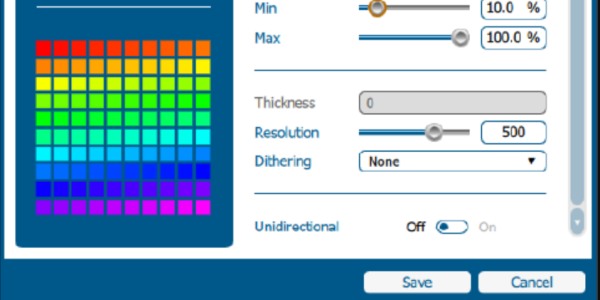
Met het Epilog Dashboard is het makkelijk om kleurkaarten te maken. Maak de afbeelding klaar voor kleurkaarten. Voor dit bestand willen we de rode cijfers inkepen en de blauwe contouren uitsnijden. Zodra de afbeelding klaar is, print je het bestand naar de laser. Alles is in één keer gelukt (...)
Marges gebruiken om een voorbeeld van je gravure te bekijken
Als handige tip laten we je zien hoe je de marges in het Epilog-dashboard kunt gebruiken om een voorbeeld van de gravure te bekijken, zodat je zeker weet dat de fotokwaliteit perfect is. Bereid het ontwerp voor We gaan deze foto op een houten plaquette graveren. Eerst bewerken we de foto in PhotoLaser Plus. (...)
Gravure ‘midden-midden’ versus ‘op maat in het midden’
Center-Center gebruiken Er zijn veel manieren om de functie ‘Center Engraving’ te gebruiken in het Epilog Laser -dashboard. Laten we eens kijken naar een logo dat we in het midden van een onderzetter willen graveren. Kies in het Epilog-dashboard het tabblad ‘Advanced’. Naast ‘Centering Point’ zie je een lijst met alle (...)
Banengenerator
De Job Generator is een nieuwe functie die beschikbaar is in versie 2.2.14 van de Epilog Software Suite. Deze functie genereert een raster met verschillende instellingen en parameters om je te helpen bij het vinden van de ideale instellingen voor een specifiek materiaal. In dit document leggen we je de installatie en de basisfuncties van deze krachtige (...) uit
Gebruik 'Afdrukken met samenvoeging' om meerdere items aan te passen
Gegevens importeren Hier hebben we een reeks naambadges die we met behulp van print merge op de laser moeten graveren en snijden. Eerst moeten we de lijst met namen importeren. Selecteer Bestand > Print Merge > Print Merge maken/laden. Klik op Bestand importeren en navigeer naar je .csv-, .rtf- of (...)-bestand
Hoe je snel een gravure kunt bijwerken
Tekst isoleren Deze eerste gravure ziet er goed uit, maar het tekstgedeelte zou wat dieper mogen zijn! We kunnen de tekst isoleren om het resultaat te verbeteren. Zet de camera uit. Maak je ontwerp los uit de groep. Selecteer de tekst en kies ‘Scheiden op basis van selectie’. Je ziet nu twee processen in de lijst staan. Schakel het fotoproces uit. Pas de instellingen aan (...)
Een leesbare barcode maken op roestvrij staal
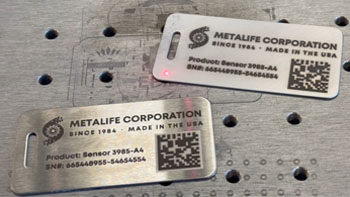
Leesbaarheid van barcodes We hebben een ontwerp voor een barcode die op een roestvrijstalen label moet worden gegraveerd. Het probleem is dat barcodes heel moeilijk te scannen zijn als ze op sterk reflecterend metaal zijn gegraveerd. We gaan twee oplossingen voor dit probleem bekijken. Oplossing voor gepolijste barcodes Voor de (...)
Bartender -variabele gegevens gebruiken
Variabele gegevens importeren We hebben ons bestand voor een serienummerlabel van 5” x 3” klaarstaan op Bartender. Er staan twee variabele gegevens op het label: het veld voor het serienummer en een scanbare barcode met het serienummer. We hebben ook een Excel-bestand met een lijst van serienummers (...)