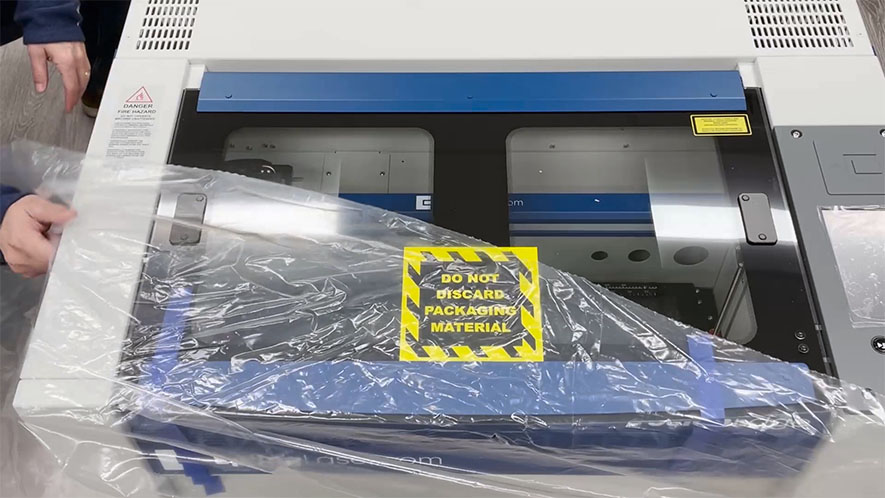
De verpakking openen. Zet eerst de pallet en de machine in het midden van een kamer of open ruimte. Knip eerst de banden van de doos door met een schaar of een hobbymes. Blijf uit de buurt van de banden, want die staan onder hoge spanning en kunnen met hoge snelheid losschieten (...)
Eerste installatie van Epilog Laser
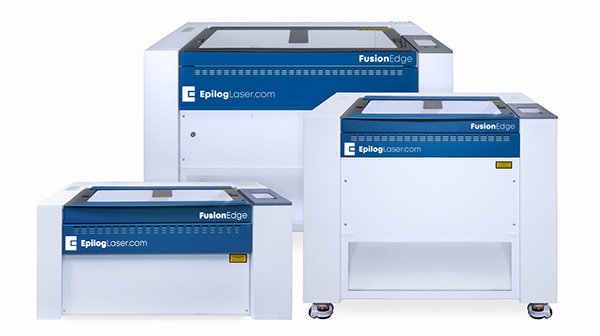
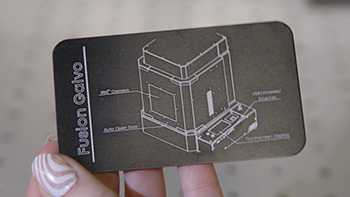
Stap 1: Zet je machine aan. Begin met het aanzetten van je lasersysteem. De aan/uit-schakelaar zit bij alle modellen – Fusion Maker, Edge, Pro en Galvo – aan de zijkant, vlak bij de achterkant van de machine. Bij de Fusion Pro 48 en Fusion Galvo G100 zit er een extra knop om (...)
Je eerste opdracht naar de laser sturen
Kies je ontwerpsoftware. De lasersystemen van Epilog werken via de ‘ Epilog Laser ’ Software Suite, die is gebaseerd op een open architectuur. Daardoor kun je je ontwerpbestanden maken in allerlei verschillende grafische softwareprogramma’s, zoals CorelDraw, Illustrator, Photoshop, AutoCAD en nog veel meer. Kies de software waarmee je het prettigst werkt, zodat je niet (...)
Hoe je opdrachten permanent kunt opslaan op je lasergraveermachine
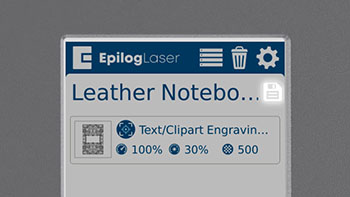
Een opdracht opslaan op de laser Een opdracht opslaan op je laser gaat snel en makkelijk. Zo kan elke operator een veelgebruikte opdracht openen en uitvoeren, zelfs als hij of zij niet bekend is met het bestand. Nadat je een opdracht naar de laser hebt gestuurd, kun je deze zien in de (...)
Beeldresolutie en hoe dit het graveren beïnvloedt
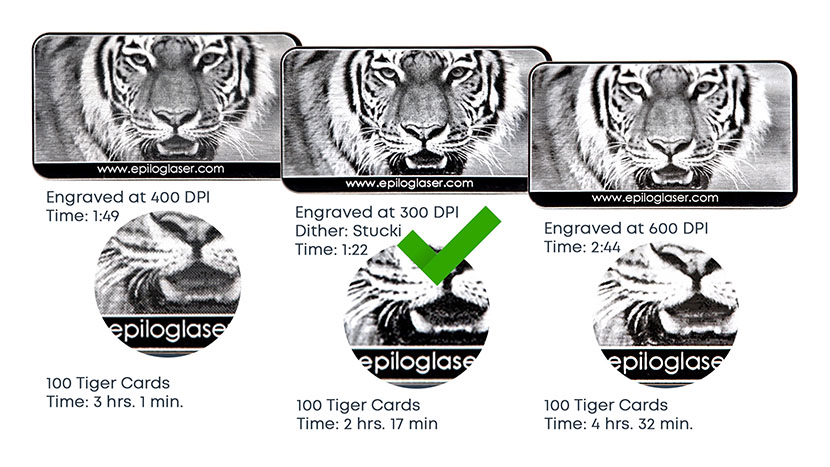
Een resolutie van 1200 DPI wordt gebruikt voor projecten waarbij de allerbeste graveerkwaliteit nodig is. Het is ideaal voor heel kleine lettertypes of wanneer een diepe gravure belangrijk is. Hoe weet je welke DPI-instelling geschikt is voor jouw project? De afdrukkwaliteit wordt vaak bepaald door de resolutie van een afbeelding, en (...)
Bitmap (raster) versus vectorafbeeldingen voor graveren
Rasterafbeeldingen Laten we beginnen met rasterafbeeldingen. Een rasterafbeelding bestaat uit een reeks cellen, pixels genaamd, die samen een afbeelding vormen als ze op het scherm worden weergegeven. Deze afbeelding van een hert is een prima voorbeeld van een rasterafbeelding. Het ziet eruit als een heel gedetailleerde foto, maar bestaat eigenlijk uit (...)
Rondleiding door het configuratiescherm – Fusion Lasers (Pro, Edge, Maker, Galvo)
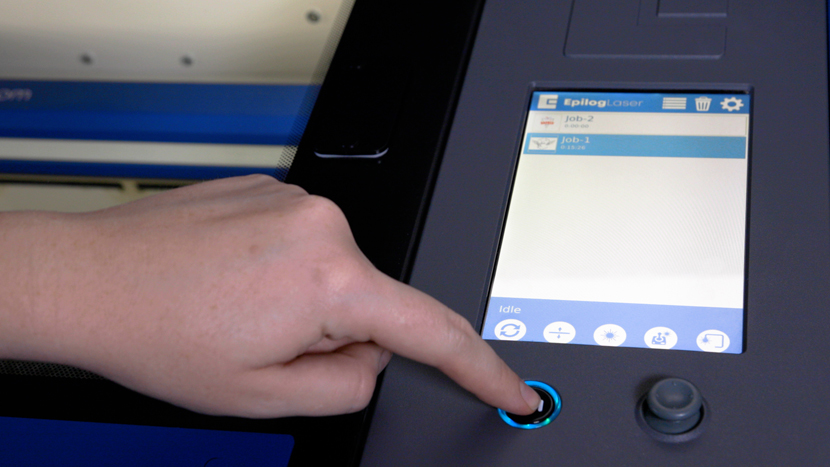
Het bedieningspaneel bestaat uit een 7 inch LCD-scherm, een joystick en een Start/Stop-knop om je taken op de machine te starten en te stoppen. Zodra je de machine hebt aangezet, zie je verschillende pictogrammen op het scherm. Bovenaan het scherm zie je knoppictogrammen (...)
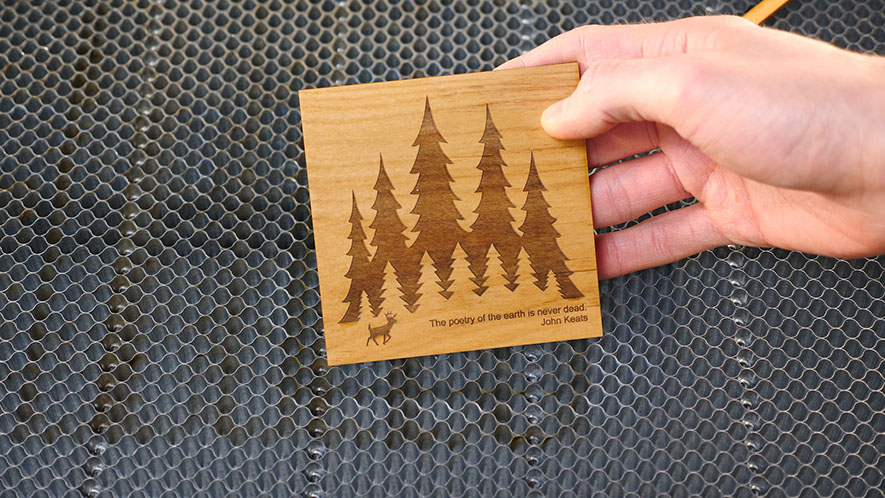
Houten vierkant
Je pagina instellen Laten we beginnen met het aanmaken van een nieuw bestand in CorelDRAW. Klik op ‘Bestand’ in de menubalk bovenaan het scherm. Selecteer vervolgens ‘Nieuw’ uit de vervolgkeuzelijst. Voer nu je paginaformaat in. Voer 4,5” in voor de paginabreedte en 4,5” voor de paginahoogte. Vervolgens (...)
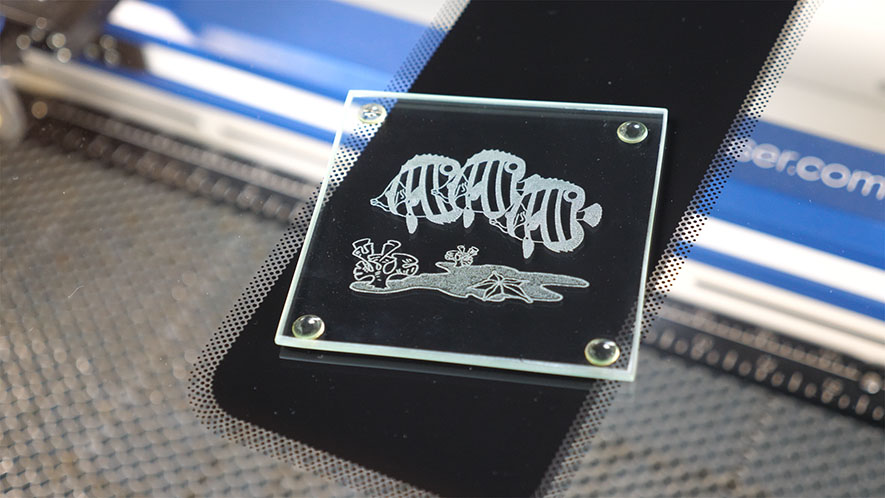
Glazen onderzetter
Je pagina instellen We beginnen met het maken van een nieuw bestand. Klik op de optie ‘Aan de slag’ op je welkomstscherm en klik vervolgens op de knop ‘Nieuw document’. Je kunt ook de sneltoetsen Ctrl + N gebruiken om een nieuw document te openen. Voer nu de afmetingen van je pagina in. Voer 3,5” in voor (...)
Houten sleutelhanger
Je pagina instellen We beginnen met het aanmaken van een nieuw bestand. Selecteer op het welkomstscherm de knop ‘Nieuw document’. Je kunt ook op Ctrl + N drukken om een nieuw document aan te maken. Voer nu de afmetingen van je pagina in. Voer 4” in voor de paginabreedte en 4” voor de paginahoogte, (...)
Stadsplattegronden maken (CorelDRAW)
Afbeelding van een stadsplattegrond maken Begin met een bezoek aan snazzymaps.com om een gepersonaliseerde stadsplattegrond te maken voor lasergraveren of -snijden. Je hoeft geen account aan te maken, maar als je verschillende stadsplattegronden wilt maken voor klanten of vrienden, kun je je aanmelden om de plattegrond op te slaan (...)
Stadsplattegronden maken (Illustrator)
Afbeelding van een stadsplattegrond maken Begin met een bezoek aan snazzymaps.com om een gepersonaliseerde stadsplattegrond te maken voor lasergraveren of -snijden. Je hoeft geen account aan te maken, maar als je verschillende plattegronden wilt maken voor klanten of vrienden, kun je je aanmelden om locaties op de plattegrond op te slaan (...)