In deze handleiding wordt uitgelegd hoe je de x-as-printplaat (x-as-interfacekaart) vervangt op de Fusion Edge 12, 24 en 36 en de Fusion Pro 24 en 36. De printplaat zit aan de achterkant van de x-as-assemblage.
Benodigde onderdelen
- LC0806 – PCBA, X-as-interface
Benodigde gereedschappen / materialen
- 5/32" inbussleutel
- Kruiskopschroevendraaier
- Antistatische band
Veiligheid gaat voor alles: Zorg ervoor dat de graveermachine helemaal is uitgeschakeld en dat het netsnoer is losgekoppeld voordat je panelen verwijdert of interne onderdelen aanraakt.
De antistatische band gebruiken
Als je aan een printplaat werkt in de Fusion Edge en Fusion Pro, moet je een antistatische armband dragen. Die zorgt ervoor dat er geen statische elektriciteit wordt opgebouwd en dat die zich niet ontlaadt in gevoelige elektronische onderdelen.
Doe de riem om
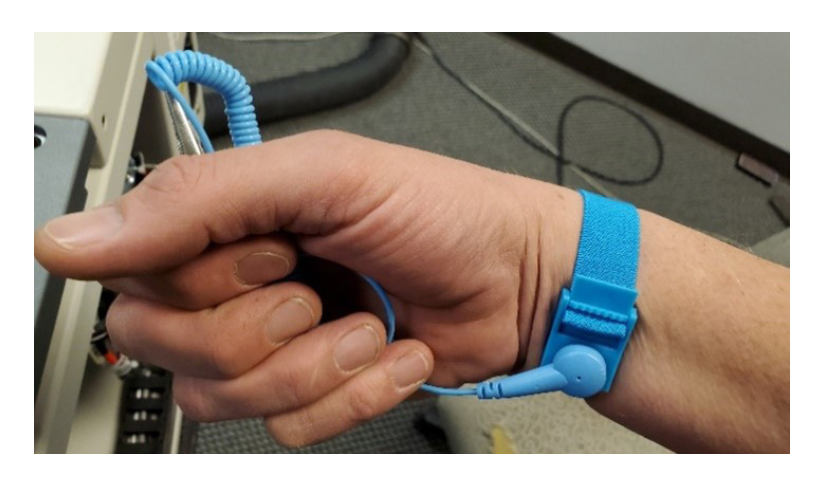
Haal de antistatische band uit de verpakking, doe hem om je pols en stel hem zo af dat hij strak maar comfortabel zit.
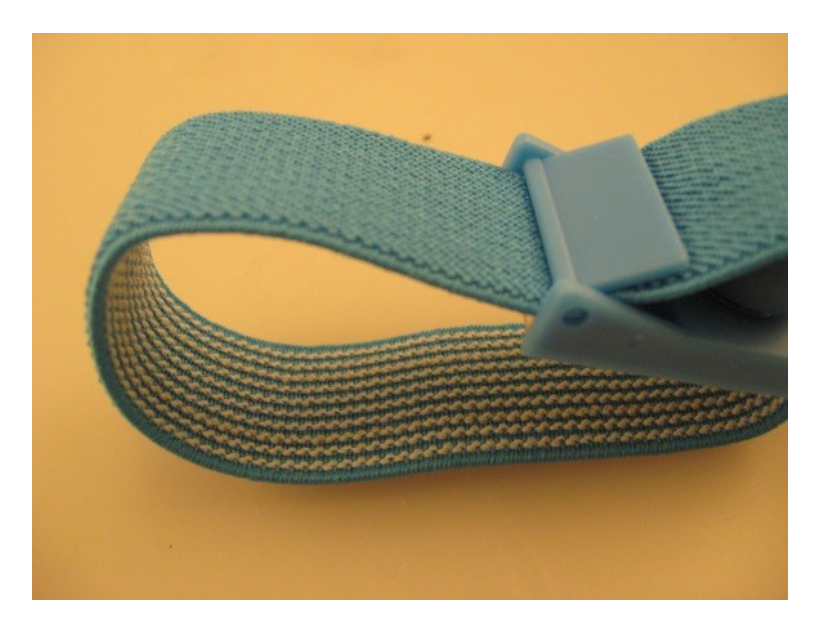
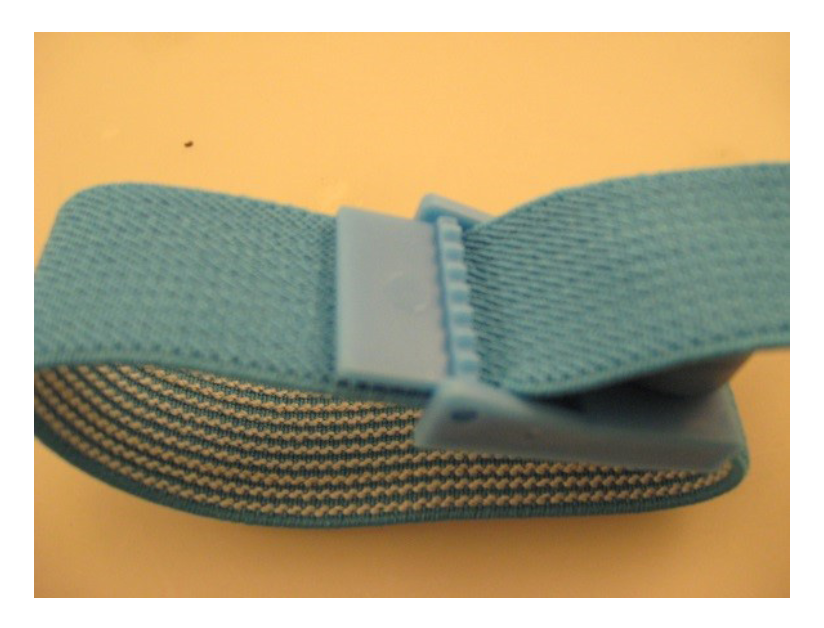
Verstelklem
Zorg er na het op maat maken van de riem voor dat de verstelklem in de gesloten stand staat.
Klem dicht
Klem open
Kijk of het past
Je moet de band dragen zoals op de afbeelding te zien is, waarbij het kleine metalen plaatje aan de binnenkant van de band je huid raakt.
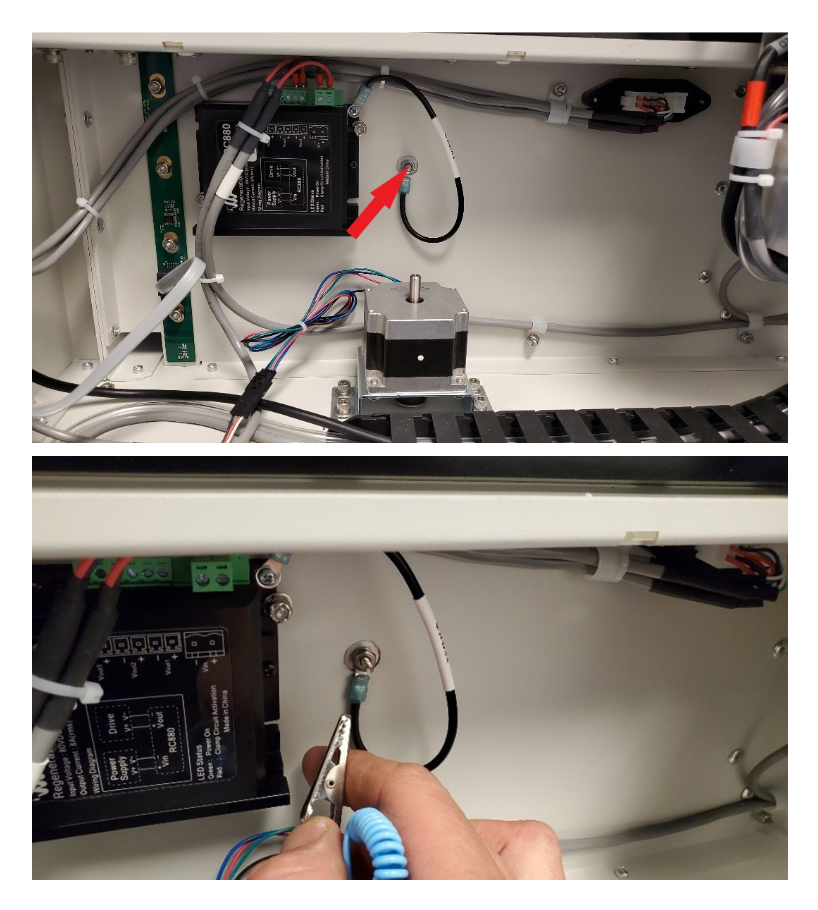
Bevestig de clip
Bevestig de krokodillenklem aan een blootliggend metalen oppervlak in de graveermachine, zoals een schroefgat, een lipje op het zijpaneel of het chassis. De beste plek is de chassisbout voor de aarding van de regeneratieve klem, achter het rechterpaneel (rode pijl).
Printen verwijderen van de X-as
Graveermachine uitschakelen
Zet de graveermachine uit.
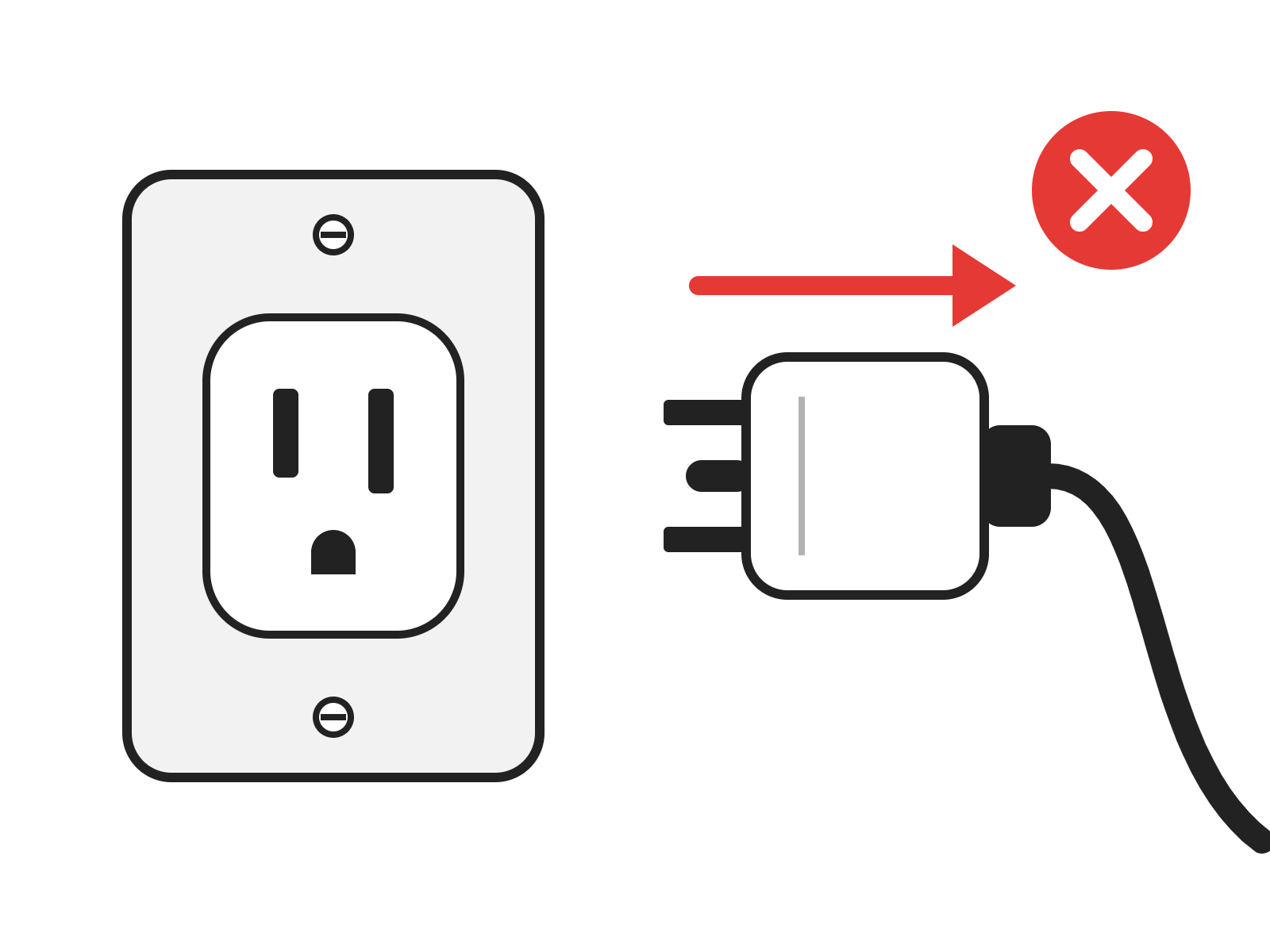
Haal de stekker uit het stopcontact
Haal de stekker van de graveermachine uit het stopcontact.
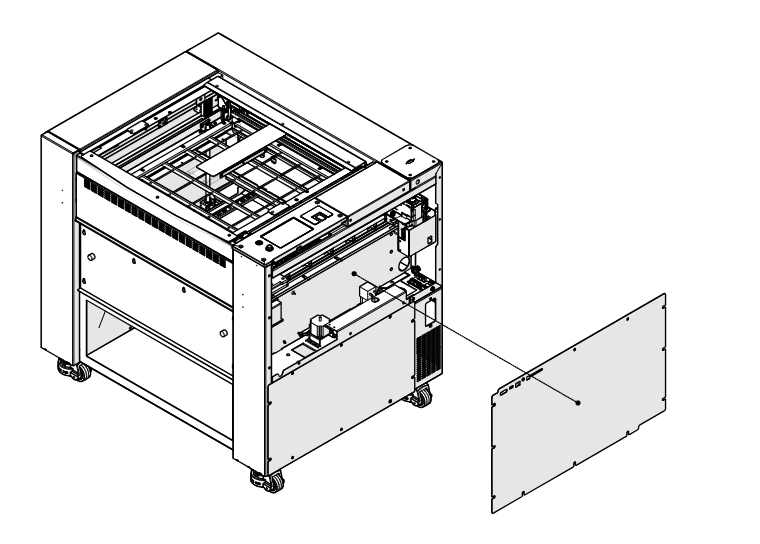
Verwijder rechterpaneel
Haal het rechterpaneel van de graveermachine eraf.
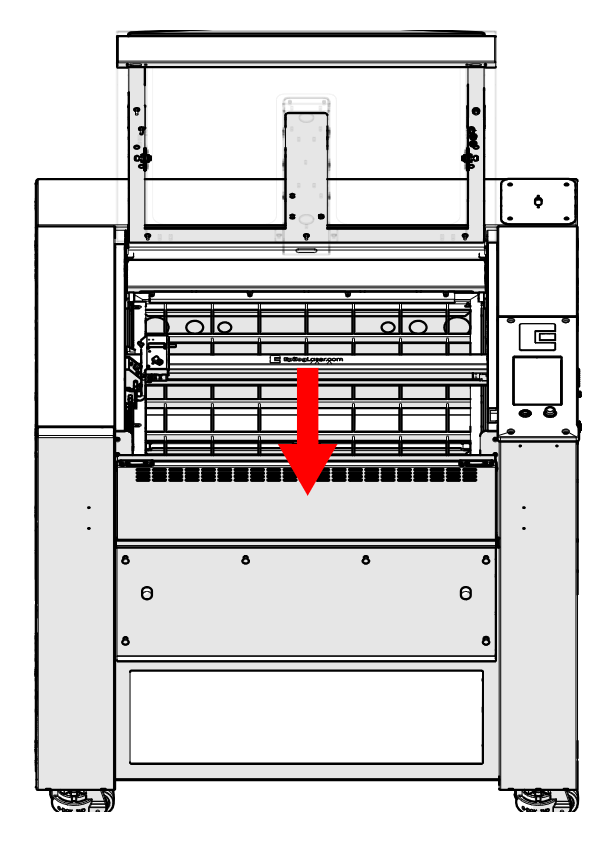
De X-as-assemblage centreren
Verplaats de x-as handmatig naar het midden van de graveermachine.
Doe je antistatische polsband om
Doe de antistatische band om en maak hem vast aan blank metaal, zoals hierboven beschreven.
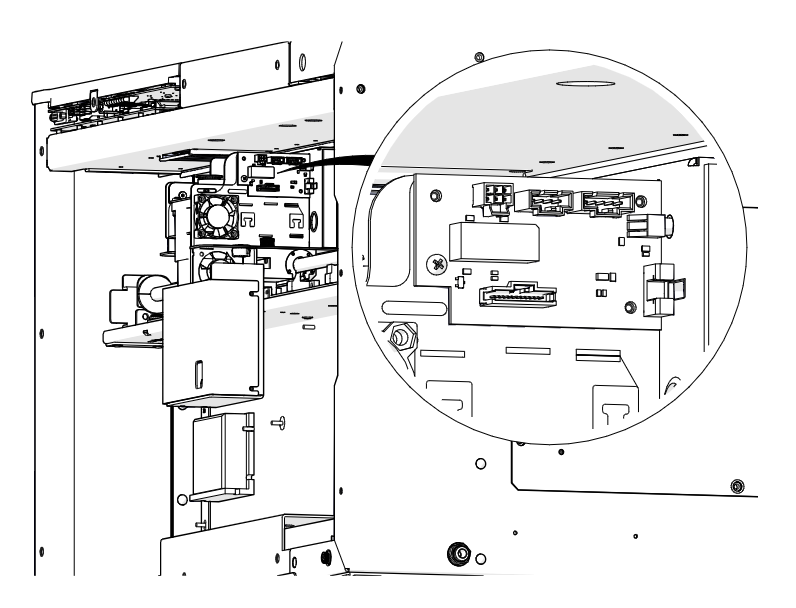
Zoek de printplaat van de X-as
Zoek de printplaat van de x-as aan de achterkant van de x-as-assemblage.
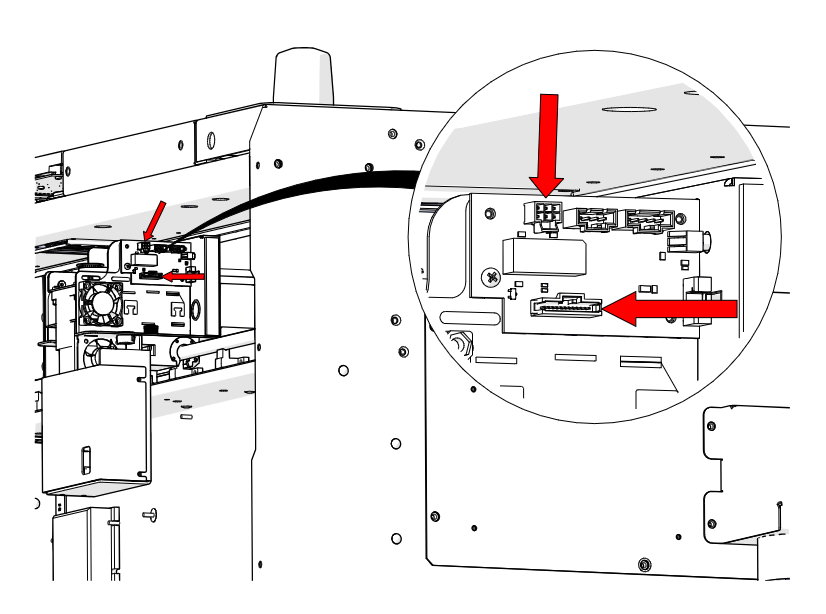
Koppel de kabels los
Koppel de kabelboom van de autofocussensor en de flexibele kabel los van de printplaat van de x-as (rode pijlen).
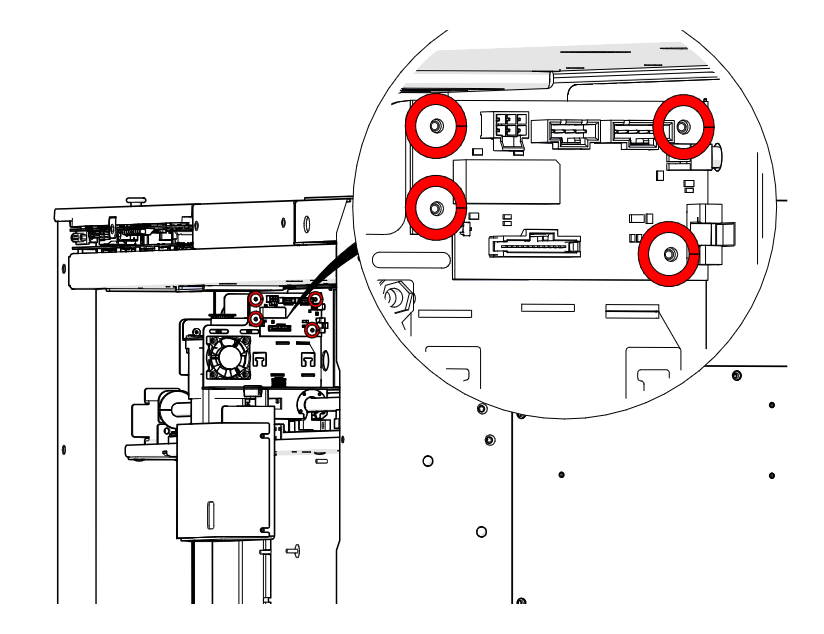
Verwijder de schroeven van de printplaat
Draai de vier kruiskopschroeven los waarmee de printplaat van de x-as aan de x-as-constructie vastzit (rood omcirkeld) en verwijder ze.
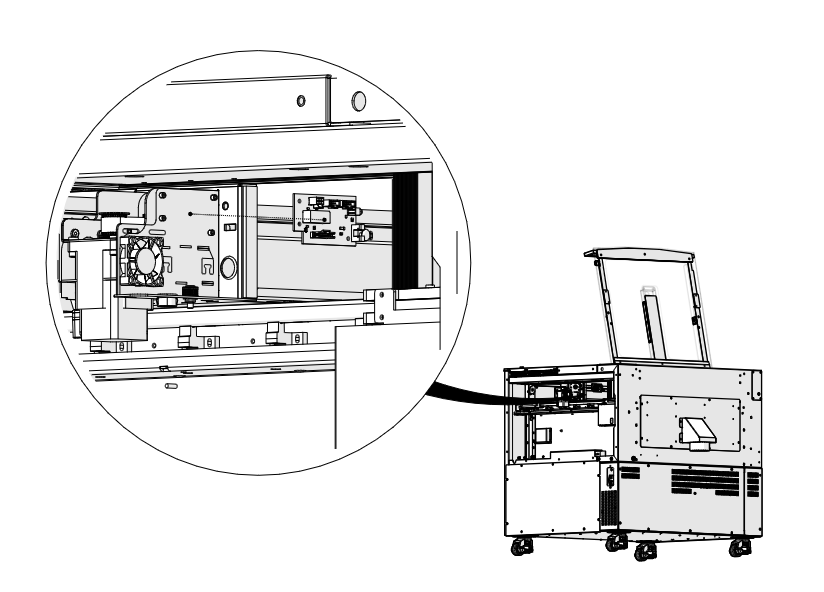
Haal de printplaat eruit
Haal de printplaat van de x-as eruit.
X-as: montage op printplaat
Controleer de antistatische polsband
Zorg ervoor dat de antistatische band nog steeds om je pols zit en vastgeklikt is aan blank metaal.
Plaats de nieuwe printplaat
Zet de nieuwe LC0806 -printplaat voor de x-as op zijn plaats.
PCB-schroeven bevestigen
Plaats en draai de vier kruiskopschroeven vast waarmee de printplaat van de x-as aan de x-asconstructie vastzit.
Sluit de kabels aan
Sluit de kabelboom van de autofocussensor en de flexibele kabel aan op de printplaat van de x-as.
Installeer het rechterpaneel
Monteer het rechterpaneel van de graveermachine.
Inschakelen
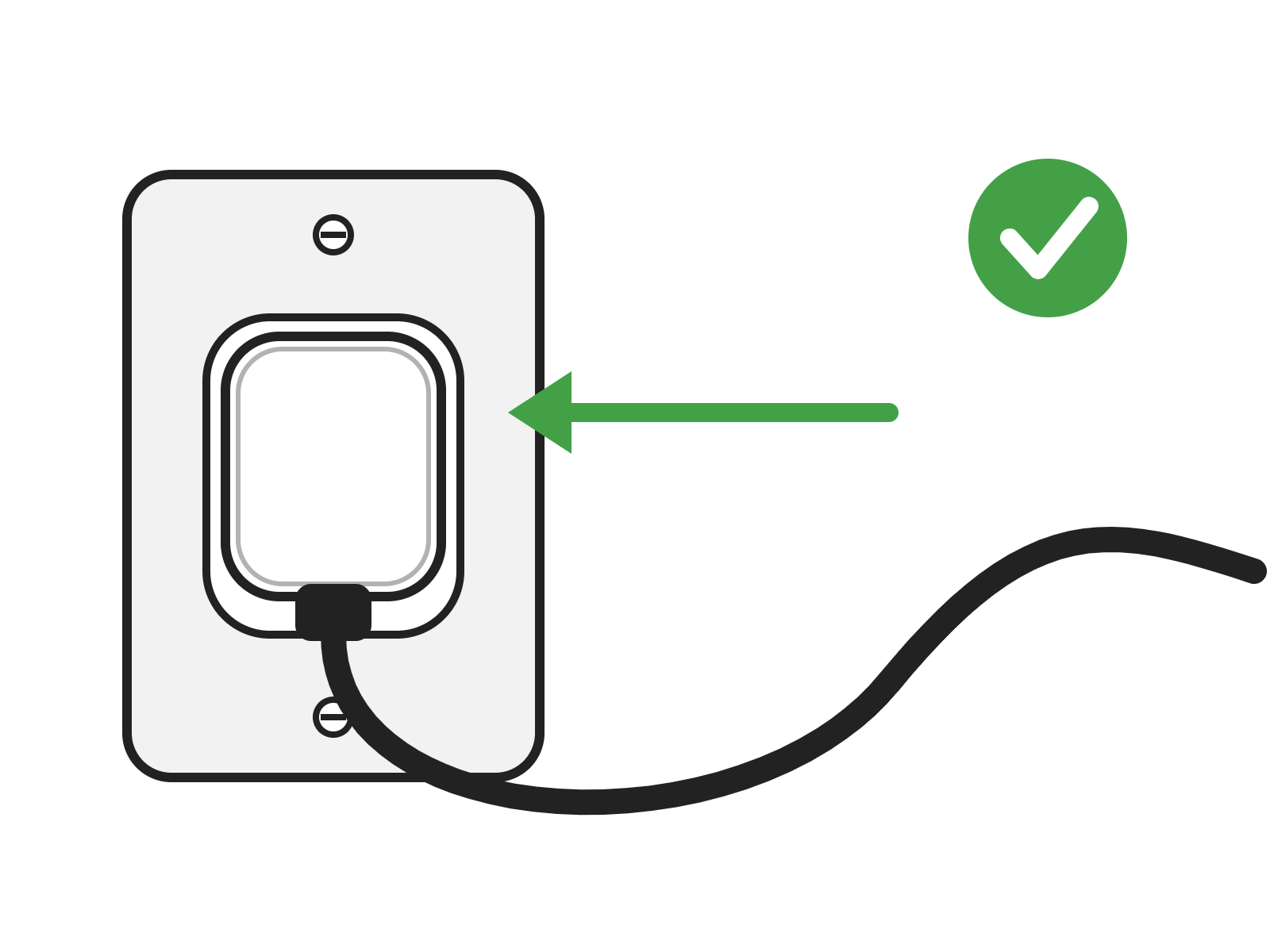
Sluit de graveermachine weer aan op het stroomnet en zet hem aan.