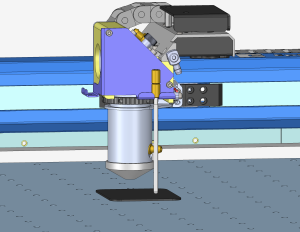
In deze handleiding wordt uitgelegd hoe je de X- en Y-uitgangspositie, de rotatie-uitgangspositie en de parkeerposities kunt controleren en afstellen op de Fusion Maker, Fusion Edge en Fusion Pro 24, 32, 36 en 48.
Benodigde onderdelen
- Geen
Benodigde gereedschappen / materialen
- Liniaal, meetlint of schuifmaat
- Afvalmateriaal dat goed te markeren is (geanodiseerd aluminium, hout of tweelaags plastic)
Kalibratie van de uitgangspositie van X en Y
De X- en Y-uitgangspositie bepalen het nulpunt van waaruit de graveermachine werkt, zodat je ontwerp precies daar terechtkomt waar je het hebt geplaatst. Je hoeft dit niet regelmatig te kalibreren. Kalibreer het als je ontwerp op de verkeerde plek wordt gegraveerd of gesneden, of nadat je een van deze onderdelen hebt vervangen:
- X- of Y-asmotor
- X- of Y-as-referentiepuntknop
- Besturingskaart (in zeldzame gevallen)
Je hebt een liniaal, meetlint of schuifmaat nodig, en een klein stukje materiaal van minstens 3" x 3" (75 mm x 75 mm). Hout, geanodiseerd aluminium of tweelaags graveerbaar plastic werken goed.
De uitgangspositie controleren
Zet de graveermachine aan
Zet de graveermachine aan en laat hem helemaal opstarten.
Maak de testbox aan
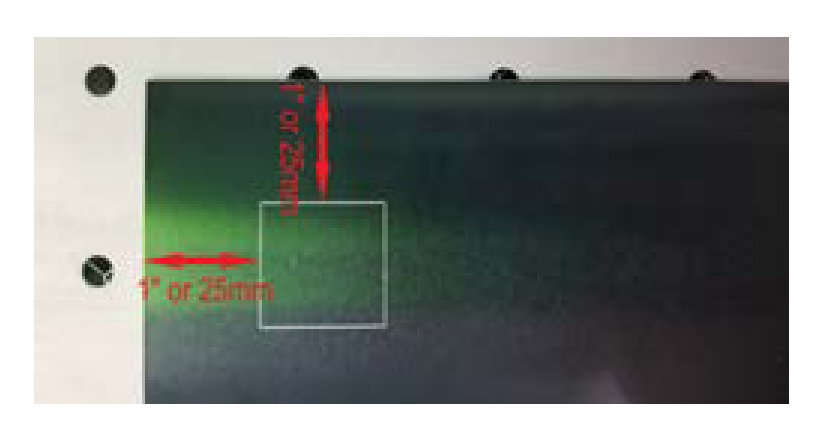
Stel in je favoriete tekenprogramma het tekengebied in op de afmetingen van de graveertafel. Teken een vectorvak van 1" x 1" (25 mm x 25 mm) en plaats dit op 1" (25 mm) van de linkerrand en 1" (25 mm) van de bovenrand van het tekengebied.
Naar de Software Suite sturen
Stuur de opdracht naar de Epilog Software Suite.
Plaats het materiaal en bekijk het voorbeeld
Leg het materiaal in de linkerbovenhoek van de tafel. Controleer in het venster ‘Taakvoorbeeld’ of het vakje nog steeds in de linkerbovenhoek staat.
Belangrijk: Verplaats het vakje met de bewerkingstools van de Software Suite niet.
Stel de taakparameters in
Gebruik deze instellingen:
- Kracht: sterk genoeg om een zichtbaar spoor achter te laten (helemaal doorknippen is niet nodig)
- Snelheid: 50%
- Frequentie: de aanbevolen waarde voor jouw materiaal
Voer de taak uit
Stuur de opdracht naar de graveur en zet hem in gang.
Meet de doos
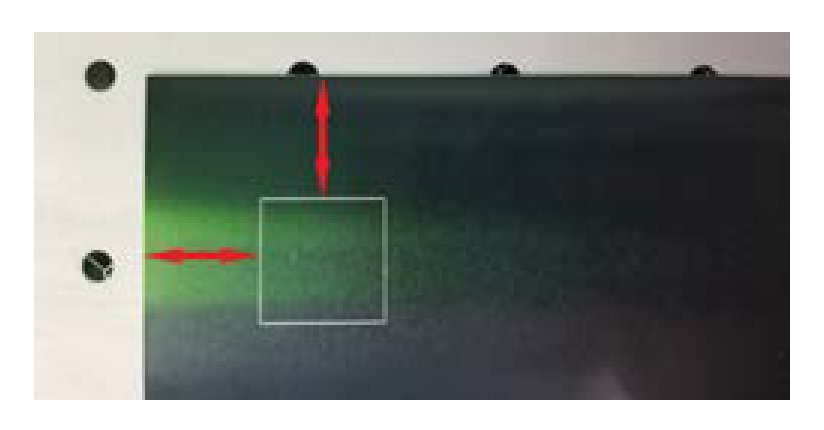
Als je klaar bent, haal je het materiaal eruit en meet je vanaf de linker- en bovenrand van het materiaal naar de linker- en bovenlijn van de doos. Beide moeten 1" (25 mm) zijn. Als dat niet zo is, pas je de startpositie aan zoals hieronder beschreven.
De startpositie instellen

Open het menu Instellingen
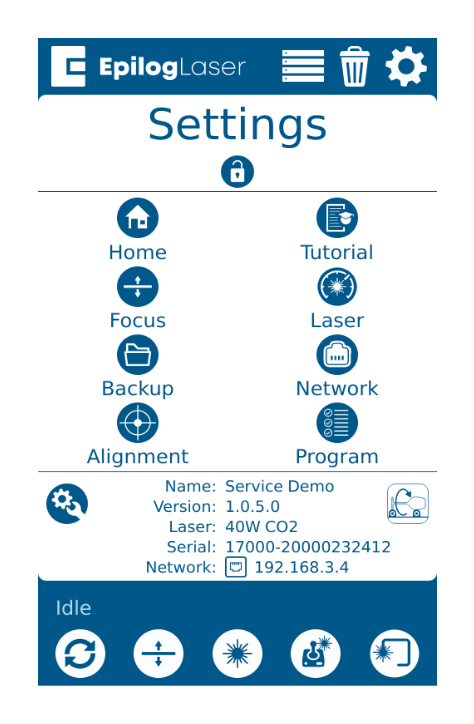
Tik op het tandwielpictogram op het scherm om het menu ‘Instellingen’ te openen.
Open het startmenu
Druk op Home.
Let op de woningwaarden
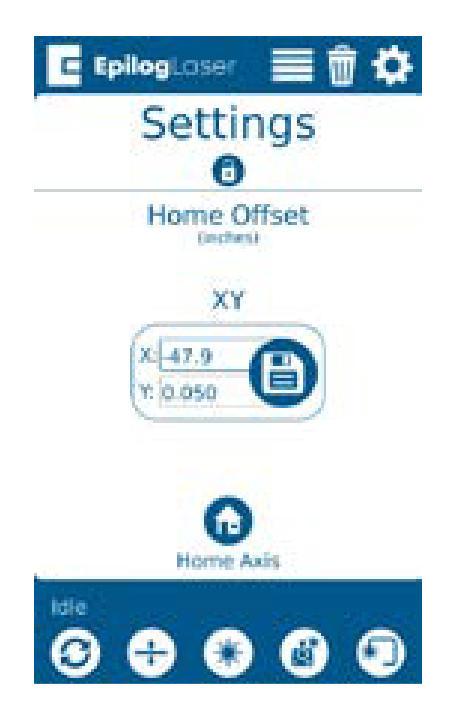
In het menu ‘Home’ zie je de huidige X- en Y-referentiewaarden.
Let op: Pas voor een nauwkeurige kalibratie telkens maar één as aan, en noteer de huidige X- en Y-referentiewaarden voordat je ze wijzigt.
Hoe stel je het in?
X-as: startpunt
De referentiewaarde op de x-as is een negatief getal: de afstand tot de referentieschakelaar op de x-as aan de rechterkant van de x-as-assemblage.
- Verlaag de waarde (meer negatief) om de uitgangspositie naar links te verplaatsen.
- Verhoog de waarde (meer positief) om de uitgangspositie naar rechts te verplaatsen.
Y-as: Startpagina
De referentiewaarde op de y-as is een positief getal: de afstand tot de referentiepunten op de y-as aan de achterkant van de graveermachine.
- Verlaag de waarde (dichter bij nul) om de uitgangspositie naar de achterkant van de graveermachine te verplaatsen.
- Verhoog de waarde om de uitgangspositie naar de voorkant van de graveermachine te verplaatsen.
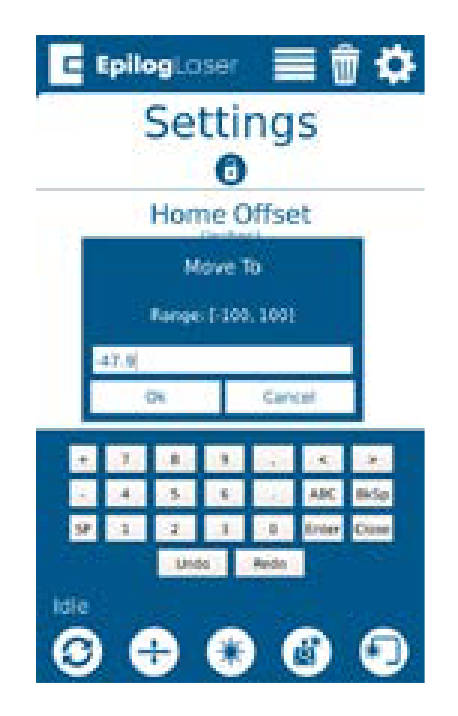
Voer een nieuwe waarde in
Druk op de as die je wilt aanpassen en voer een nieuwe waarde in via het pop-uptoetsenbord.
Opslaan en naar startpagina
Druk op het schijfje naast de X- en Y-uitgangswaarden om de wijziging op te slaan, en druk vervolgens op ‘Home Axis’ zodat de graveermachine naar de nieuwe uitgangspositie gaat.
Voer de testtaak opnieuw uit
Leg het materiaal weer in de linkerbovenhoek van de tafel, open het menu ‘Job’ en voer de testopdracht opnieuw uit.
Meet en herhaal
Meet nog een keer en blijf bijstellen totdat de kader 1" (25 mm) verwijderd is van zowel de linker- als de bovenrand van het materiaal.
Kalibratie van de thuispositie van de draaisensor
De startpositie van de draaitafel bepaalt het nulpunt voor de velgaandrijving en de 3-klauwspankop. Kalibreer deze als het ontwerp op de verkeerde plek op de draaitafel wordt gegraveerd, of nadat je een van deze onderdelen hebt vervangen:
- X- of Y-asmotor
- X- of Y-as-referentiepuntknop
- Besturingskaart (in zeldzame gevallen)
- Rotatiemotor, roterende printplaat of de rotatie zelf
De uitgangspositie controleren
Zet de graveermachine aan
Zet, zodra de draaibare houder is geïnstalleerd, de graveermachine aan en laat hem volledig opstarten.
Zet het rode puntje aan
Druk op de knop ‘Red Dot Pointer’ om het rode puntje in te schakelen.
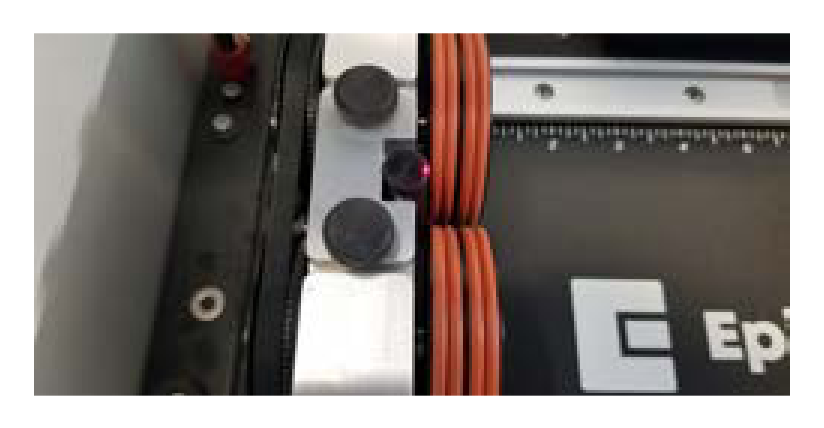
Controleer de Rim Drive
Op de randschijf moet het rode puntje op de aangegeven plek zitten.
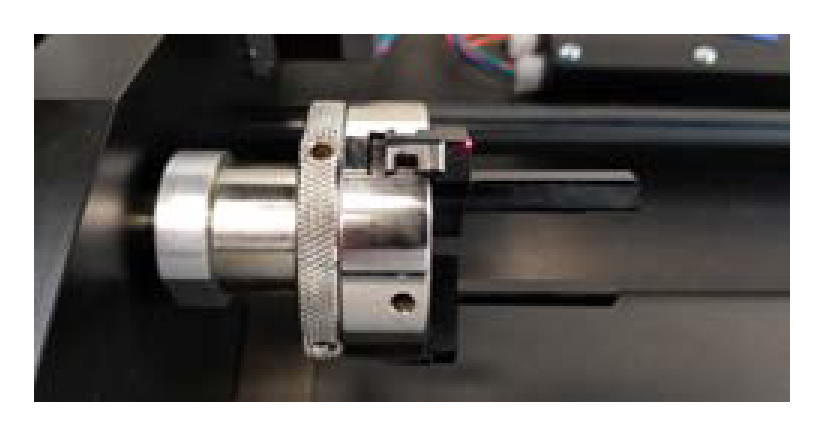
Controleer de driepuntsklauwplaat
Op de driepuntsklauwplaat moet het rode puntje op de afgebeelde plek zitten. Als het rode puntje niet op de ideale plek zit, stel dan de draai-uitgangspositie in zoals hieronder beschreven.
De startpositie instellen
Open het menu Instellingen
Tik op het tandwielpictogram op het scherm om het menu ‘Instellingen’ te openen.
Open het startmenu
Druk op Home.
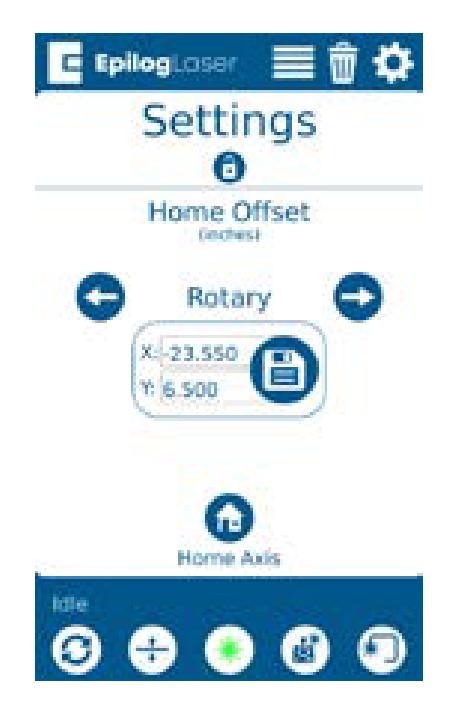
Let op de woningwaarden van Rotary
In het Home-menu zie je de X- en Y-referentiewaarden voor de geïnstalleerde armatuur (hier zie je de randaansturing).
Let op: Pas voor een nauwkeurige kalibratie telkens maar één as aan, en noteer de huidige X- en Y-referentiewaarden voordat je ze wijzigt.
Hoe stel je het in?
X-as: startpunt
De referentiewaarde op de x-as is een negatief getal: de afstand tot de referentieschakelaar op de x-as aan de rechterkant van de x-as-assemblage.
- Verlaag de waarde (meer negatief) om de uitgangspositie naar links te verplaatsen.
- Verhoog de waarde (meer positief) om de uitgangspositie naar rechts te verplaatsen.
Y-as: Startpagina
De referentiewaarde op de y-as is een positief getal: de afstand tot de referentiepunten op de y-as aan de achterkant van de graveermachine.
- Verlaag de waarde (dichter bij nul) om de uitgangspositie naar de achterkant van de graveermachine te verplaatsen.
- Verhoog de waarde om de uitgangspositie naar de voorkant van de graveermachine te verplaatsen.
Voer een nieuwe waarde in
Druk op de as die je wilt aanpassen en voer een nieuwe waarde in via het pop-uptoetsenbord.
Opslaan en naar startpagina
Druk op het schijfje naast de X- en Y-uitgangswaarden om de wijziging op te slaan, en druk vervolgens op ‘Home Axis’ zodat de graveermachine naar de nieuwe uitgangspositie gaat.
Herhaal totdat het goed is
Herhaal de afstelling totdat het rode puntje precies op de ideale positie staat, zoals hierboven weergegeven.
Parkposities
De parkeerpositie is de plek waar de slede staat als de graveermachine niet in gebruik is. Je kunt hem verplaatsen om het makkelijker te maken materiaal op de tafel of in een draaibare houder te plaatsen. Deze positie staat los van de uitgangsposities, en als je hem verandert, heeft dat geen invloed op waar de graveermachine graveert of snijdt.
Opmerking: Deze procedure geldt voor de parkeerposities van de vlakke tafel, de rand aandrijving en de drieklauwige klauwplaat.
Open het menu Instellingen
Tik op het tandwielpictogram op het scherm om het menu ‘Instellingen’ te openen.
Open de uitgebreide instellingen
Tik op het tandwiel- en moersleutelpictogram linksonder om het uitgebreide instellingenmenu te openen.
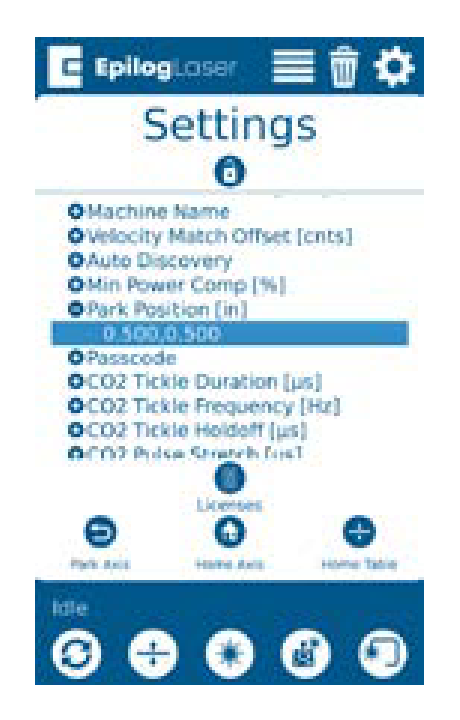
Zoek de positie van de platte tafel in het park
Klik het tabblad ‘Systeeminstellingen’ open en veeg naar beneden tot je bij ‘Parkeerpositie’ komt. Gebruik deze instelling als er geen draaiknop is geïnstalleerd.
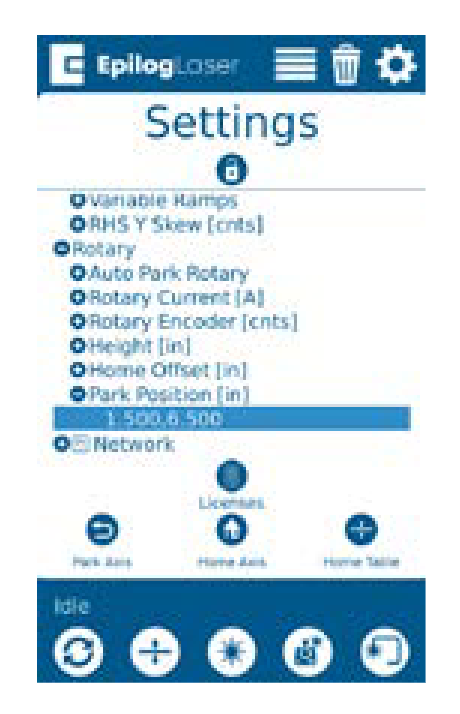
Of zoek de locatie van het Rotary Park
Als er een rand aandrijving of een drieklauwplaat is gemonteerd, gebruik dan in plaats daarvan de instelling ‘Park Position ’ onder ‘Rotary ’.
Waarden voor de parkeerpositie
In tegenstelling tot de thuiswaarden, die worden gemeten vanaf de schakelaars van de woning, worden de waarden van de parkeerpositie gemeten vanaf de X- en Y-thuispositie. Beide zijn positieve getallen.
- X (eerste getal): verlaag het (dichter bij nul) om de parkeerpositie naar links te verplaatsen; verhoog het om 'm naar rechts te verplaatsen.
- Y (tweede getal): verlaag deze waarde (dichter bij nul) om de parkeerpositie naar achteren te verplaatsen; verhoog deze waarde om de parkeerpositie naar voren te verplaatsen.
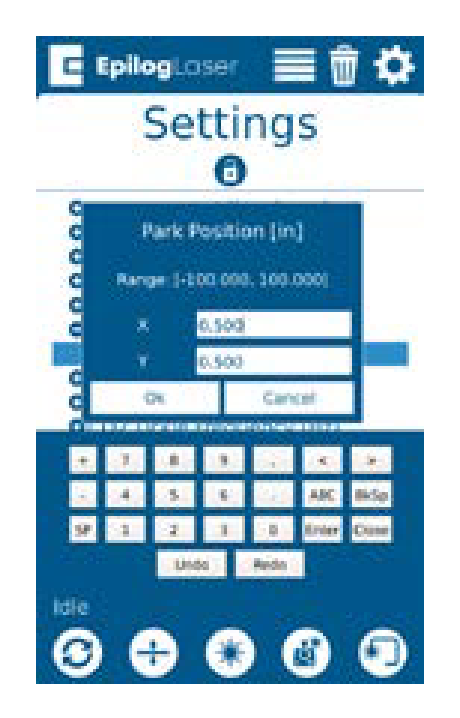
Voer nieuwe waarden in
Druk op de knop voor de parkeerstand en voer de nieuwe X- en Y-waarden in via het pop-uptoetsenbord.
Opslaan en parkeren
Druk op OK om de wijziging op te slaan en druk vervolgens op ‘Park Axis’, zodat de graveermachine naar de nieuwe parkeerpositie gaat.
Herhaal dit zo vaak als nodig is
Herhaal dit totdat de wagen op de gewenste plek tot stilstand komt.