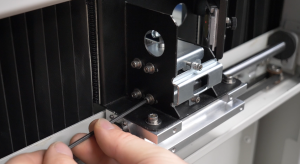
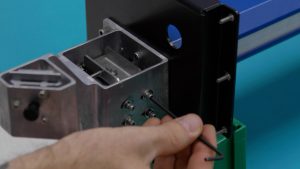
In deze handleiding wordt uitgelegd hoe je de x-as-aandrijfkaart van de Fusion Pro 32 en 48 vervangt. De kaart zit in de behuizing aan de rechterkant van de x-as-constructie. Na de installatie worden de motoraandrijvingen en de FPGA via het display bijgewerkt.
Benodigde onderdelen
- TE0104 – Printplaat, servomotoraandrijving
Benodigde gereedschappen / materialen
- 5/32" inbussleutel
- Kruiskopschroevendraaier
- Antistatische band
Veiligheid gaat voor alles: Zorg ervoor dat de graveermachine helemaal is uitgeschakeld en dat het netsnoer is losgekoppeld voordat je panelen verwijdert of interne onderdelen aanraakt.
X-as aandrijfkaart verwijderen
Graveermachine uitschakelen
Zet de graveermachine uit.
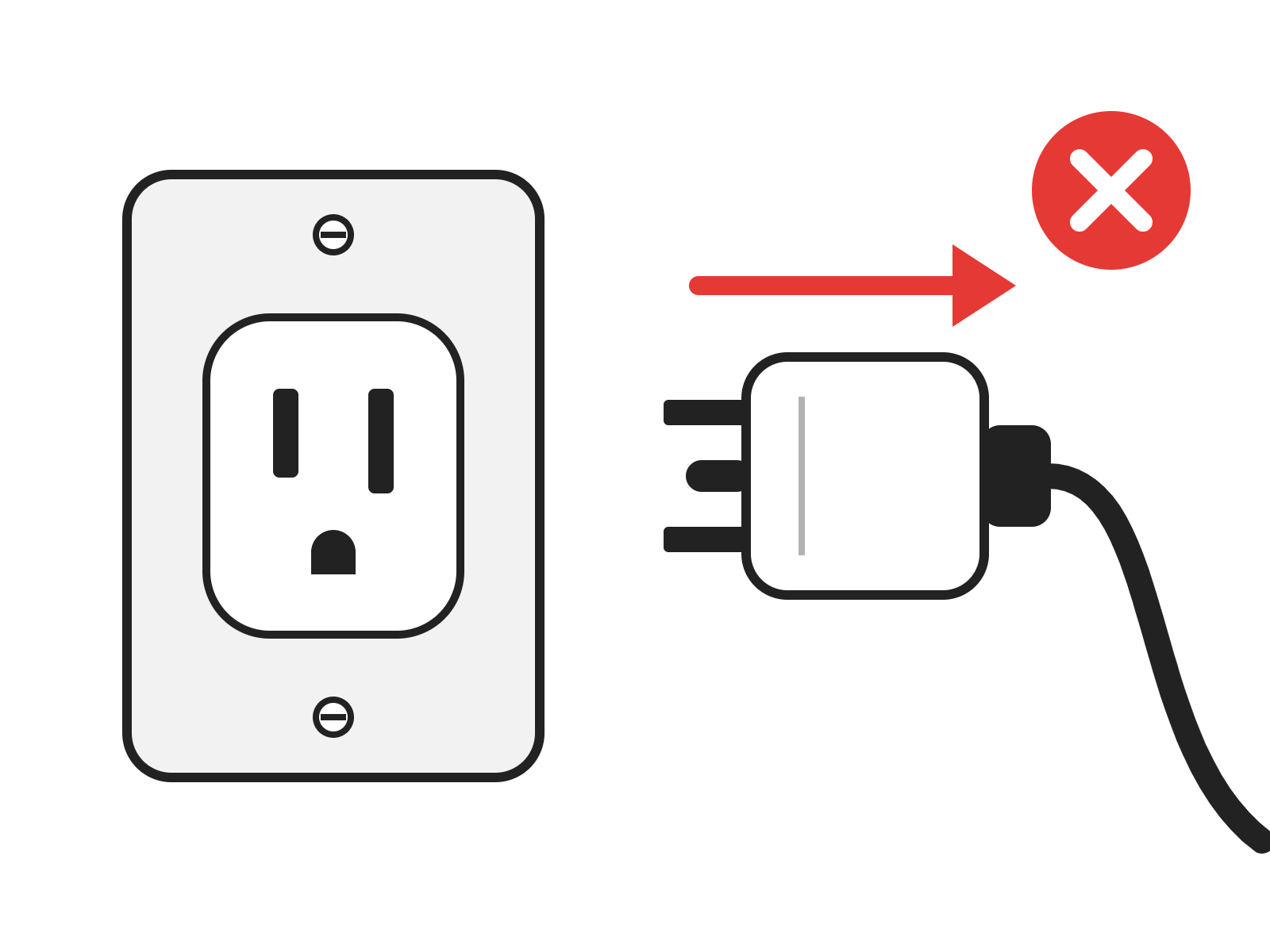
Haal de stekker uit het stopcontact
Haal de stekker van de graveermachine uit het stopcontact.
Verwijder rechterpaneel
Haal het rechterpaneel van de graveermachine eraf.
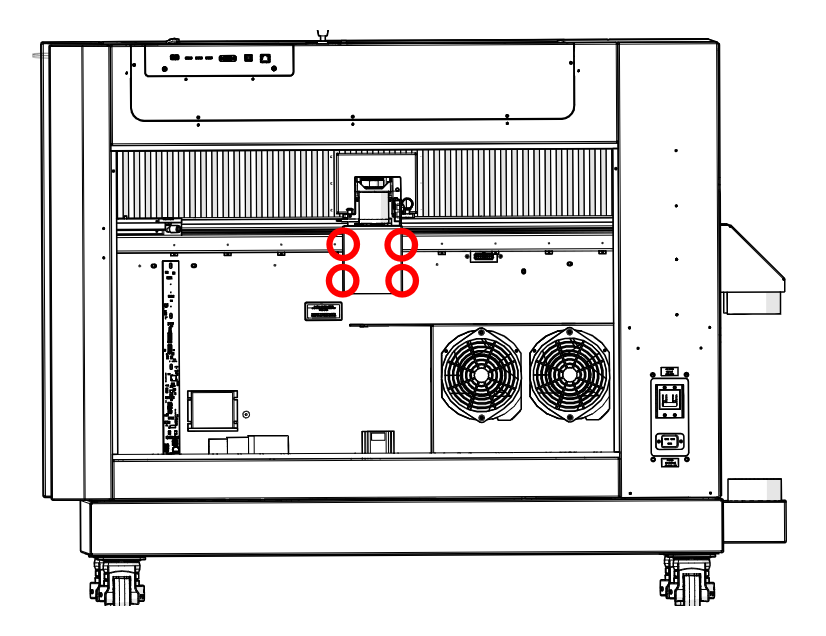
Draai de schroeven van de afdekking los
Draai de vier kruiskopschroeven op het deksel van de x-as-aandrijfkaart los (rood omcirkeld), maar haal ze er niet uit.
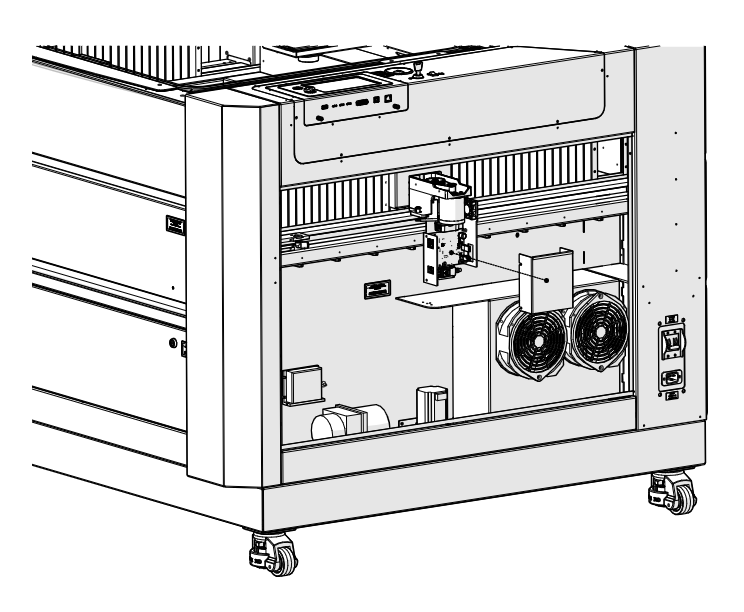
Verwijder het deksel
Haal het deksel van de aandrijfkaart van de x-as eraf.
Doe je antistatische polsband om
Doe de antistatische band om je pols en bevestig de klem aan een onbekleed metalen oppervlak in de graveermachine.
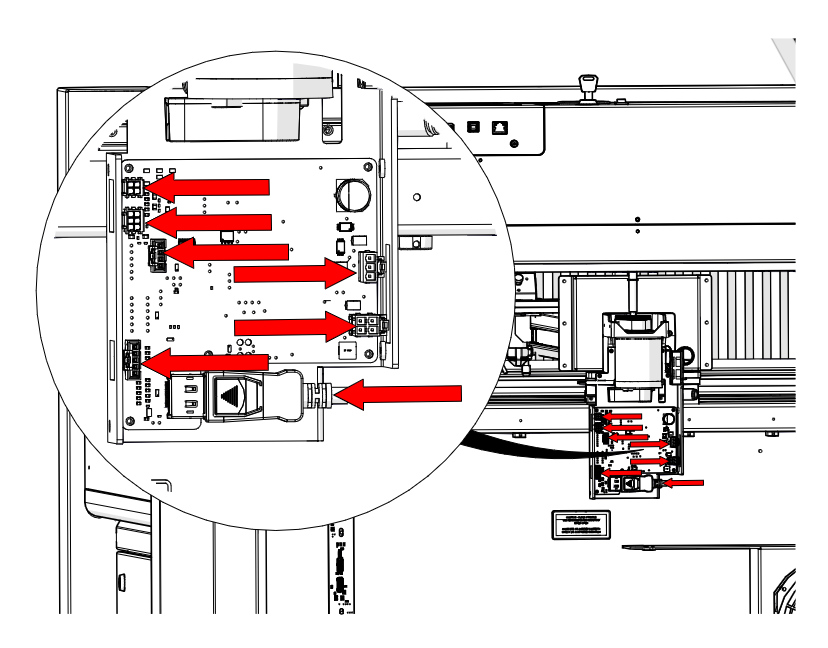
Koppel de stekkers los
Koppel de zeven elektrische stekkers los van de aandrijfkaart (rode pijlen).
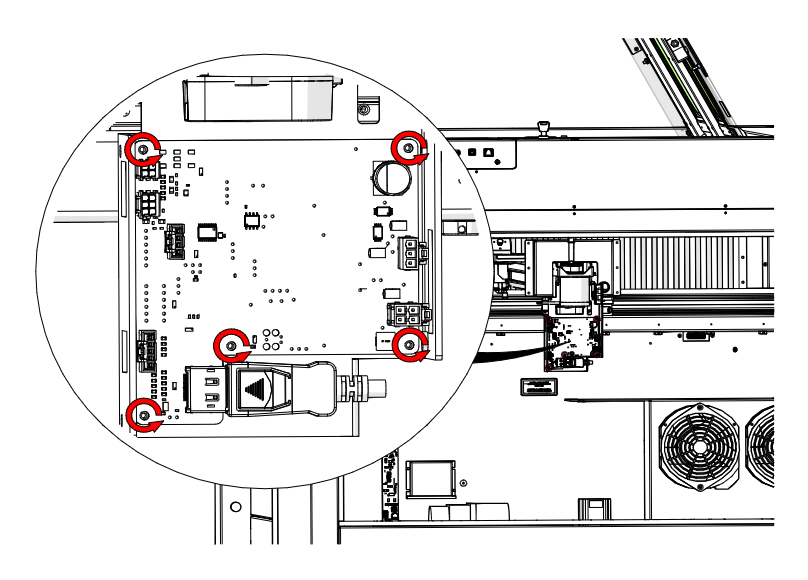
Verwijder de schroeven van de plank
Draai de vijf kruiskopschroeven los waarmee de aandrijfkaart aan de behuizing vastzit (rood omcirkeld).
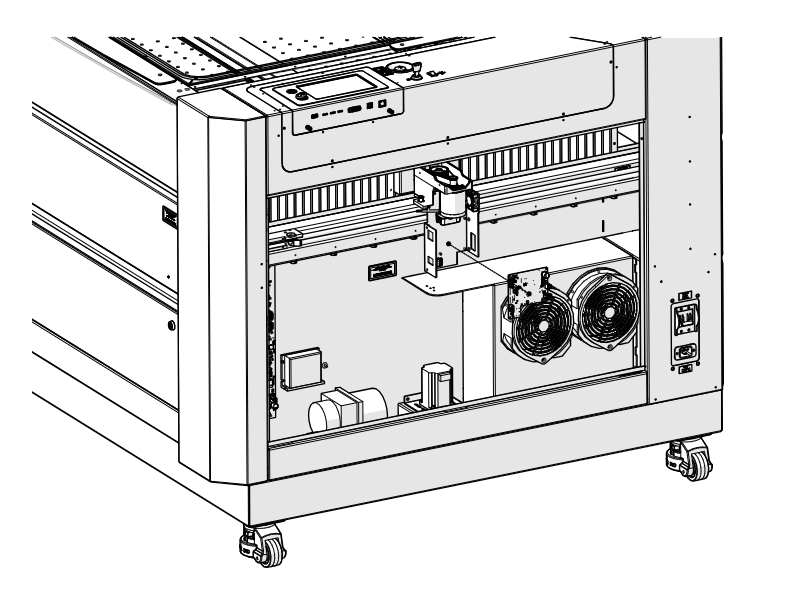
Verwijder de aandrijfkaart
Haal de besturingskaart van de x-as uit de behuizing.
Installatie van de X-as-aandrijfkaart
Installeer de nieuwe aandrijfkaart
Plaats de nieuwe TE0104-aandrijfkaart in de behuizing en zet hem vast met de vijf kruiskopschroeven.
Connect-connectoren
Sluit de zeven elektrische connectoren aan op de aandrijfkaart.
Let op: Elke connector op de aandrijfkaart is uniek en past maar op één aansluiting.
Plaats de afdekking
Plaats de afdekking van de x-as-aandrijfkaart en draai de vier kruiskopschroeven vast.
Installeer het rechterpaneel
Monteer het rechterpaneel van de graveermachine.
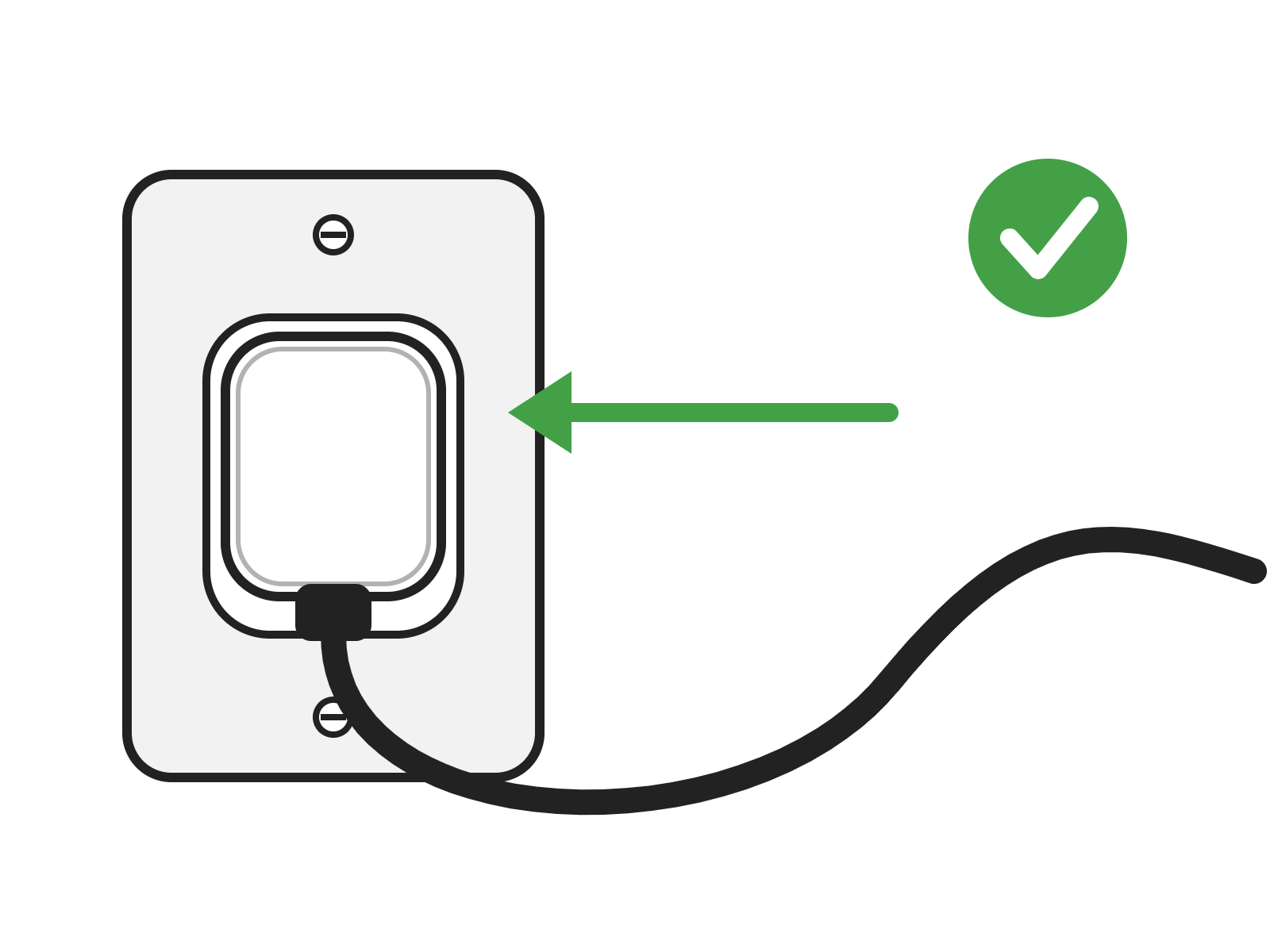
Inschakelen
Sluit de graveermachine weer aan op het stroomnet en zet hem aan.
De X-as-aandrijfkaart programmeren

Open het menu Instellingen
Tik op het scherm op het tandwielpictogram in de rechterbovenhoek om het menu ‘Instellingen’ te openen.
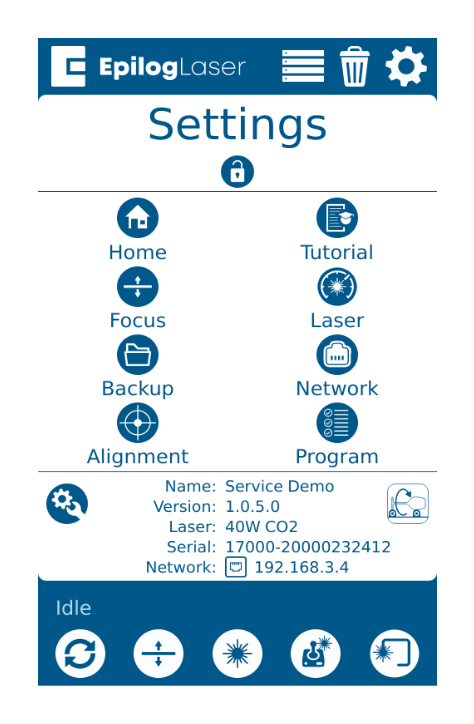
Update voor Open Peripheral
Druk op Program om het menu ‘Peripheral Update’ te openen.
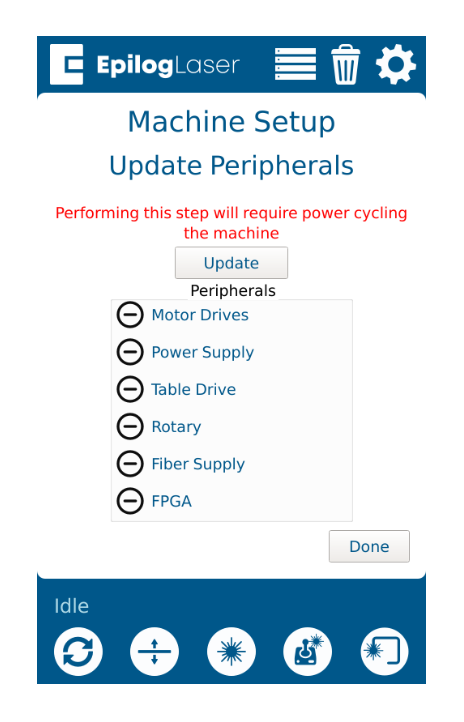
Motorbesturingen en FPGA bijwerken
Kies ‘Motor Drives ’ en ‘FPGA’ en druk vervolgens op ‘Update’.
Laat de update maar draaien
Laat de graveermachine de update uitvoeren. Zodra de update is geïnstalleerd, vraagt de graveermachine je om opnieuw op te starten.
Belangrijk: Schakel de graveermachine niet uit tijdens de update. Het is normaal dat het scherm uitgaat terwijl de update wordt uitgevoerd.
Start opnieuw op wanneer je daarom wordt gevraagd
Als de graveermachine je vraagt om opnieuw op te starten, zet je de machine even uit en weer aan.