In firmwareversie 1.0.9.0 is het updateproces gestroomlijnd om het efficiënter te maken. Systemen met versie 1.0.9.0 of hoger kunnen worden bijgewerkt via de onderstaande methoden. Klik op de tabbladen ‘USB’ of ‘Netwerk’ om de instructies voor elke updatemethode te bekijken. Download eerst het nieuwste firmwarebestand van de officiële pagina voor stuurprogramma’s en firmware voordat je begint. (...)
Maximale diameters van roterende hulpstukken
Maximale diameter die op het roterende hulpstuk past voor elk systeem Epilog Zing 24: 5,25″ (133 mm) Epilog Mini 18: 3″ (76 mm) Epilog Mini 24: 5″ (127 mm) Epilog Helix: 8″ (203 mm) Fusion 32: 10,75″ (273 mm) Fusion 40: 10,75″ (273 mm) Fusion M2 32: 10,25″ (260 mm) Fusion M2 40: (...)
Banengenerator
De Job Generator is een nieuwe functie die beschikbaar is in versie 2.2.14 van de Epilog Software Suite. Deze functie genereert een raster met verschillende instellingen en parameters om je te helpen bij het vinden van de ideale instellingen voor een specifiek materiaal. In dit document leggen we je de installatie en de basisfuncties van deze krachtige (...) uit
Downloads van stuurprogramma’s en firmware
De nieuwste versies van de stuurprogramma’s en firmware van Epilog Laserkun je downloaden op www.epiloglaser.com/support/drivers/. Wil je op de hoogte blijven wanneer er een nieuwe versie van een stuurprogramma uitkomt? Schrijf je dan in voor de mailinglijst voor stuurprogramma-updates die je op die pagina vindt.
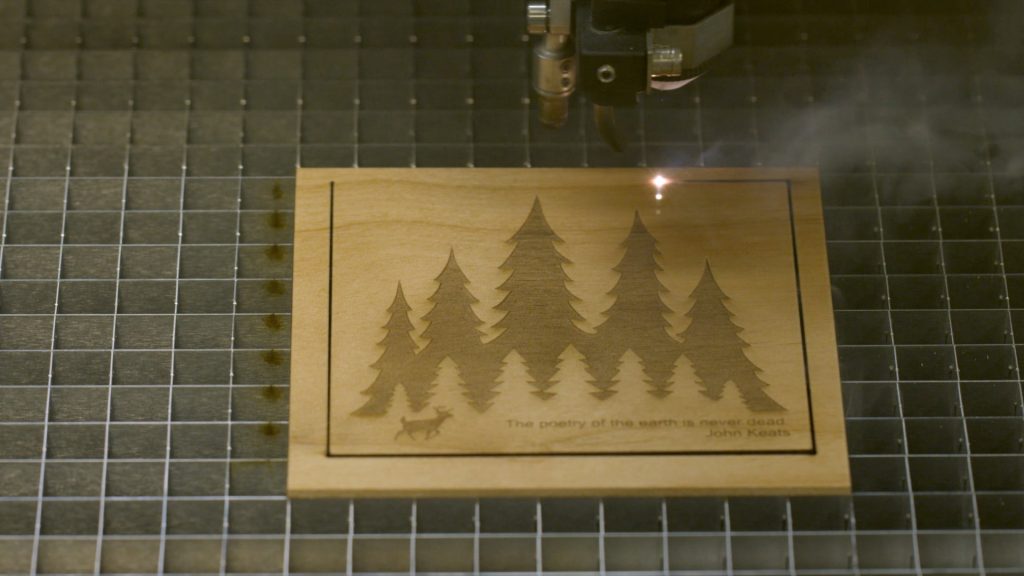
Wood Square
Je pagina instellen Laten we beginnen met het aanmaken van een nieuw bestand in CorelDRAW. Klik op ‘Bestand’ in de menubalk bovenaan het scherm. Kies vervolgens ‘Nieuw’ uit de vervolgkeuzelijst. Voer nu je paginaformaat in. Voer 4,5” in voor de paginabreedte en 4,5” voor de paginahoogte. Vervolgens (...)
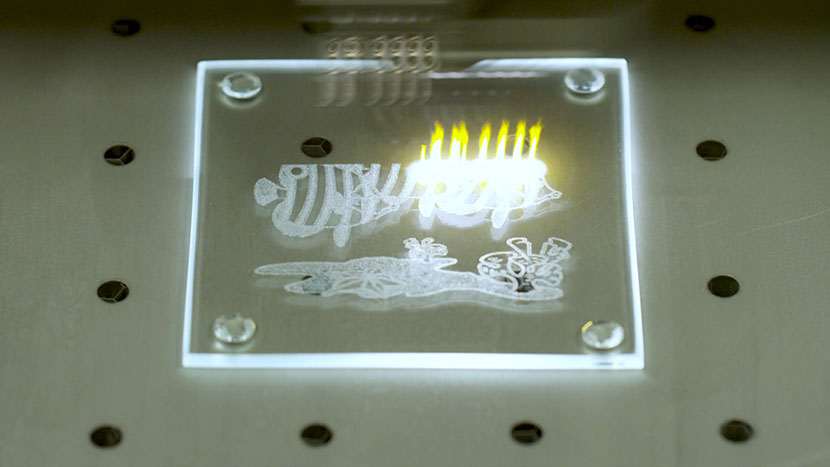
Glazen onderzetter
Je pagina instellen We beginnen met het aanmaken van een nieuw bestand. Klik op de optie ‘Aan de slag’ op je welkomstscherm en klik vervolgens op de knop ‘Nieuw document’. Je kunt ook de sneltoetsen Ctrl + N gebruiken om een nieuw document te openen. Voer nu de afmetingen van je pagina in. Voer 3,5” in voor (...)
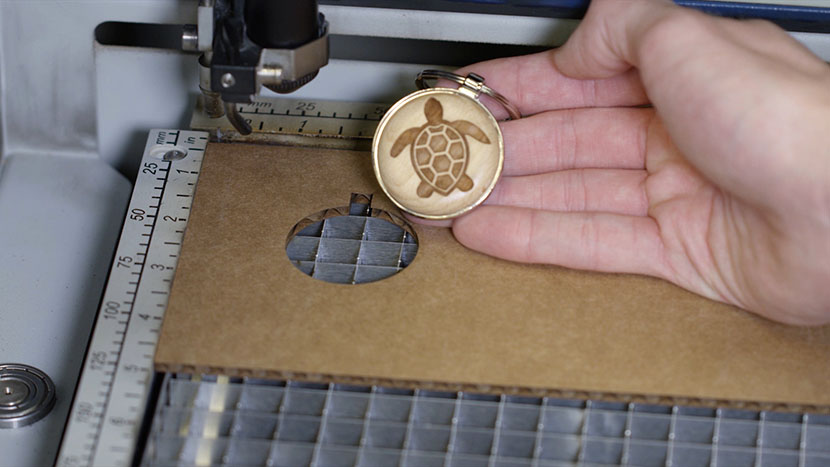
Houten sleutelhanger
Je pagina instellen We beginnen met het aanmaken van een nieuw bestand. Selecteer op het welkomstscherm de knop ‘Nieuw document’. Je kunt ook op Ctrl + N drukken om een nieuw document aan te maken. Voer nu de afmetingen van je pagina in. Voer 4” in voor de paginabreedte en 4” voor de paginahoogte, (...)
Stadsplattegronden maken (CorelDRAW)
Afbeelding van een stadsplattegrond maken Begin met een bezoek aan snazzymaps.com om een gepersonaliseerde stadsplattegrond te maken voor lasergraveren of -snijden. Je hoeft geen account aan te maken, maar als je verschillende stadsplattegronden wilt maken voor klanten of vrienden, kun je je aanmelden om de plattegronden op te slaan (...)
Stadsplattegronden maken (Illustrator)
Afbeelding van een stadsplattegrond maken Begin met een bezoek aan snazzymaps.com om een gepersonaliseerde stadsplattegrond te maken voor lasergraveren of -snijden. Je hoeft geen account aan te maken, maar als je verschillende plattegronden wilt maken voor klanten of vrienden, kun je je aanmelden om locaties op de plattegrond op te slaan (...)
PhotoLaser Plus gebruiken
Foto voorbereiden Begin met het importeren van een foto in PhotoLaser Plus. Kies de optie ‘Importeren’ in het menu ‘Bestand’. Selecteer vervolgens een foto. Klik nu op het werkgebied om de foto te plaatsen. Pas daarna het formaat van de afbeelding aan, zodat deze past bij het te graveren voorwerp. In dit voorbeeld is ons te graveren voorwerp 6” x (...)
Gebruik een mal om iets voor te graveren, zodat je het later naar eigen wens kunt aanpassen
Het ontwerp instellen Hier maken we een mal om vier leren notitieboekjes voor te graveren. Later voegen we op elk boekje een gepersonaliseerde naam toe. De rode lijnen zijn de contouren van de notitieboekjes die we met de mal gaan uitsnijden. We snijden een pijltje in de linkerbovenhoek zodat (...)
Kleurtoewijzing gebruiken in de Epilog Software Suite
Met het Epilog Dashboard is het makkelijk om kleurkaarten te maken. Maak de afbeelding klaar voor kleurkaarten. Voor dit bestand willen we de rode cijfers inkepen en de blauwe contouren uitsnijden. Zodra de afbeelding klaar is, print je het bestand naar de laser. Alles is in één keer gelukt (...)